


Écrit parChristinaMis à jour le 1 avr. 2026

Avant de commencer : Si vous avez supprimé un fichier desktop.ini par erreur et que vous ne le trouvez pas dans la corbeille, utilisez un logiciel de récupération de données - comme Donemax Data Recovery - pour vous aider à récupérer le fichier desktop.ini supprimé/perdu.
Si vous avez déjà exploré le fonctionnement interne de votre système d'exploitation Windows, vous avez peut-être rencontré un fichier étrange nommé desktop.ini. Il apparaît souvent dans divers dossiers, surtout lorsque vous activez la visibilité des fichiers cachés. Pour la plupart des utilisateurs, ce fichier peut sembler mystérieux et redondant, amenant beaucoup à se demander s'il est sûr de le supprimer.
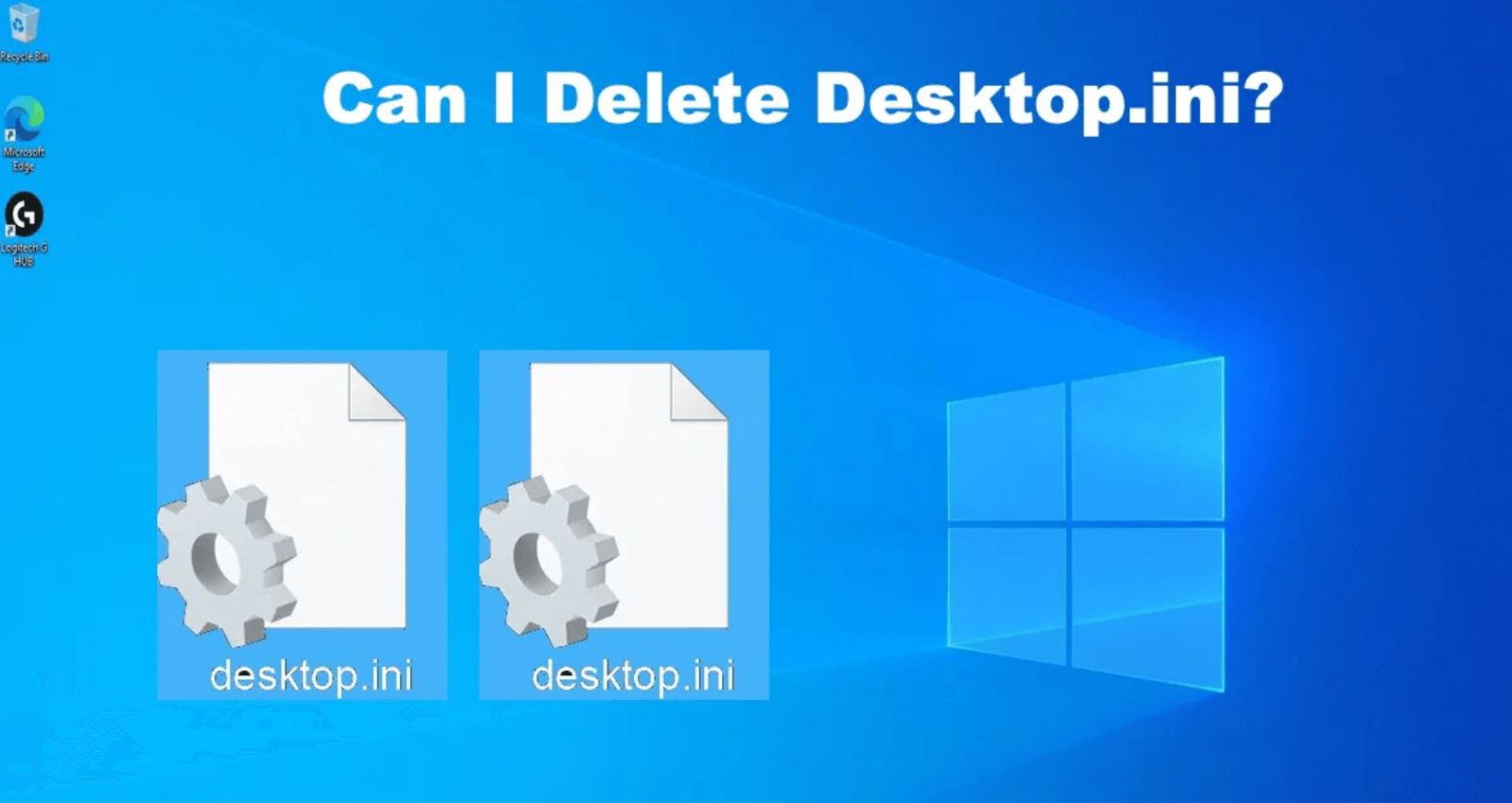
Cet article explore l'objectif du fichier desktop.ini, sa fonctionnalité et s'il est conseillé de le supprimer. Comprendre ce fichier vous donnera un aperçu de la façon dont Windows personnalise les paramètres des dossiers et si sa présence est essentielle pour une expérience informatique fluide.
Examen rapide du fichier Desktop.ini
Qu'est-ce que le fichier desktop.ini ? À la base, le fichier desktop.ini est un fichier système caché utilisé par le système d'exploitation Windows. Vous pouvez trouver ce fichier dans les dossiers et il sert un objectif spécifique : il personnalise la façon dont les dossiers apparaissent lorsque vous les visualisez dans l'Explorateur de fichiers.
Chaque dossier sous Windows peut avoir ses propres paramètres d'affichage, icône ou options d'affichage, et desktop.ini aide à stocker ces personnalisations.
Lorsque vous configurez un dossier sous Windows, par exemple en changeant son icône ou en définissant son image d'arrière-plan (dans les versions plus anciennes), ces préférences sont stockées dans le fichier desktop.ini. Ainsi, chaque fois que vous ouvrez ce dossier particulier, Windows sait comment l'afficher en fonction des données enregistrées dans ce fichier.
Le fichier est généralement petit et sa taille varie généralement de quelques octets à quelques kilo-octets, selon les personnalisations appliquées au dossier. Il est bon de noter que le fichier lui-même ne contient aucun code exécutable, il n'est donc ni nuisible ni malveillant. Sa fonction principale est d'informer Windows de la façon de présenter visuellement le contenu du dossier.
Pour mieux comprendre le fichier desktop.ini, décomposons certaines de ses principales caractéristiques et fonctionnalités :
✦ Stockage des personnalisations : Le fichier desktop.ini stocke des attributs spécifiques pour la personnalisation des dossiers, tels que les changements d'icônes ou le type de dossier.
✦ Fichier caché et système : Par défaut, Windows masque desktop.ini car c'est un fichier système et, pour la plupart des utilisateurs, il n'est pas nécessaire d'interagir avec lui.
✦ Noms de dossiers localisés : Pour les dossiers système, desktop.ini peut stocker des noms de dossiers localisés. Par exemple, Documents peut être appelé Mes documents sur certains systèmes, selon les paramètres de ce fichier.
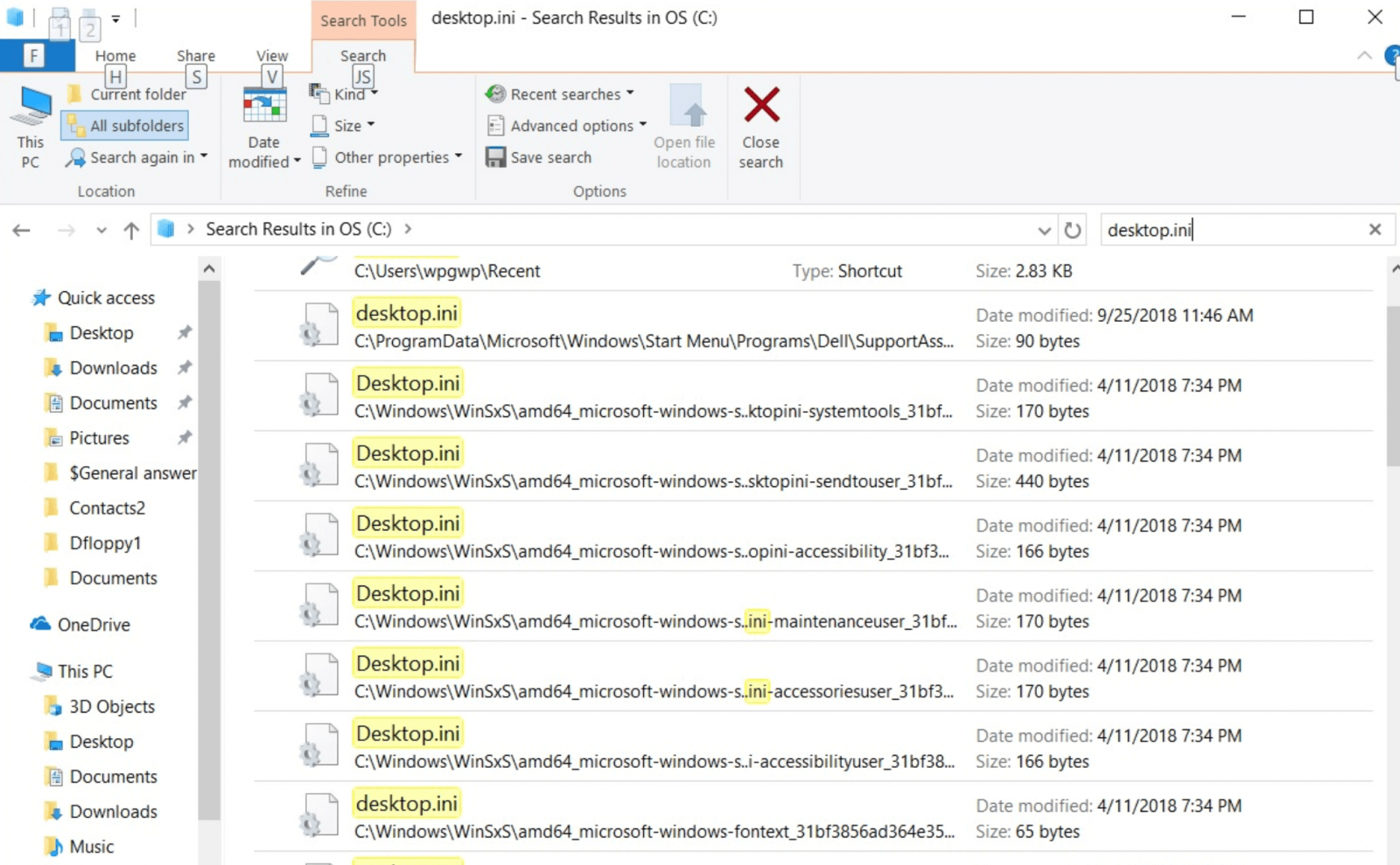
✦ Plusieurs instances : Vous pouvez trouver plusieurs instances de desktop.ini dans différents dossiers, car chaque dossier peut avoir sa propre personnalisation.
Pour comprendre le fonctionnement de desktop.ini, examinons de plus près un exemple typique de son contenu. Voici un exemple du contenu d'un fichier desktop.ini de base :
[.ShellClassInfo]
IconResource=C:\Windows\System32\shell32.dll,23
Dans cet exemple, le fichier contient des instructions pour que Windows affiche une icône spécifique pour le dossier. La ligne IconResource=C:\Windows\System32\shell32.dll,23 indique à Windows d'utiliser la 23e icône du fichier shell32.dll comme icône de dossier.
Cette personnalisation reste même après avoir déplacé le dossier vers un autre emplacement, tant que le fichier desktop.ini est présent.
Dans certains cas, desktop.ini peut contenir des configurations plus complexes, selon le niveau de personnalisation. Cependant, sa structure est toujours relativement simple, ce qui permet à Windows de l'analyser et d'appliquer facilement les paramètres.
Pour l'utilisateur moyen, le fichier desktop.ini est principalement invisible et travaille en arrière-plan pour améliorer l'attrait visuel des dossiers. Vous ne rencontrerez probablement ce fichier que si vous avez activé l'option permettant d'afficher les fichiers cachés dans l'Explorateur de fichiers.
Dans la plupart des cas, le fichier n'a pas d'impact significatif sur les performances du système ou les opérations sur les dossiers. Son effet principal est de modifier l'esthétique, comme les personnalisations d'icônes et les préférences de mise en page des dossiers.
Cependant, les utilisateurs avancés qui personnalisent fréquemment leur interface Windows ou gèrent de nombreux fichiers peuvent interagir plus souvent avec desktop.ini. Par exemple, si vous gérez une série de dossiers avec des icônes ou des mises en page distinctes, comprendre le fonctionnement de desktop.ini peut vous aider à contrôler ces paramètres plus efficacement.
Est-il sûr de supprimer le fichier desktop.ini ? La réponse courte est : Oui, mais ce n'est généralement ni nécessaire ni recommandé. La suppression du fichier n'endommagera pas votre système, mais elle pourrait annuler certaines personnalisations de dossiers.
Voici les conséquences potentielles de la suppression de desktop.ini :
Si vous supprimez un fichier desktop.ini par erreur et que vous l'avez vidé de la corbeille, vous pouvez utiliser un logiciel de récupération de données pour analyser le lecteur où vous l'avez supprimé, puis récupérer le fichier desktop.ini supprimé.
Étape 1. Téléchargez et installez le meilleur logiciel de récupération de données - Donemax Data Recovery sur votre ordinateur.
Étape 2. Ouvrez Donemax Data Recovery, puis sélectionnez le lecteur où vous avez supprimé le fichier desktop.ini (par exemple, le lecteur C).

Étape 3. Cliquez sur le bouton Scan (Analyser). Ce logiciel de récupération de données analysera en profondeur le lecteur sélectionné et trouvera tous les fichiers supprimés/formatés/perdus, y compris le fichier desktop.ini.

Étape 4. Une fois l'analyse terminée, vous pouvez rechercher desktop.ini pour le localiser rapidement. Ensuite, sélectionnez-le et cliquez sur le bouton Recover (Récupérer) pour l'enregistrer. Vous pouvez l'enregistrer à l'endroit où vous l'avez supprimé.

L'une des raisons pour lesquelles desktop.ini peut sembler frustrant est qu'il réapparaît souvent après sa suppression. Cela se produit parce que Windows utilise constamment ce fichier pour stocker les paramètres spécifiques aux dossiers.
Si vous personnalisez les paramètres d'affichage ou l'icône d'un dossier, Windows génère automatiquement un nouveau fichier desktop.ini pour préserver ces paramètres. Ainsi, même si vous le supprimez, il pourrait revenir après toute nouvelle personnalisation.
Bien qu'il soit généralement sûr de laisser le fichier desktop.ini tranquille, il existe certaines situations où vous pourriez vouloir le supprimer :
Si l'apparition constante des fichiers desktop.ini vous dérange, une solution plus efficace que de les supprimer est de les masquer. Voici comment faire :
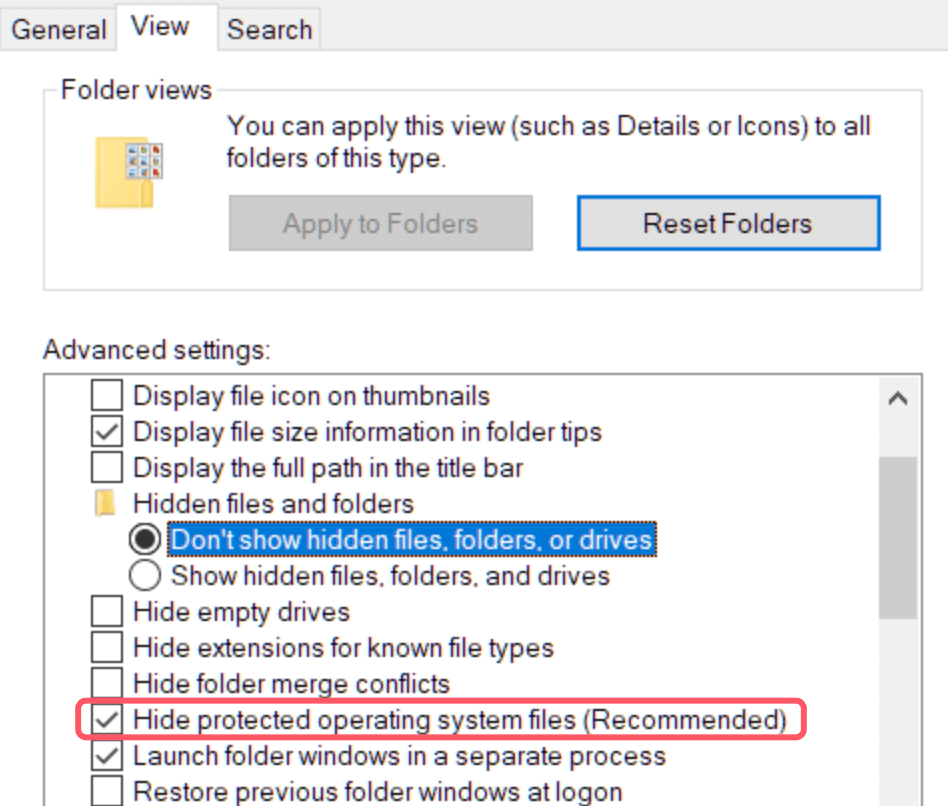
En suivant ces étapes, desktop.ini n'apparaîtra plus dans vos dossiers, même s'il reste présent et fonctionnel en arrière-plan.
Dans un environnement réseau, desktop.ini joue également un rôle dans le maintien de paramètres de dossier cohérents sur plusieurs machines. Par exemple, si un dossier est partagé entre plusieurs ordinateurs sur un réseau local, le fichier desktop.ini garantit que tous les utilisateurs voient la même icône personnalisée ou la même mise en page de dossier.
Cela peut être particulièrement utile dans les bureaux ou autres environnements collaboratifs où une apparence de dossier uniforme est requise.
Pour les utilisateurs qui souhaitent approfondir la personnalisation de leur environnement Windows, le fichier desktop.ini offre plusieurs options avancées. Voici quelques-unes des fonctionnalités les plus complexes que vous pouvez expérimenter :
Il est fréquent de s'inquiéter que le fichier desktop.ini puisse être nuisible en raison de son association avec les paramètres système. Cependant, le fichier lui-même est bénin. C'est un fichier texte brut qui ne contient que des informations sur les préférences des dossiers.
Dans de rares cas, des logiciels malveillants peuvent se faire passer pour un fichier desktop.ini, mais cela est rare. Si vous soupçonnez qu'un fichier desktop.ini agit de manière suspecte, il est toujours bon d'exécuter une analyse antivirus pour garantir la sécurité de votre système.
En conclusion, bien qu'il soit possible de supprimer le fichier desktop.ini sans causer de problèmes majeurs, cela est généralement inutile. Le fichier joue un rôle important dans la personnalisation de l'apparence et des paramètres de vos dossiers sous Windows.
Si vous aimez une structure de dossiers personnalisée, garder le fichier desktop.ini intact garantit que vos personnalisations restent en place. Pour ceux qui trouvent le fichier gênant ou inutile, le masquer est la solution la plus efficace.
Essentiellement, desktop.ini est une petite partie précieuse du système de gestion de dossiers de Windows. Il ne prend pas beaucoup de place et n'interfère pas avec les performances, et il contribue à un système de fichiers plus organisé et visuellement cohérent. Donc, à moins d'avoir une raison spécifique de le faire, il n'est pas nécessaire de le supprimer. Laissez-le simplement faire son travail tranquillement en arrière-plan, en veillant à ce que vos dossiers ressemblent et fonctionnent exactement comme vous le souhaitez.
Donemax Data Recovery
L'un des meilleurs programmes de récupération de données pour récupérer les données supprimées, formatées ou perdues d'un PC, Mac, HDD, SSD, clé USB, carte SD, appareil photo, RAID, serveur ou d'autres périphériques de stockage.
Christina
Christina est la rédactrice en chef des logiciels Donemax, où elle travaille depuis plus de 4 ans. Elle rédige principalement des guides et des solutions sur l'effacement de données, le transfert de données, la récupération de données et le clonage de disque pour aider les utilisateurs à tirer le meilleur parti de leur Windows et Mac. Pendant son temps libre, elle aime voyager, écouter de la musique country et jouer à des jeux.
Gerhard Chou
Afin de résoudre efficacement les problèmes de nos clients, chaque article et solution de dépannage publié sur notre site Web a été strictement testé et mis en pratique. Nos rédacteurs adorent rechercher et utiliser des ordinateurs et tester des logiciels, et ils sont prêts à aider les utilisateurs d'ordinateurs à résoudre leurs problèmes.

