fermer Offre spéciale Coupe du Monde 2026

Outil gratuit pour réparer un Pen Drive/Clé USB/Carte SD

Steven
Écrit parStevenMis à jour le 11 mai 2026

Gerhard Chou
Approuvé parGerhard Chou

Table des matières

Avant de commencer : Donemax Data Recovery est un outil puissant de récupération et de réparation. Avant de réparer un Pen Drive, une clé USB ou une carte SD corrompu, vous pouvez utiliser cet outil pour récupérer complètement les fichiers perdus ou inaccessibles. Choisissez ensuite l'outil Disk Manager pour réparer la clé USB/Pen Drive/carte SD corrompu, etc.

CONTENU DE LA PAGE :

Les clés USB, les Pen Drives et les cartes SD sont des périphériques de stockage essentiels pour transférer et sauvegarder des données. Cependant, ils peuvent parfois rencontrer des problèmes, tels que la corruption, des erreurs de formatage ou une illisibilité. Lorsque ces problèmes surviennent, les utilisateurs pensent souvent que leur appareil est définitivement endommagé. Cependant, avec les bons outils gratuits, vous pouvez réparer et restaurer votre clé USB ou votre carte SD sans dépenser un centime.
outil de réparation USB gratuit

Dans ce guide, nous explorerons certains des meilleurs outils gratuits pour réparer les clés USB et les cartes SD. Nous fournirons également des instructions étape par étape pour résoudre les problèmes courants et des mesures préventives pour éviter la perte de données à l'avenir.

Guide rapide pour réparer votre clé USB/Pen Drive/Carte SD

  1. Vérifiez la connexion – Essayez un autre port USB ou un autre lecteur de carte SD.
  2. Utilisez CHKDSK – Exécutez chkdsk X: /f /r /x dans l'invite de commandes.
  3. Essayez la Gestion des disques – Réaffectez une lettre de lecteur ou formatez le disque.
  4. Utilisez Diskpart – Si le disque n'est pas reconnu, nettoyez-le et formatez-le.
  5. Essayez des outils tiers – Utilisez Donemax Data Eraser ou SD Card Formatter si nécessaire.
  6. Récupérez d'abord les données (si nécessaire) – Avant le formatage, utilisez Donemax Data Recovery.
  7. Effectuez un formatage complet – Si rien ne fonctionne, utilisez l'HDD Low Level Format Tool.

Problèmes courants avec les Pen/Flash Drives et les cartes SD

Avant d'aborder les outils de réparation, identifions d'abord les problèmes les plus courants qui affectent ces périphériques de stockage :

Les clés USB, les Pen Drives et les cartes SD sont largement utilisés pour stocker et transférer des données, mais ils sont sujets à divers problèmes. Vous trouverez ci-dessous quelques-uns des problèmes les plus courants rencontrés par les utilisateurs, ainsi que des explications et des solutions potentielles.

1. Périphérique non reconnu par l'ordinateur

L'un des problèmes les plus frustrants se produit lorsque vous branchez une clé USB ou une carte SD et que l'ordinateur ne parvient pas à la détecter. Plusieurs raisons expliquent cela :

  • Port USB ou lecteur de carte défectueux – Le port ou le lecteur que vous utilisez peut être endommagé.
  • Pilotes obsolètes ou corrompus – Des pilotes manquants ou obsolètes peuvent empêcher le système de détecter le périphérique.
  • Corruption de la table de partition – Si la table de partition est endommagée, le système d'exploitation ne reconnaîtra pas le disque.
  • Dommages physiques – Un connecteur USB cassé ou une défaillance de la puce interne peut rendre l'appareil inutilisable.

2. Fichiers corrompus ou inaccessibles

Si vous ouvrez votre clé USB ou votre carte SD et que vous remarquez des fichiers manquants ou corrompus, cela peut être dû à diverses raisons.

  • Retrait brusque – Retirer le disque pendant un transfert de fichiers peut entraîner une corruption.
  • Infection par un virus ou un logiciel malveillant – Certains logiciels malveillants cachent ou corrompent des fichiers.
  • Secteurs défectueux – Des dommages physiques aux cellules de mémoire peuvent rendre les données illisibles.

3. Erreurs de formatage et problèmes de système de fichiers RAW

Parfois, lorsque vous connectez votre clé USB ou votre carte SD, vous voyez un message d'erreur indiquant :

  • "Vous devez formater le disque avant de pouvoir l'utiliser."
  • "Le système de fichiers est RAW."
  • "Windows n'a pas pu terminer le formatage."

Ces messages indiquent que le système de fichiers est endommagé ou illisible par votre système d'exploitation. Causes possibles :

  • Interruption pendant les transferts de fichiers – Débrancher le disque pendant l'écriture de données peut corrompre le système de fichiers.
  • Mauvais formatage – Certains appareils nécessitent un format spécifique (par exemple, FAT32 pour les anciens systèmes, exFAT pour les fichiers volumineux).
  • Dommages physiques – Si la puce NAND est endommagée, le disque est peut-être irréparable.

4. Vitesses de transfert lentes ou erreurs de lecture/écriture

Si votre clé USB ou votre carte SD met un temps inhabituellement long à transférer des fichiers ou refuse d'écrire de nouvelles données, cela peut indiquer un problème.

  • Le périphérique est presque plein – Le manque d'espace libre ralentit les performances.
  • Fragmentation – Avec le temps, la fragmentation des données peut ralentir les opérations de lecture/écriture.
  • Secteurs défectueux – Des cellules de mémoire endommagées peuvent provoquer des erreurs.

Les 5 meilleurs outils gratuits pour réparer les clés USB et les cartes SD

Plusieurs outils gratuits peuvent vous aider à diagnostiquer et à réparer vos périphériques de stockage endommagés. Voici les plus efficaces :

Top 1. CHKDSK (outil intégré à Windows)

CHKDSK (Check Disk) est un outil en ligne de commande intégré à Windows qui peut analyser et réparer les erreurs sur une clé USB ou une carte SD.

Comment utiliser CHKDSK

  1. Branchez votre clé USB ou votre carte SD.
  2. Ouvrez l'invite de commandes en tant qu'administrateur.
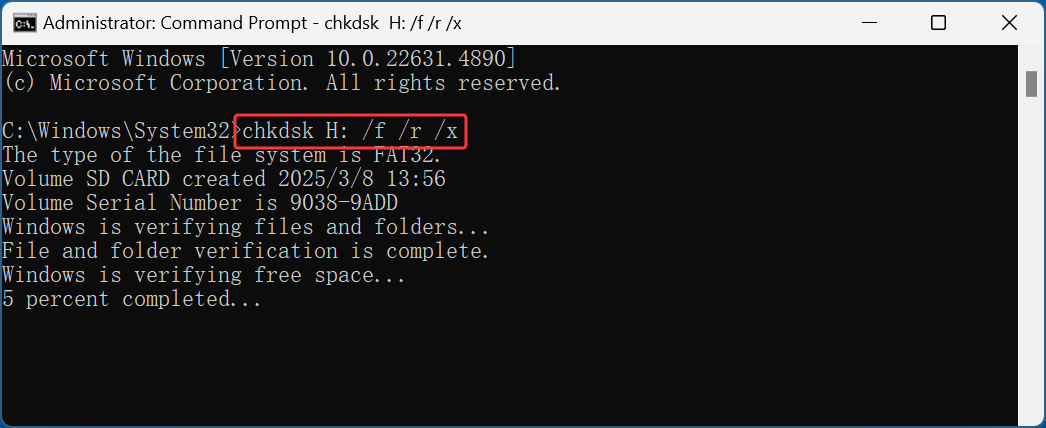
  3. Tapez la commande ci-dessous et appuyez sur Entrée :

    chkdsk X: /f /r /x

    outil de réparation USB gratuit

    (Remplacez X par la lettre de lecteur de votre USB ou de votre carte SD.)

  4. Attendez la fin de l'analyse et suivez les instructions fournies.

CHKDSK corrigera les erreurs et tentera de récupérer les secteurs défectueux, restaurant ainsi la fonctionnalité de votre disque.

Top 2. Gestion des disques Windows & Diskpart

Si votre clé USB ou votre carte SD ne s'affiche pas correctement, vous pouvez utiliser la Gestion des disques Windows ou Diskpart pour la réparer.

Utilisation de la Gestion des disques :
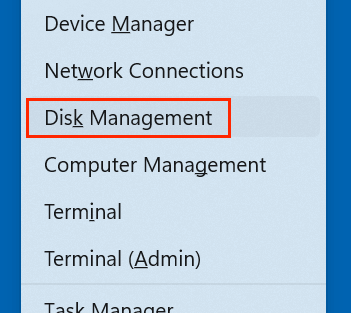
  1. Choisissez Gestion des disques en appuyant sur Windows + X.

    outil de réparation USB gratuit

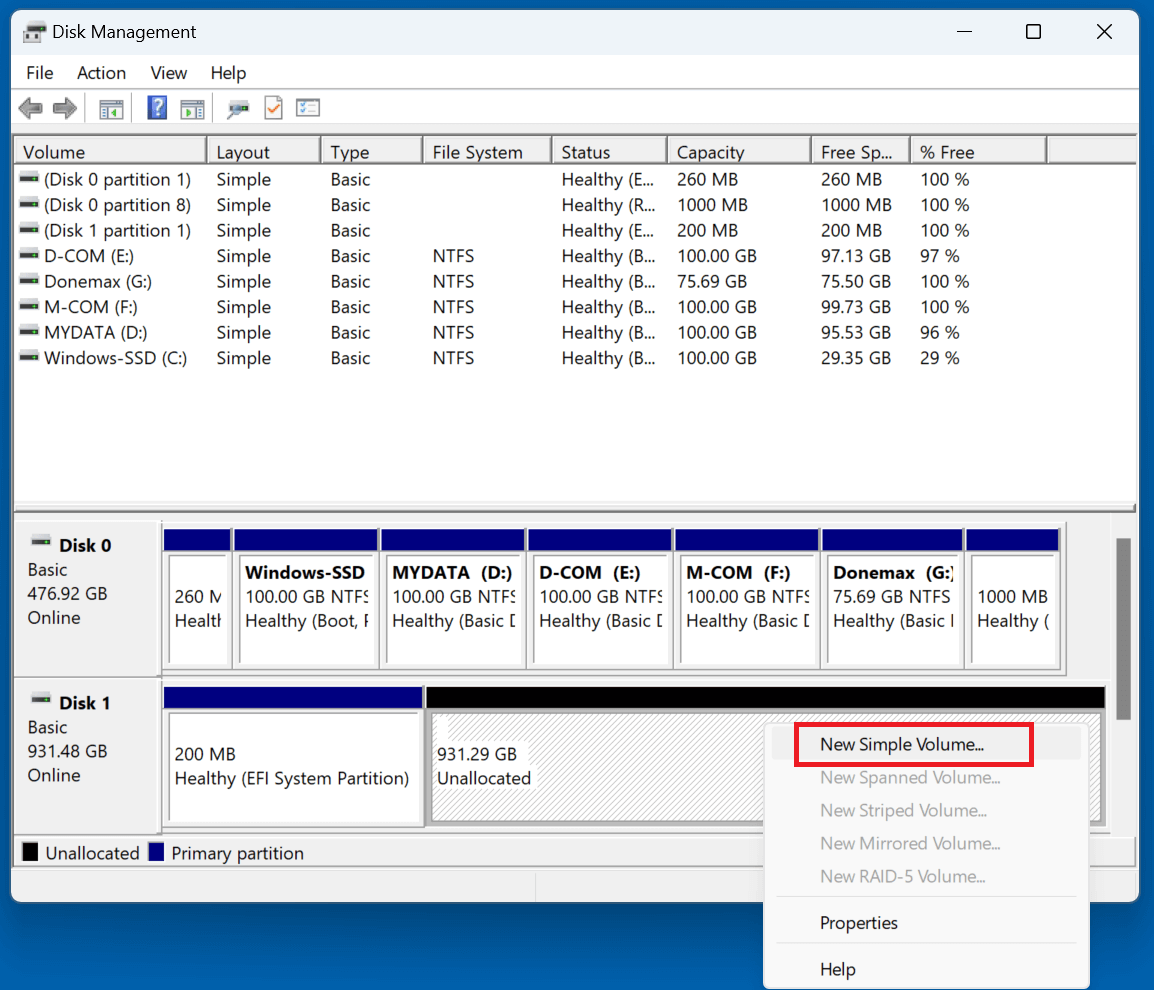
  2. Trouvez votre carte SD ou votre clé USB.
  3. Pour créer une partition, cliquez avec le bouton droit et choisissez Nouveau volume simple s'il apparaît comme Non alloué.

    outil de réparation USB gratuit

  4. Formatez-le en FAT32 ou exFAT et attribuez une lettre de lecteur.

Top 3. SD Card Formatter (par la SD Association)

Si votre carte SD est corrompue ou illisible, l'outil SD Card Formatter de la SD Association peut la formater correctement.

Comment utiliser SD Card Formatter
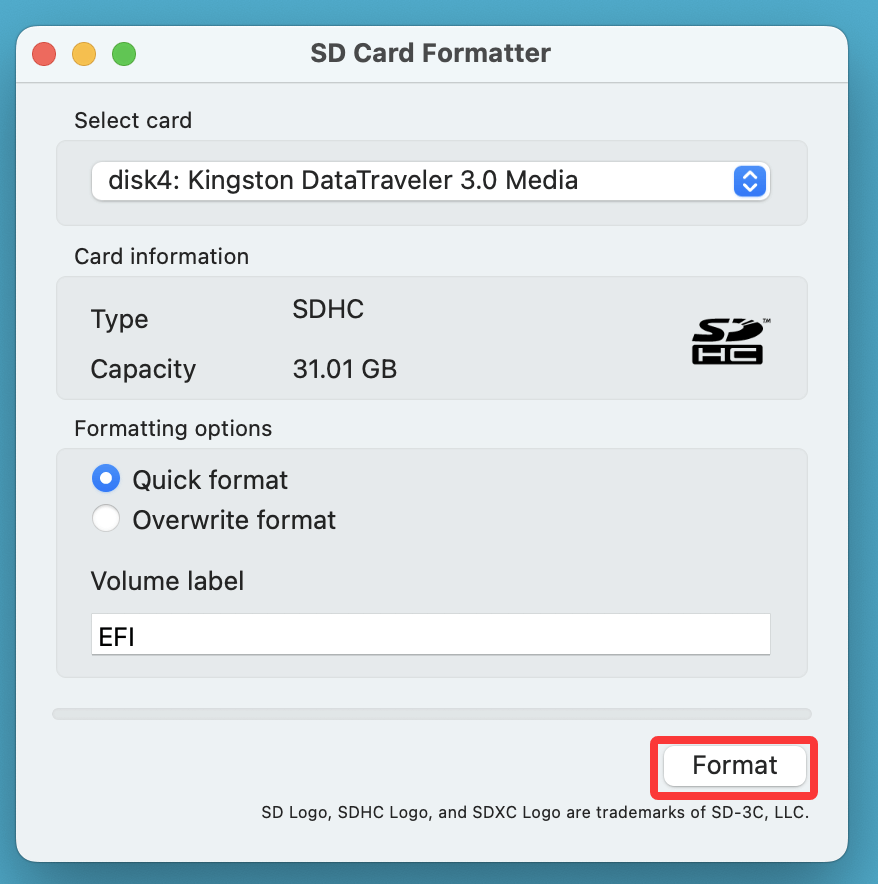
  1. Allez sur le site officiel de la SD Association et téléchargez l'outil SD Card Formatter.
  2. Insérez votre carte SD et lancez l'application.
  3. Dans la liste, sélectionnez votre carte SD.
  4. Cliquez sur Format et laissez l'outil faire son travail.

    outil de réparation USB gratuit

Cet outil garantit que votre carte SD est correctement formatée et est souvent plus efficace que l'outil de formatage intégré de Windows.

Top 4. HDD Low Level Format Tool

Cet outil effectue un formatage de bas niveau, qui efface et reconstruit votre disque à partir de zéro. Il est utile pour les problèmes de corruption graves.

Étapes pour utiliser HDD Low Level Format Tool :
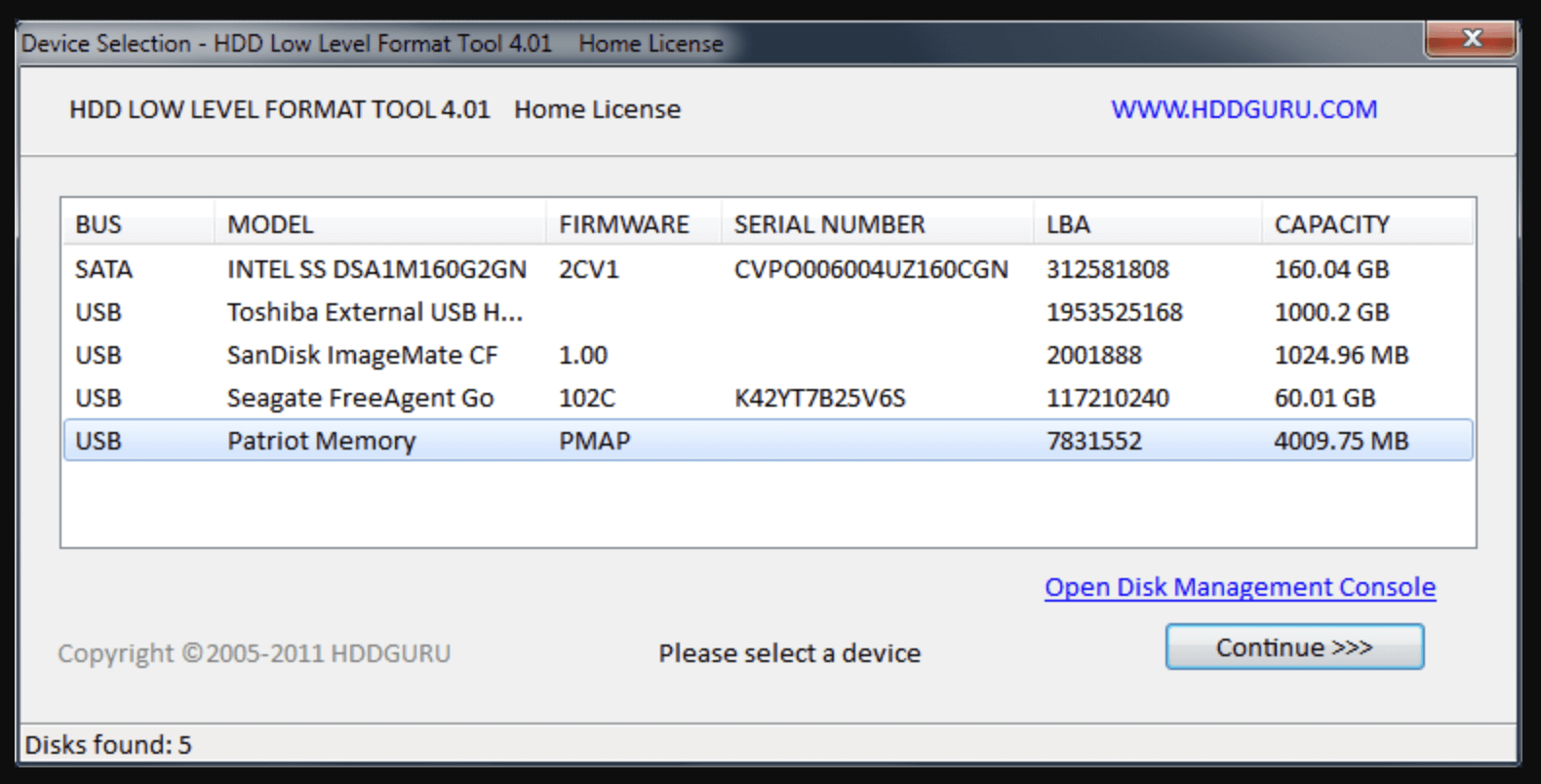
  1. Téléchargez et installez l'outil.

    outil de réparation USB gratuit

  2. Sélectionnez votre clé USB ou votre carte SD.
  3. Cliquez sur Low-Level Format et lancez le processus.
  4. Après avoir terminé, utilisez la Gestion des disques Windows pour créer une nouvelle partition.

Utilisez-le uniquement en dernier recours, car il efface définitivement toutes les données du disque.

Top 5. Donemax Data Recovery

Si vous devez récupérer des fichiers perdus avant de réparer votre disque, cet outil peut vous aider.

Comment utiliser Donemax Data Recovery :

  1. Installez et ouvrez le logiciel.
  2. Sélectionnez votre clé USB ou votre carte SD et analysez les fichiers perdus.

    Sélectionnez la clé USB

  3. Analysez en profondeur la clé USB ou la carte SD et trouvez tous les fichiers récupérables.

    Analysez la clé USB

  4. Prévisualisez et récupérez les fichiers importants avant de réparer le disque.

    Prévisualiser et récupérer la clé USB

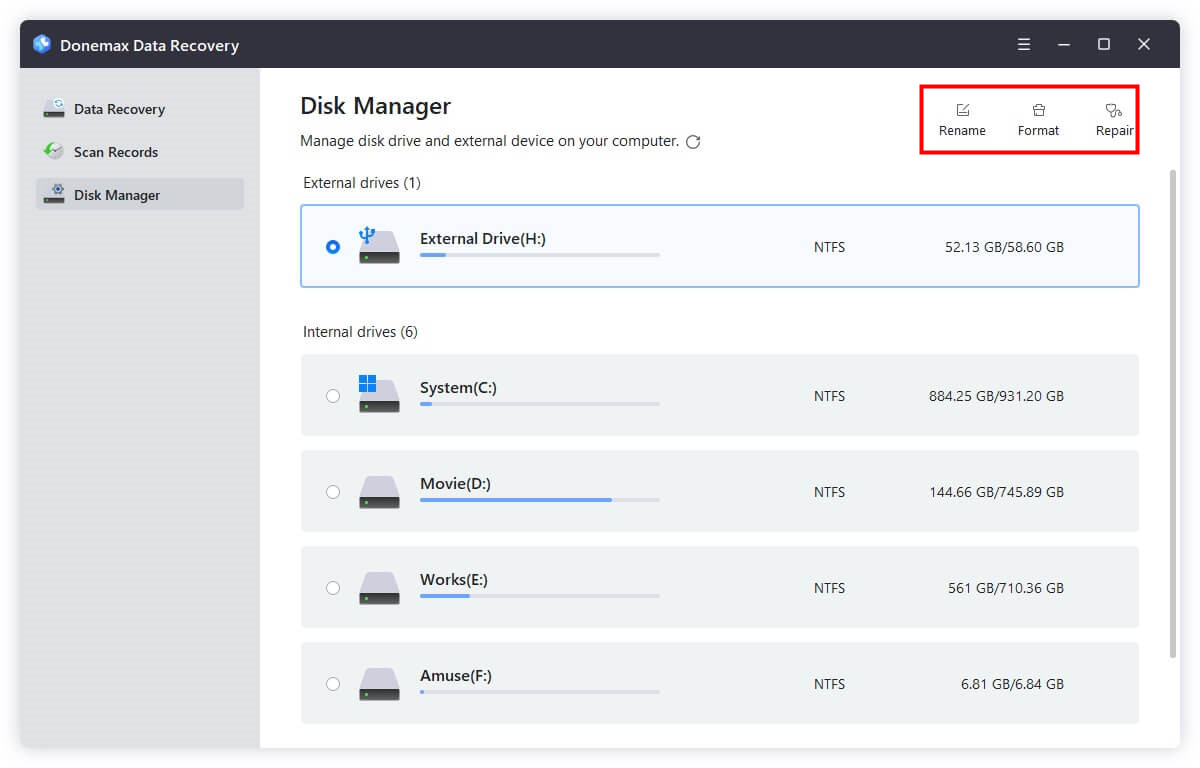
  5. Si vous souhaitez réparer l'appareil, choisissez Disk Manager, sélectionnez l'appareil et cliquez sur Repair.

    Réparer la clé USB

Mesures préventives pour éviter les problèmes futurs

Pour éviter d'avoir à traiter des clés USB et des cartes SD corrompues ou endommagées à l'avenir, suivez ces bonnes pratiques :

  • Éjectez toujours correctement les clés USB – Ne les retirez pas pendant le transfert de fichiers.
  • Effectuez des sauvegardes – Stockez les données importantes à plusieurs endroits.
  • Utilisez des marques fiables – Les clés USB et cartes SD bon marché sont plus sujettes aux pannes.
  • Analysez régulièrement à la recherche de logiciels malveillants – Les virus peuvent corrompre les périphériques de stockage.
  • Évitez les températures extrêmes – La chaleur et l'humidité peuvent endommager la mémoire flash.

FAQ sur la réparation des clés USB et des cartes SD

Oui, c'est souvent possible. La clé est d'utiliser un outil de récupération comme Donemax Data Recovery pour extraire vos fichiers avant de tenter une réparation ou un formatage officiel. Une fois vos données en sécurité, vous pouvez utiliser des commandes de réparation comme CHKDSK pour réparer le système de fichiers sans l'endommager davantage.
Pour les cartes SD en particulier, le SD Memory Card Formatter (par la SD Association) est la référence. Contrairement au formatage système standard, il respecte les normes spécifiques de la mémoire flash requises par les cartes SD, ce qui le rend plus efficace pour restaurer les cartes qui ne sont pas reconnues par les appareils photo ou les téléphones.
Un système de fichiers "RAW" signifie que votre système d'exploitation ne reconnaît plus le format du disque (comme FAT32 ou exFAT). Cela se produit généralement en raison d'un retrait brusque ou d'une infection virale. Vous pouvez souvent résoudre ce problème à l'aide de l'HDD Low Level Format Tool ou en repartitionnant le disque dans la Gestion des disques.
Non. Si le connecteur USB est cassé ou si la puce NAND interne est fissurée, les outils logiciels ne pourront pas la détecter ou la réparer. Si le disque n'apparaît pas dans la Gestion des disques (Windows) ou l'Utilitaire de disque (Mac), même après avoir essayé différents ports, il s'agit probablement d'une panne matérielle.
Tout d'abord, vérifiez la présence d'un commutateur de verrouillage physique sur le côté de l'appareil. S'il n'y en a pas, vous pouvez utiliser la commande Diskpart dans Windows : tapez attributes disk clear readonly pour supprimer la protection en écriture au niveau logiciel qui empêche souvent les réparations.

Conclusion

Lorsque votre clé USB, votre Pen Drive ou votre carte SD est corrompu, vous n'êtes pas obligé de le jeter. En utilisant des outils gratuits comme CHKDSK, la Gestion des disques, SD Card Formatter et Donemax Data Recovery, vous pouvez réparer la plupart des problèmes courants.

Si votre disque ne fonctionne toujours pas après avoir essayé ces méthodes, il est peut-être physiquement endommagé et nécessite un remplacement. Cependant, dans la plupart des cas, ces outils gratuits vous aideront à récupérer et à restaurer votre périphérique de stockage sans dépenser un centime.

arrière-plan du logo

Donemax Data Recovery

L'un des meilleurs programmes de récupération de données pour récupérer les données supprimées, formatées ou perdues à partir d'un PC, Mac, HDD, SSD, clé USB, carte SD, appareil photo, RAID, serveur ou d'autres périphériques de stockage.

Steven
Auteur contributeur

Steven

Steven est rédacteur et éditeur senior du logiciel Donemax depuis 2020. C'est un super passionné d'informatique et il ne peut pas imaginer la vie sans ordinateur. Fort de plus de 6 ans d'expérience dans la rédaction de solutions techniques et de tests de logiciels, il est passionné par la fourniture de solutions et de conseils aux utilisateurs de Windows et Mac.

Gerhard Chou
Rédacteur en chef

Gerhard Chou

Pour résoudre efficacement les problèmes de nos clients, chaque article et solution de dépannage publié sur notre site Web a été strictement testé et mis en pratique. Nos rédacteurs aiment rechercher et utiliser des ordinateurs et tester des logiciels, et sont prêts à aider les utilisateurs d'ordinateurs avec leurs problèmes.