


Écrit parStevenMis à jour le 08 mai 2026

CONTENU DE LA PAGE :
La gestion efficace de l'espace disque a toujours été un élément essentiel pour maintenir un système Windows rapide, réactif et stable. Au fur et à mesure que les fichiers s'accumulent - qu'il s'agisse de fichiers temporaires, de mises à jour système résiduelles ou de téléchargements inutilisés - l'encombrement du disque peut dégrader progressivement les performances du système. Pour résoudre ce problème, Microsoft a introduit Storage Sense de Windows, une fonctionnalité intégrée puissante conçue pour libérer automatiquement de l'espace et maintenir votre stockage optimisé sans intervention constante de l'utilisateur.
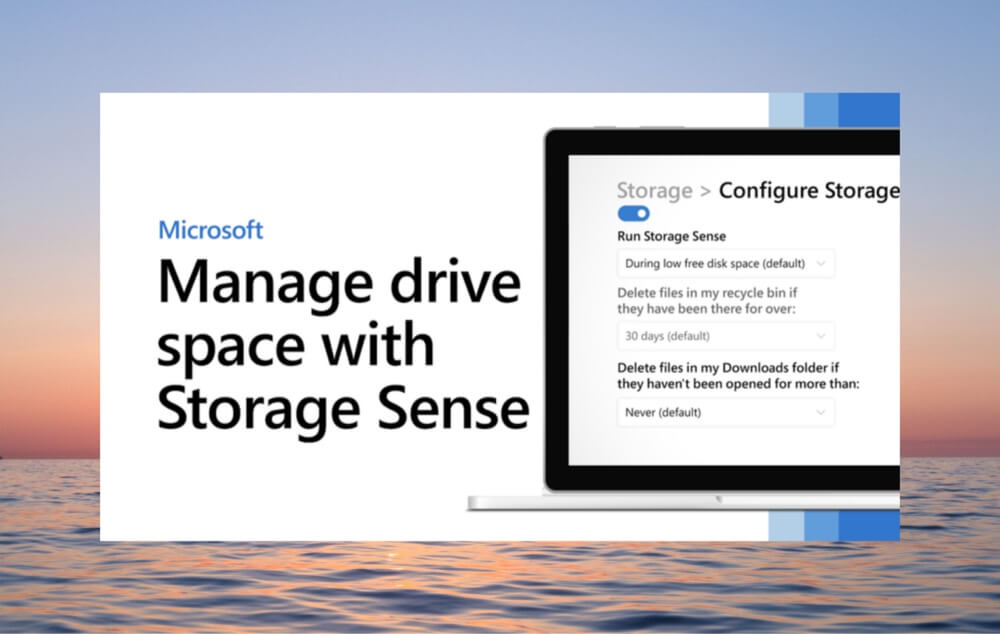
Dans cet article, nous allons explorer en profondeur ce qu'est Storage Sense, comment il fonctionne, comment le configurer selon vos besoins, et comment il se compare aux outils de nettoyage de disque traditionnels. Que vous soyez un utilisateur occasionnel de PC ou un professionnel de l'informatique chevronné, comprendre Storage Sense peut vous aider à mieux gérer la santé et la longévité de votre système.
Storage Sense est une fonctionnalité de gestion de disque intégrée à Windows 10 et Windows 11 qui aide les utilisateurs à supprimer automatiquement les fichiers inutiles de leur système. Il s'exécute en arrière-plan selon un calendrier ou un seuil de stockage pour supprimer les fichiers indésirables, les éléments temporaires, les journaux système, le contenu de la Corbeille, et plus encore.
★ Principales Caractéristiques :
Storage Sense représente une avancée majeure par rapport à l'outil manuel Nettoyage de disque. Il introduit l'automatisation et la flexibilité, rendant la gestion de l'utilisation du disque plus facile que jamais, sans avoir à vérifier constamment les fichiers encombrants.
Lorsqu'il est activé, Storage Sense surveille en continu le stockage de votre système. Il suit un ensemble de règles définies par l'utilisateur pour déterminer quelles données peuvent être supprimées en toute sécurité, la fréquence des nettoyages et quels fichiers sont éligibles au stockage uniquement en ligne si vous utilisez OneDrive.
1. Suppression des Fichiers Temporaires
Storage Sense supprime automatiquement :
2. Corbeille et Dossier Téléchargements
Vous pouvez configurer Storage Sense pour supprimer les fichiers qui se trouvent dans la Corbeille ou le dossier Téléchargements depuis un nombre spécifique de jours (1, 14, 30 ou 60 jours). Cela permet d'éviter que ces dossiers ne deviennent des accumulateurs de données à long terme.
3. Gestion du Cloud OneDrive
Storage Sense peut convertir intelligemment les fichiers OneDrive non utilisés en fichiers "uniquement en ligne". Si un fichier n'a pas été consulté depuis un certain nombre de jours, Windows supprimera la copie locale (tout en la conservant dans le cloud), libérant ainsi de l'espace de stockage local.
4. Nettoyage des Mises à Jour
Lorsque de nouvelles mises à jour sont installées, Storage Sense peut automatiquement supprimer les anciens fichiers de mise à jour Windows et les journaux qui ne sont plus nécessaires, économisant ainsi des gigaoctets d'espace.
Storage Sense est hautement personnalisable, ce qui vous permet d'adapter son comportement à vos habitudes d'utilisation. Voici comment l'activer et le configurer :
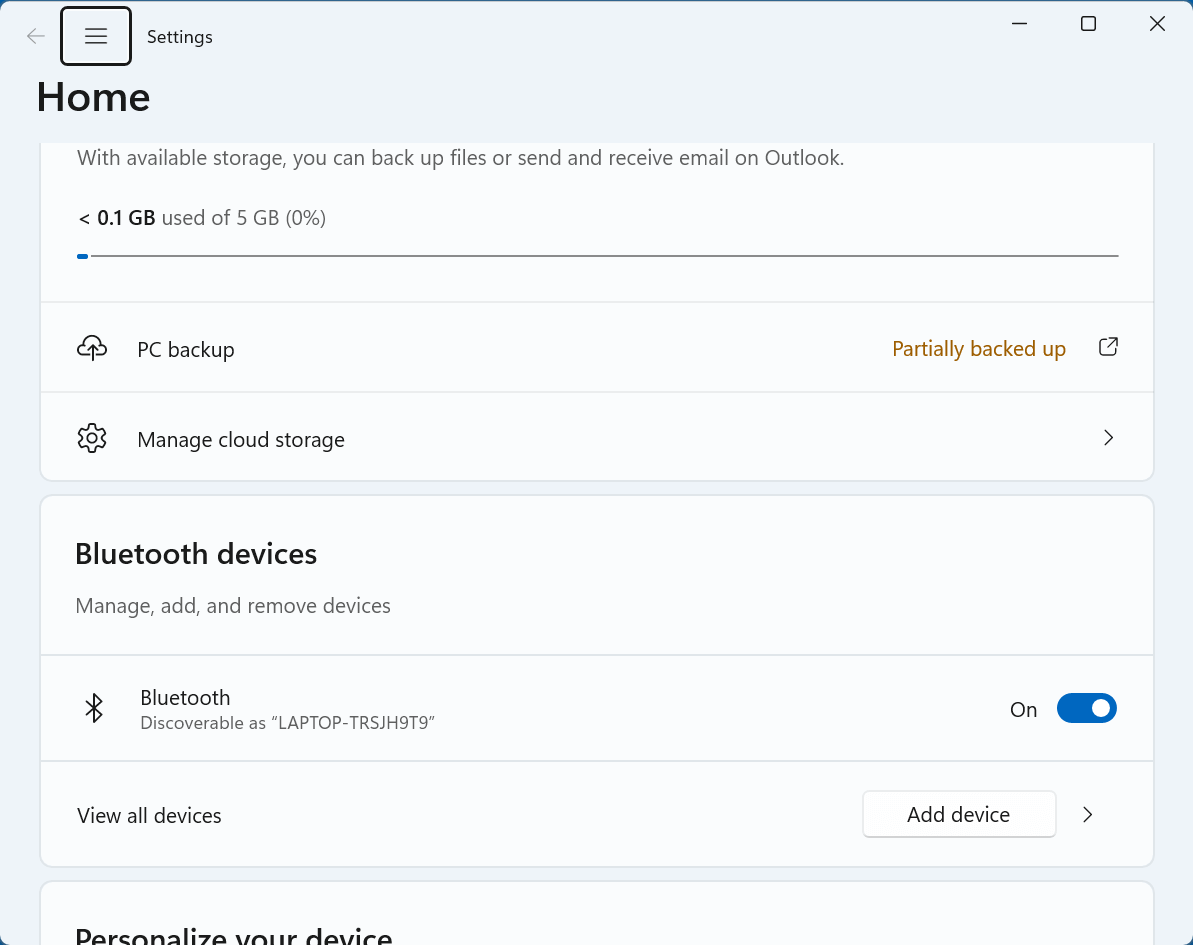
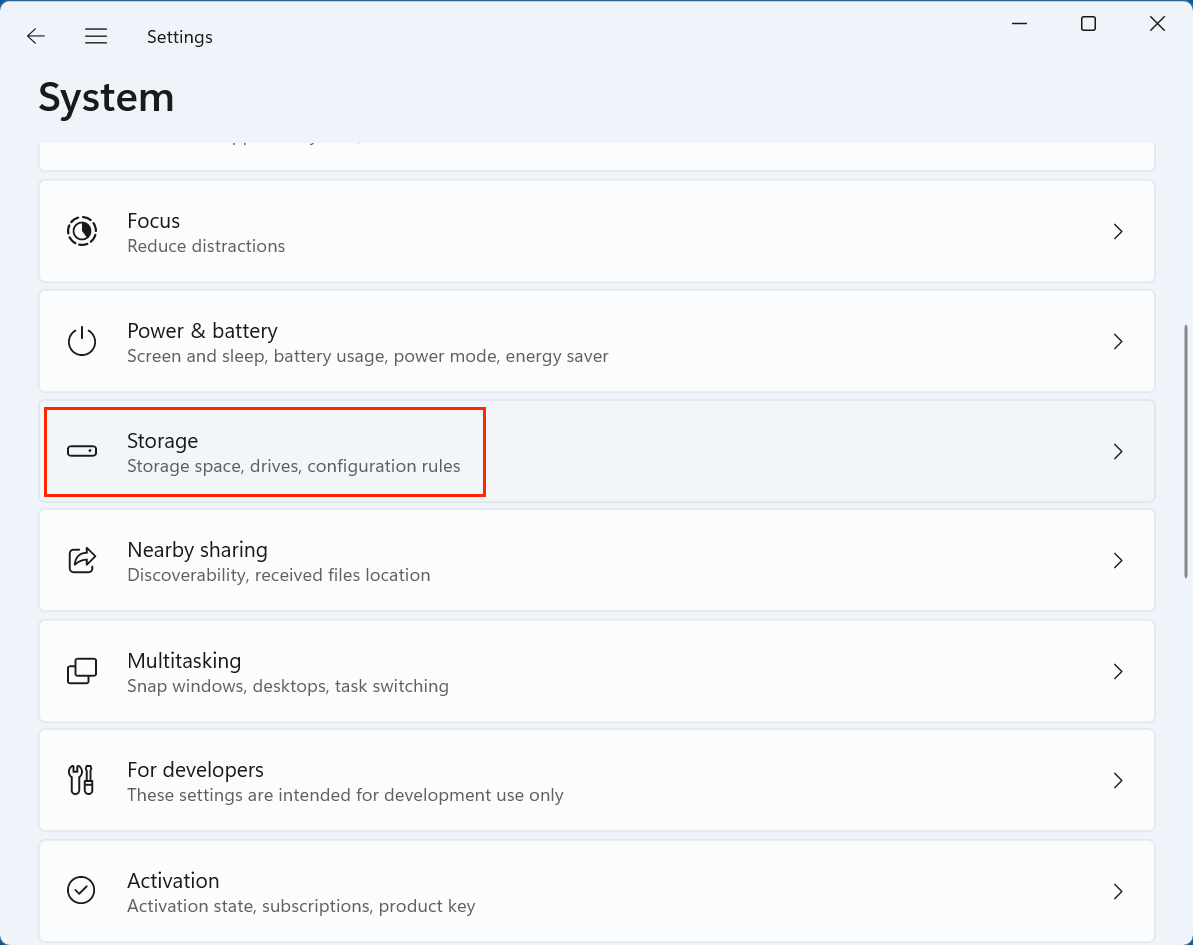
Pour commencer, ouvrez le panneau Paramètres de Windows :
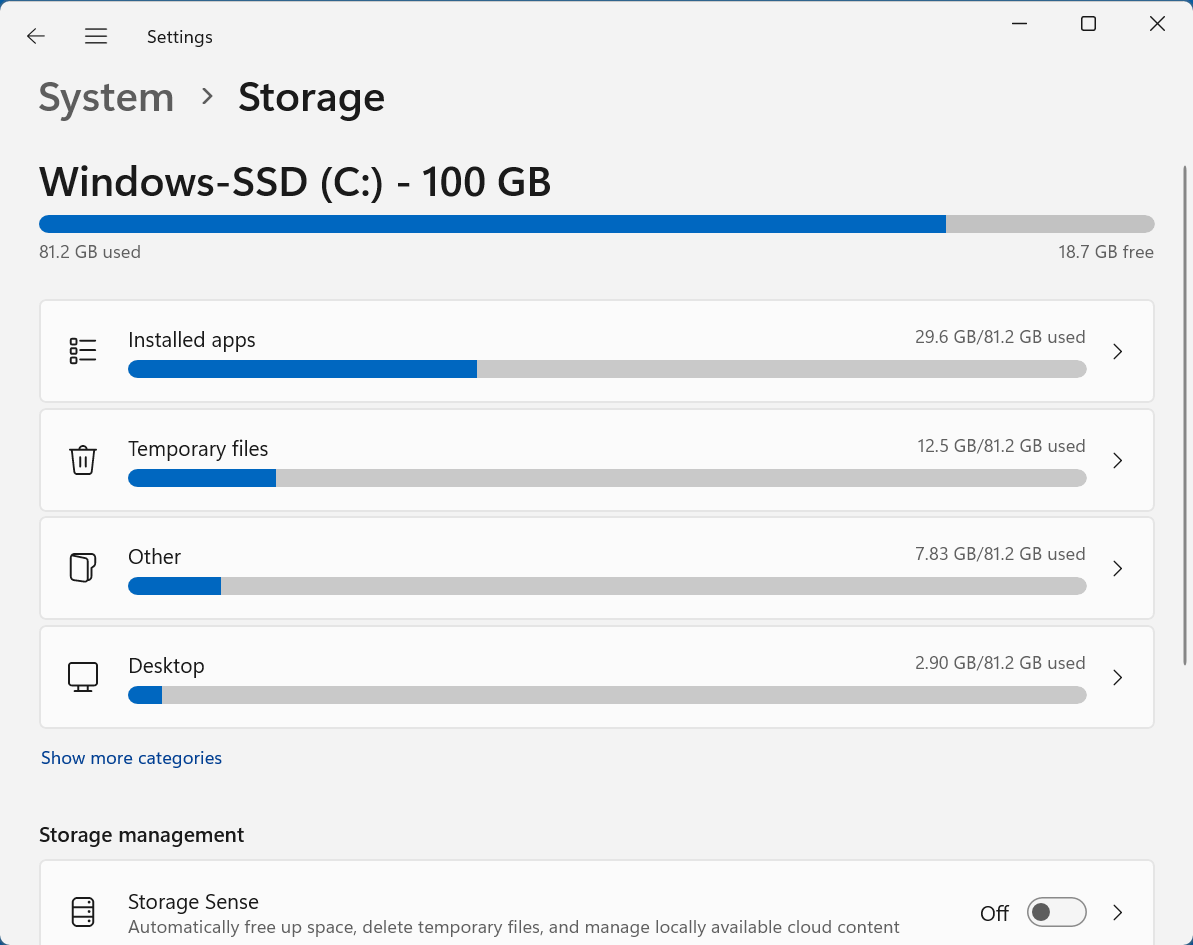
Cette section vous donne une répartition des principales catégories comme :
...
En haut de cette page, vous verrez également Storage Sense listé sous Gestion du stockage.
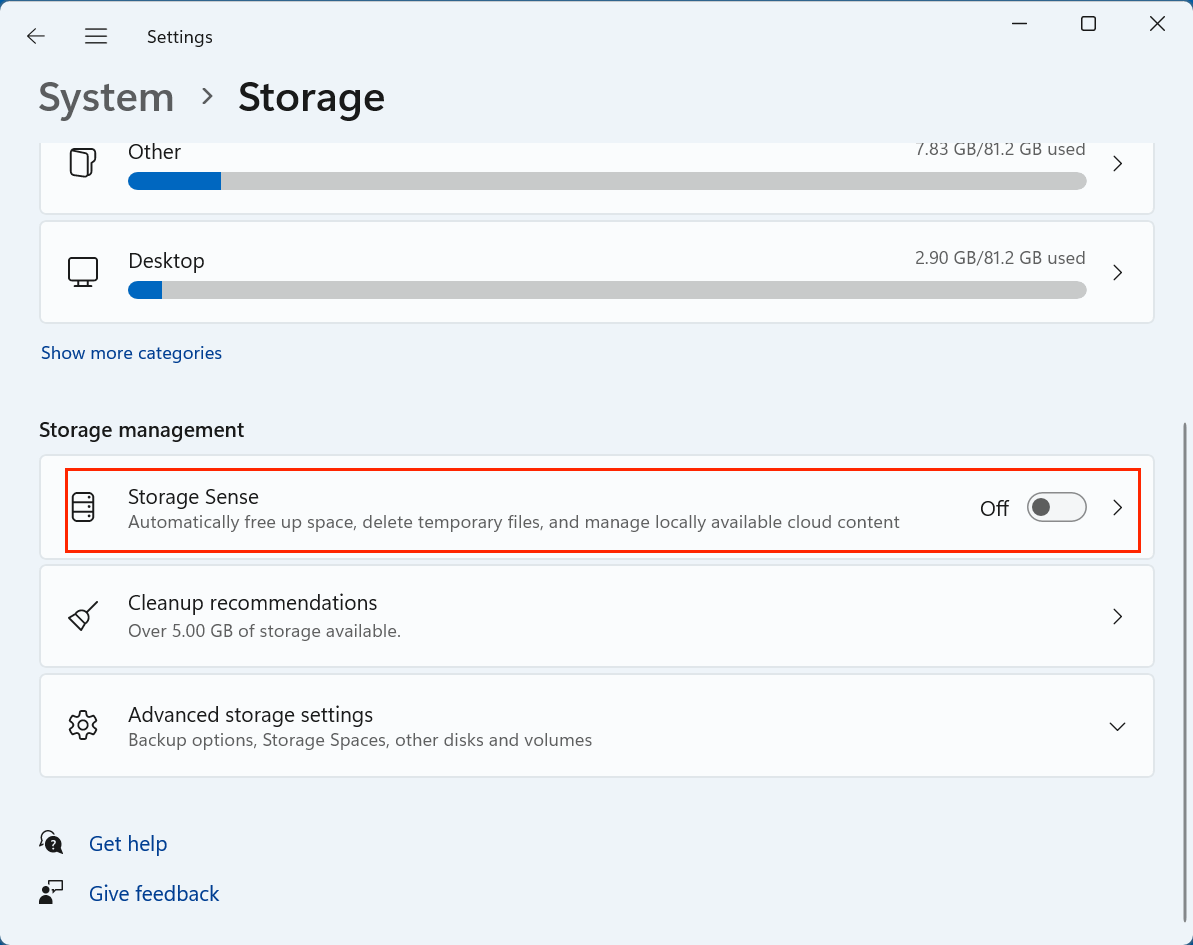
Pour activer Storage Sense :
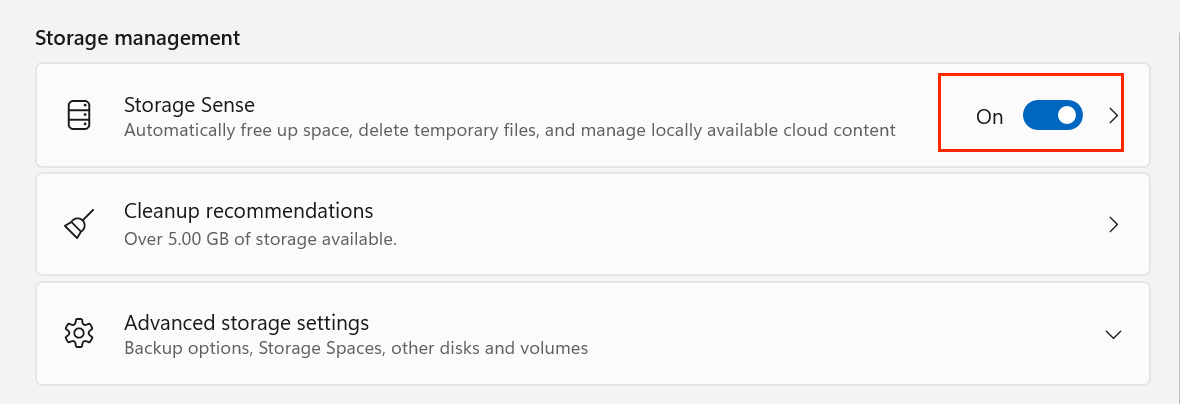
Cela active le processus de nettoyage par défaut, qui s'exécutera automatiquement chaque fois que votre système manque de stockage. Cependant, pour un bénéfice maximal, vous voudrez personnaliser son fonctionnement.
Cliquez sur Storage Sense. Cela vous amène à un écran de configuration détaillé où vous pouvez affiner le comportement de la fonctionnalité.
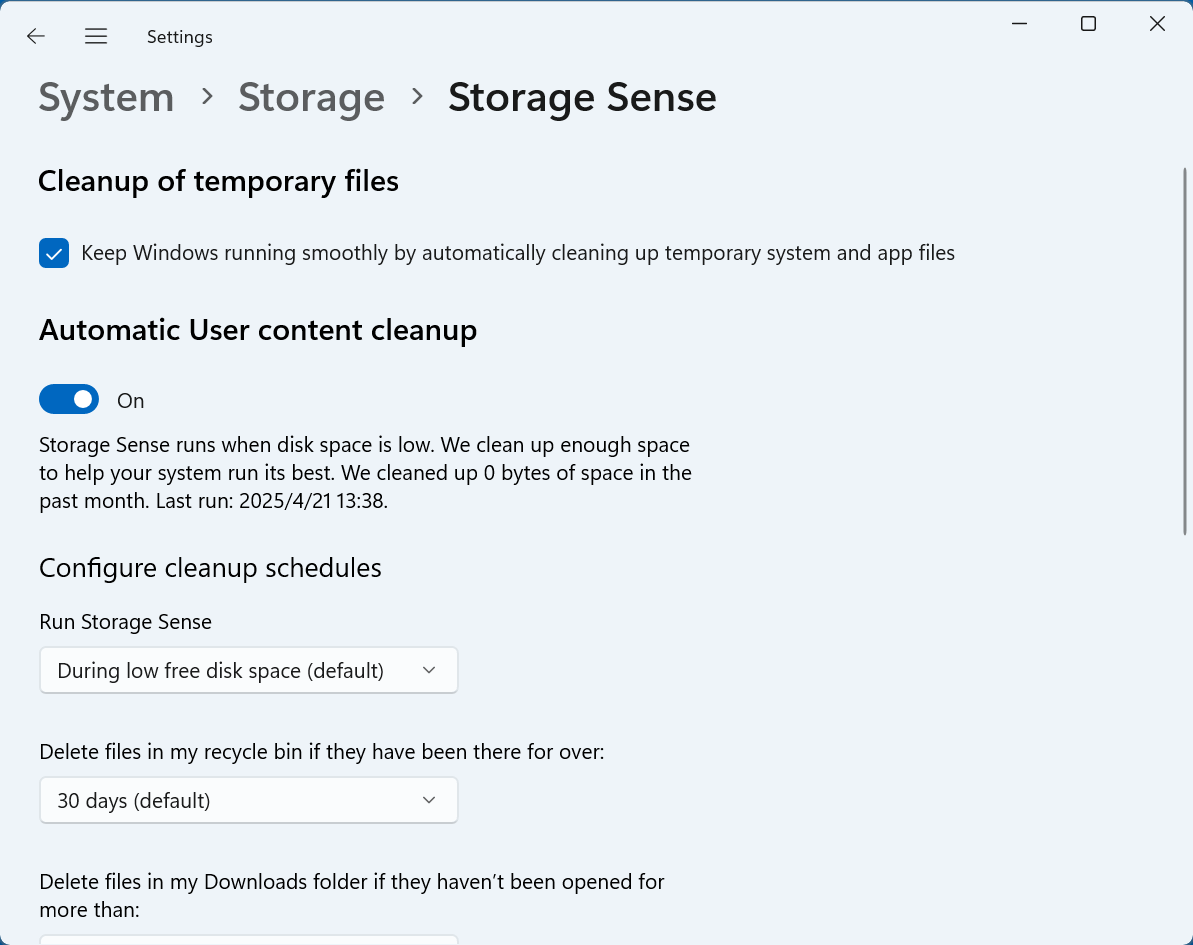
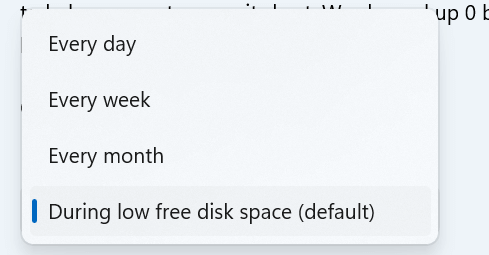
1. Exécuter Storage Sense : Choisir la Fréquence
Vous pouvez décider à quelle fréquence Storage Sense s'exécutera :
💡 Astuce :
2. Nettoyage des Fichiers Temporaires
Cochez l'option "Maintenir Windows en bon état de fonctionnement en nettoyant automatiquement les fichiers temporaires du système et des applications".

Cela permet à Storage Sense de supprimer automatiquement :
Ces fichiers servent à des fins à court terme et peuvent être supprimés en toute sécurité pour récupérer de l'espace.
3. Gestion de la Corbeille
Sélectionnez un délai sous "Supprimer les fichiers de ma Corbeille s'ils y sont depuis plus de :"
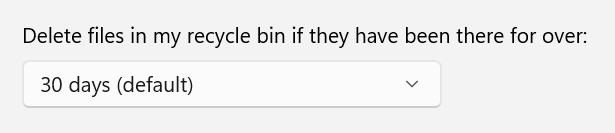
Les options incluent :
💡 Astuce :
Si vous oubliez régulièrement de vider la Corbeille, configurez ce délai sur 14 ou 30 jours. Cela maintient l'ordre sans supprimer les suppressions récentes dont vous pourriez encore avoir besoin.
4. Gestion du Dossier Téléchargements
Sélectionnez un délai sous "Supprimer les fichiers de mon dossier Téléchargements s'ils n'ont pas été ouverts depuis plus de :"

Les options incluent :
💡 Remarque Importante :
De nombreux utilisateurs stockent des fichiers importants dans Téléchargements, alors utilisez ce paramètre avec précaution. Si vous utilisez le dossier Téléchargements pour l'archivage, laissez cette option sur Jamais ou envisagez de déplacer périodiquement les fichiers ailleurs.
5. Paramètres du Contenu Cloud OneDrive
Si vous utilisez OneDrive, Storage Sense peut également gérer le stockage cloud en rendant les fichiers "uniquement en ligne" après une certaine période d'inactivité.

Choisissez parmi :
Lorsque défini, cela :
Exemple :
Si vous n'avez pas ouvert un fichier depuis 30 jours, il devient uniquement en ligne. L'icône du fichier restera, mais il n'occupera pas d'espace disque.
En bas de la page des paramètres, se trouve un bouton intitulé "Exécuter Storage Sense maintenant."
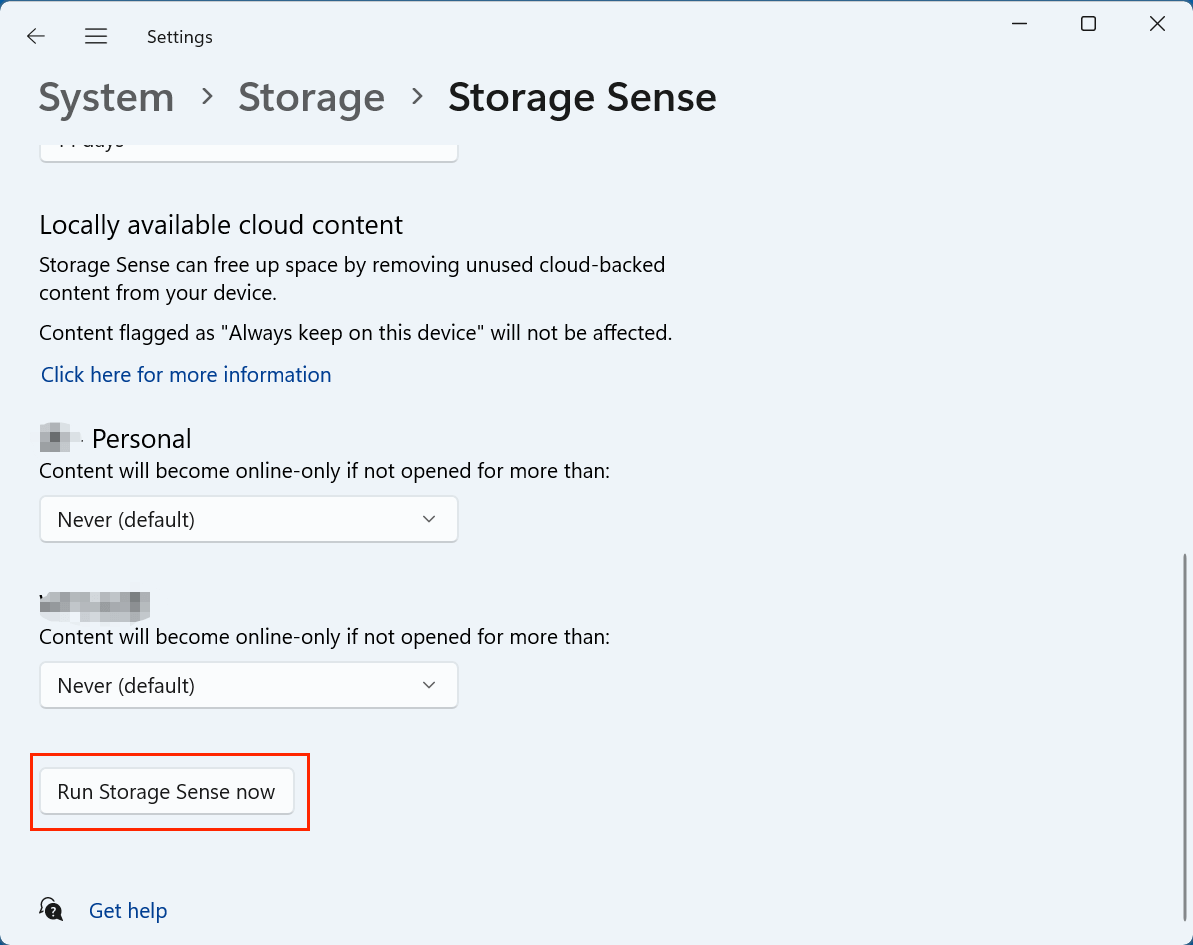
Cliquer sur ce bouton déclenchera un nettoyage immédiat basé sur vos paramètres choisis. C'est un excellent moyen de tester le fonctionnement de la fonctionnalité ou d'effectuer un nettoyage ponctuel lorsque vous manquez d'espace.
Avant Storage Sense, les utilisateurs de Windows comptaient généralement sur le Nettoyage de disque ou des outils tiers comme Cleaner pour récupérer de l'espace. Voici comment Storage Sense se positionne :
| Fonctionnalité | Storage Sense | Nettoyage de disque | Outils Tiers |
|---|---|---|---|
| Automatisation | Oui | Non | Optionnel |
| Intégration Cloud | Oui (OneDrive) | Non | Limitée |
| Suppression de Fichiers Temporaires | Oui | Oui | Oui |
| Gestion de la Corbeille | Oui | Oui | Oui |
| Gestion du Cache des Applications | Oui | Non | Oui |
| Configuration Utilisateur | Élevée | Faible | Élevée |
Avantages de Storage Sense
Inconvénients
Storage Sense continue d'évoluer, en particulier dans Windows 11, où il bénéficie d'une intégration plus poussée et de contrôles plus intuitifs.
1. Intégration OneDrive
Storage Sense identifie les fichiers cloud inactifs et les transforme en versions uniquement en ligne sans supprimer les données utilisateur. Cela garantit que votre stockage local n'est pas encombré de fichiers rarement utilisés tout en les gardant accessibles via le cloud.
2. Nettoyage des Mises à Jour Windows
Après des mises à jour majeures de Windows, les versions précédentes sont conservées à des fins de restauration. Storage Sense peut les supprimer automatiquement après quelques jours (généralement 10), économisant ainsi plusieurs Go d'espace.
3. Fichiers d'Optimisation de la Distribution
Windows utilise l'optimisation de la distribution pair-à-pair pour les mises à jour. Storage Sense peut supprimer les fichiers résiduels de ce système, qui passent souvent inaperçus.
4. Interface Moderne et Recommandations
Dans Windows 11, Storage Sense est amélioré avec une interface plus épurée et des recommandations de stockage, offrant des suggestions telles que :
Comme tout outil automatisé, Storage Sense peut parfois rencontrer des problèmes. Voici les problèmes courants et comment les résoudre :
1. Storage Sense ne s'exécute pas automatiquement
2. Les fichiers ne sont pas supprimés comme prévu
3. Storage Sense est grisé
Configuration de l'ordinateur > Modèles d'administration > Système > Storage Sense
4. Les fichiers OneDrive ne sont pas convertis en mode uniquement en ligne
Pour tirer le meilleur parti de Storage Sense, tenez compte des conseils suivants :
1. Choisissez la Bonne Fréquence
2. Ne Comptez Pas Uniquement sur le Dossier Téléchargements
3. Associez-le à d'Autres Outils de Stockage
4. Vérifiez Régulièrement les Résidus de Mises à Jour
Storage Sense de Windows est une fonctionnalité puissante mais souvent sous-utilisée qui peut améliorer considérablement l'hygiène du disque avec un minimum d'intervention de l'utilisateur. Que vous soyez constamment confronté à des avertissements de faible espace ou que vous souhaitiez simplement garder votre système léger et efficace, Storage Sense offre un moyen sûr, intelligent et transparent d'automatiser vos routines de nettoyage de disque.
En comprenant ses capacités, en le configurant en fonction de vos habitudes et en le combinant avec d'autres outils système, vous pouvez vous assurer que votre appareil Windows reste exempt d'encombrement et performant. Alors, prenez un moment aujourd'hui pour activer et personnaliser Storage Sense - il pourrait bien vous sauver de votre prochaine crise de stockage.
Si Storage Sense supprime des fichiers erronés de votre ordinateur, vous pouvez utiliser un logiciel de récupération de données - comme Donemax Data Recovery - pour récupérer les fichiers supprimés ou vidés.
Donemax Data Recovery
L'un des meilleurs programmes de récupération de données pour récupérer les données supprimées, formatées ou perdues de PC, Mac, HDD, SSD, disque USB, carte SD, appareil photo, RAID, Serveur ou autres périphériques de stockage.
Steven
Steven est rédacteur et éditeur senior chez Donemax depuis 2020. C'est un super passionné d'informatique et il ne peut pas imaginer la vie sans ordinateur. Fort de plus de 6 ans d'expérience dans la rédaction de solutions techniques et les tests de logiciels, il est passionné par la fourniture de solutions et de conseils pour les utilisateurs de Windows et Mac.
Gerhard Chou
Afin de résoudre efficacement les problèmes de nos clients, chaque article et solution de dépannage publié sur notre site web a été rigoureusement testé et mis en pratique. Nos rédacteurs aiment faire des recherches, utiliser des ordinateurs et tester des logiciels, et sont désireux d'aider les utilisateurs d'ordinateurs à résoudre leurs problèmes.

