


Essai gratuit
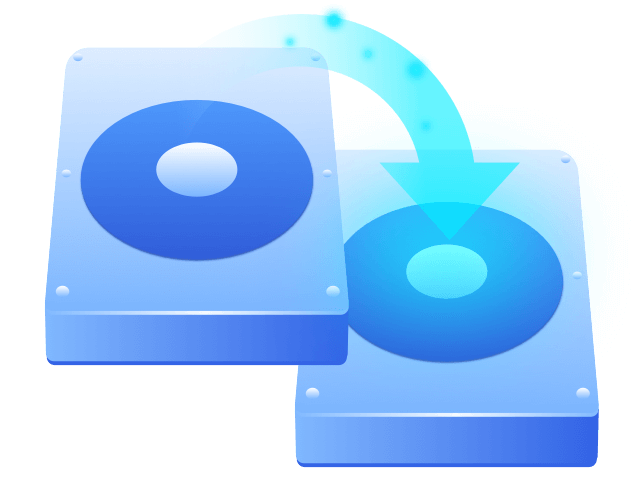
- Migration système en 1 clic
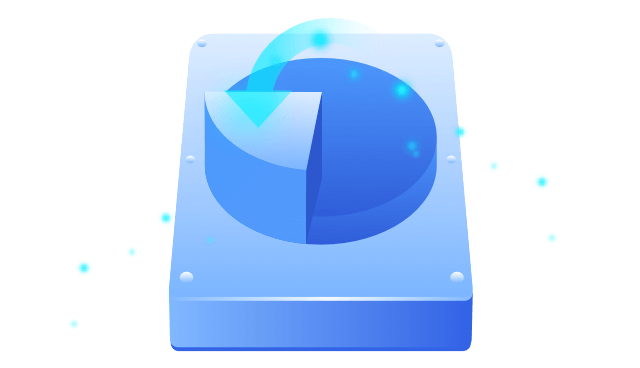
- Clonage de disque et partition
- Appliquer le clonage
- Créer un disque amorçable
- Mises à jour à vie
Donemax Disk Clone 3.1
 Entièrement compatible avec Windows 11
 Essai gratuit
Supporte Windows 11/10/8/7/Vista
Essai gratuit
Supporte Windows 11/10/8/7/Vista
 Acheter
Garantie de remboursement de 30 jours
Acheter
Garantie de remboursement de 30 jours
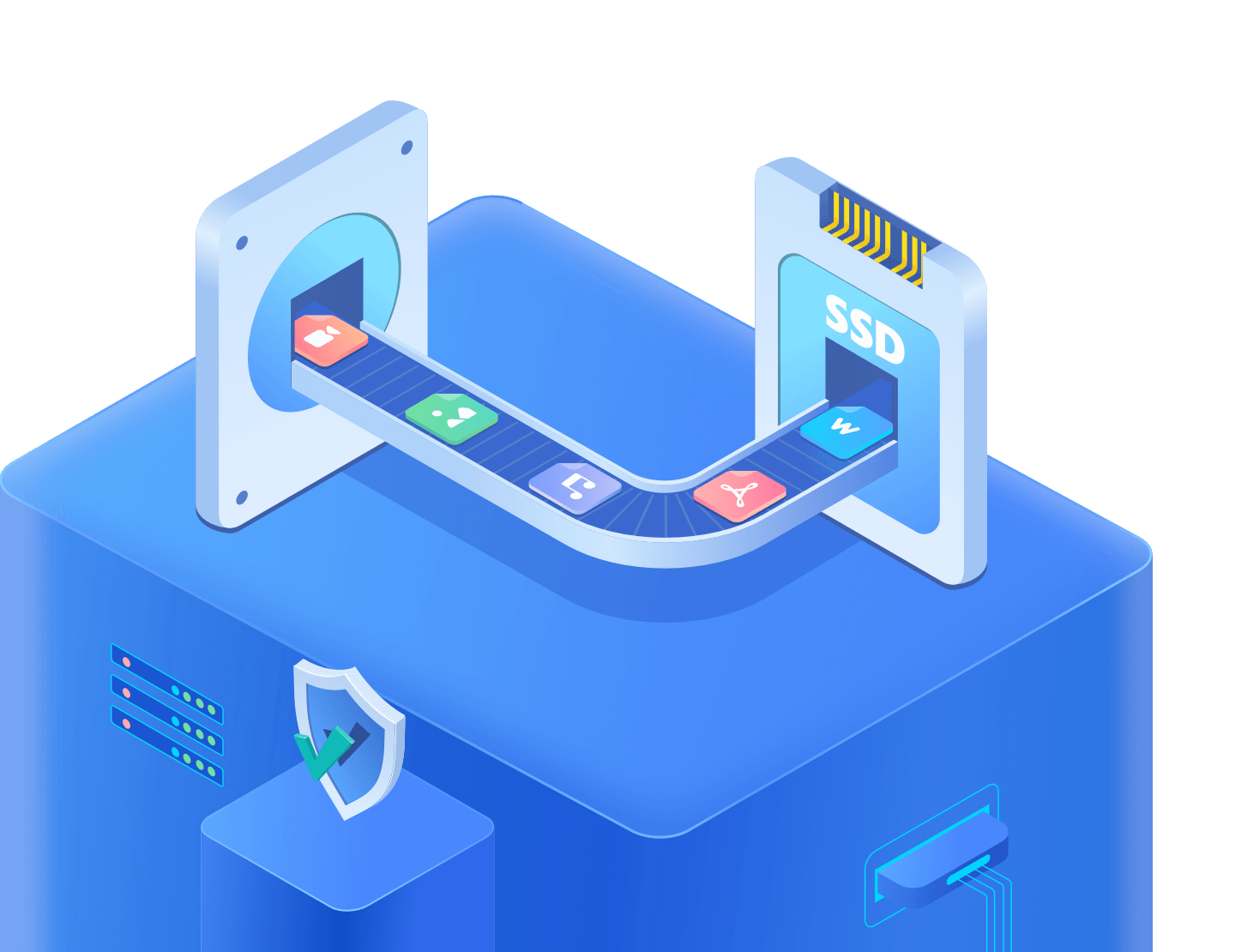
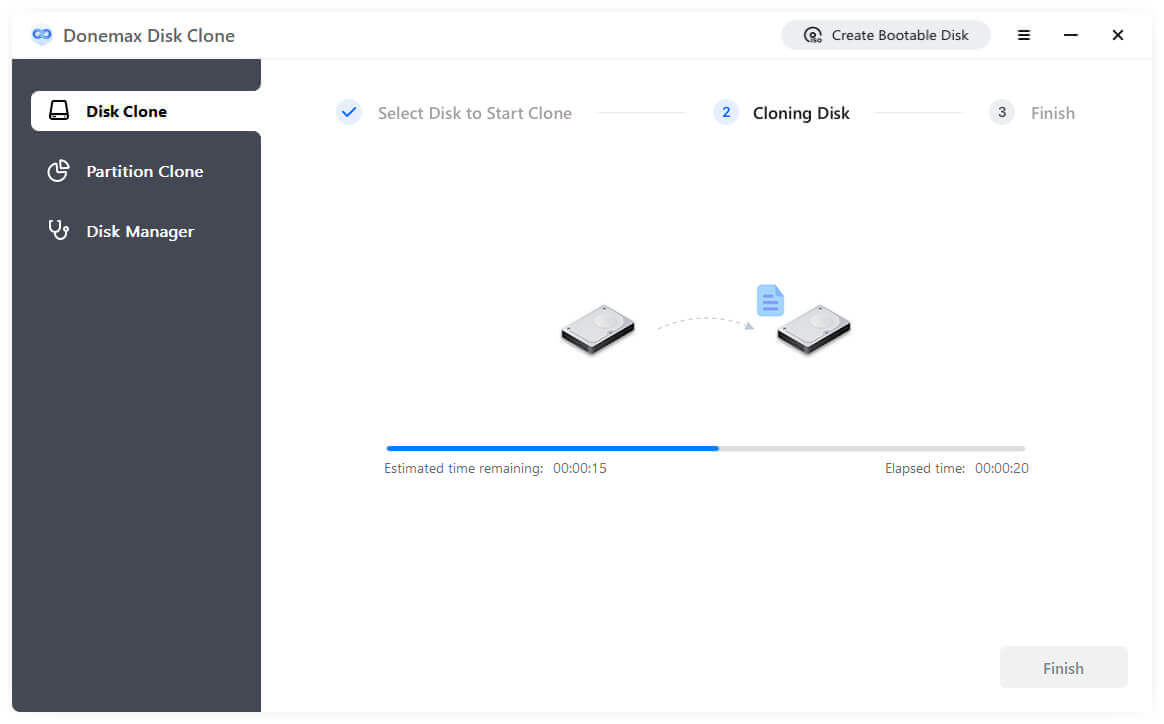
Donemax Disk Clone (également DMclone) vous aide à copier l'intégralité du contenu d'un lecteur de disque vers un autre pour obtenir deux lecteurs identiques avec la même structure de fichiers. Il peut cloner en toute sécurité et facilement des HDD, SSD, cartes mémoire, etc. d'une source vers un nouvel appareil. Mettre à niveau un ancien disque dur vers un nouveau sans réinstaller Windows n'est plus une tâche difficile avec ce logiciel de clonage primé.
Clonage de disque avancé
La copie de l'intégralité du disque ou d'une partition vers un plus grand présente un taux de réussite élevé grâce à un excellent algorithme de clonage. Le disque cloné peut être démarré avec succès.
100% Sûr
Vos données et votre système sont protégés pendant le processus de clonage, même s'il est interrompu par la fin d'un processus ou un arrêt inattendu dû à une coupure de courant, etc.
Compatibilité totale
Tous les principaux appareils sont pris en charge. Vous pouvez cloner l'intégralité d'un HDD, SSD, disque externe, carte mémoire, carte SD, clé USB, etc. vers un autre.
Facile à utiliser
Téléchargez Donemax Disk Clone, un outil de clonage de disque à faire soi-même. Sélectionnez simplement les disques source et destination pour tout terminer.
Migrer l'OS Windows sans réinstaller
Une application de clonage de disque dur est généralement utilisée lors de la mise à niveau d'un PC. Donemax Disk Clone vous permet de copier l'intégralité du disque système vers un nouveau et garantit le démarrage à partir du disque cloné. Cloner et démarrer à partir du dernier Windows 11 est un jeu d'enfant, pas besoin de réinstaller votre système et vos applications. Gagnez du temps et commencez à travailler immédiatement.
Mettre à niveau un ancien disque dur ou SSD sous Windows
Il peut également être utilisé pour mettre à niveau un disque dur vers un SSD ou un disque de plus grande capacité pour des performances élevées. Si le disque cible est assez grand pour contenir toutes les données du disque source, l'utilisateur peut également cloner le plus grand disque vers le plus petit. Remplacez votre disque dur rapidement et facilement dès maintenant.
Cloner l'intégralité du disque pour sauvegarde et restauration
Vous pouvez copier votre disque dur vers un disque externe ou une nouvelle destination en tant que sauvegarde. Si votre ancien disque est endommagé, vous pouvez restaurer rapidement à partir de la sauvegarde et reprendre votre travail immédiatement. Le clonage crée une copie exacte incluant les enregistrements de démarrage, le système, les applications, les paramètres utilisateur et tous les fichiers.
Migrer les données vers une nouvelle destination
Les administrateurs système peuvent utiliser un logiciel de clonage pour migrer des données d'un PC à un autre en quelques clics, tout en gardant les données en sécurité. Il vous suffit de brancher votre disque dur sur votre ancien PC, de lancer Donemax Disk Clone pour copier toutes les données, puis de le brancher sur votre nouveau PC pour terminer le processus.
Mode clonage de disque
Le mode de clonage au niveau du disque peut vous aider à cloner facilement un disque dur entier, y compris le disque de démarrage, vers un autre périphérique externe, ou cloner les données d'un périphérique externe vers votre ordinateur.
Mode clonage de partition
Clonez tout le contenu d'une partition de disque dur source vers la partition cible, ou transférez des données de partitions d'un disque externe vers votre PC, sans aucune perte de données.
Tous les secteurs sont complètement clonés sur le disque cible, et les fonctions du disque source seront également clonées sur le disque cible. Cela vous permet de cloner un HDD ou SSD avec des secteurs défectueux vers un autre disque. Lorsque des secteurs défectueux sont détectés sur le disque source, il clone les disques durs en sautant le secteur défectueux sans interruption. Tous les logiciels ne peuvent pas cloner des disques avec des secteurs défectueux, Donemax Disk Clone est votre meilleur choix si vous avez ce besoin.
Vous pouvez créer une version amorçable de Donemax Disk Clone pour s'exécuter dans WinPE si vous souhaitez démarrer à partir d'un ordinateur en panne ou d'un PC sans système Windows via une clé USB ou un CD/DVD.
Donemax Disk Clone offre une solution fiable de clonage de disque sous Windows 11/10/8/7/Vista. Aucune compétence d'expert n'est requise. Suivez ces 3 étapes pour cloner votre disque dur maintenant. Consulter le guide complet
Regarder la vidéo de clonage HDD vers SSD
Étape 1. Sélectionner le disque dur source Cliquez sur "+" sur le côté gauche pour sélectionner le disque ou la partition source que vous souhaitez copier
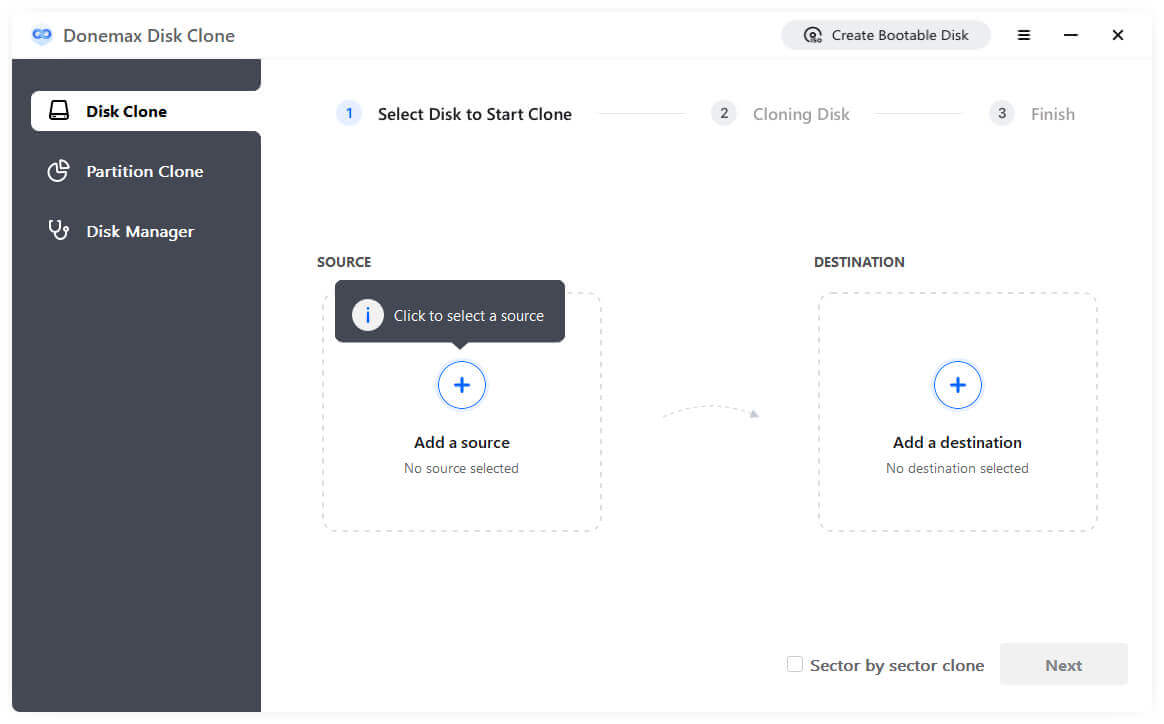
Étape 2. Choisir le lecteur de destination Cliquez sur "+" sur le côté droit pour sélectionner le disque ou la partition cible vers lequel vous souhaitez copier.
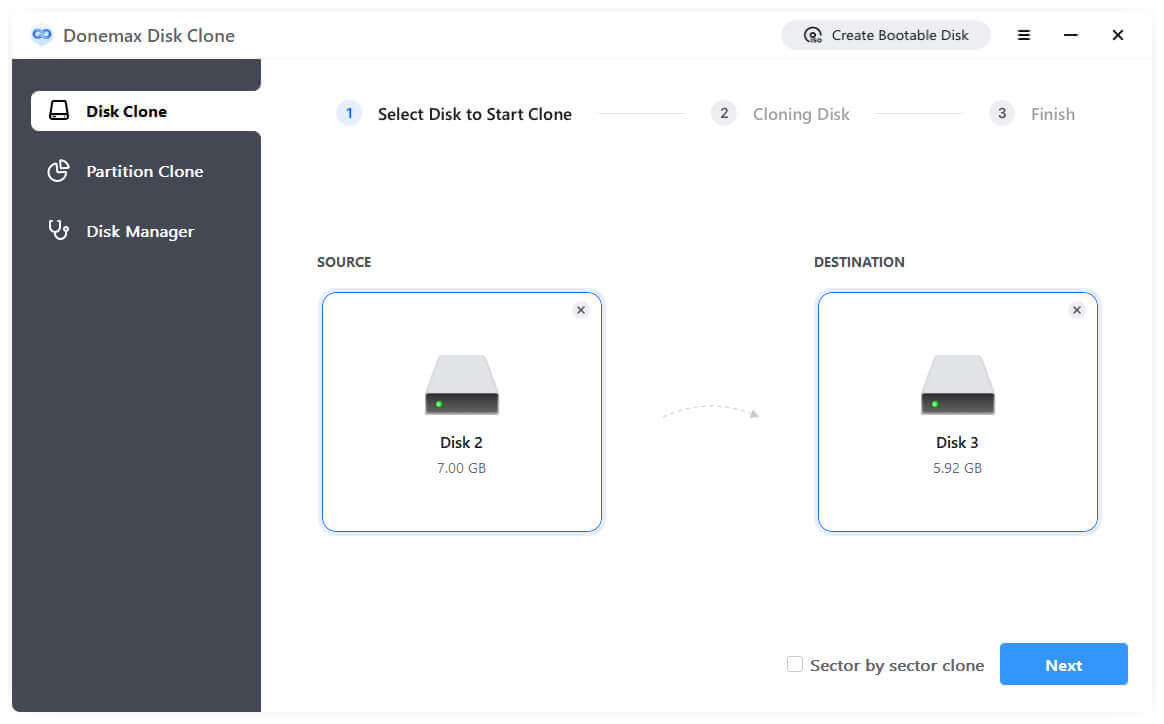
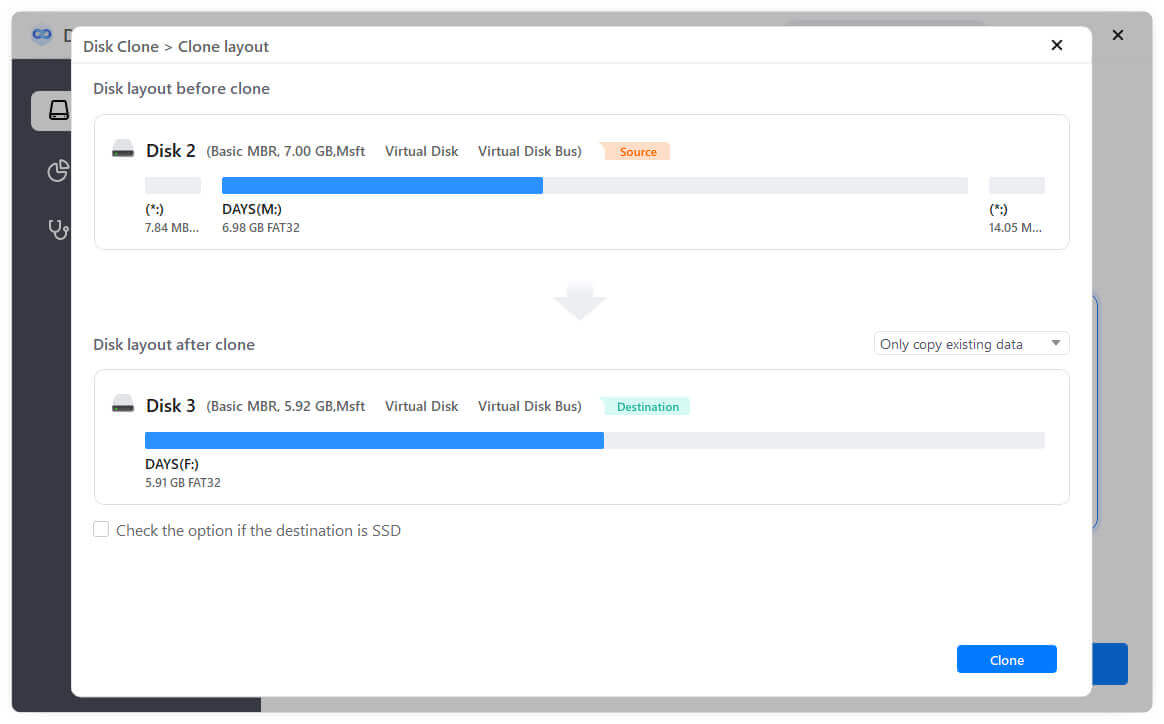
Étape 3. Appliquer le clonage. Avant de cliquer sur "Suivant", veuillez cocher la case "clonage secteur par secteur" si vous souhaitez cloner par secteurs ou si votre disque a des secteurs défectueux.
Essai gratuit
Donemax Disk Clone
Mises à jour à vie / 2 PC 49,95 $Donemax Disk Clone
39,95 $Kris LeeMis à jour le 09 nov. 2022
Les deux modes de clonage sont très faciles à comprendre, le processus est plus rapide que d'autres programmes. Hautement recommandé.
MonicaMis à jour le 21 oct. 2022
J'ai acheté un SSD pour remplacer mon ancien HDD sur mon ordinateur portable. Grâce à DMclone, il est très sûr de déplacer tout le contenu.
TerryMis à jour le 10 août 2022
Un outil de clonage très facile à utiliser, je vais acheter la version Windows... J'utilise aussi la version Mac sur mon MacBook.
VivianMis à jour le 30 mai 2022
Je peux cloner le disque avec le logiciel. Je l'adore et vous pouvez l'utiliser pour cloner n'importe quel disque.
DoneMax Disk Clone est entièrement compatible avec Windows
Windows :
Windows 11, Windows 10, Windows 8.1, Windows 8, Windows 7, Windows Vista
Windows Server :
Windows Server 2019, Windows Server 2016, Windows Server 2012, Windows Server 2008, Windows Server 2003
Systèmes de fichiers supportés :
FAT (FAT12, FAT16, FAT32), exFAT, NTFS, NTFS5, ext2, ext3, ext4
Clonez un disque dur depuis pratiquement n'importe quel support de stockage
Disques durs :
HDD, SSD, HDD externe, RAID, clé USB, lecteur Zip, etc.
Cartes mémoire :
Mémoire USB, carte mémoire, carte CF/SD, carte Micro, etc.
Autres appareils numériques
L'environnement suivant est requis pour installer Donemax Disk Clone
Espace disque :
au moins 100 Mo
CPU :
Au moins 1 GHz
Donemax propose des logiciels fiables pour vous aider à cloner votre disque dur ou créer une sauvegarde amorçable.
Clonez et migrez votre disque dur en toute simplicité
10 millions
Plus de 10 millions de téléchargements
30 jours
Garantie de remboursement
100% sécurisé
100% sécurisé SSL 256 bits
Gratuit
Support technique gratuit