Écrit parCharlesMis à jour le 01 juil. 2026

Avant de commencer : Si le disque dur externe a été formaté avec le système de fichiers NTFS, vous ne pouvez pas le modifier sur votre Mac. Vous pouvez installer un outil tiers NTFS pour Mac pour ajouter la prise en charge de la lecture/écriture NTFS sur Mac, puis vous pourrez modifier le disque dur externe sur votre Mac sans aucune limitation.
CONTENU DE LA PAGE :
Si vous êtes un utilisateur Mac qui essaie de modifier des fichiers sur un disque dur externe et que vous constatez que vous ne le pouvez pas, vous n'êtes pas seul. Ce problème frustrant a été rencontré par de nombreux utilisateurs de Mac, et il les laisse souvent incertains sur la marche à suivre. Mais ne vous inquiétez pas ; il y a plusieurs raisons à cela, et la plupart peuvent être résolues avec un peu d'effort. Dans cet article, nous explorerons les causes courantes de ce problème et vous fournirons des étapes détaillées pour le résoudre.
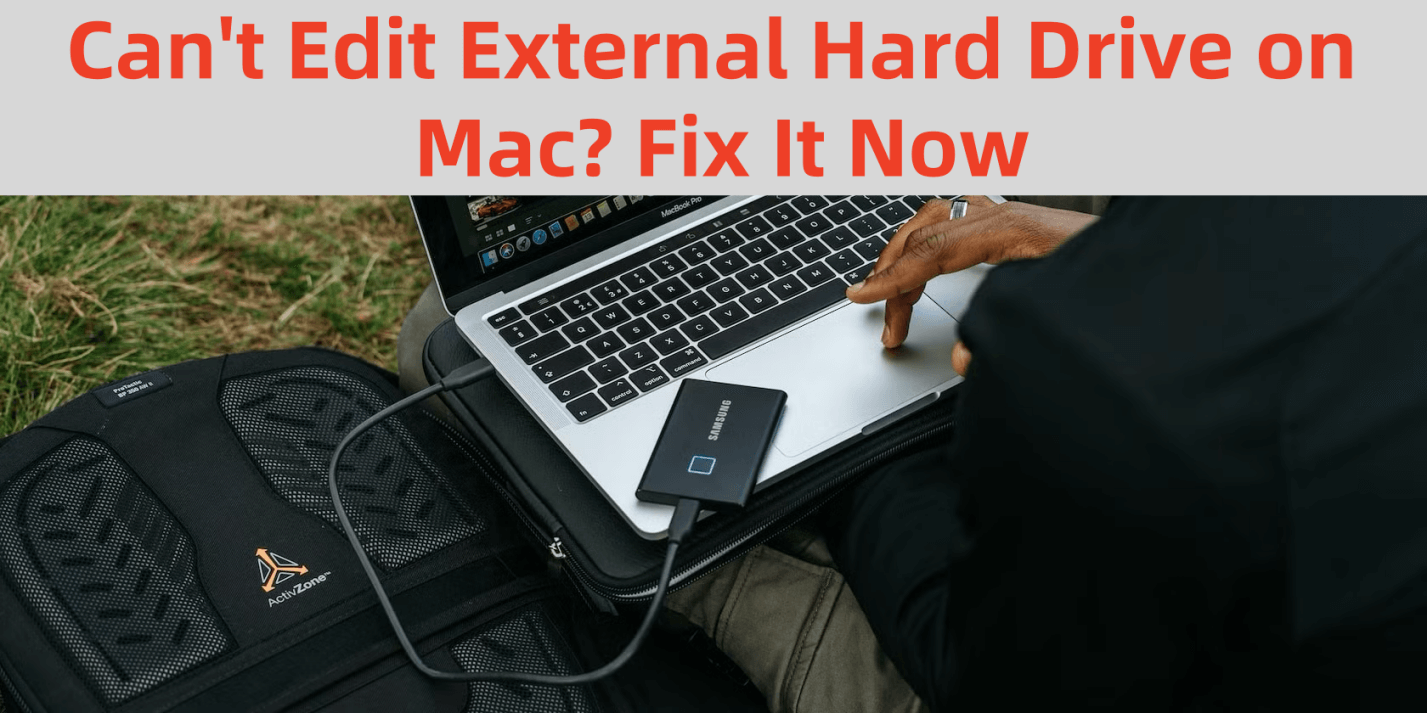
Il y a plusieurs raisons pour lesquelles vous pourriez rencontrer ce problème. Ces problèmes peuvent aller de simples erreurs de permission à des incompatibilités complexes de système de fichiers. Voici les causes les plus courantes :
L'une des raisons les plus courantes pour lesquelles vous ne pouvez pas modifier votre disque dur externe sur un Mac est la compatibilité du système de fichiers. Lorsque vous formatez un disque externe, vous devez choisir un format de système de fichiers, tel que NTFS, FAT32, ExFAT ou HFS+ (Mac OS étendu). Le problème survient car macOS ne prend pas toujours en charge l'écriture sur certains systèmes de fichiers.
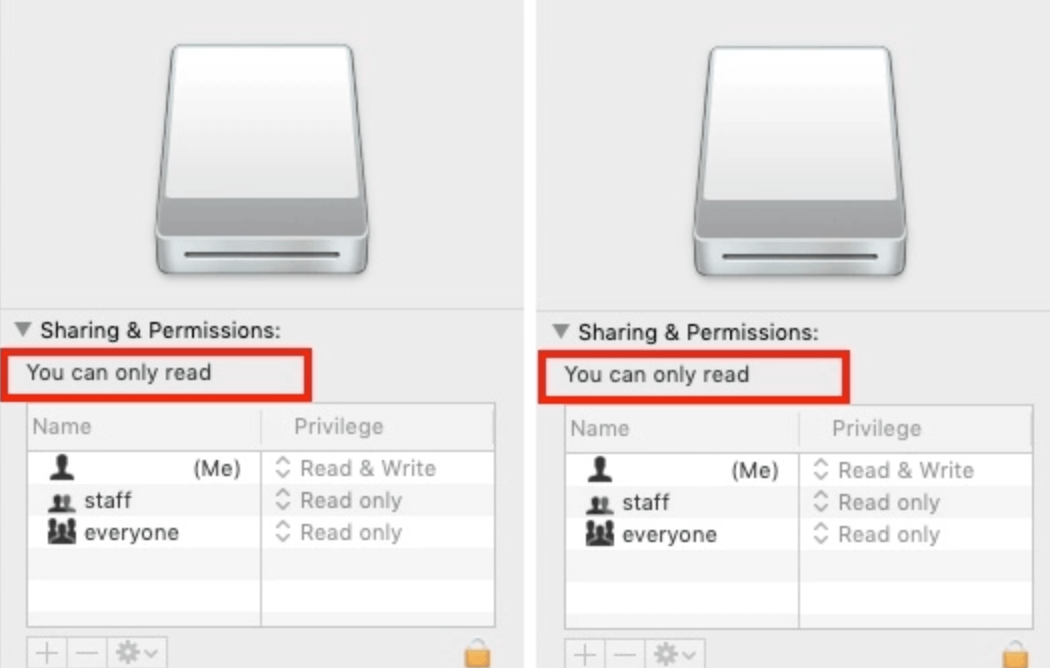
Un autre problème courant avec les disques durs externes sur Mac concerne les permissions du disque. Chaque fichier ou dossier sur votre Mac possède des permissions spécifiques qui déterminent si vous pouvez le lire, l'écrire ou l'exécuter. Si les permissions sur votre disque externe sont mal définies, vous pourriez ne pas être en mesure de modifier les fichiers stockés sur le disque.
Lorsque vous branchez un disque dur externe, il peut avoir des permissions par défaut qui n'autorisent pas l'écriture. Cela peut se produire si le disque a été utilisé sur un autre ordinateur ou si vous avez copié le disque à partir d'un autre système d'exploitation qui a appliqué ses propres paramètres de permission.
Si le système de fichiers de votre disque dur externe est corrompu, cela peut être la cause de l'incapacité à modifier des fichiers. La corruption du disque dur peut se produire en raison d'une éjection inappropriée, de pannes de courant ou de problèmes matériels. Si cela se produit, votre Mac peut ne pas reconnaître du tout le disque dur externe, ou il peut seulement vous donner un accès en lecture seule. Dans les cas graves, le disque peut apparaître vide, même s'il contient des fichiers.
Si le disque dur externe est verrouillé ou protégé par un chiffrement, vous ne pouvez pas modifier son contenu. Certains disques sont livrés avec un chiffrement intégré ou une protection par mot de passe pour empêcher tout accès non autorisé. Cela peut inclure un chiffrement matériel protégé par mot de passe ou un chiffrement basé sur un logiciel. Si vous ne pouvez pas modifier le disque parce qu'il est verrouillé, vous devrez le déverrouiller ou le déchiffrer avant de pouvoir apporter des modifications.
Maintenant que nous avons identifié les causes courantes de ce problème, passons aux solutions. Vous trouverez ci-dessous des étapes détaillées pour résoudre le problème mentionné ci-dessus :
La première étape pour résoudre ce problème consiste à vérifier le format du système de fichiers de votre disque dur externe. Comme mentionné précédemment, certains formats comme NTFS sont en lecture seule sur les Mac par défaut. Voici comment vérifier le format du système de fichiers :
Étape 1 : Ouvrez l'Utilitaire de disque (vous pouvez le trouver en effectuant une recherche dans Spotlight ou en allant dans le dossier Utilitaires via Applications).
Étape 2 : Dans la fenêtre de l'Utilitaire de disque, trouvez votre disque dur externe dans la liste des périphériques sur le côté gauche.
Étape 3 : Sélectionnez le disque externe, et vous verrez les détails du disque, y compris le format du système de fichiers sous la section Format ou sous le nom du disque.
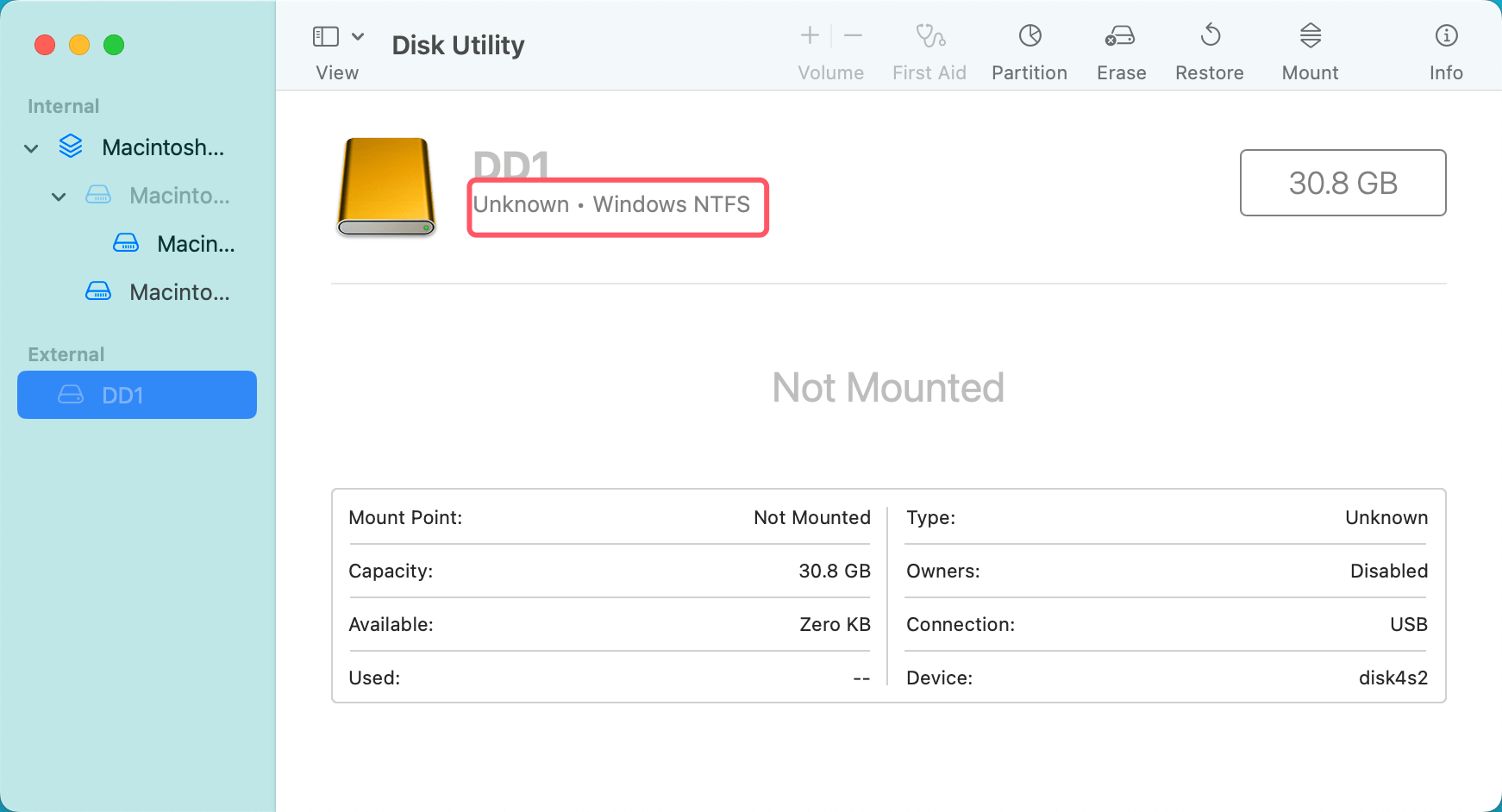
Si votre disque dur externe est formaté en NTFS, vous ne pourrez pas le modifier sans logiciel supplémentaire. Vous avez deux options principales ici :
Option 1 : Reformatez le disque externe dans un format compatible avec Mac (comme ExFAT ou HFS+) en sélectionnant le disque dans l'Utilitaire de disque, en cliquant sur Effacer et en choisissant le système de fichiers souhaité.
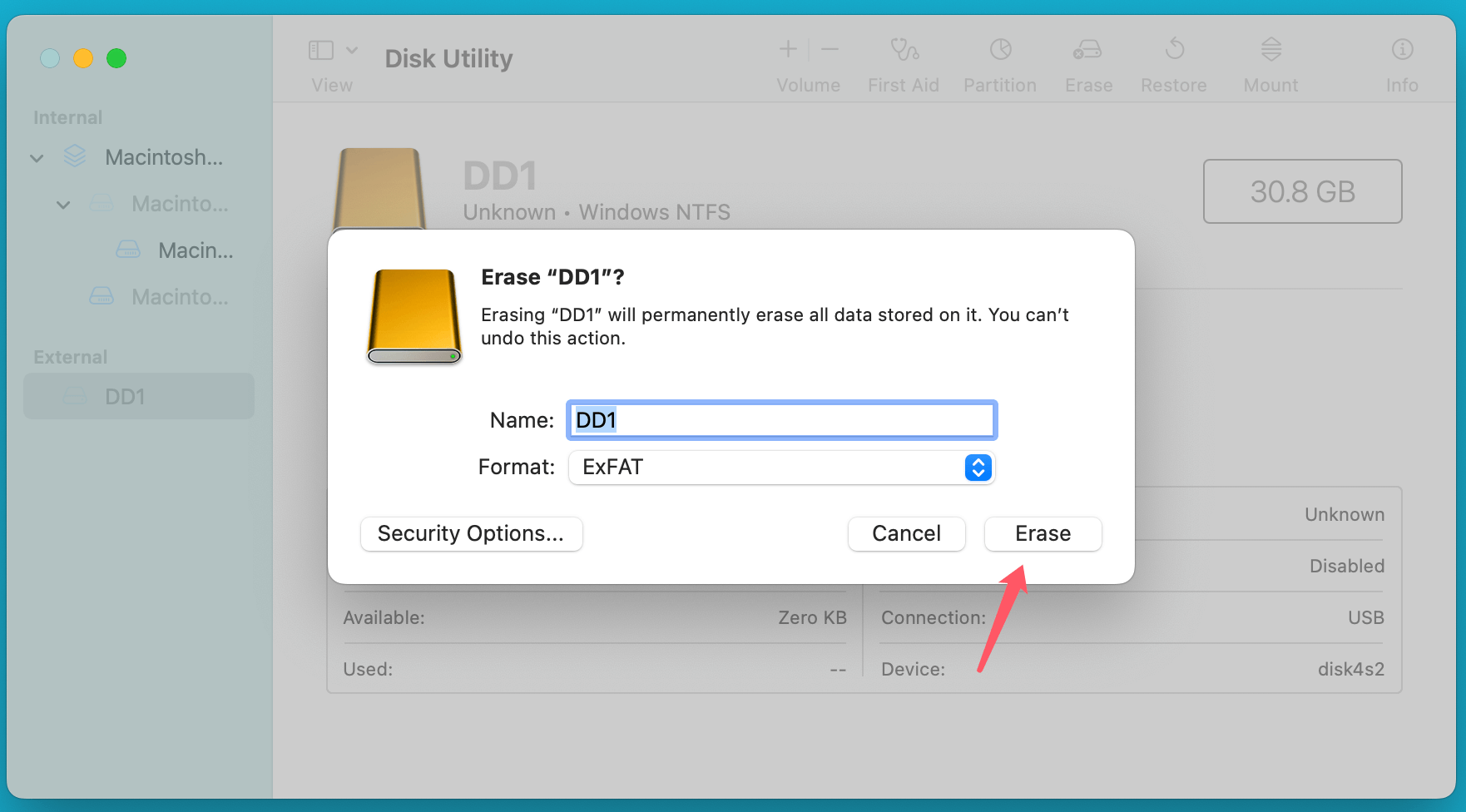
Option 2 : Utilisez un logiciel tiers qui permet d'écrire sur des disques NTFS sur un Mac, comme Donemax NTFS pour Mac.
Étape 1 : Téléchargez et installez Donemax NTFS pour Mac.
Étape 2 : Ouvrez Donemax NTFS pour Mac, sélectionnez le disque dur externe NTFS, puis cliquez sur le bouton Enable Writable.
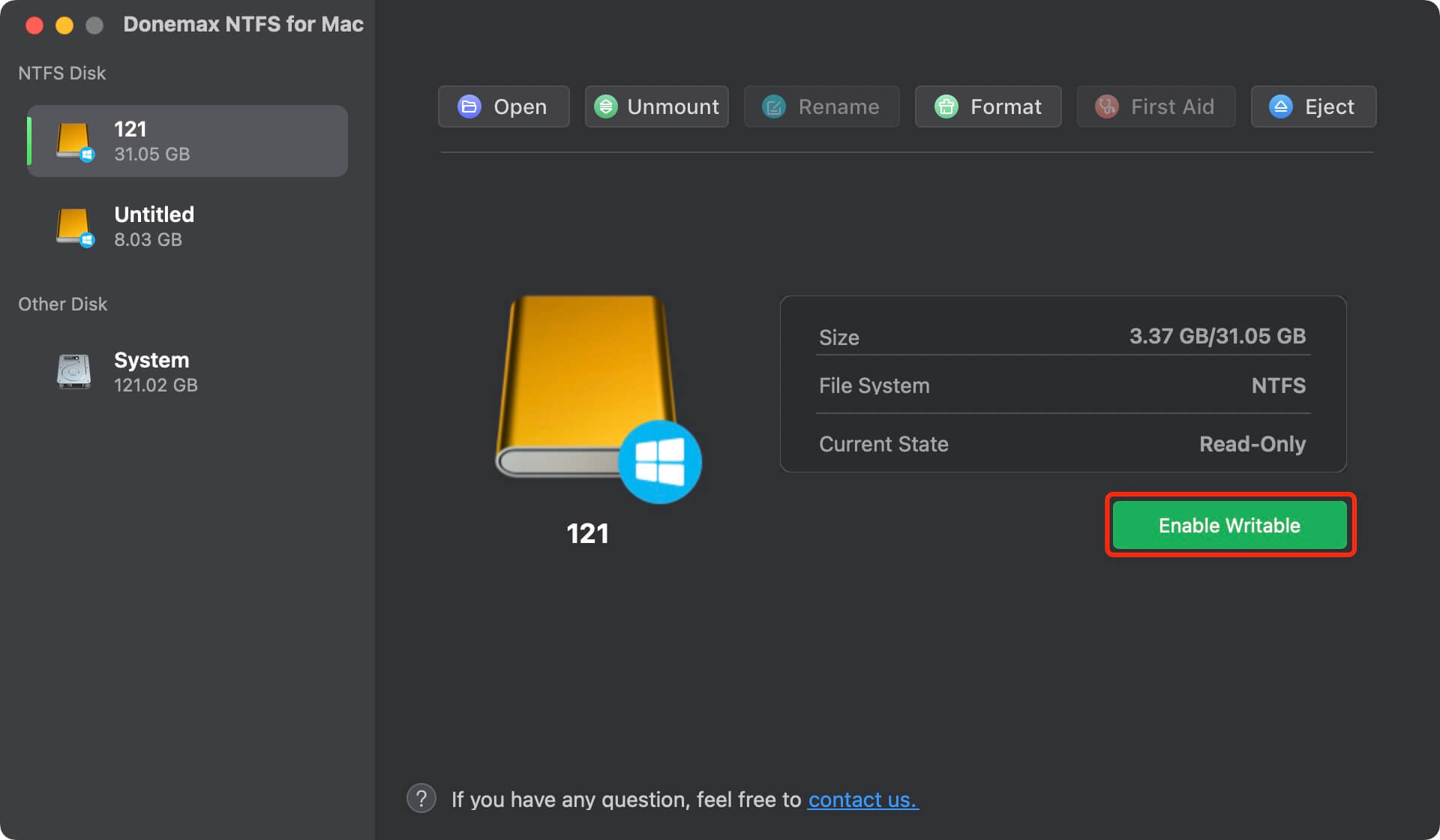
Vous pouvez ensuite monter le disque dur externe NTFS et modifier le disque dur externe sur votre Mac.
Si le problème est lié aux permissions, vous pouvez facilement ajuster les paramètres pour vous accorder un accès en écriture au disque. Voici comment :
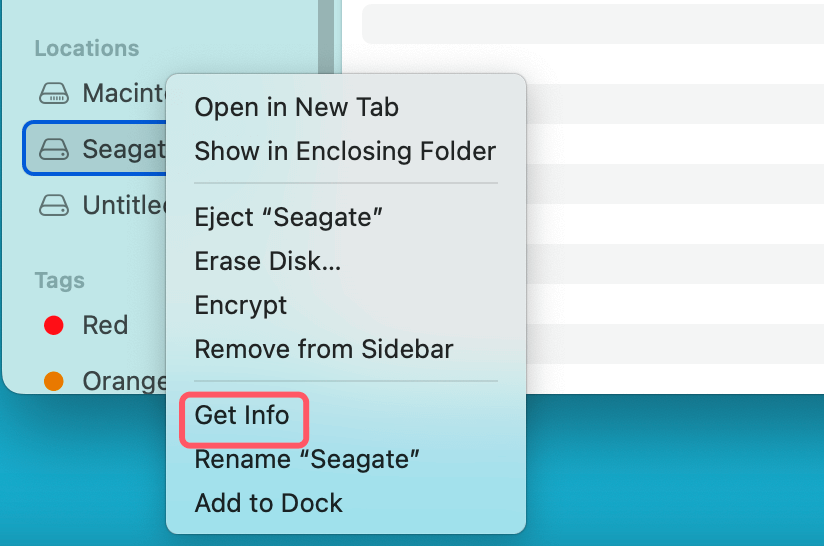
Étape 1 : Dans le Finder, faites un clic droit sur l'icône du disque dur externe et choisissez Obtenir des informations.
Étape 2 : Localisez la section Partage et permissions en bas de la fenêtre d'informations.
Étape 3 : Si les permissions sont définies sur Lecture seule, cliquez sur l'icône du cadenas pour le déverrouiller, puis modifiez les permissions pour votre compte utilisateur en Lecture et écriture.
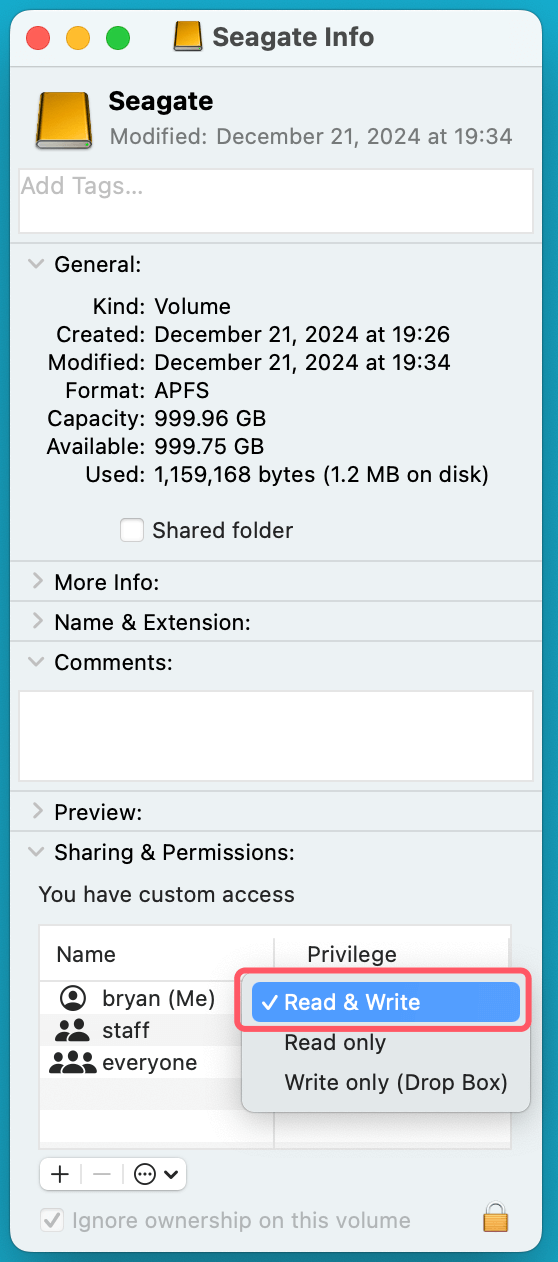
Étape 4 : Fermez la fenêtre d'informations et essayez à nouveau de modifier vos fichiers.
Si vous avez vérifié le format du système de fichiers et les permissions, mais que vous ne pouvez toujours pas modifier le disque, l'étape suivante consiste à reformater le disque dur externe. Avant de commencer, assurez-vous de sauvegarder tous les fichiers importants, car le reformatage supprimera toutes les données du disque.
Voici comment reformater le disque à l'aide de l'Utilitaire de disque :
Étape 1 : Choisissez le disque dur externe dans la liste de gauche après avoir lancé l'Utilitaire de disque.
Étape 2 : En haut de la fenêtre, cliquez sur le bouton Effacer.
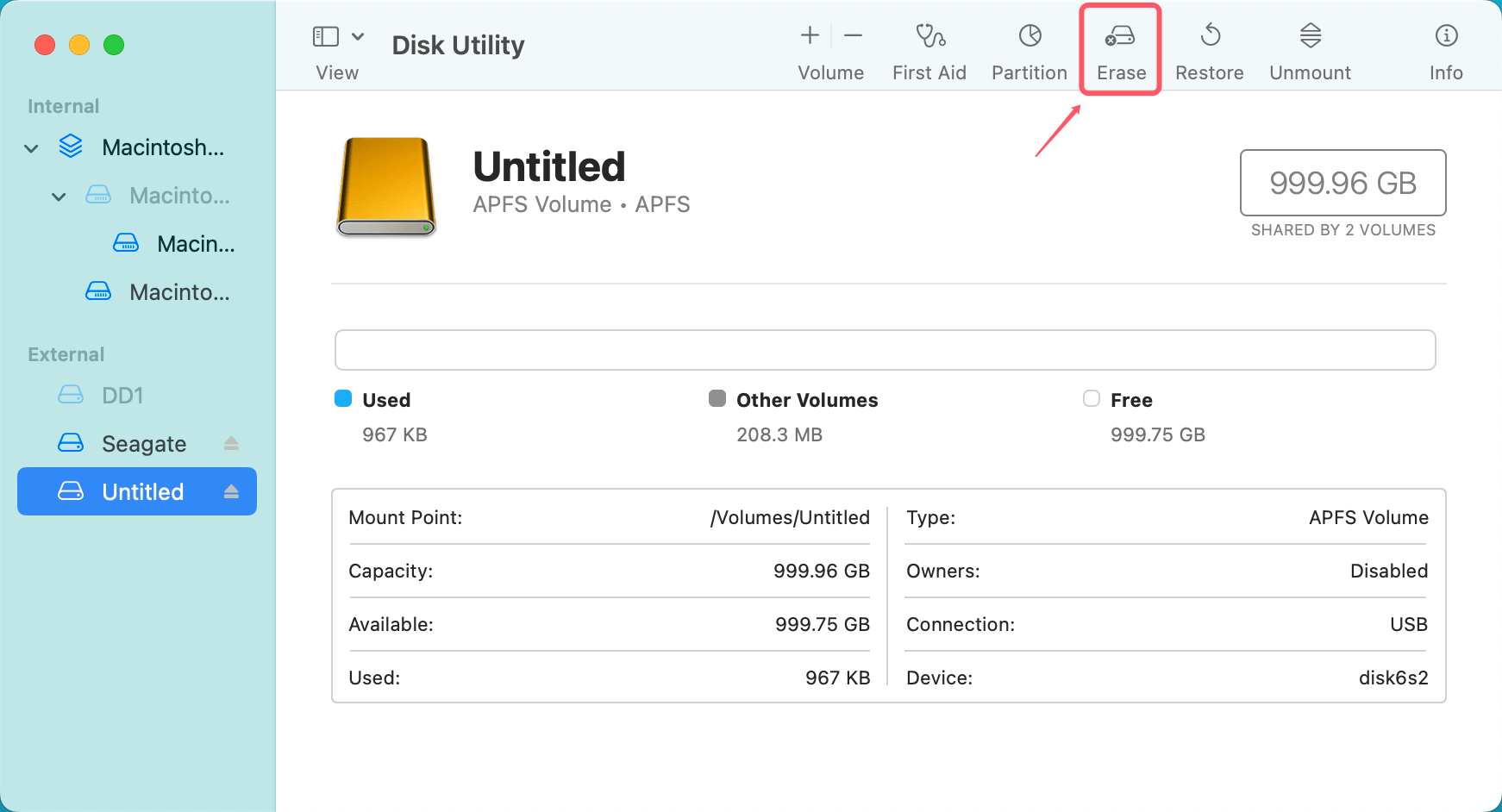
Étape 3 : Choisissez un format de système de fichiers compatible avec votre Mac et tout autre système d'exploitation que vous pourriez utiliser (par exemple, APFS pour macOS, ExFAT pour une utilisation multiplateforme).
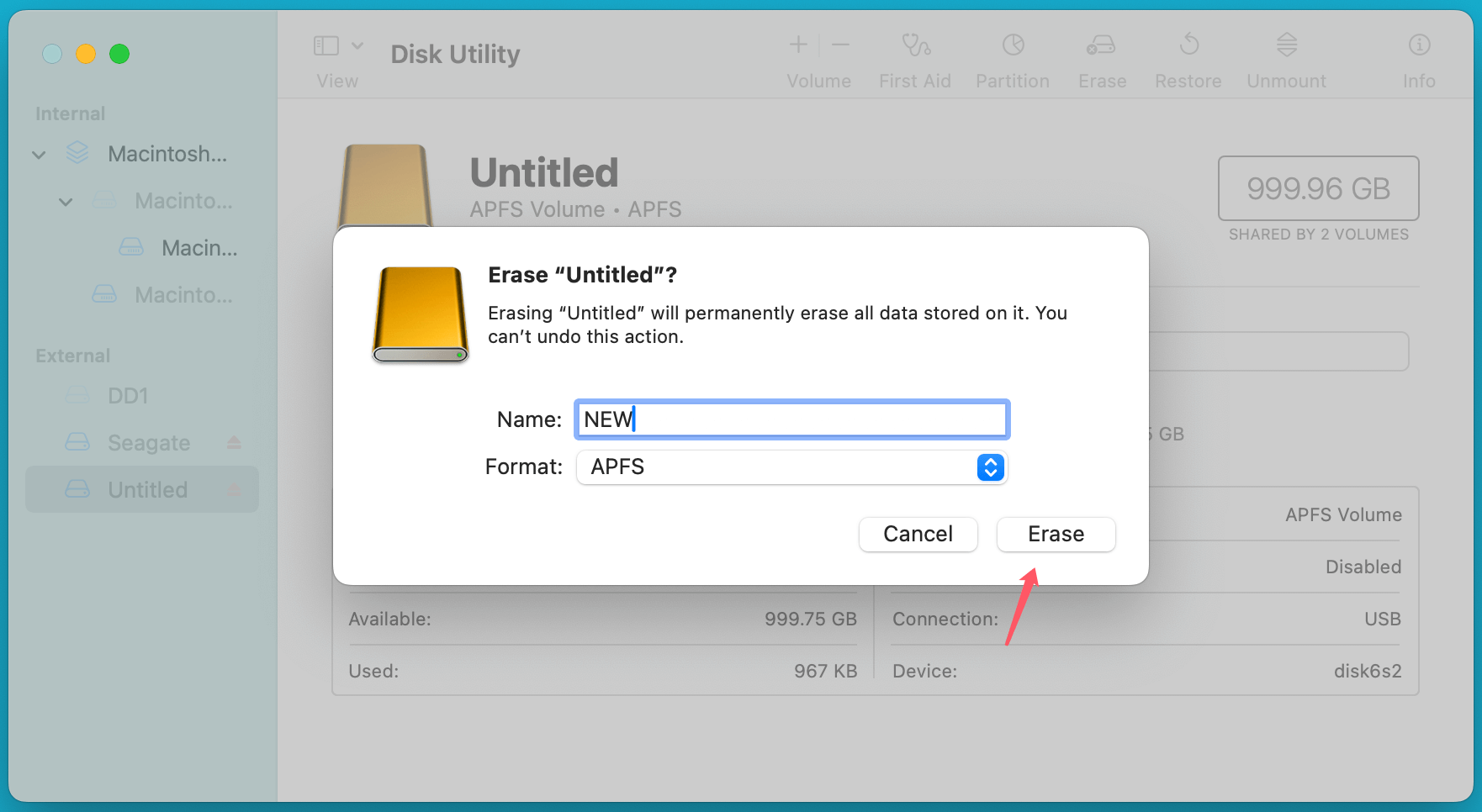
Étape 4 : Nommez le disque et cliquez sur Effacer. Cela reformatera le disque et vous devriez pouvoir modifier les fichiers qui s'y trouvent.
💡 Remarque : Si vous avez perdu des données en effaçant le disque dur externe, utilisez simplement un logiciel de récupération de données Mac, comme Donemax Data Recovery pour Mac, pour "déformater" le disque et récupérer toutes les données perdues.
Si votre disque dur externe est protégé par un mot de passe ou chiffré, vous devrez le déverrouiller avant de pouvoir apporter des modifications. Si vous utilisez FileVault de macOS ou un outil de chiffrement tiers, voici ce que vous pouvez faire :
Étape 1 : Si le disque est chiffré à l'aide de FileVault, macOS devrait vous demander le mot de passe lorsque vous essayez d'y accéder. Entrez le mot de passe pour déverrouiller le disque.
Étape 2 : Si vous utilisez un logiciel de chiffrement tiers, consultez les instructions du logiciel pour déverrouiller le disque.
Une fois le disque déverrouillé ou déchiffré, vous devriez pouvoir modifier vos fichiers.
Si les étapes ci-dessus ne résolvent pas le problème, voici quelques conseils de dépannage supplémentaires :
Si aucune des solutions ci-dessus ne fonctionne et que le disque dur externe est toujours inaccessible ou non modifiable, il est peut-être temps de demander de l'aide professionnelle. Les signes qui indiquent que vous devriez consulter un technicien incluent :
Un service professionnel de récupération de données peut vous aider à récupérer vos fichiers, mais gardez à l'esprit que ces services peuvent être coûteux.
En conclusion, l'incapacité à modifier des fichiers sur votre disque dur externe sur un Mac peut provenir de divers problèmes, notamment la compatibilité du système de fichiers, les paramètres de permission, la corruption du disque ou le chiffrement. Néanmoins, vous devriez être en mesure de résoudre le problème et de faire fonctionner à nouveau votre disque externe en suivant les instructions de dépannage fournies dans cet article.
N'oubliez jamais de sauvegarder vos fichiers importants pour éviter la perte de données et soyez attentif au format du système de fichiers que vous utilisez sur les périphériques externes pour assurer la compatibilité multiplateforme. Si tout échoue, n'hésitez pas à demander une assistance professionnelle.
Donemax NTFS pour Mac
Un outil NTFS pour Mac facile à utiliser pour vous aider à activer l'écriture sur les disques NTFS sur Mac, afin que vous puissiez lire et écrire sur des disques NTFS sur Mac sans aucune limitation. Il peut également vous aider à monter, formater, réparer, renommer et ouvrir des disques sur votre Mac.
Charles
Charles, qui vit à Sydney, en Australie, est rédacteur et éditeur de l'équipe Donemax. Il excelle dans la rédaction d'articles liés aux ordinateurs Apple Mac, aux systèmes d'exploitation Windows, à la récupération de données, à l'effacement de données, au clonage de disque et à la sauvegarde de données, etc. Il aime lire et jouer au tennis pendant son temps libre et s'intéresse aux tests de nouveaux appareils numériques tels que les téléphones mobiles, les Mac, les HDD, les SSD, les appareils photo numériques, etc.
Gerhard Chou
Afin de résoudre efficacement les problèmes de nos clients, chaque article et solution de dépannage publié sur notre site Web a été strictement testé et mis en pratique. Nos rédacteurs aiment rechercher et utiliser des ordinateurs et tester des logiciels, et sont prêts à aider les utilisateurs d'ordinateurs avec leurs problèmes.
Clonez un disque dur avec une technologie de clonage avancée ou créez un clone amorçable pour Windows/Mac OS.
Récupérez complètement et facilement les fichiers supprimés, formatés, masqués ou perdus à partir d'un disque dur et d'un périphérique de stockage externe.
Logiciel certifié d'effacement de données - effacez définitivement les données avant de vendre ou de donner votre disque ou tout appareil numérique.