Écrit parChristinaMis à jour le 30 avril 2026

Avant de commencer : En suivant les 10 solutions fiables, vous pouvez facilement résoudre le problème d'impossibilité de créer un nouveau dossier sur le bureau Mac. Pour un disque NTFS, il n'est pas possible de créer un nouveau dossier directement sur Mac et vous devez utiliser un logiciel pilote NTFS Microsoft - Donemax NTFS pour Mac.
CONTENU DE LA PAGE :
Le bureau Mac sert de hub central pour l'organisation des fichiers, des applications et des dossiers pour de nombreux utilisateurs. Il offre un environnement convivial où vous pouvez créer des dossiers pour gérer efficacement vos fichiers. Cependant, il arrive que les utilisateurs rencontrent un problème frustrant - impossible de créer un nouveau dossier sur le bureau Mac. Ce problème peut être déroutant, surtout pour ceux qui comptent sur une gestion transparente des fichiers pour maintenir leur productivité. Dans cet article, nous explorerons diverses raisons pour lesquelles vous pourriez rencontrer ce problème et fournirons un guide étape par étape pour le résoudre.
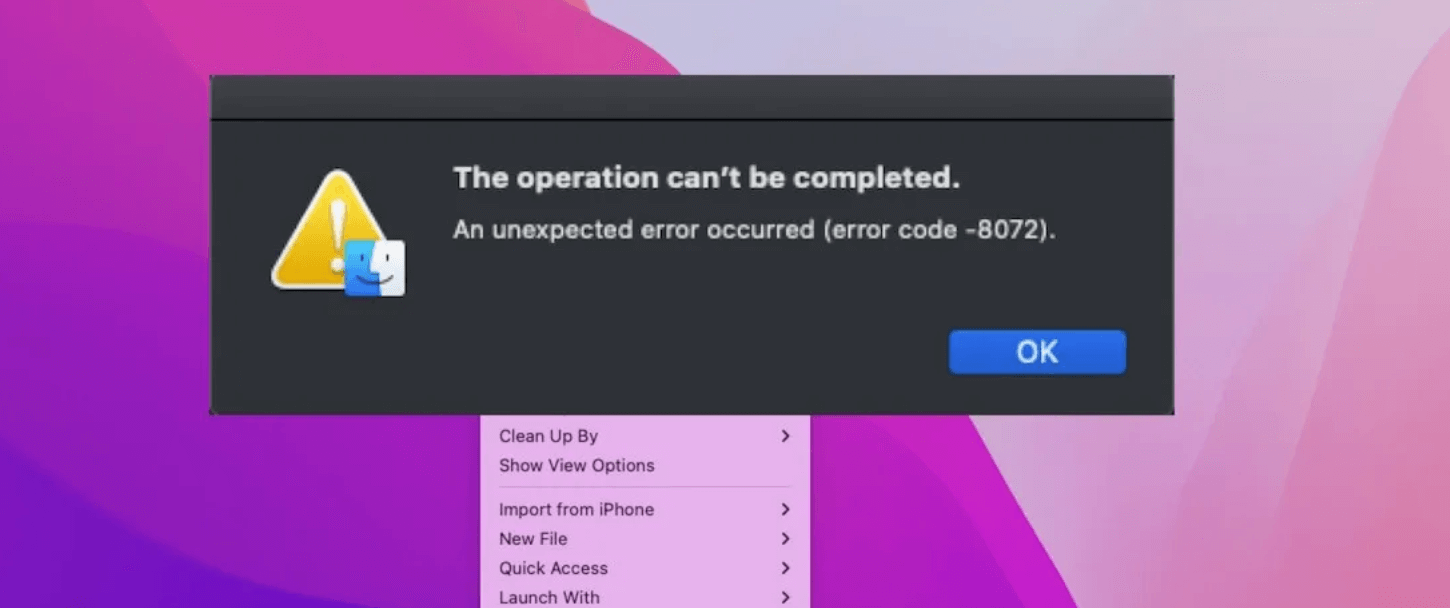
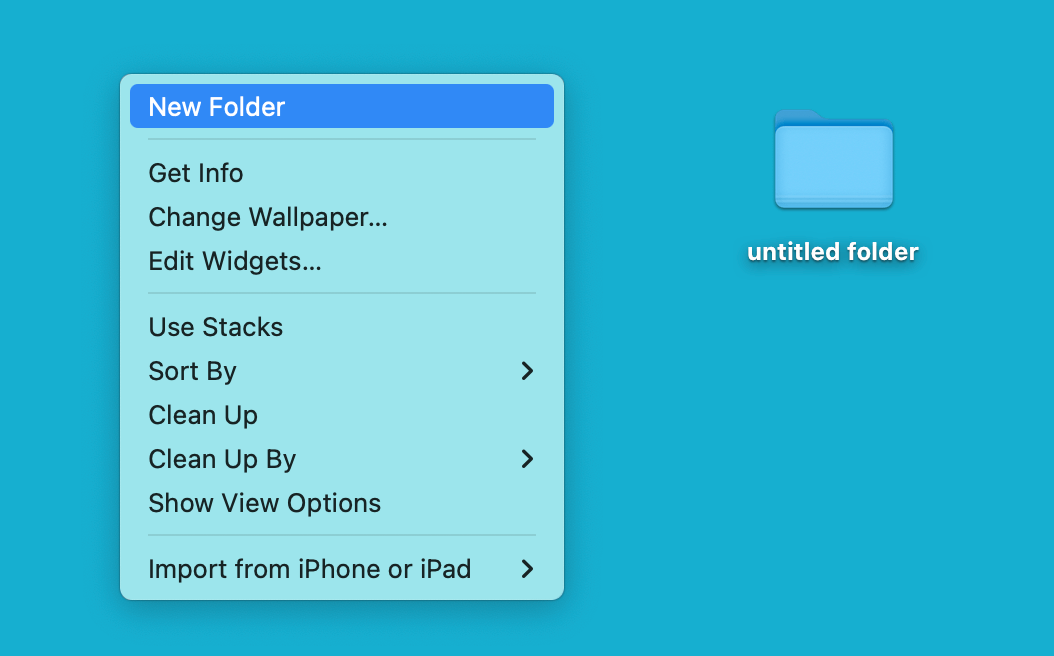
En règle générale, créer un dossier sur le bureau Mac est une tâche simple qui nécessite un clic droit (ou Control-clic) et la sélection de l'option "Nouveau dossier" dans le menu contextuel. Vous pouvez également utiliser le raccourci clavier Maj + Commande + N. Cependant, lorsque cette fonction cesse de fonctionner, cela peut indiquer un problème sous-jacent qui doit être résolu.
Voici quelques raisons courantes pour lesquelles vous ne pouvez pas créer un nouveau dossier :
Avant de tenter de résoudre le problème, il est essentiel de comprendre s'il s'agit d'un problème isolé affectant uniquement votre bureau ou d'un problème plus général sur l'ensemble du système. Voici quelques étapes pour diagnostiquer l'étendue du problème :
1. Essayez de Créer un Dossier à d'Autres Emplacements
Accédez à un autre répertoire, comme Documents ou Téléchargements, et essayez d'y créer un nouveau dossier. Si vous ne parvenez pas à créer des dossiers à d'autres emplacements, cela suggère que le problème pourrait ne pas se limiter à votre bureau, mais qu'il pourrait s'agir d'un problème plus vaste du système.
2. Vérifiez l'Espace Disque
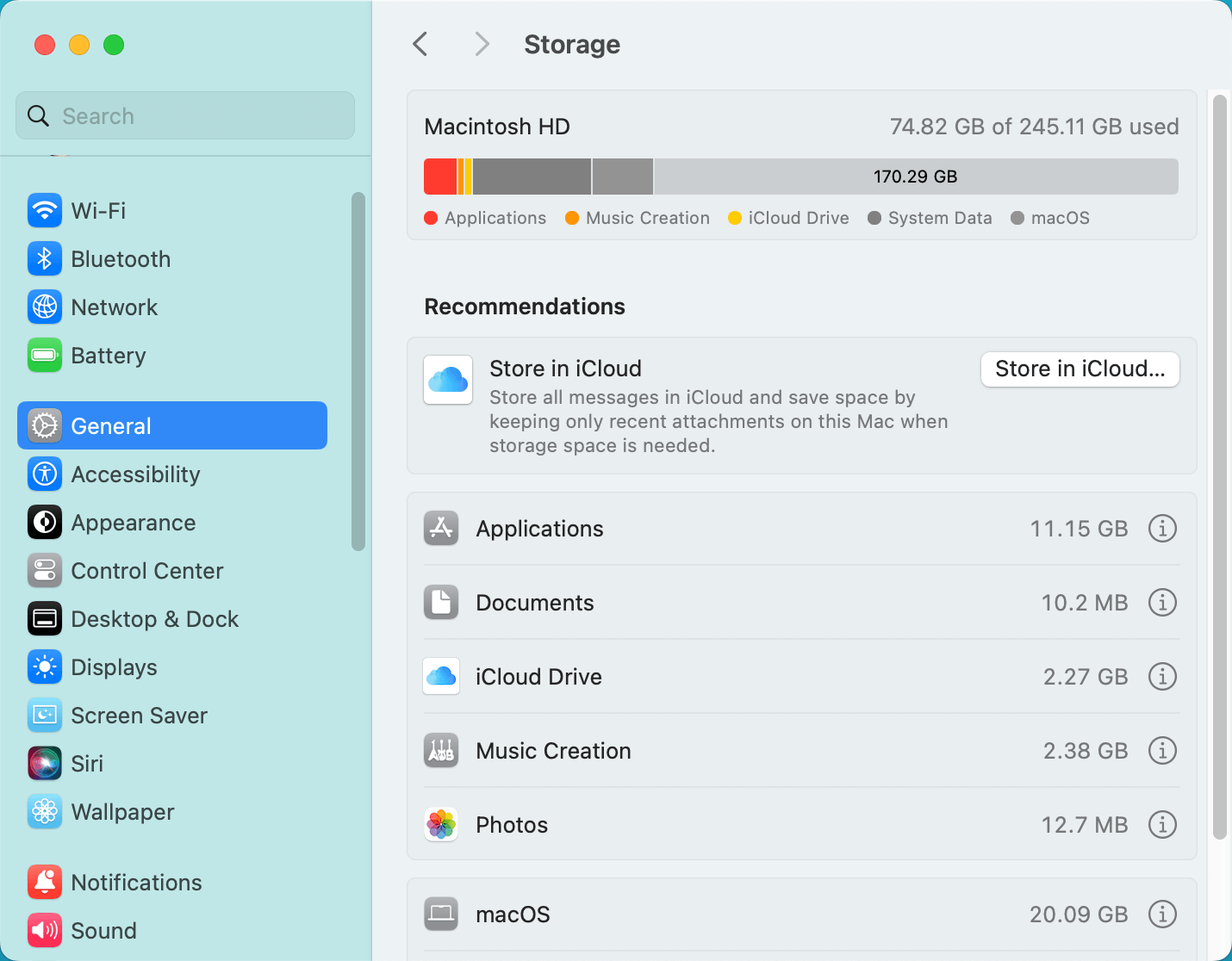
Parfois, un disque dur plein ou presque plein peut empêcher la création de fichiers. Cliquez sur le menu Apple dans le coin supérieur gauche de votre Mac et choisissez À propos de ce Mac ou Réglages Système > Général > Stockage pour voir l'espace disponible. Allez dans l'onglet Stockage, où vous pouvez consulter l'espace disque disponible. Si votre disque est plein, vous devrez libérer de l'espace pour résoudre le problème.
3. Vérifiez les Permissions Utilisateur
macOS utilise un système de permissions pour gérer l'accès aux fichiers et dossiers. Il est possible que votre compte utilisateur ne dispose pas des autorisations appropriées pour créer des dossiers sur le bureau. Vous pouvez le vérifier en sélectionnant votre bureau, en appuyant sur Commande + I pour ouvrir la fenêtre Obtenir des informations, et en consultant la section des permissions en bas.
Maintenant que vous avez une compréhension des causes potentielles et de la manière de diagnostiquer le problème, explorons des solutions pour remettre votre Mac en état de marche.
Finder est le système de gestion de fichiers par défaut dans macOS, et il peut parfois rencontrer des problèmes qui empêchent les utilisateurs de créer de nouveaux dossiers. Redémarrer Finder peut souvent résoudre ce problème.
Étapes pour Redémarrer Finder :
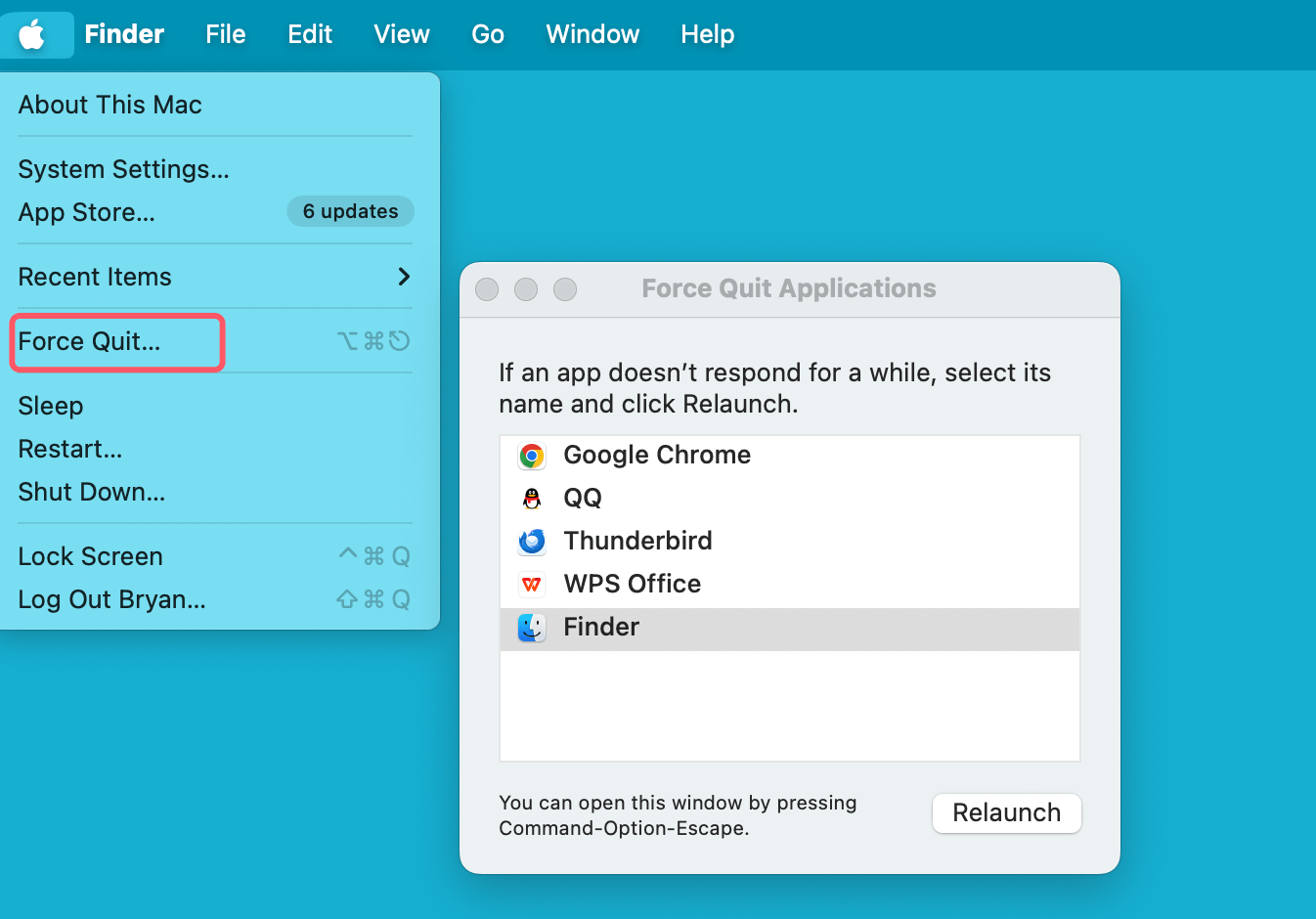
Ce processus force Finder à redémarrer et actualise les éventuels problèmes temporaires qui auraient pu interférer avec la création de dossiers.
Si vous avez déterminé qu'un problème de permissions vous empêche de créer des dossiers, vous pouvez ajuster les permissions du dossier du bureau pour vous assurer que votre compte utilisateur dispose d'un accès complet en lecture et en écriture.
Étapes pour Corriger les Permissions :
La NVRAM (mémoire vive non volatile) et la PRAM (mémoire vive paramétrique) stockent certains paramètres et préférences système sur votre Mac. Les réinitialiser peut parfois résoudre les problèmes liés à la gestion des fichiers et à la création de dossiers.
Étapes pour Réinitialiser la NVRAM/PRAM :
Après avoir réinitialisé la NVRAM et la PRAM, essayez de créer un dossier sur le bureau pour voir si le problème est résolu.
Les erreurs du système de fichiers peuvent entraîner des problèmes de création de dossiers. macOS inclut un outil intégré appelé Utilitaire de disque qui peut analyser votre disque à la recherche d'erreurs et les réparer.
Étapes pour Utiliser l'Utilitaire de Disque :
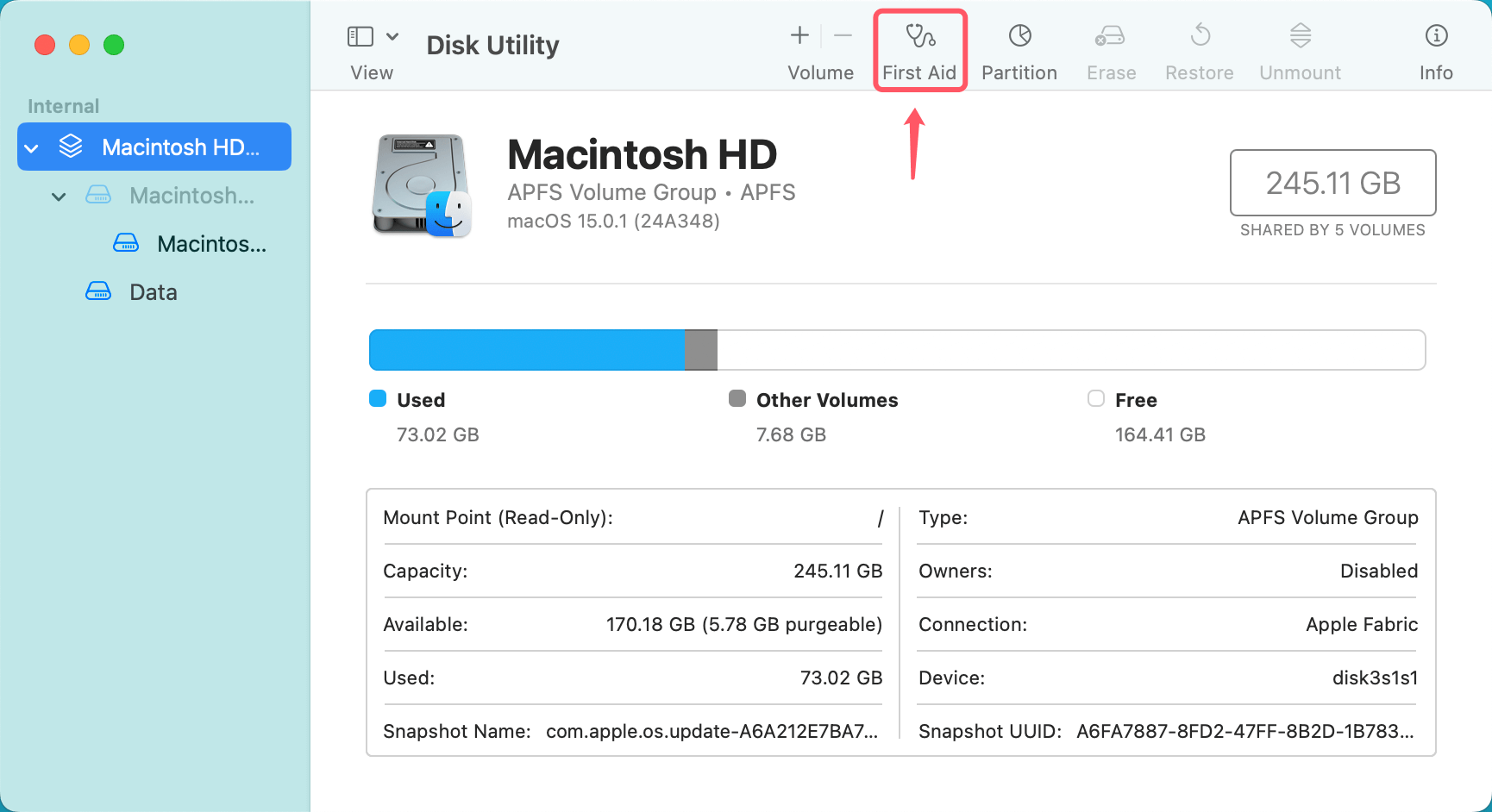
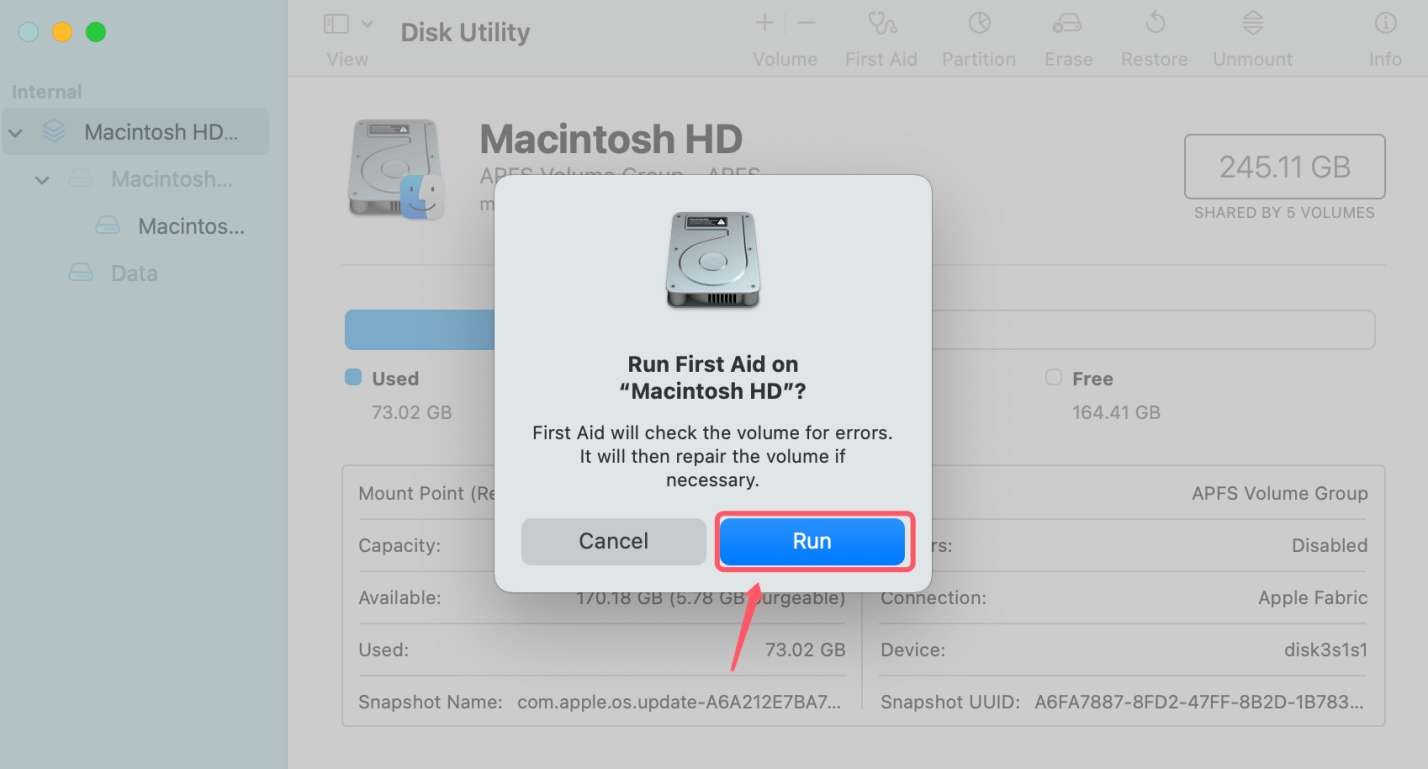
Une fois l'Utilitaire de disque terminé, redémarrez votre Mac et vérifiez si vous pouvez à nouveau créer des dossiers sur votre bureau.
Si Finder ne vous permet toujours pas de créer des dossiers, vous pouvez contourner Finder et utiliser l'application Terminal pour créer un nouveau dossier directement.
Étapes pour Créer un Dossier dans le Terminal :
mkdir ~/Desktop/NouveauDossier
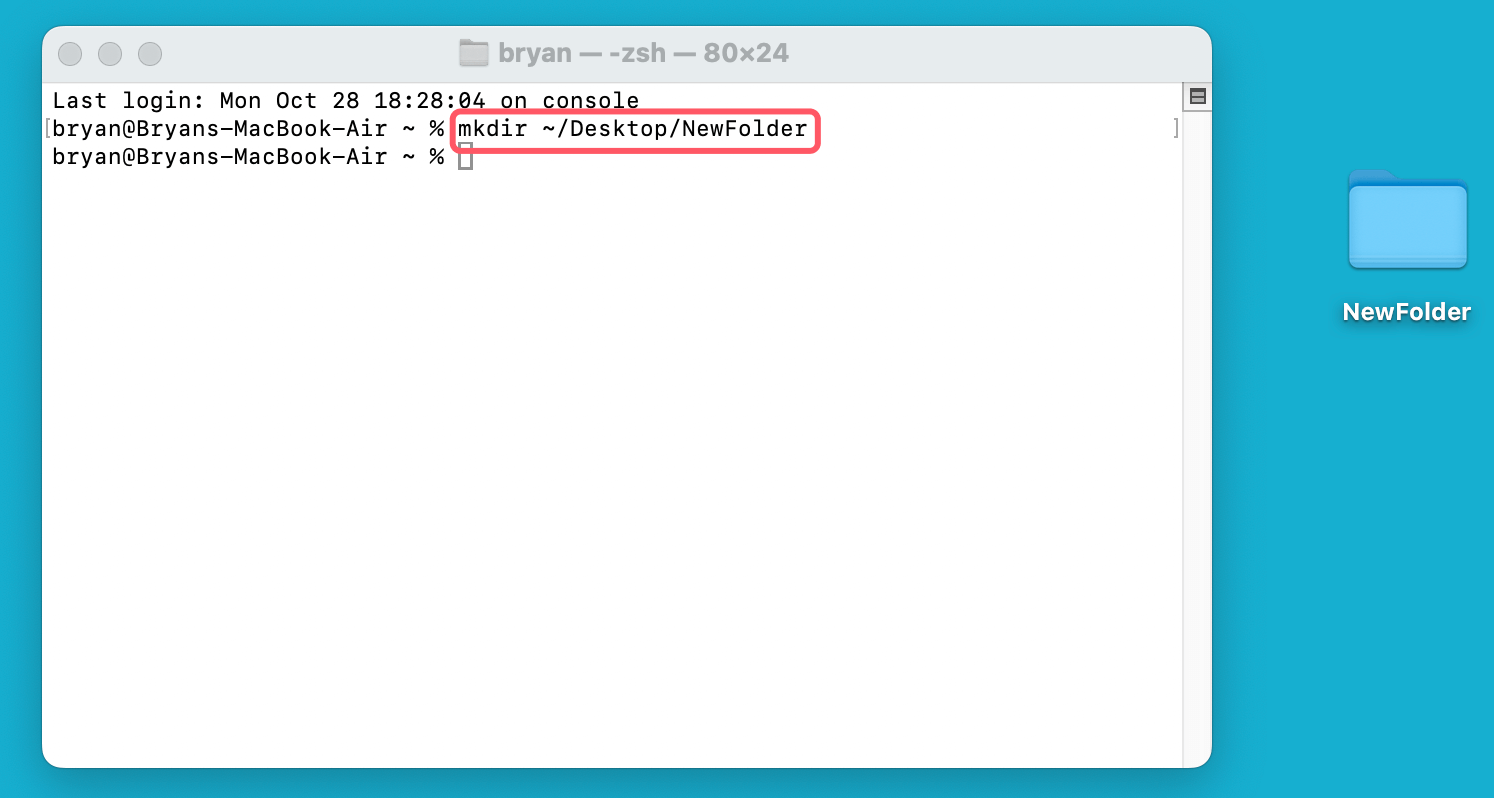
Cette commande créera un nouveau dossier nommé « NouveauDossier » sur votre bureau.
Si cette méthode fonctionne, elle confirme que le problème vient du Finder ou des paramètres du bureau, et non de votre système de fichiers.
Certains logiciels tiers, en particulier les applications de sécurité ou de productivité, peuvent interférer avec le fonctionnement normal de Finder. Pour déterminer si c'est le cas, essayez de redémarrer votre Mac en Mode sans échec, qui désactive les extensions tierces.
Étapes pour Démarrer en Mode sans échec :
💡 Remarque : Si vous utilisez un Mac avec puce Apple, démarrez en mode de récupération macOS, sélectionnez le disque de démarrage, maintenez la touche Option enfoncée, puis cliquez sur le bouton Continuer pour entrer en Mode sans échec.
Essayez de créer un dossier en Mode sans échec. Si vous y parvenez, il est probable que le logiciel tiers soit à l'origine du problème. Redémarrez votre Mac normalement et envisagez de désinstaller ou de mettre à jour les applications récemment installées.
Des préférences de Finder corrompues peuvent également causer des problèmes avec les tâches de gestion de fichiers de base. Réinitialiser les préférences de Finder peut aider à résoudre ce problème.
Étapes pour Réinitialiser les Préférences de Finder :
~/Library/Preferences/com.apple.finder.plist
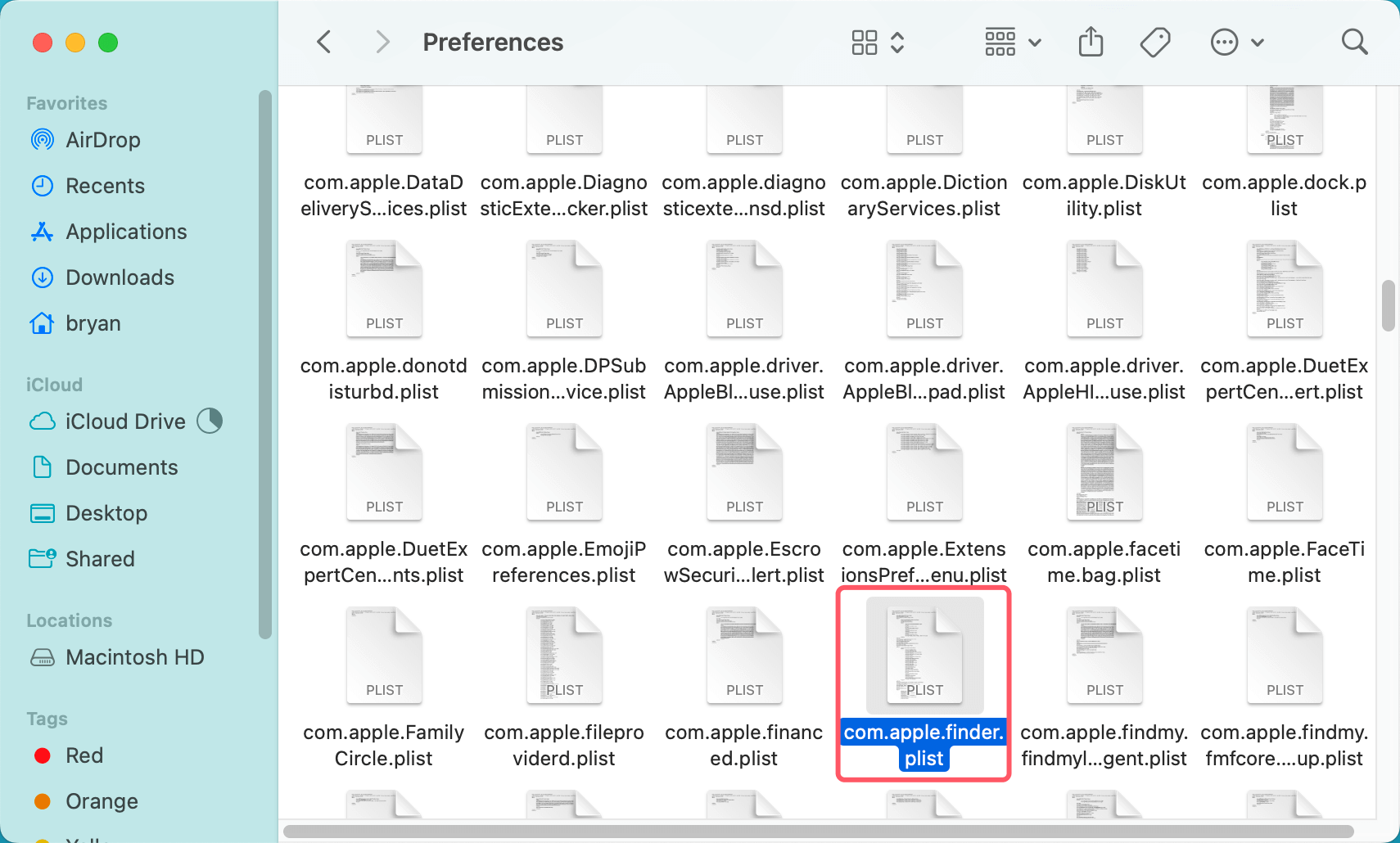
Finder créera un nouveau fichier de préférences, ce qui peut résoudre les problèmes que vous rencontriez avec la création de dossiers.
Si votre version de macOS est obsolète, il est possible que des bogues du système soient à l'origine du problème. Apple publie régulièrement des mises à jour qui corrigent les bogues et améliorent les performances.
Étapes pour Mettre à Jour macOS :
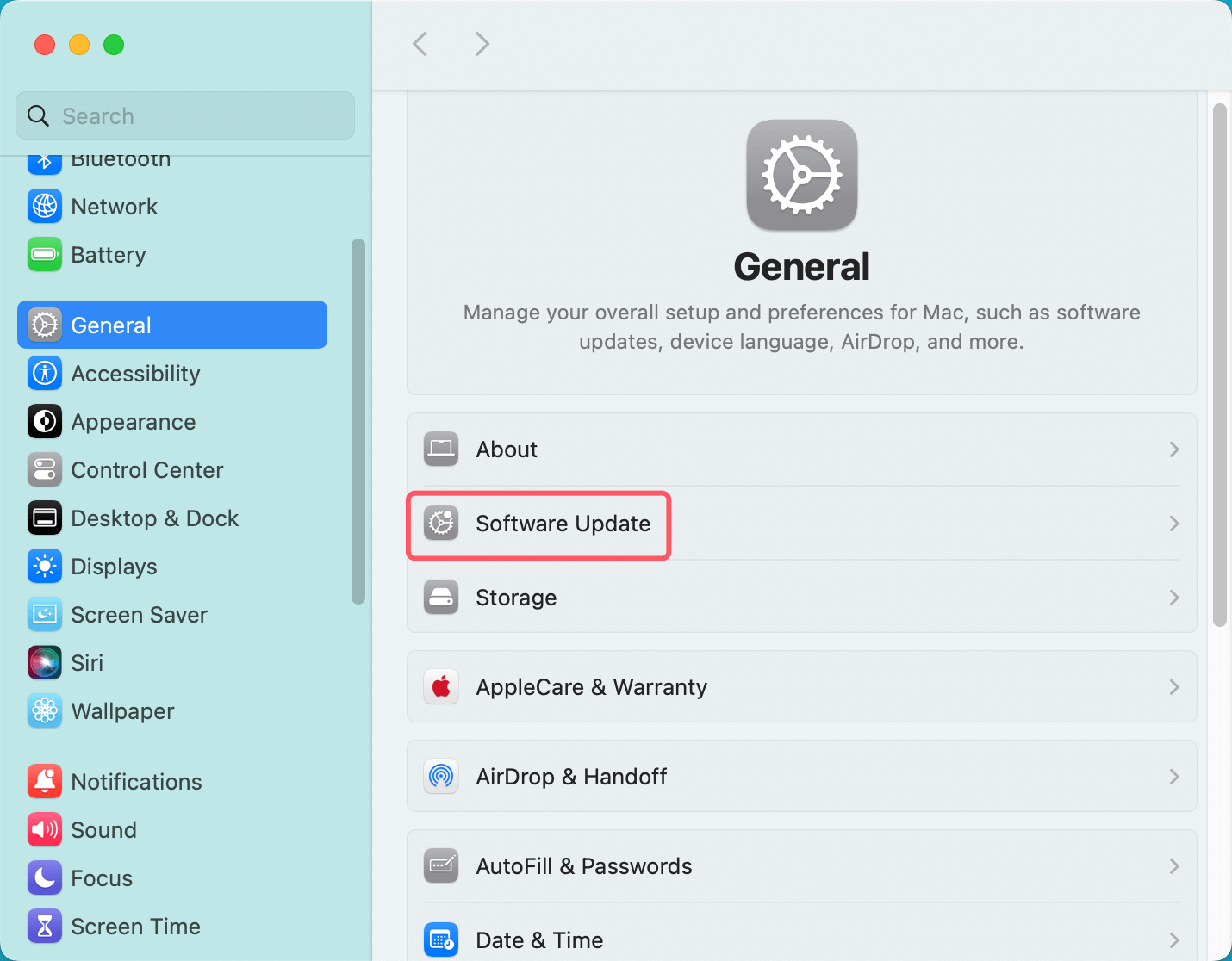
Après la mise à jour, vérifiez si le problème de création de dossiers est résolu.
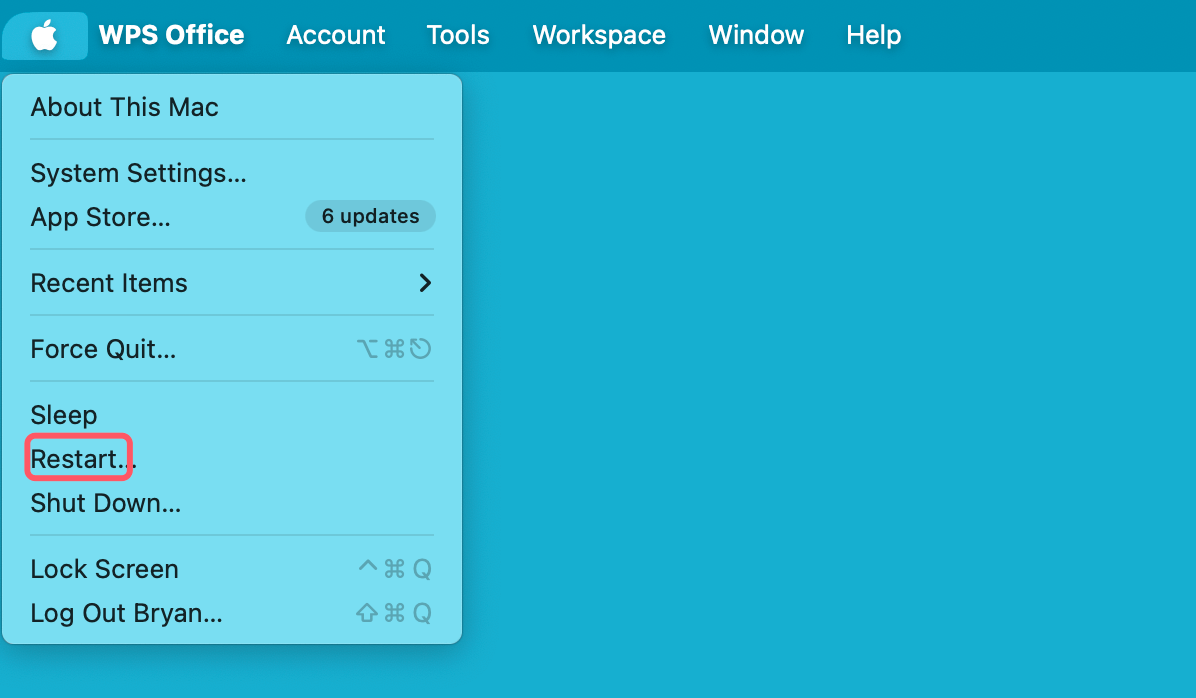
Parfois, un simple redémarrage est tout ce dont vous avez besoin pour résoudre les problèmes temporaires et restaurer les fonctionnalités de votre système. Si vous ne l'avez pas déjà fait, essayez de redémarrer votre Mac, puis tentez à nouveau de créer un dossier sur le bureau.
Si aucune des solutions ci-dessus ne fonctionne, le problème peut être spécifique à votre profil utilisateur. La création d'un nouveau compte utilisateur peut aider à déterminer si c'est le cas.
Étapes pour Créer un Nouveau Compte Utilisateur :
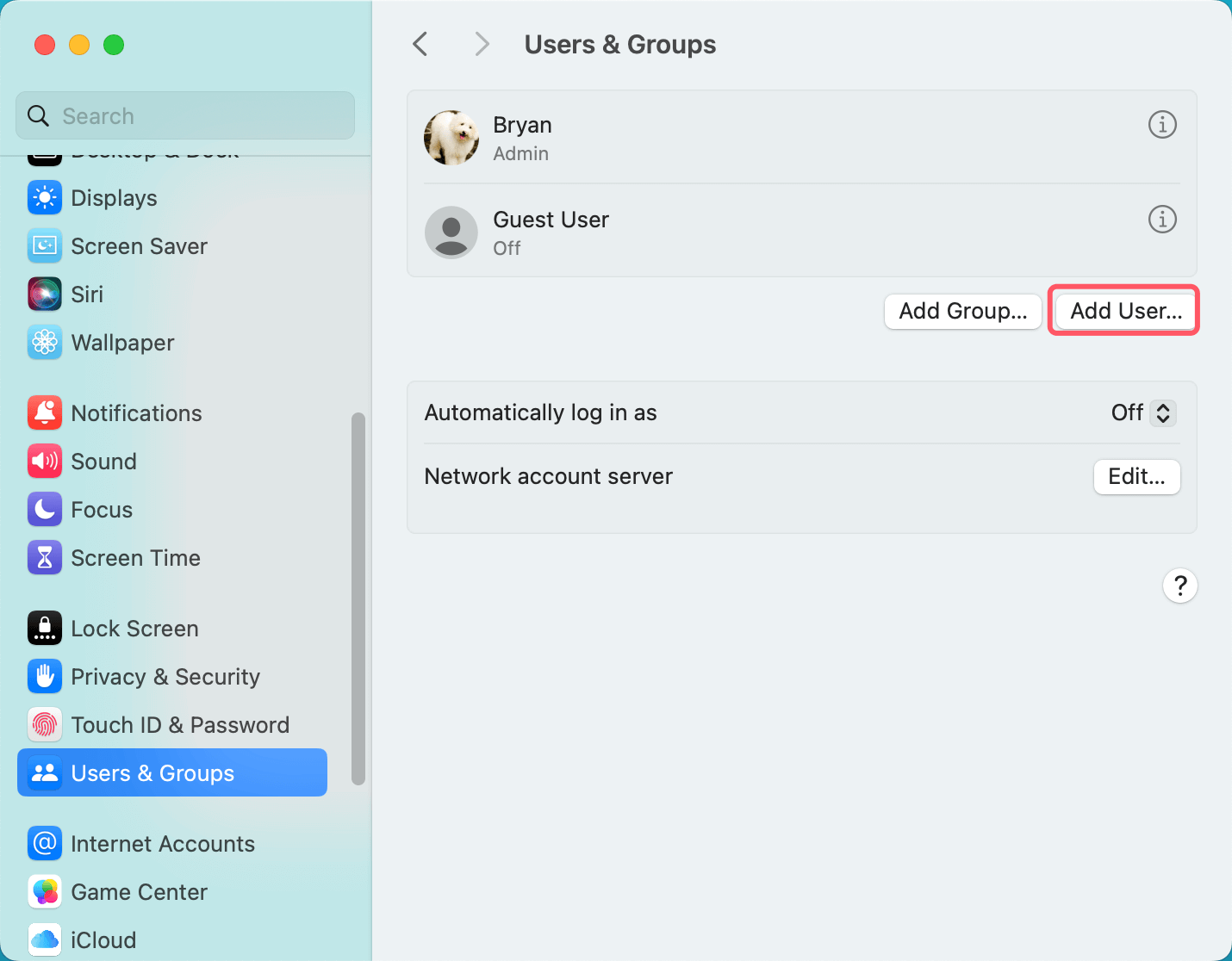
Si le nouveau compte fonctionne correctement, le problème est probablement lié à des paramètres ou à des fichiers spécifiques à votre compte d'origine.
Lorsque vous utilisez un disque NTFS, vous constaterez qu'il est impossible de créer un nouveau dossier sur Mac. En effet, NTFS n'est pas compatible avec macOS. Si vous souhaitez créer un nouveau dossier sur un disque dur externe NTFS, vous devez télécharger et installer un pilote NTFS sur votre Mac.
Étape 1. Téléchargez et installez le meilleur pilote NTFS - Donemax NTFS pour Mac sur votre Mac, puis ouvrez-le.
Étape 2. Ouvrez Donemax NTFS pour Mac, sélectionnez le disque dur externe NTFS, puis cliquez sur le bouton Activer l'écriture.
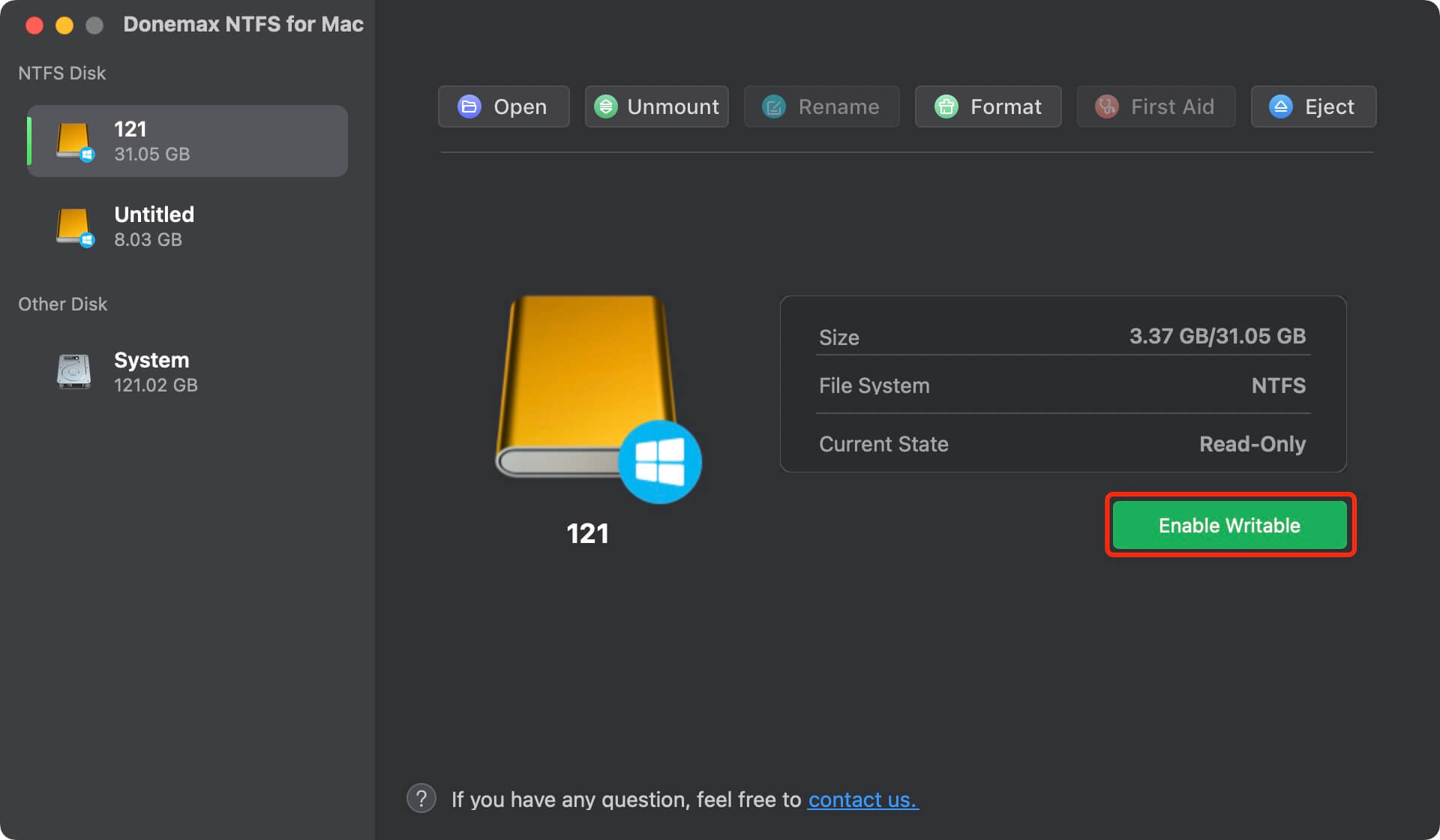
Étape 3. Ouvrez le disque dur externe et essayez d'y créer un nouveau dossier.
Être incapable de créer un nouveau dossier sur votre bureau Mac peut être une expérience frustrante, mais avec les bonnes étapes de dépannage, vous pouvez identifier et résoudre rapidement le problème. Qu'il s'agisse d'un simple problème de permissions, d'un bug logiciel ou d'un problème système plus profond, suivre les solutions décrites dans ce guide devrait vous aider à rétablir les fonctionnalités normales. Essayez toutes ces solutions si le problème persiste, et si ce n'est pas le cas, contactez l'assistance Apple pour obtenir de l'aide supplémentaire.
Donemax NTFS pour Mac
Un outil NTFS facile à utiliser pour Mac qui vous permet d'écrire sur des disques NTFS. Vous pouvez lire et écrire sur des disques NTFS sur votre Mac sans aucune limite. Il peut également vous aider à monter, formater, réparer, renommer et ouvrir des disques sur votre Mac.
Christina
Christina est la rédactrice en chef du logiciel Donemax, où elle travaille depuis plus de 4 ans. Elle rédige principalement des guides et des solutions sur l'effacement de données, le transfert de données, la récupération de données et le clonage de disque pour aider les utilisateurs à tirer le meilleur parti de leur Windows et Mac. Elle aime voyager, écouter de la musique country et jouer à des jeux pendant son temps libre.
Gerhard Chou
Afin de résoudre efficacement les problèmes de nos clients, chaque article et solution de dépannage publié sur notre site web a été rigoureusement testé et pratiqué. Nos rédacteurs aiment rechercher et utiliser des ordinateurs et tester des logiciels, et sont disposés à aider les utilisateurs d'ordinateurs avec leurs problèmes.
Clonez un disque dur avec une technologie de clonage avancée ou créez un clone amorçable pour Windows/Mac OS.
Récupérez complètement et facilement des fichiers supprimés, formatés, cachés ou perdus à partir d'un disque dur ou d'un périphérique de stockage externe.
Logiciel certifié d'effacement de données - effacez définitivement les données avant de vendre ou de donner votre disque ou tout autre appareil numérique.