


Écrit parStevenMis à jour le 30 avril 2026

CONTENU DE LA PAGE :
Imaginez la situation : vous êtes prêt à enregistrer un document important ou à transférer des photos de vacances sur votre clé USB, mais Windows vous arrête net avec un message frustrant : "Le disque est protégé en écriture."
Vous ne pouvez pas supprimer de fichiers, vous ne pouvez pas formater le disque et vous ne pouvez certainement pas enregistrer quoi que ce soit de nouveau. C'est comme avoir un cahier verrouillé par un cadenas.
Ne vous inquiétez pas—votre disque n'est probablement pas cassé. La protection en écriture n'est souvent qu'un paramètre de sécurité qui a été activé par erreur. Dans ce guide, nous passerons en revue 9 façons professionnelles mais faciles de supprimer la protection en écriture et de faire fonctionner votre disque à nouveau.
La solution la plus simple peut être de vérifier un commutateur physique de protection en écriture, en particulier pour les périphériques de stockage externes comme les clés USB ou les cartes SD. Bon nombre de ces appareils sont équipés d'un petit commutateur qui, lorsqu'il est activé, active la protection en écriture.
Comment Désactiver le Commutateur de Protection en Écriture :
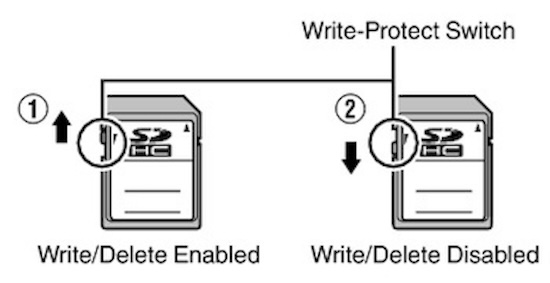
Si votre appareil n'a pas de commutateur physique de protection en écriture, ou si le problème persiste, passez à la solution suivante.
Cet outil vous permet de modifier les attributs d'un disque, y compris la protection en écriture.
Étapes pour Supprimer la Protection en Écriture avec Diskpart :
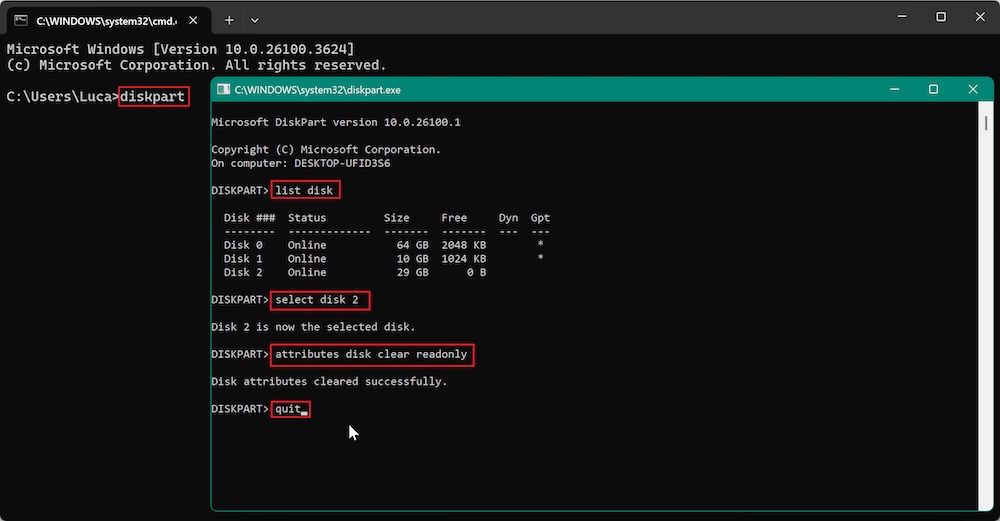
Après avoir terminé ces étapes, vérifiez le disque pour voir si la protection en écriture a été désactivée. Si le problème persiste, passez à la solution suivante.
Dans certains cas, la protection en écriture est causée par un paramètre de registre qui empêche le système d'écrire sur le disque. Vous pouvez désactiver cette protection en modifiant le Registre Windows, bien qu'il soit important de sauvegarder votre registre au préalable pour éviter d'éventuels problèmes.
Comment Modifier le Registre :
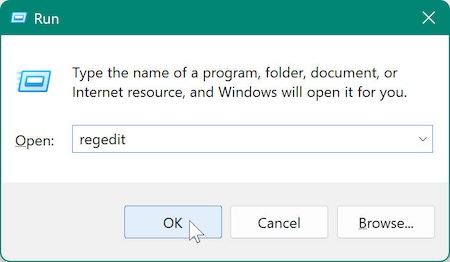
HKEY_LOCAL_MACHINE\SYSTEM\CurrentControlSet\Control\StorageDevicePolicies
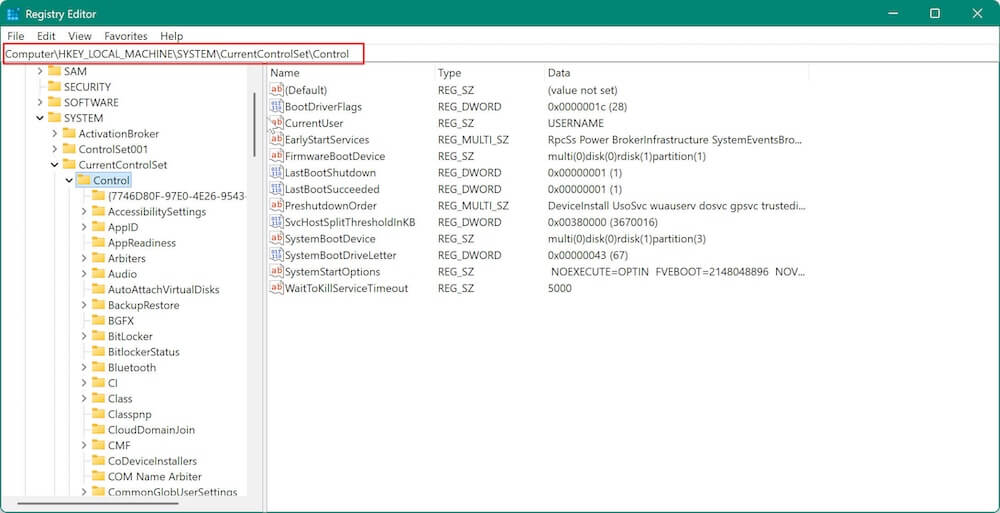
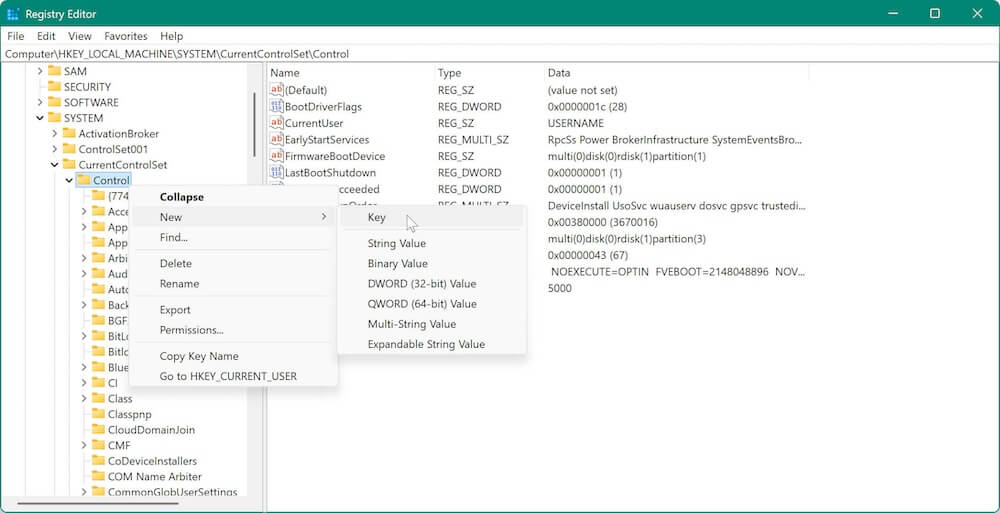
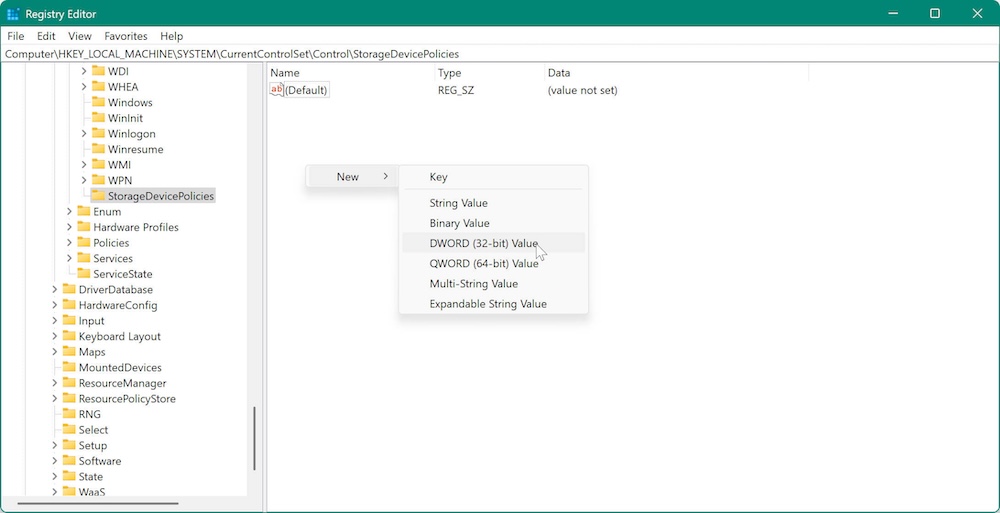

Cette méthode devrait désactiver la protection en écriture si le problème a été causé par les paramètres du registre. Si l'erreur apparaît toujours, essayez la méthode suivante.
Vous pouvez contrôler les paramètres de protection en écriture avec l'Éditeur de stratégie de groupe si vous utilisez Windows Pro ou Enterprise. Notez que les éditions Windows Home ne peuvent pas utiliser cette stratégie.
Étapes pour Désactiver la Protection en Écriture à l'aide de l'Éditeur de Stratégie de Groupe :
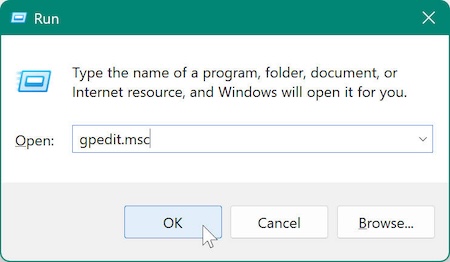
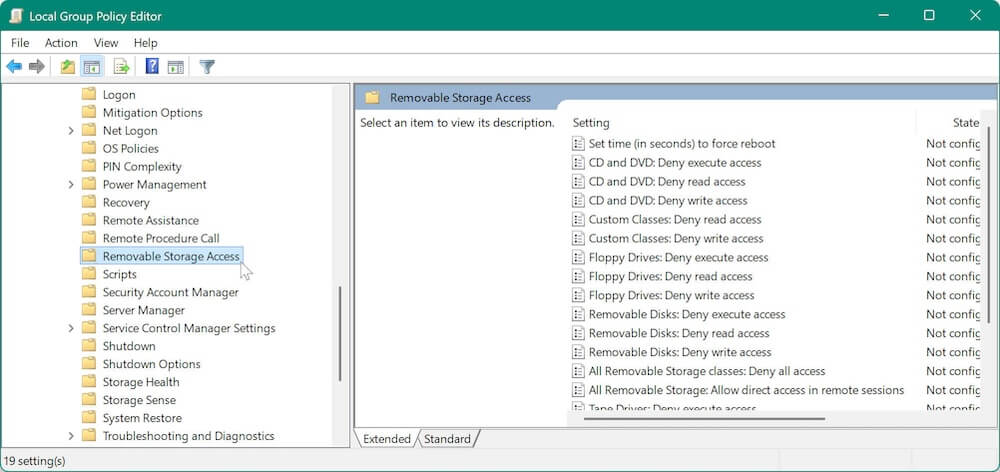
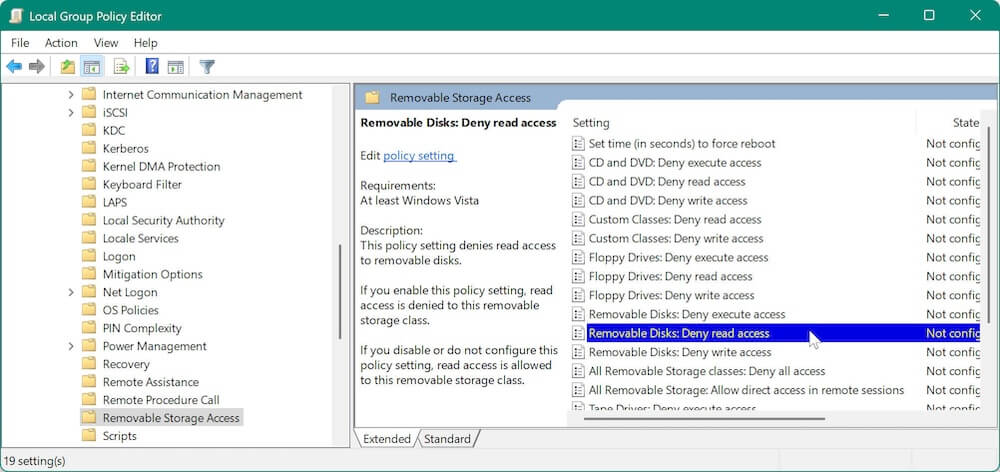
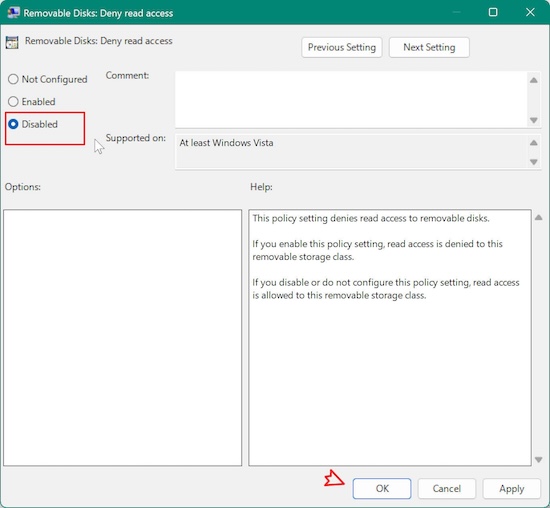
Cela devrait résoudre l'erreur de protection en écriture sur les périphériques externes. Si ce n'est pas le cas, passez à l'étape suivante.
De plus, vous pouvez utiliser le logiciel tiers Donemax Data Eraser pour réparer le disque. Voici comment :
Étape 1. Téléchargez et installez le logiciel.
Étape 2. Réparez le disque avec le logiciel.
Exécutez le logiciel et passez à l'option Outil Disque. Sélectionnez le disque ou la carte protégé(e) en écriture, puis cliquez sur le bouton Réparer pour commencer.
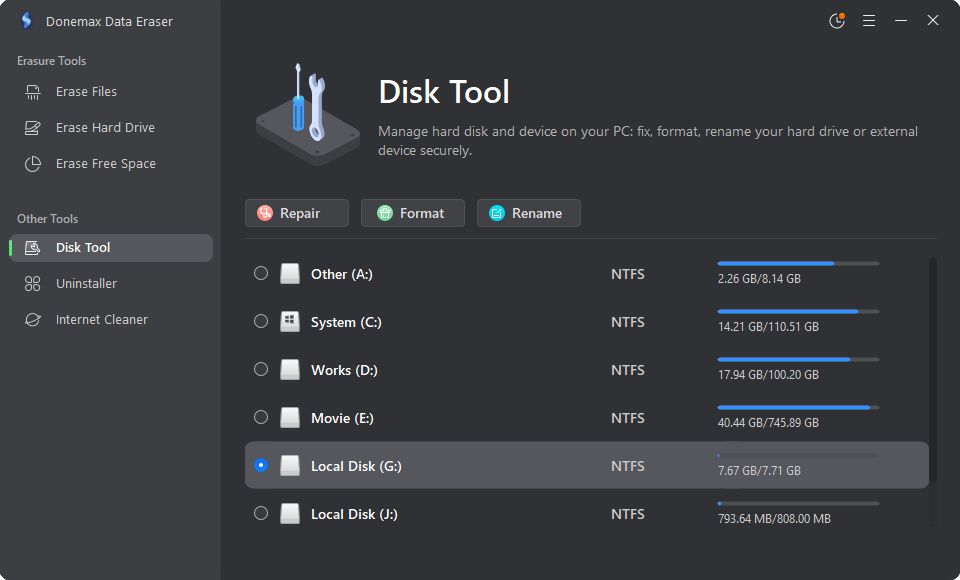
Le logiciel commencera à vérifier l'appareil et tentera de corriger les erreurs trouvées. Si la réparation réussit, la protection en écriture sera supprimée et le disque/carte pourra à nouveau être écrit.
Pour vous débarrasser de la protection en écriture, vous devrez peut-être formater le disque si tout le reste échoue. Assurez-vous de sauvegarder tous les fichiers importants avant de commencer, car le formatage supprimera toutes les données de l'appareil.
Comment Formater le Disque :
Vous pouvez également utiliser l'outil intégré du système pour formater le disque. Voici les étapes :
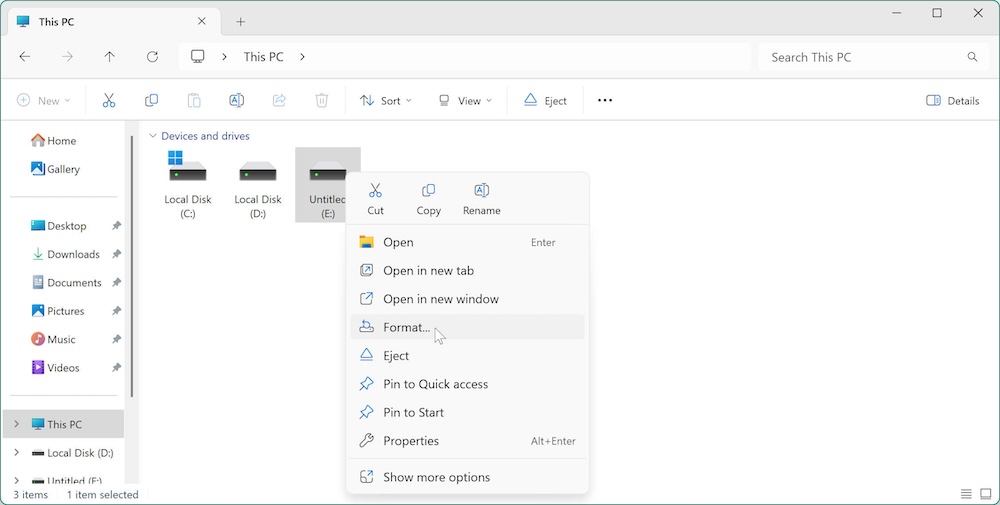
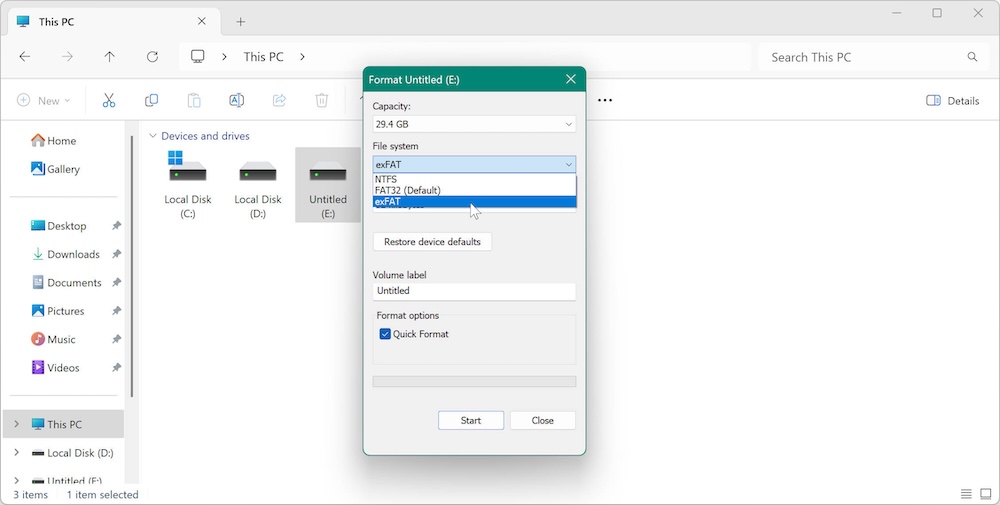
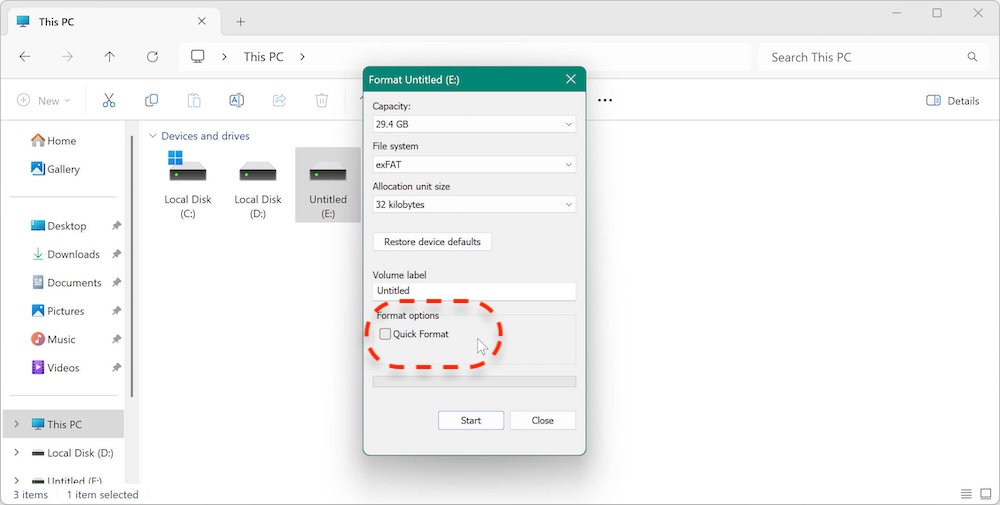
✍ Remarque : Parfois, il est impossible de formater un appareil protégé en écriture sous Windows ; vous pourriez recevoir le même message d'erreur "Le disque est protégé en écriture". Pour éviter cela, vous pouvez redémarrer Windows et passer en mode sans échec pour formater l'appareil protégé en écriture.
Une fois le formatage terminé, la protection en écriture devrait être supprimée. Cependant, si le problème persiste, il pourrait s'agir d'un signe d'un problème plus profond avec le disque ou le système de fichiers.
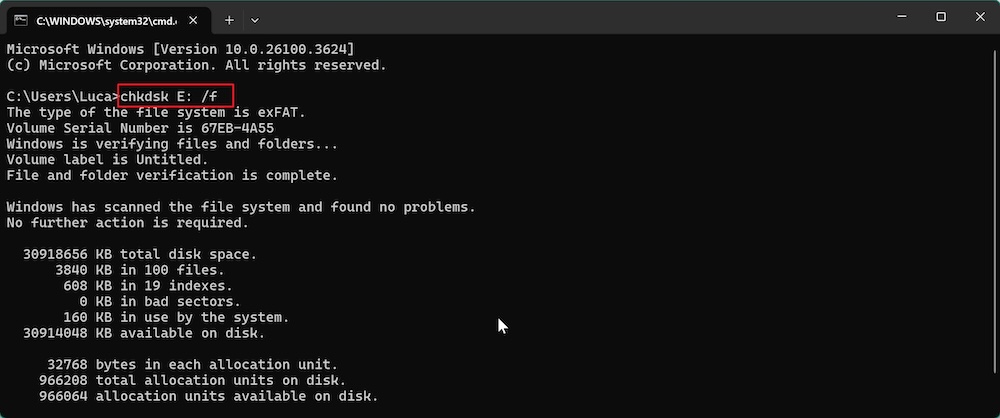
Ouvrez l'Invite de commandes et tapez chkdsk X: /f (remplacez X par la lettre de votre disque). Cela analysera le disque à la recherche d'erreurs et corrigera les problèmes trouvés.
Allez dans le Gestionnaire de périphériques, trouvez votre périphérique externe sous Lecteurs de disque, cliquez avec le bouton droit et sélectionnez Mettre à jour le pilote.
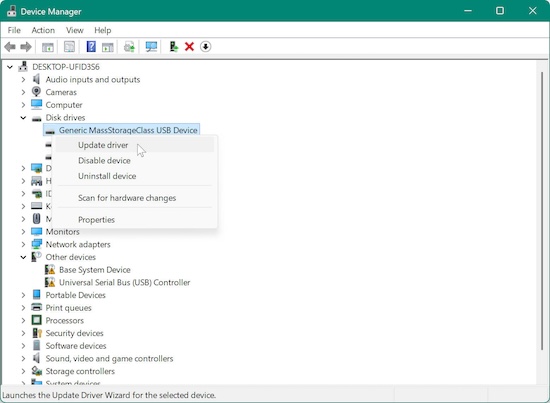
Si le disque est presque plein, il peut vous empêcher d'apporter des modifications. Vérifiez l'espace disponible et libérez de l'espace si nécessaire.
Pour éviter de rencontrer à nouveau l'erreur "Le Disque est Protégé en Écriture" à l'avenir, suivez ces bonnes pratiques :
L'erreur "Le Disque est Protégé en Écriture" dans Windows peut être un obstacle frustrant, mais comme nous l'avons vu, il existe plusieurs méthodes pour la résoudre. En suivant les solutions fournies, vous pouvez supprimer la protection en écriture de votre disque et retrouver un accès complet à vos fichiers. N'oubliez pas de toujours sauvegarder vos données avant d'apporter des modifications importantes, comme la modification du registre ou le formatage du disque.
Si vous avez essayé toutes les solutions et que le problème persiste, il peut y avoir un problème matériel plus profond, et il est peut-être temps de remplacer le disque. Mais dans la plupart des cas, ces solutions devraient fonctionner et vous remettre sur la bonne voie en un rien de temps.
Donemax Data Eraser
Donemax Data Eraser est l'un des meilleurs programmes d'effacement de données pour effacer définitivement les données d'un PC, Mac, HDD, SSD, clé USB, appareil photo numérique et autres appareils. Une fois les données effacées, elles sont perdues à jamais et ne peuvent être récupérées par aucune méthode.
Steven
Steven est rédacteur et éditeur senior chez Donemax depuis 2020. C'est un super passionné d'informatique et il ne peut pas imaginer la vie sans ordinateur. Avec plus de 6 ans d'expérience dans la rédaction de solutions techniques et les tests de logiciels, il est passionné par la fourniture de solutions et de conseils pour les utilisateurs de Windows et Mac.
Gerhard Chou
Afin de résoudre efficacement les problèmes de nos clients, chaque article et solution de dépannage publié sur notre site web a été rigoureusement testé et pratiqué. Nos rédacteurs aiment rechercher et utiliser des ordinateurs et tester des logiciels, et sont disposés à aider les utilisateurs d'ordinateurs avec leurs problèmes.
Clonez un disque dur avec une technologie de clonage avancée ou créez un clone amorçable pour Windows/Mac OS.
Récupérez complètement et facilement des fichiers supprimés, formatés, cachés ou perdus à partir d'un disque dur ou d'un périphérique de stockage externe.
Logiciel certifié d'effacement de données - effacez définitivement les données avant de vendre ou de donner votre disque ou tout autre appareil numérique.




