Avant de commencer : Après avoir réinitialisé macOS Sierra aux paramètres d'usine, vous pouvez utiliser un logiciel d'effacement de disque Mac. Un exemple est Donemax Data Eraser pour Mac. Ce logiciel efface l'espace disque libre sur votre disque interne. Il efface définitivement toutes les données supprimées, effacées ou perdues. Cela garantit que vos données privées sont définitivement parties et ne peuvent pas être récupérées.
CONTENU DE LA PAGE :
Si vous rencontrez des problèmes de performances avec votre Mac ou prévoyez de le vendre, une réinitialisation d'usine est peut-être exactement ce dont vous avez besoin. Ce processus restaure votre Mac à ses paramètres d'origine, effaçant toutes vos données personnelles et applications installées. Dans cet article, nous allons vous montrer comment réinitialiser macOS Sierra aux paramètres d'usine. De cette façon, vous pouvez le faire en toute sécurité et efficacement.
Une réinitialisation d'usine est un moyen d'effacer votre Mac. Cela remet votre Mac dans l'état dans lequel il était lorsque vous l'avez acheté pour la première fois. Ce processus peut aider à résoudre des problèmes de performances persistants, à éliminer l'encombrement inutile ou à préparer l'appareil pour un nouvel utilisateur. Si vous obtenez un nouveau Mac, vous voudrez peut-être le réinitialiser. Si vous avez un problème difficile, une réinitialisation d'usine peut aider. Un nouveau départ peut également être bénéfique. Savoir comment réinitialiser macOS Sierra aux paramètres d'usine est important.
Préparez la réinitialisation d'usine sur macOS Sierra
Avant de commencer la réinitialisation d'usine, vous devez prendre quelques mesures importantes. Cela aidera à protéger vos données et à faciliter le processus.
1. Effectuez une sauvegarde de vos données importantes
L'une des étapes les plus critiques avant une réinitialisation d'usine est de sauvegarder vos données. Une fois que vous effectuez la réinitialisation, toutes les informations stockées sur votre Mac seront définitivement supprimées. Voici quelques options de sauvegarde à considérer :
- Time Machine : Cette fonctionnalité intégrée de macOS facilite la sauvegarde de l'ensemble de votre système. Connectez un disque dur externe, accédez aux Préférences Système et sélectionnez Time Machine. Suivez les instructions pour démarrer votre sauvegarde. (Voir comment utiliser Time Machine >>)
- Disques externes : Vous pouvez copier manuellement les fichiers importants sur un disque externe. Faites simplement glisser et déposez les fichiers et dossiers que vous souhaitez enregistrer.
- Services cloud : Envisagez d'utiliser des solutions de stockage cloud ou Dropbox pour sauvegarder les fichiers et documents essentiels.
- Clone de disque : Un logiciel de clonage de disque Mac, comme Donemax Disk Clone pour Mac, peut copier tout de votre Mac vers un disque dur externe. Cela crée une sauvegarde de clonage complète bootable.
2. Déconnectez-vous des comptes
Pour éviter les complications après la réinitialisation d'usine, il est important de vous déconnecter de tous vos comptes. Cela inclut :
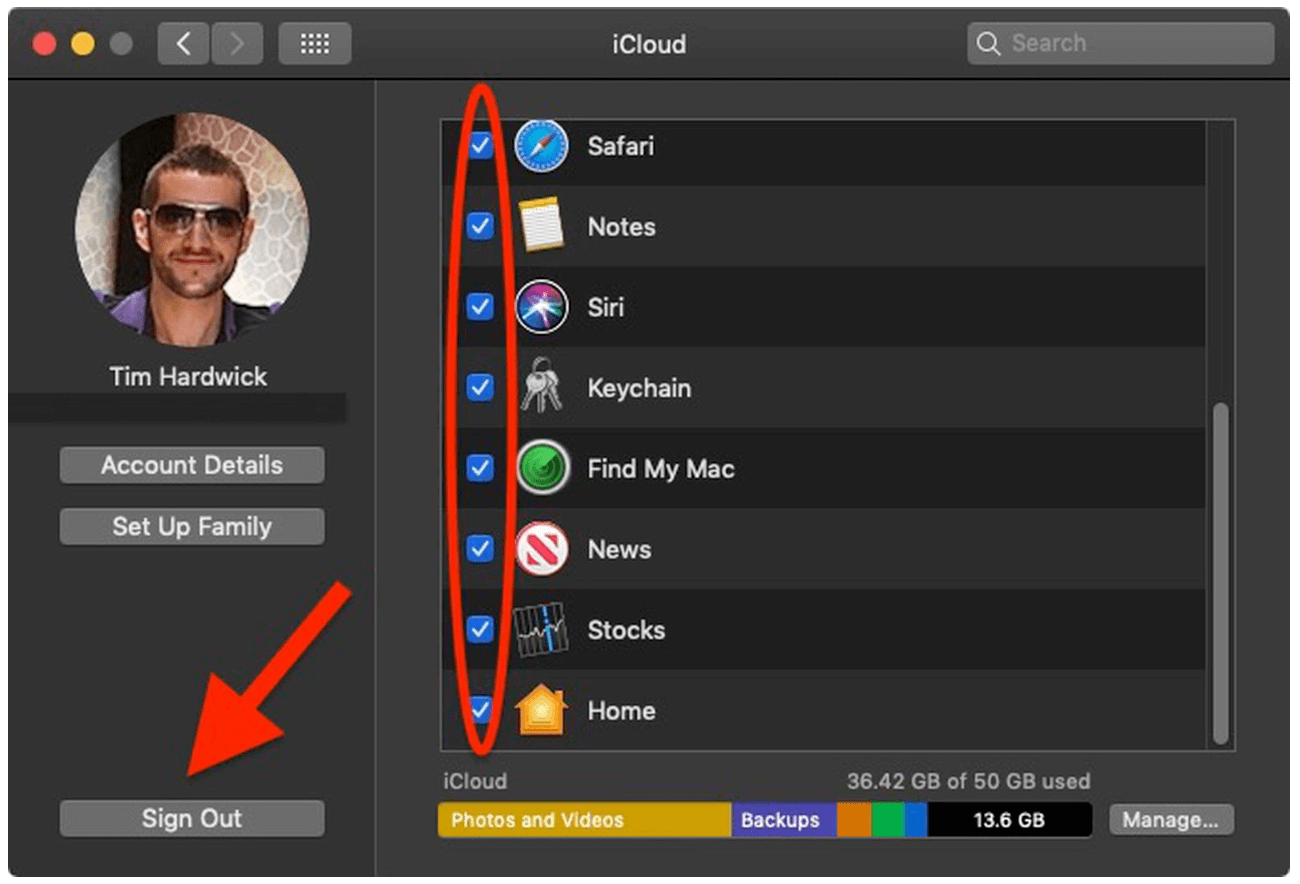
- iCloud : Cliquez sur l'ID Apple dans Préférences Système, puis choisissez Aperçu, et enfin cliquez sur Déconnexion. Choisissez de conserver ou non une copie de vos données sur ce Mac.
![réinitialiser macOS Sierra aux paramètres d'usine]()
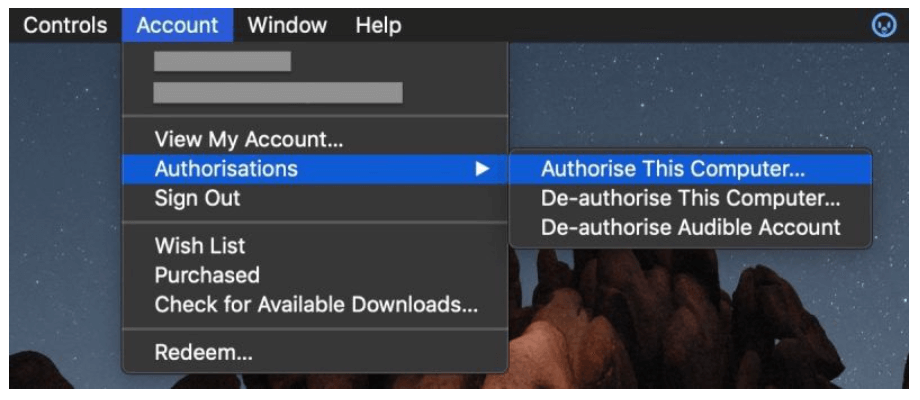
- iTunes : Ouvrez iTunes, cliquez sur Compte > Autorisations > Désautoriser cet ordinateur.
![réinitialiser macOS Sierra aux paramètres d'usine]()
- Autres comptes : Si vous avez des comptes supplémentaires, comme des applications tierces, assurez-vous de vous déconnecter également de ceux-ci.
3. Assurez-vous d'avoir une connexion Internet stable
Pendant le processus de réinitialisation d'usine, en particulier lors de la réinstallation de macOS, une connexion Internet stable est essentielle. Assurez-vous d'être connecté au Wi-Fi ou à Ethernet pour éviter les interruptions pendant le processus de téléchargement et d'installation.
Étapes pour réinitialiser macOS Sierra aux paramètres d'usine
Maintenant que vous êtes prêt, passons aux étapes pour réinitialiser votre Mac exécutant macOS Sierra aux paramètres d'usine.
Étape 1. Redémarrez votre Mac en mode de récupération
La première étape du processus de réinitialisation d'usine consiste à redémarrer votre Mac en mode de récupération. Ce mode spécial donne accès aux outils nécessaires à la gestion des disques et à l'installation de macOS. Voici comment procéder :
- Choisissez Éteindre dans le menu Apple dans le coin supérieur gauche.
- Maintenez les touches Commande + R enfoncées simultanément dès que votre Mac s'allume pour entrer en mode de récupération. Lorsque vous voyez un globe tournant ou le logo Apple, relâchez les touches. Votre Mac entre alors en mode de récupération.
Étape 2. Utilisez l'Utilitaire de disque pour effacer le disque dur
Une fois en mode de récupération, vous devrez effacer votre disque dur. Ce processus supprimera toutes vos données, alors assurez-vous que votre sauvegarde est complète.
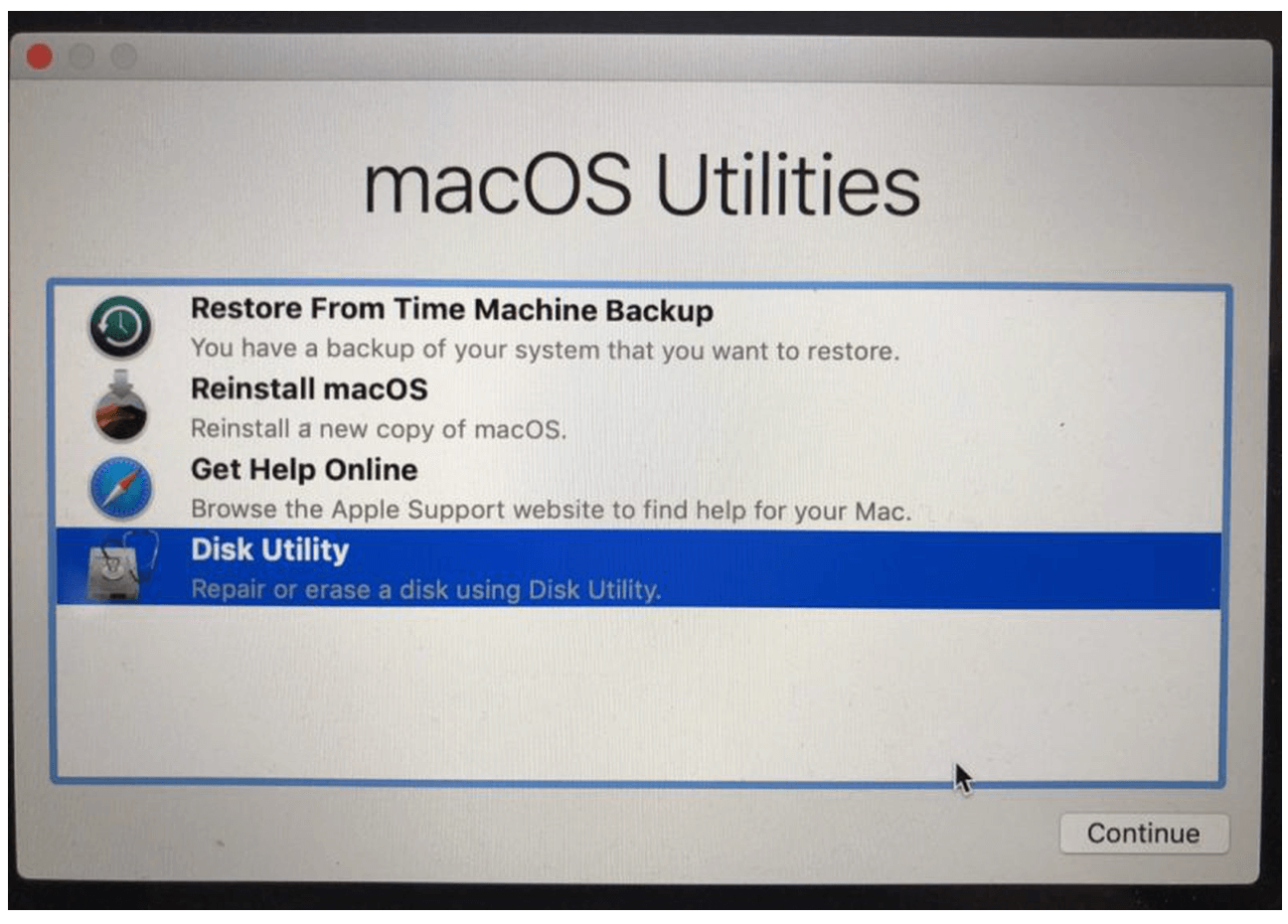
- Lancez l'Utilitaire de disque : Choisissez Utilitaire de disque dans la fenêtre des utilitaires macOS qui apparaît, puis cliquez sur Continuer.
![réinitialiser macOS Sierra aux paramètres d'usine]()
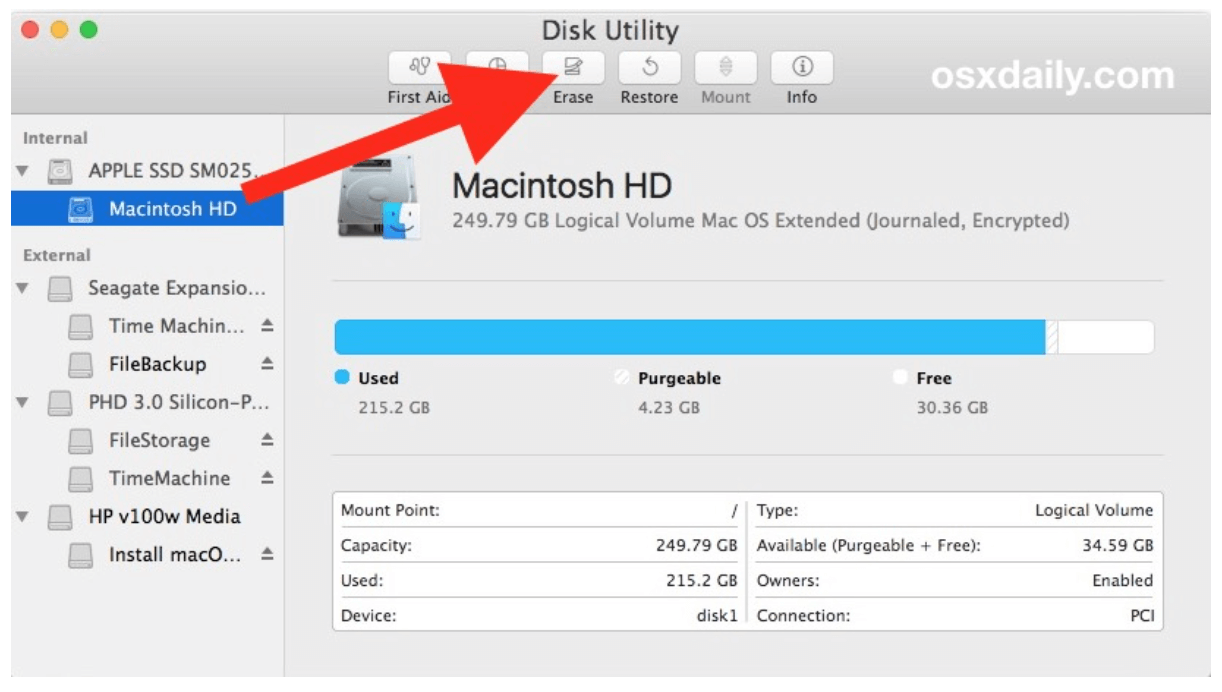
- Choisissez votre disque dur : Localisez votre disque dur principal dans la barre latérale de l'Utilitaire de disque. Généralement, il est appelé "Macintosh HD". Choisissez-le.
![réinitialiser macOS Sierra aux paramètres d'usine]()
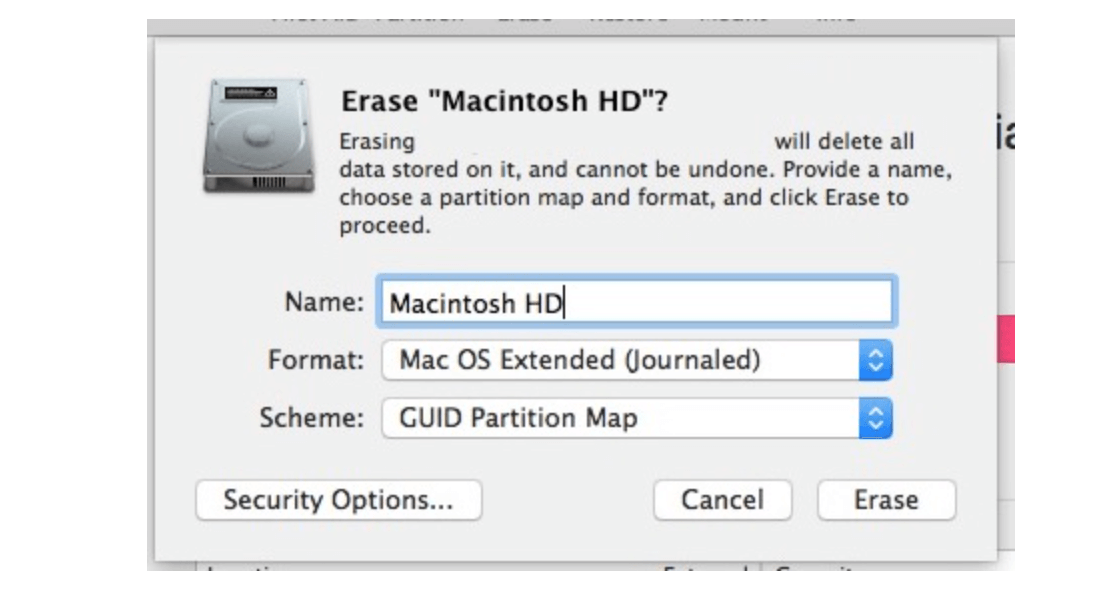
- Pour supprimer le disque dur, sélectionnez l'option Effacer située en haut de la fenêtre de l'Utilitaire de disque. Une boîte de dialogue vous invitant à saisir des détails s'affichera :
• Nom : Vous pouvez nommer le disque comme bon vous semble, mais "Macintosh HD" est le nom par défaut.
• Format : Choisissez Mac OS Extended (Journaled) comme système de fichiers.
• Schéma : Sélectionnez GUID Partition Map.
![réinitialiser macOS Sierra aux paramètres d'usine]()
- Confirmez l'effacement : Cliquez sur Effacer pour confirmer. Ce processus peut prendre quelques instants. Une fois terminé, cliquez sur Terminé.
- Fermez l'Utilitaire de disque : Après avoir effacé le disque dur, fermez l'Utilitaire de disque pour revenir à la fenêtre des utilitaires macOS.
Étape 3. Réinstallez macOS Sierra
Maintenant que votre disque dur est effacé, il est temps de réinstaller macOS Sierra. Ce processus restaure le système d'exploitation et prépare votre Mac à être utilisé. Suivez ces étapes détaillées pour assurer une réinstallation en douceur :
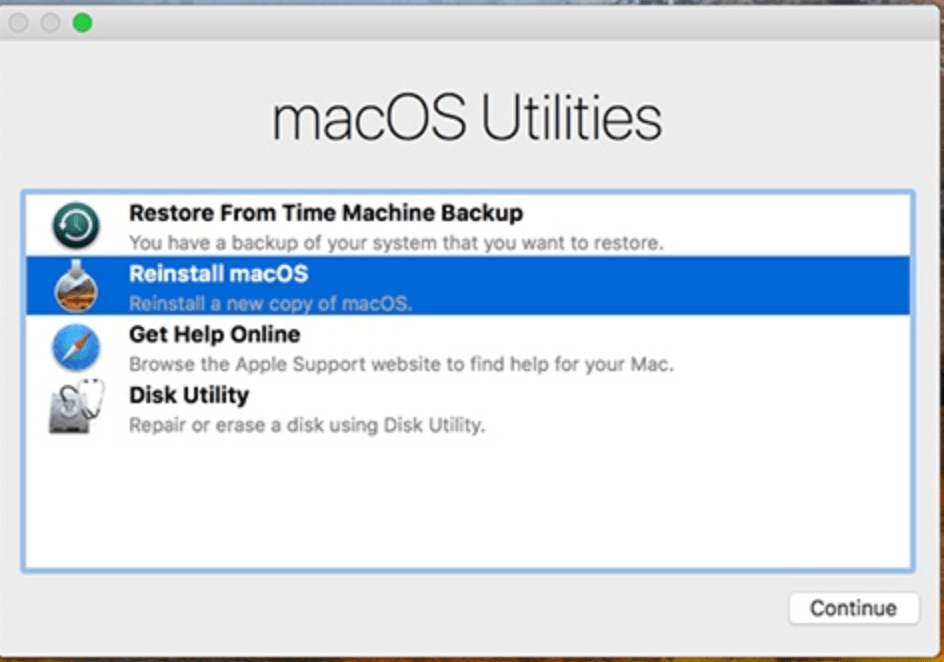
- Sélectionnez Réinstaller macOS : Dans la fenêtre des utilitaires macOS, localisez l'option Réinstaller macOS. Cette option vous permet d'installer une nouvelle copie du système d'exploitation. Elle ne conservera aucune ancienne donnée ou paramètre. Cliquez sur Continuer pour continuer.
![réinitialiser macOS Sierra aux paramètres d'usine]()
- Passez en revue le contrat de licence : Après avoir sélectionné l'option de réinstallation, le contrat de licence du logiciel macOS s'affichera. Il est important de lire ce contrat car il décrit les termes et conditions d'utilisation de macOS. Une fois que vous l'avez lu, cliquez sur Accepter pour continuer.
- Choisissez le disque d'installation : Vous serez invité à sélectionner la destination de l'installation. Il doit s'agir du disque dur que vous venez d'effacer, généralement nommé "Macintosh HD". Si vous avez plusieurs disques ou partitions, assurez-vous de choisir le bon. Mettez en surbrillance votre disque dur et cliquez sur Installer.
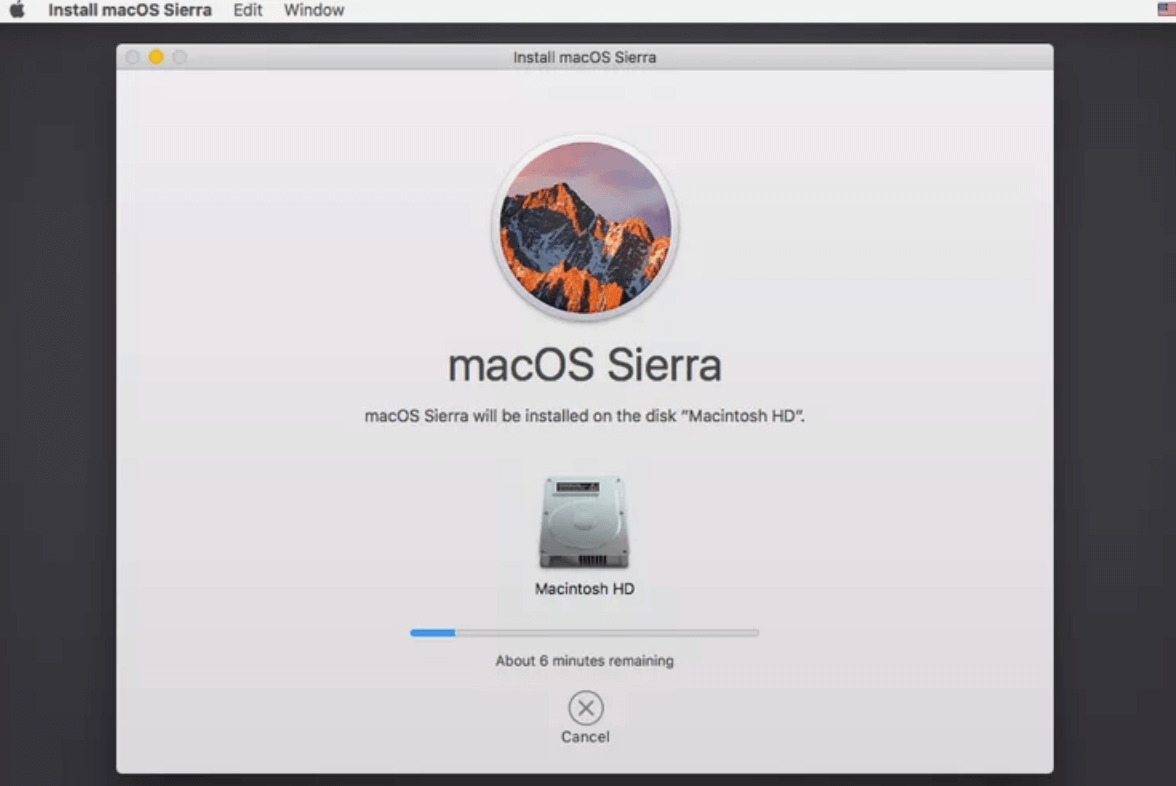
- Téléchargez macOS Sierra : Le processus de réinstallation nécessite de télécharger macOS Sierra depuis les serveurs d'Apple. Selon la vitesse de votre connexion Internet, ce téléchargement peut prendre de quelques minutes à quelques heures. Pendant ce temps, votre Mac peut sembler se figer ou afficher une barre de progression ; c'est normal. Assurez-vous que votre Mac reste branché sur secteur pour éviter les interruptions.
![réinitialiser macOS Sierra aux paramètres d'usine]()
- Terminez l'installation : Une fois le téléchargement terminé, votre Mac redémarrera automatiquement. Le processus d'installation se poursuivra et vous verrez une barre de progression indiquant le temps restant. Cette étape peut prendre un certain temps car votre Mac configure le système d'exploitation.
- Invites de configuration finale : Une fois l'installation terminée, votre Mac vous présentera une série d'invites de configuration. Cela inclut la sélection de votre langue préférée, la connexion au Wi-Fi et la configuration de paramètres tels que Siri et les services de localisation. Vous pouvez choisir de vous connecter avec votre identifiant Apple ou d'ignorer cette étape pour l'instant si vous préférez.
- Création d'un compte utilisateur : Dans le cadre de la configuration finale, vous devrez créer un nouveau compte utilisateur. Ce sera le compte principal pour accéder à votre Mac. Il vous sera demandé d'entrer votre nom complet, votre nom de compte et un mot de passe. C'est une bonne pratique de choisir un mot de passe fort que vous pouvez retenir, car cela protégera votre compte.
- Exploration des nouvelles fonctionnalités : Une fois la configuration terminée, prenez un moment pour explorer votre macOS Sierra fraîchement installé. Vous constaterez que le système fonctionne comme neuf, sans encombrement ni problèmes antérieurs. Familiarisez-vous avec les nouvelles fonctionnalités, comme Siri et les performances améliorées fournies par la dernière mise à jour.
💡 Remarque : Vous pouvez récupérer les données perdues lors d'une réinitialisation d'usine de macOS Sierra. L'utilisation d'un logiciel de récupération de données Mac peut vous aider à les récupérer.
Étape 1. Téléchargez et installez l'un des meilleurs logiciels de récupération de données Mac - Donemax Data Recovery sur votre Mac.
Étape 2. Ouvrez Donemax Data Recovery pour Mac, sélectionnez Macintosh HD pour démarrer la récupération de données.

Étape 3. Cliquez sur le bouton Scanner pour analyser en profondeur le disque dur interne/SSD, il trouvera tous les fichiers récupérables.

Étape 4. Une fois l'analyse terminée, vous pouvez prévisualiser tous les fichiers récupérables. Ensuite, sélectionnez les fichiers souhaités, cliquez sur le bouton Récupérer pour enregistrer les fichiers.

Effacer définitivement les données sensibles sur macOS Sierra
Avant de vendre ou de donner votre Mac, vous devez effacer le disque interne de macOS Sierra. De cette façon, vous pouvez effacer définitivement toutes les données sensibles afin que personne ne puisse les récupérer. Donemax Data Eraser pour Mac est un programme d'effacement de disque Mac puissant, 100% sûr et facile à utiliser. Il peut effacer de manière sécurisée et permanente toutes les données sensibles sur macOS Sierra ou d'autres systèmes d'exploitation.
Étape 1. Téléchargez et installez Donemax Data Eraser pour Mac sur votre Mac.
Donemax Data Eraser pour Mac
- Supprimez/effacez les données de manière sécurisée et permanente sur macOS Sierra.
- Effacez les données supprimées/effacées/perdues sur macOS Sierra.
- Effacez le disque dur externe, la clé USB, la carte SD, etc.
Étape 2. Ouvrez Donemax Data Eraser pour Mac, puis choisissez le mode Effacer l'espace libre. Sélectionnez le disque interne (Macintosh HD), cliquez sur le bouton Effacer maintenant. L'effacement de l'espace disque libre sur le disque aura lieu. Le processus effacera définitivement toutes les données supprimées ou perdues, rendant la récupération impossible.

Après la réinitialisation d'usine sur macOS Sierra
Une fois l'installation terminée, votre Mac vous guidera tout au long du processus de configuration initiale.
1. Processus de configuration initiale
Lors de la configuration initiale, il vous sera demandé de :
- Sélectionnez votre langue : Choisissez votre langue préférée.
- Connectez-vous au Wi-Fi : Si ce n'est pas déjà fait, connectez-vous à votre réseau Wi-Fi.
- Transférez des informations : Vous pouvez transférer des données depuis un autre Mac, une sauvegarde Time Machine ou un PC Windows. Pour un nouveau départ, sélectionnez "Ne transférer aucune information maintenant".
- Connectez-vous avec votre identifiant Apple : Vous pouvez choisir de vous connecter avec votre identifiant Apple maintenant ou plus tard. Si vous ignorez cette étape, vous pouvez toujours accéder à de nombreuses fonctionnalités sans.
- Configurez iCloud et d'autres services : Si vous vous êtes connecté, vous pouvez configurer iCloud, Localiser mon Mac et d'autres services.
- Créez un compte utilisateur : Suivez les instructions pour créer un compte utilisateur, y compris la définition d'un mot de passe.
2. Restauration des données
Une fois votre Mac configuré, vous pouvez restaurer vos données si vous avez utilisé Time Machine ou un disque externe :
- Utilisation de Time Machine : Connectez votre disque Time Machine et sélectionnez l'option pour restaurer à partir d'une sauvegarde Time Machine lors de la configuration. Suivez les instructions pour restaurer vos fichiers.
- Restauration manuelle : Si vous avez sauvegardé des fichiers manuellement, connectez votre disque externe. Ensuite, copiez vos fichiers à leurs emplacements d'origine sur votre Mac.
Dépannage des problèmes courants
Bien que le processus de réinitialisation de macOS Sierra aux paramètres d'usine soit généralement simple, vous pouvez rencontrer certains problèmes courants. Voici des solutions pour les résoudre.
🟠 Problèmes pour entrer en mode de récupération
Si votre Mac ne parvient pas à entrer en mode de récupération, essayez ce qui suit :
- Assurez-vous de maintenir enfoncées les touches Commande + R immédiatement après avoir allumé votre Mac.
- Si cela ne fonctionne pas, essayez d'utiliser Option + Commande + R. Cela démarrera le mode de récupération Internet, qui nécessite une connexion Internet.
🟠 Problèmes d'effacement du disque dur
Si vous rencontrez des erreurs en essayant d'effacer votre disque dur :
- Assurez-vous d'avoir sélectionné le bon disque.
- Vérifiez si des applications sont ouvertes qui pourraient utiliser le disque.
- Redémarrez votre Mac en mode de récupération et réessayez.
🟠 Erreurs lors de la réinstallation
Si le processus d'installation échoue, envisagez ces étapes :
- Vérifiez votre connexion Internet. Une connexion stable est cruciale pour télécharger macOS.
- Redémarrez en mode de récupération et réessayez de réinstaller macOS.
Conclusion
Une réinitialisation d'usine peut redonner vie à votre Mac, résoudre des problèmes et vous permettre de repartir à zéro. En suivant les étapes de cet article, vous pouvez réinitialiser en toute sécurité votre macOS Sierra aux paramètres d'usine. N'oubliez pas de sauvegarder vos données et de vous déconnecter de vos comptes pour garantir un processus fluide.
Une réinitialisation d'usine est un outil utile dans votre boîte à outils macOS. Vous pouvez l'utiliser pour résoudre un problème ou préparer votre Mac pour un nouveau propriétaire.


Donemax Data Eraser pour Mac
Programme d'effacement de données Mac 100% sûr et puissant. Il offre des normes d'effacement de données certifiées, notamment U.S. Army AR380-19, DoD 5220.22-M ECE pour effacer de manière sécurisée et permanente les données des disques durs/SSD Mac et des périphériques de stockage externes, rendant la récupération des données impossible.
Articles connexes
- 13 octobre 2025Effacer définitivement les données du MacBook avant de le vendre
- 15 avril 2025Les 8 meilleurs destructeurs de fichiers pour Mac – Guide 2025
- 13 novembre 2023Comment effacer définitivement les données du disque de démarrage Mac ?
- 27 mai 2025Comment effacer complètement un disque dur sur Mac ?
- 16 juin 20257 logiciels fiables d'effacement de disque Mac – Sélections d'experts
- 13 octobre 2025Effacer définitivement les données dans le système de fichiers APFS
Christina
Christina est la rédactrice en chef des logiciels Donemax, où elle travaille depuis plus de 4 ans. Elle rédige principalement des guides et des solutions sur l'effacement de données, le transfert de données, la récupération de données et le clonage de disque pour aider les utilisateurs à tirer le meilleur parti de leur Windows et Mac. Elle aime voyager, écouter de la musique country et jouer à des jeux pendant son temps libre.
Gerhard Chou
Afin de résoudre efficacement les problèmes de nos clients, chaque article et solution de dépannage publié sur notre site Web a été strictement testé et mis en pratique. Nos rédacteurs adorent rechercher et utiliser des ordinateurs et tester des logiciels, et sont prêts à aider les utilisateurs d'ordinateurs avec leurs problèmes.