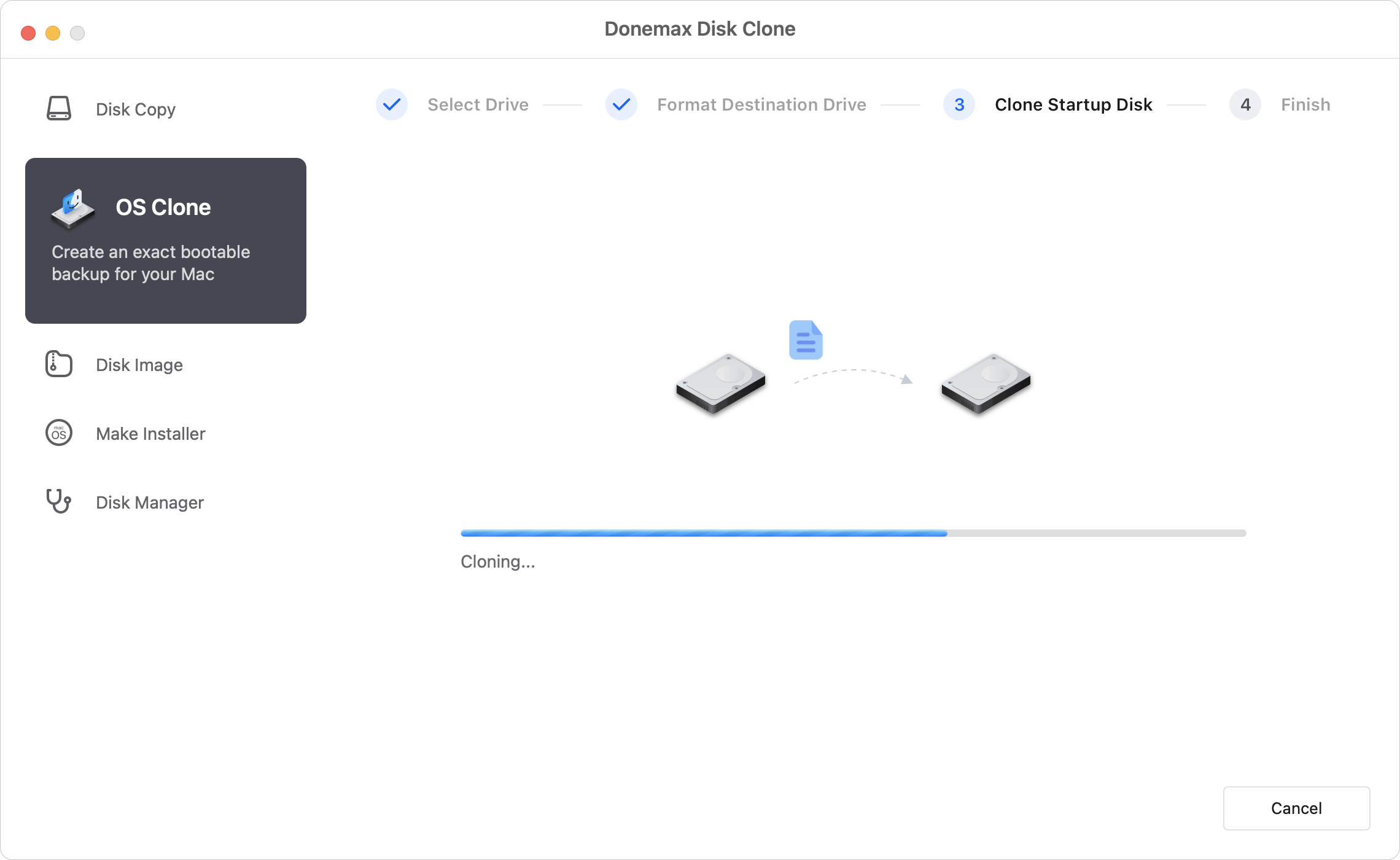
Avant de commencer : Téléchargez le fichier d'installation de macOS Sierra et créez une clé USB d'installation amorçable. Sinon, vous pouvez également créer une sauvegarde de clone amorçable pour exécuter macOS Sierra avec Donemax Disk Clone pour Mac.
CONTENU DE LA PAGE :
Créer une clé USB d'installation amorçable pour macOS Sierra est un outil incroyablement utile pour tout utilisateur de Mac. Que vous cherchiez à résoudre des problèmes, réinstaller macOS ou configurer plusieurs Mac, avoir un installateur amorçable à portée de main vous donne de la flexibilité, de l'indépendance et un chemin plus rapide vers la récupération.
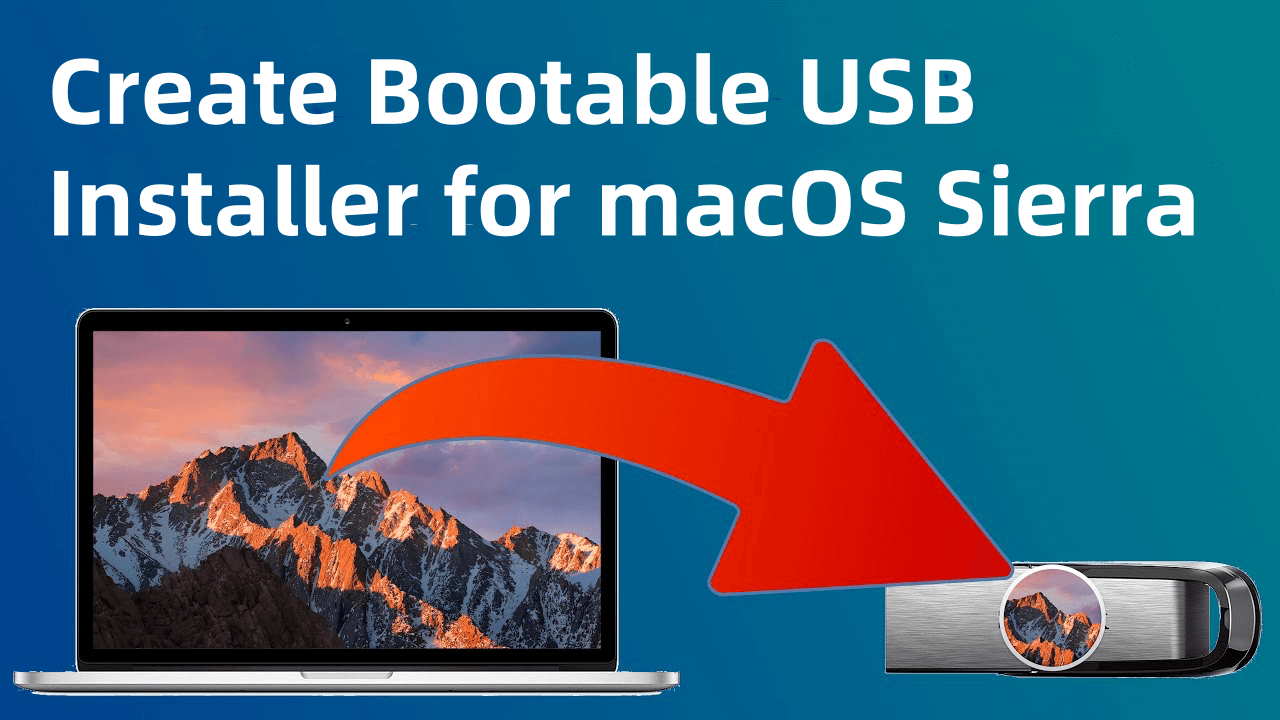
Ce guide vous accompagnera à chaque étape du processus, de la préparation de la clé USB à la création de l'installateur en passant par la résolution des problèmes courants. En suivant ces étapes, vous aurez rapidement un installateur amorçable fiable de macOS Sierra.
Pourquoi créer une clé USB d'installation amorçable macOS Sierra ?
Créer une clé USB d'installation amorçable pour macOS Sierra vous permet d'effectuer des installations propres, de résoudre des problèmes et de configurer rapidement des Mac neufs ou multiples sans avoir à télécharger macOS à chaque fois.
Ce guide vous garantit d'avoir macOS Sierra installé sur votre clé USB et prêt à l'emploi, quels que soient les problèmes de réseau ou les futures mises à jour macOS qui pourraient rendre macOS Sierra plus difficile à trouver. C'est aussi une compétence pratique pour quiconque souhaite une sauvegarde de son système d'exploitation.
Étapes pour créer une clé USB d'installation amorçable pour macOS Sierra (macOS 10.12)
Étape 1. Préparation : Rassemblez les outils nécessaires
Avant de vous lancer dans la création de l'installateur, rassemblez l'essentiel :
- Une clé USB : Vous aurez besoin d'une clé USB d'au moins 8 Go de stockage pour contenir l'installateur de macOS Sierra. Des tailles plus grandes fonctionneront, mais 8 Go est le minimum.
- Un Mac compatible : Le Mac que vous utilisez doit idéalement prendre en charge macOS Sierra, surtout si vous créez cet installateur pour un Mac spécifique.
- Connexion Internet : Pour télécharger macOS Sierra, vous aurez besoin d'un accès à Internet.
Enfin, assurez-vous que votre clé USB est vide ou sauvegardée, car son formatage effacera toutes les données.
Étape 2. Téléchargement de macOS Sierra
Si vous créez cet installateur pour la première fois, vous vous demandez peut-être où trouver l'installateur de macOS Sierra. Voici comment :
- Vérifiez l'App Store : Recherchez macOS Sierra dans l'App Store. Bien que les versions plus récentes de macOS cachent souvent les anciennes, Sierra peut encore être disponible dans votre section Achats si vous l'avez déjà téléchargé.
- Utilisez la page d'assistance d'Apple : Apple fournit des liens de téléchargement pour les anciennes versions de macOS sur son site Web, y compris macOS Sierra. Il suffit d'aller sur la page d'assistance officielle d'Apple et de rechercher "Télécharger macOS Sierra".
Lien de téléchargement : https://archive.org/download/macos_sierra_1012/macos_sierra_1012/InstallOS.dmg
💡 Remarque : Si vous ne trouvez pas macOS Sierra dans ces deux endroits, il existe d'autres sources, mais assurez-vous d'utiliser uniquement des sites réputés. Une fois téléchargé, l'installateur devrait se trouver dans votre dossier Applications sous le nom Install macOS Sierra.app.
![Création d'une clé USB d'installation amorçable pour macOS Sierra]()
Étape 3. Préparation de la clé USB
Pour créer un installateur amorçable, votre clé USB doit être formatée pour être compatible avec macOS. Un formatage approprié permet à macOS de s'installer sans problème de compatibilité et garantit que votre clé USB est prête à stocker les fichiers de l'installateur. Il est essentiel de suivre attentivement ces étapes, car un formatage incorrect peut entraîner des erreurs lors de la création ultérieure de l'installateur amorçable.
- Ouvrez l'Utilitaire de disque : Cet outil vous permet d'effacer, de partitionner et de formater votre clé USB pour la préparer à une utilisation en tant qu'installateur macOS.
- Sélectionnez la clé USB : Dans la barre latérale de l'Utilitaire de disque, vous verrez une liste de tous les disques connectés. Localisez et sélectionnez votre clé USB dans cette liste. Si plusieurs périphériques USB sont connectés, vérifiez que vous sélectionnez le bon, car ce processus effacera tout ce qui se trouve sur le disque sélectionné.
- Effacez et formatez la clé USB :
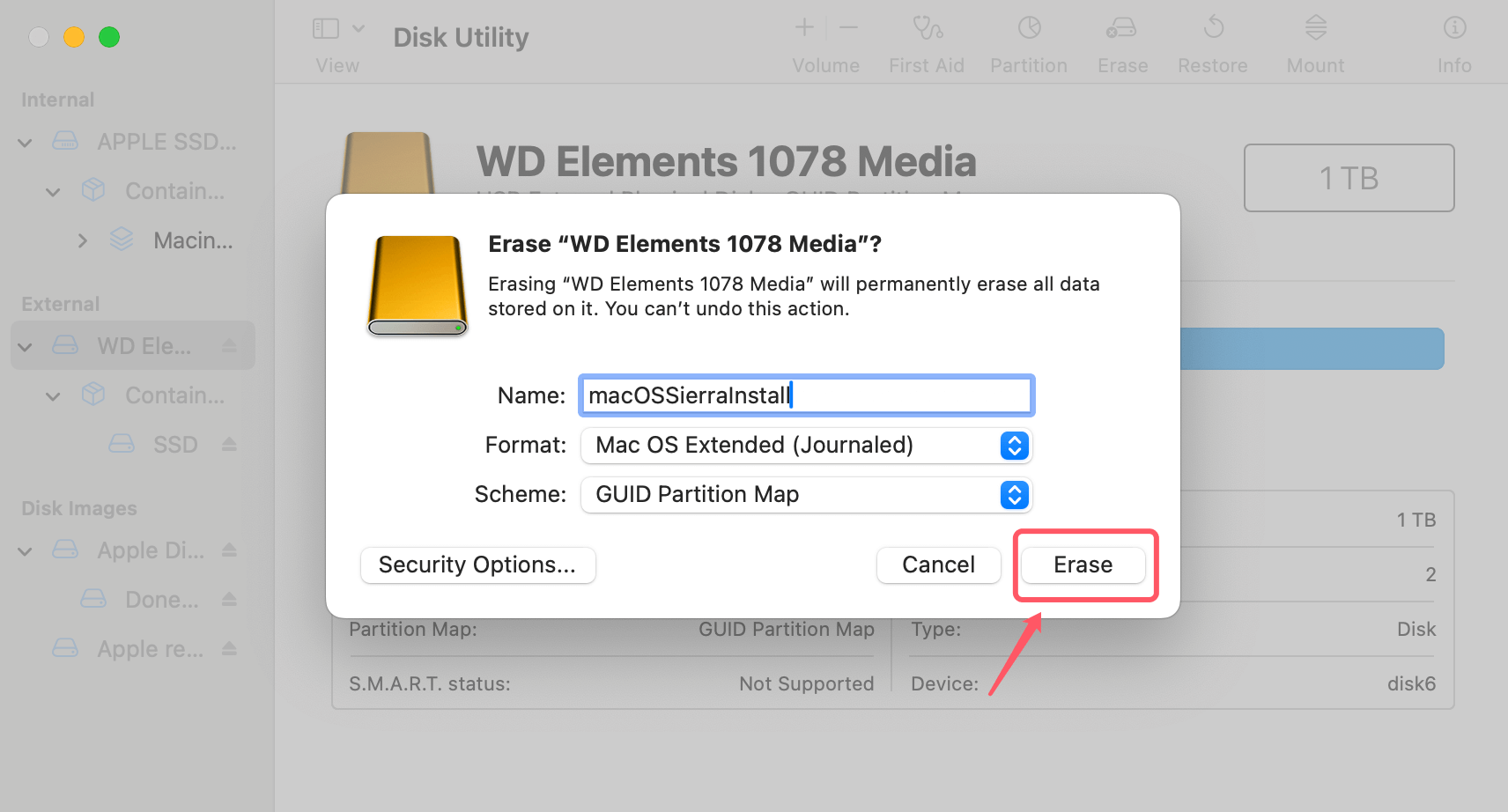
- Cliquez sur Effacer : Avec votre clé USB sélectionnée, cliquez sur le bouton Effacer en haut de la fenêtre de l'Utilitaire de disque. Cette action ouvrira une fenêtre contextuelle dans laquelle vous pourrez spécifier le nom, le format et le schéma.
- Choisissez un format : Pour les installateurs macOS, le format recommandé est Mac OS Extended (Journaled). Ce format est compatible avec macOS et garantit que l'installateur fonctionnera correctement.
- Définissez le schéma sur Table de partition GUID : Sous Schéma, sélectionnez Table de partition GUID. Ce schéma est essentiel car il permet à votre Mac de reconnaître la clé USB comme un périphérique amorçable. Sans cette étape, votre Mac pourrait ne pas détecter la clé USB au démarrage.
- Nommez la clé USB : Dans le champ Nom, vous pouvez saisir un nom pour le disque, comme "macOSSierraInstall" ou "macOSInstaller". Ce nom sera référencé plus tard dans la commande Terminal, il est donc préférable de le garder simple et mémorable.
- Confirmez le format : Avant de cliquer sur Effacer, vérifiez que vous avez les bons réglages :
- Format : Mac OS Extended (Journaled)
- Schéma : Table de partition GUID
- Nom : Un nom simple, comme "InstallMacOSSierra"
- Cliquez sur Effacer : Lorsque vous êtes sûr que tout est correct, cliquez sur Effacer. L'Utilitaire de disque reformatera le disque, ce qui peut prendre quelques secondes. Une fois terminé, la clé USB est maintenant prête pour les fichiers d'installation.
![Création d'une clé USB d'installation amorçable pour macOS Sierra]()
- Revérifiez la réussite du formatage : Après l'effacement, vérifiez le format en sélectionnant la clé USB dans l'Utilitaire de disque et en consultant les informations sur la droite. Assurez-vous qu'il est indiqué Mac OS Extended (Journaled) avec un schéma Table de partition GUID. Cette confirmation aidera à prévenir les erreurs lors du processus de création de l'installateur.
Étape 4. Création de l'installateur amorçable à l'aide du Terminal
Maintenant que votre clé USB est formatée et que macOS Sierra est téléchargé, vous êtes prêt à créer l'installateur à l'aide de l'application Terminal. Le Terminal est un outil puissant pour envoyer des commandes au système d'exploitation de votre Mac. Voici comment procéder :
- Ouvrez le Terminal : Allez dans Applications > Utilitaires > Terminal.
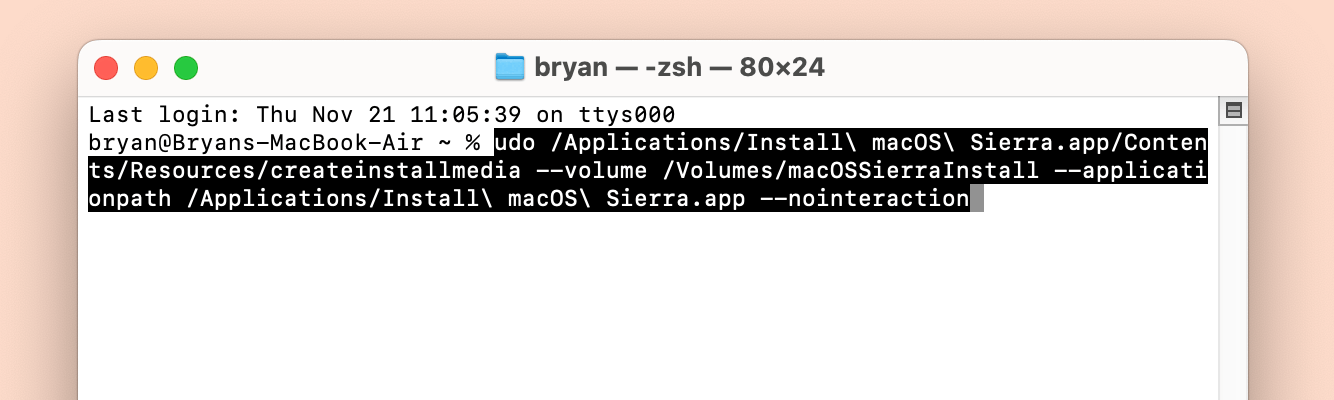
- Saisissez la commande : Copiez et collez la commande suivante dans le Terminal, en veillant à remplacer macOSSierraInstall par le nom que vous avez donné à votre clé USB plus tôt :
sudo /Applications/Install\ macOS\ Sierra.app/Contents/Resources/createinstallmedia --volume /Volumes/macOSSierraInstall --applicationpath /Applications/Install\ macOS\ Sierra.app --nointeraction
Comprendre la commande :
- sudo : Accorde les autorisations de superutilisateur pour exécuter la commande.
- createinstallmedia : L'utilitaire qui crée l'installateur amorçable.
- --volume : Spécifie le volume (clé USB) où l'installateur sera créé.
- --applicationpath : Pointe vers l'emplacement de l'installateur de macOS Sierra dans votre dossier Applications.
- --nointeraction : Exécute le processus sans nécessiter d'autre saisie, garantissant qu'il se termine sans interruption.
![Création d'une clé USB d'installation amorçable pour macOS Sierra]()
- Saisissez le mot de passe : Après avoir appuyé sur Entrée, vous serez invité à saisir le mot de passe administrateur de votre Mac. Le processus démarrera et pourra prendre plusieurs minutes. Le Terminal vous informera une fois que l'installateur amorçable aura été créé avec succès.
Étape 5. Vérification de la clé USB d'installation amorçable
Maintenant que vous avez créé l'installateur, il est sage de vérifier qu'il est prêt à être utilisé. Pour confirmer, suivez ces étapes :
- Ouvrez le Finder : Dans la barre latérale du Finder, vérifiez si le nom de votre clé USB a changé pour "Install macOS Sierra". Cela indique que l'installateur a été copié avec succès.
- Essayez de démarrer à partir de la clé USB : Redémarrez votre Mac et maintenez la touche Option (ou Alt) enfoncée pendant qu'il démarre. Un menu de démarrage devrait apparaître, montrant les disques de démarrage disponibles. Si l'installateur USB apparaît sous le nom "Install macOS Sierra", il est prêt à être utilisé.
Étape 6. Installation de macOS Sierra à l'aide de la clé USB amorçable
Avec un installateur amorçable vérifié, vous êtes prêt à installer macOS Sierra sur n'importe quel Mac compatible. Suivez ces étapes :
- Insérez la clé USB : Insérez la clé USB amorçable dans le Mac sur lequel vous souhaitez installer macOS Sierra.
- Redémarrez le Mac : Redémarrez et maintenez la touche Option (ou Alt) enfoncée pendant le processus de démarrage. Cela fait apparaître le menu de démarrage.
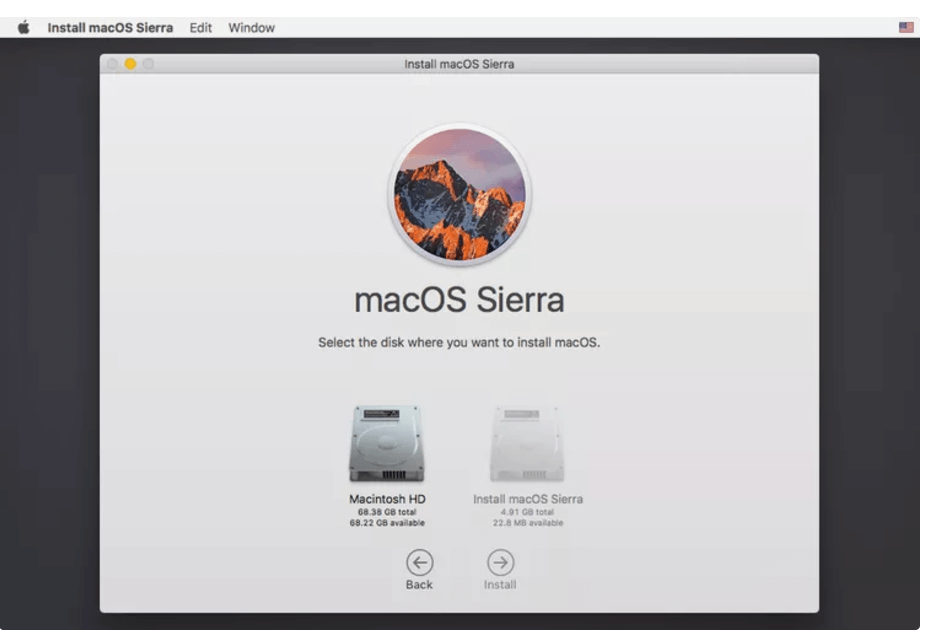
- Sélectionnez l'installateur : Dans le menu de démarrage, sélectionnez la clé USB "Install macOS Sierra" et appuyez sur Entrée.
![Création d'une clé USB d'installation amorçable pour macOS Sierra]()
- Suivez les étapes d'installation : Une fois macOS Sierra lancé, vous serez invité à continuer l'installation. Vous pouvez effectuer une installation propre en effaçant le disque interne ou mettre à niveau une installation macOS existante.
- Terminez l'installation : Suivez les instructions à l'écran jusqu'à ce que l'installation soit terminée.
Créez une clé USB d'installation pour macOS High Sierra et les versions ultérieures
Avec Donemax Disk Clone, vous pouvez facilement créer une clé USB d'installation amorçable pour macOS High Sierra et les systèmes macOS plus récents.
Dépannage des problèmes courants
Lors de la création ou de l'utilisation d'un installateur amorçable, vous pourriez rencontrer quelques problèmes. Voici quelques problèmes courants et comment les résoudre :
- Erreurs de formatage : Si l'Utilitaire de disque ne vous permet pas de formater la clé USB ou ne parvient pas à appliquer les modifications, essayez de la reformater sur un Mac différent ou avec un format différent (comme ExFAT), puis revenez à Mac OS Extended (Journaled).
- Erreurs de ligne de commande : Si la commande Terminal renvoie une erreur, vérifiez à nouveau la commande pour les fautes de frappe. Assurez-vous que le nom de la clé USB est correct et que l'installateur de macOS Sierra se trouve dans votre dossier Applications.
- Installateur non reconnu au démarrage : Si le Mac ne reconnaît pas l'installateur au démarrage, assurez-vous que la clé USB est correctement formatée et que la commande a réussi. Essayez de brancher la clé USB sur un autre port ou de recommencer le processus à zéro.
- Échec de l'installation : Si l'installation échoue en cours de route, redémarrez le Mac et réessayez. Certains problèmes peuvent provenir de problèmes matériels ou de modèles de Mac incompatibles.
- Problèmes de réseau ou de téléchargement : Si vous n'avez pas pu télécharger macOS Sierra en raison de problèmes Internet ou de restrictions de l'App Store, essayez d'utiliser un autre réseau Wi-Fi ou de vous connecter via Ethernet.
Avantages d'avoir une clé USB d'installation amorçable pour macOS Sierra
Créer une clé USB d'installation amorçable macOS Sierra offre de nombreux avantages :
- Réinstallation facile : Si vous vendez votre Mac, le réinitialisez pour un nouvel utilisateur ou résolvez des problèmes avec votre système d'exploitation, un installateur amorçable rend le processus rapide et simple.
- Outil de dépannage : Face à un système d'exploitation corrompu ou à des problèmes de disque de démarrage, un installateur amorçable vous permet de réinstaller macOS sans dépendre du mode de récupération ou d'Internet.
- Installation sur plusieurs Mac : Si vous gérez plusieurs Mac, une clé USB amorçable vous permet d'installer macOS Sierra sur chacun d'eux sans télécharger le système d'exploitation à plusieurs reprises.
- Indépendance vis-à-vis des serveurs d'Apple : Si Apple supprime macOS Sierra de l'App Store ou modifie la compatibilité, avoir votre propre installateur vous évite de vous retrouver en difficulté.
- Personnalisation de vos installations : Certains utilisateurs préfèrent les installations propres, ce qui peut aider leur Mac à fonctionner plus facilement en supprimant l'encombrement des anciens fichiers ou applications. Une clé USB amorçable vous permet d'effectuer facilement des installations propres.
Alternative - Créer un clone amorçable pour macOS Sierra
Si vous trouvez qu'il est difficile de créer la clé USB d'installation amorçable de macOS Sierra, il existe une alternative : créer un clone amorçable pour macOS Sierra. Cela peut générer une copie amorçable pour macOS Sierra directement. Vous pouvez utiliser le disque cloné pour démarrer le Mac sans problème. Vous devez disposer d'un Mac exécutant le système macOS Sierra.
Pour créer une sauvegarde de clone amorçable pour macOS Sierra, vous avez d'abord besoin d'un logiciel de clonage macOS fiable. Heureusement, il existe des logiciels de clonage capables de générer un clone amorçable de macOS. Donemax Disk Clone pour Mac est un tel outil qui se démarque.
Donemax Disk Clone pour Mac
- Logiciel de clonage macOS professionnel et fiable.
- Crée une sauvegarde de clone amorçable pour macOS.
- Facile à utiliser et clone macOS en quelques clics.
Le logiciel est facile à manipuler et clone macOS. Il clonera tout, y compris les données du système macOS, les applications installées, les paramètres et toutes les données personnelles. Le logiciel garantira que la copie de macOS sera amorçable. Suivez le guide ci-dessous pour démarrer le clonage macOS :
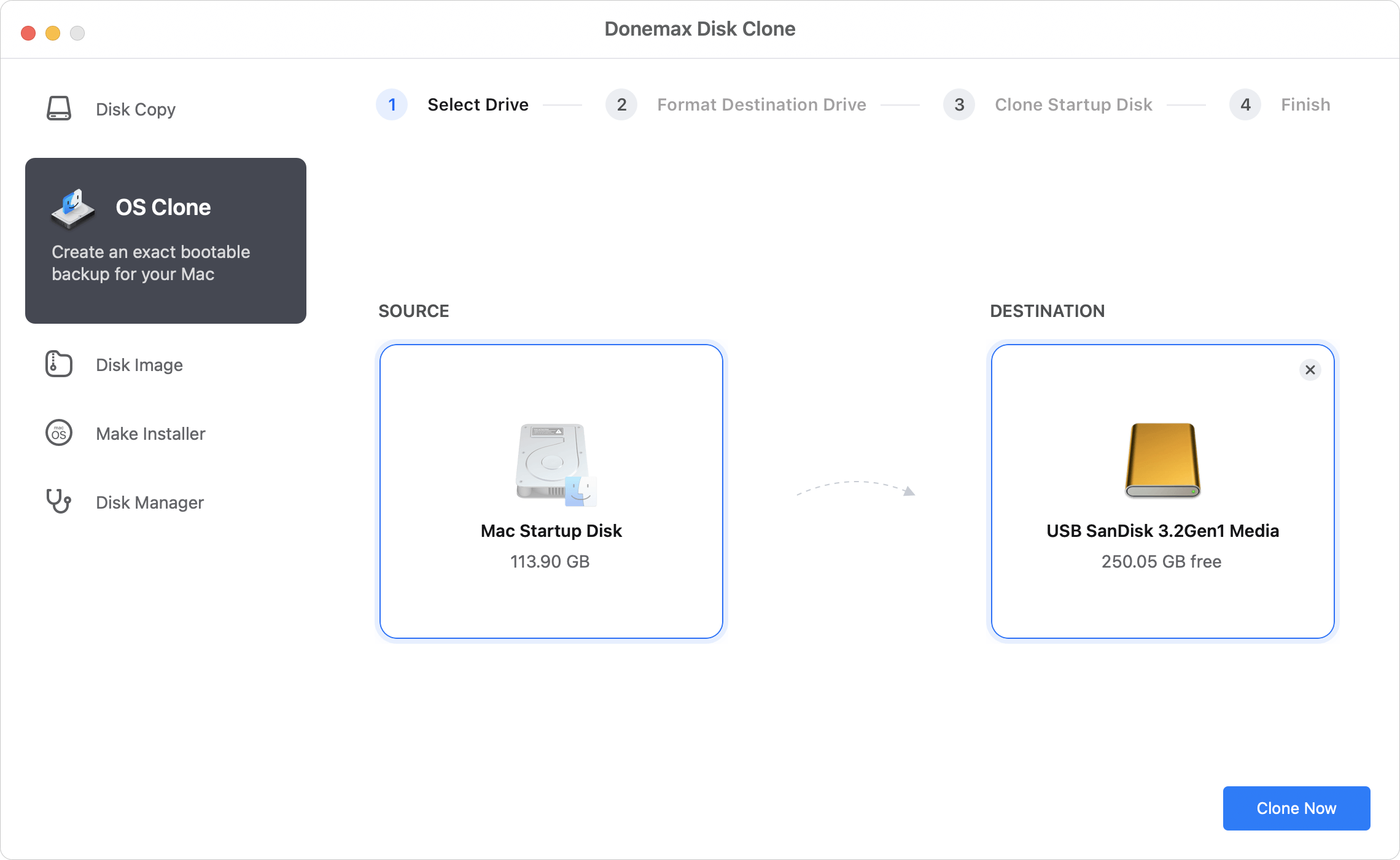
Étape 1. Exécutez le logiciel Donemax Disk Clone pour Mac et assurez-vous de connecter un lecteur externe USB vide à l'ordinateur. Choisissez le mode Clone du système d'exploitation et vous constaterez que le disque de démarrage du Mac est automatiquement sélectionné comme source. Il vous suffit de choisir le disque de destination.
![Création d'un clone amorçable pour macOS Sierra]()
Étape 2. Commencez à cloner le disque de démarrage du Mac vers le lecteur externe USB. Il copiera tout, du disque du Mac vers le disque de destination.
![Création d'un clone amorçable pour macOS Sierra]()
Une fois le processus de clonage terminé, macOS et les données personnelles sont copiés sur le disque de destination. De plus, le disque cloné peut être directement amorçable.
Conclusion
Avec un installateur USB amorçable macOS Sierra terminé et vérifié, vous êtes préparé à presque tous les problèmes que votre Mac pourrait vous poser. La réinstallation, le dépannage et même la configuration d'un tout nouveau Mac ne sont plus qu'à quelques pas, grâce à votre installateur USB portable. Assurez-vous de conserver votre installateur USB dans un endroit sûr et accessible pour une utilisation future ; il pourrait s'avérer utile quand vous vous y attendez le moins. Ce guide vous donne tout ce dont vous avez besoin pour créer, vérifier et utiliser en toute confiance un installateur amorçable macOS Sierra.
Donemax Disk Clone pour Mac
Un programme de clonage de disque primé pour aider les utilisateurs Mac à cloner un HDD/SSD/périphérique externe. Il peut également créer une sauvegarde de clone amorçable complète pour les Mac.