
Écrit parCharlesMis à jour le 22 avr. 2026

Avant de commencer : L'erreur 2003F sur Mac est une panne de connectivité réseau lors de la récupération Internet. Elle peut être corrigée en passant à une connexion Ethernet, en réinitialisant la NVRAM ou en utilisant une clé USB d'installation amorçable pour contourner le téléchargement réseau. En cas de perte de données, vous pouvez utiliser Donemax Data Recovery pour Mac pour récupérer les fichiers manquants.
CONTENU DE LA PAGE :
Les ordinateurs Mac sont réputés pour leur fiabilité et leurs performances fluides, mais comme toute technologie, ils peuvent rencontrer des problèmes. L'un de ces problèmes est l'erreur 2003F, qui se produit généralement lorsque les utilisateurs tentent de démarrer leur Mac en mode de récupération Internet. Cette erreur peut être frustrante car elle empêche l'accès à la récupération macOS, rendant difficile la réinstallation de macOS ou la résolution de problèmes.
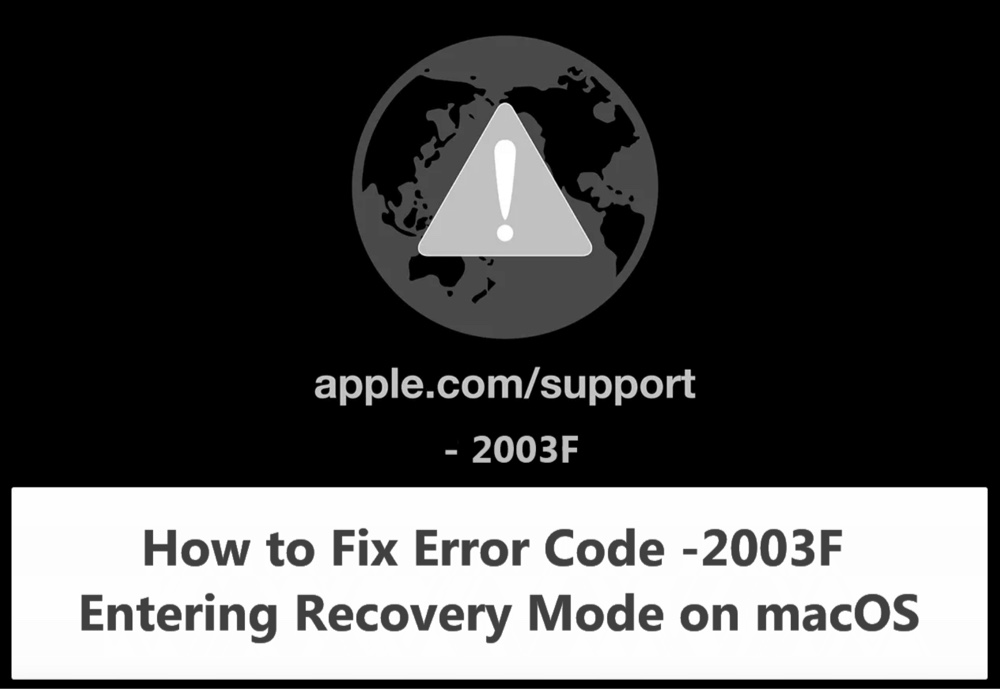
L'erreur 2003F sur Mac est généralement liée à des problèmes de réseau, notamment des connexions Internet instables, des problèmes de serveur Apple ou même des problèmes de micrologiciel du système.
À la fin de cet article, vous comprendrez pourquoi l'erreur 2003F se produit, comment la résoudre et comment éviter qu'elle ne se reproduise à l'avenir.
L'erreur 2003F est une erreur liée au réseau qui apparaît lors de la tentative de démarrage en mode de récupération Internet de macOS. Au lieu de charger les options de récupération, votre Mac affiche une icône de globe avec un point d'exclamation et le code d'erreur (-2003F).
Plusieurs facteurs peuvent déclencher cette erreur, notamment :
Maintenant que nous comprenons l'erreur, passons aux solutions.
Comme l'erreur 2003F est principalement liée au réseau, la première étape consiste à vérifier votre connexion Internet.
Étapes pour résoudre les problèmes Internet :
Si votre connexion Internet est stable mais que vous recevez toujours l'erreur 2003F, passez au correctif suivant.
Le Wi-Fi peut parfois être instable, entraînant des échecs de téléchargement lors de la récupération Internet. Un câble Ethernet peut offrir une connexion plus fiable et plus rapide.
Comment utiliser Ethernet :
Un simple redémarrage peut parfois résoudre le problème. Voici comment :
Si l'erreur persiste, essayez de réinitialiser votre NVRAM.
La NVRAM stocke les paramètres système, y compris les préférences du disque de démarrage. La réinitialiser peut résoudre les problèmes de démarrage.
Comment réinitialiser la NVRAM :
Au lieu d'utiliser la récupération Internet, essayez de démarrer en mode de récupération standard (si disponible).
Étapes pour entrer dans la récupération macOS :
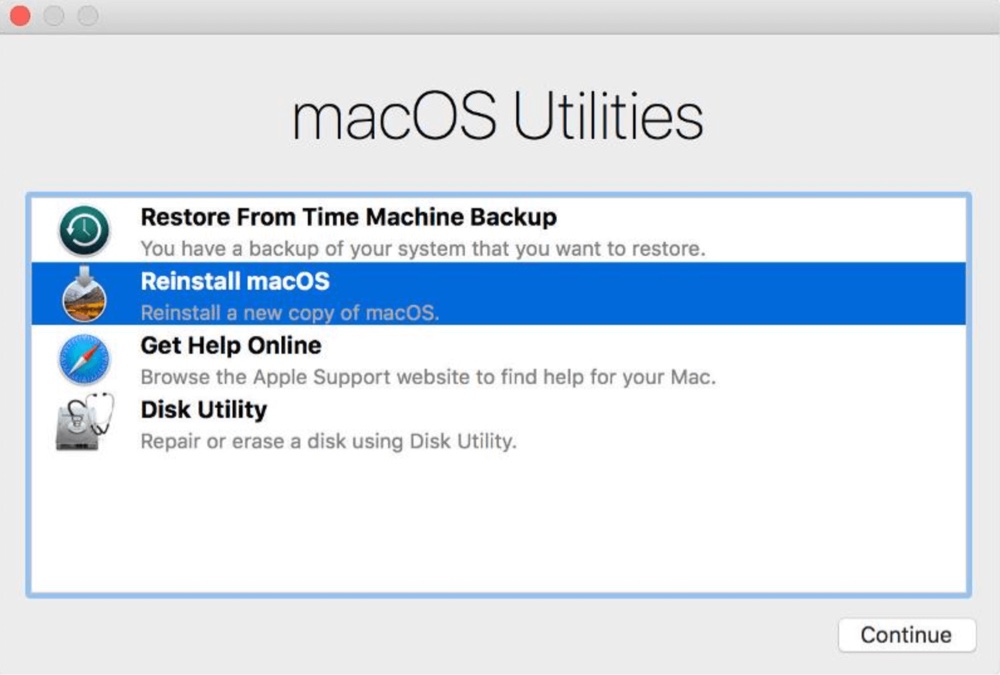
Si le mode de récupération standard n'est pas disponible, passez à la solution suivante.
Une installation corrompue de macOS peut déclencher l'erreur 2003F. L'exécution de l'Utilitaire de disque peut aider.
Étapes pour exécuter l'Utilitaire de disque :
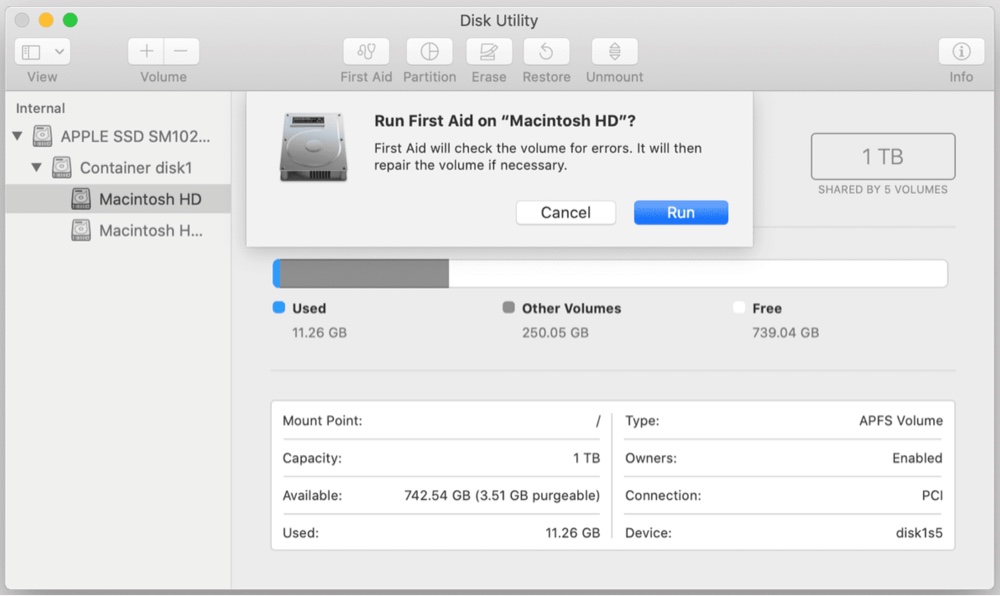
Si la réparation échoue, envisagez de réinstaller macOS.
Si la récupération Internet continue d'échouer en raison de l'erreur 2003F, l'une des solutions les plus efficaces consiste à réinstaller macOS à l'aide d'une clé USB d'installation amorçable. Cette méthode contourne la récupération Internet et vous permet d'installer macOS directement à partir d'une clé USB externe.
Pourquoi utiliser un installateur USB amorçable ?
Ce dont vous avez besoin
Avant de créer une clé USB d'installation amorçable, assurez-vous d'avoir :
Un Mac fonctionnel – Vous aurez besoin d'un autre Mac pour télécharger macOS.
Une clé USB de 16 Go (ou plus) – L'installateur macOS est volumineux.
Fichier d'installation de macOS – Disponible sur l'App Store Mac ou le site Web d'Apple.
Étape 1 : Téléchargez l'installateur macOS
Vous devez télécharger une version de macOS compatible avec votre Mac.
Où télécharger macOS
Alternative : Si vous ne trouvez pas votre version de macOS dans l'App Store, vous pouvez la télécharger depuis le site officiel d'Apple
Étape 2 : Formatez la clé USB
Avant de créer la clé USB d'installation amorçable, vous devez formater correctement le disque.
Comment formater la clé USB
Pourquoi Mac OS Extended (journalisé) ? – Ce format garantit la compatibilité avec l'installation de macOS.
Étape 3 : Créez l'installateur USB amorçable
Maintenant, utilisez le Terminal pour rendre la clé USB amorçable.
Étapes pour créer une clé USB d'installation macOS amorçable
sudo /Applications/Install\ macOS\ macOSVersion.app/Contents/Resources/createinstallmedia --volume /Volumes/MacInstaller
Exemple pour macOS Ventura :
sudo /Applications/Install\ macOS\ Tahoe.app/Contents/Resources/createinstallmedia --volume /Volumes/MacInstaller
Install media now available at '/Volumes/Install macOS Tahoe'
Votre installateur USB est prêt !
Étape 4 : Installez macOS à l'aide de la clé USB amorçable
Maintenant, utilisez la clé USB pour installer macOS sur le Mac concerné.
Comment démarrer à partir de l'installateur USB :
Si votre Mac est équipé d'une puce Apple Silicon (puce M) :
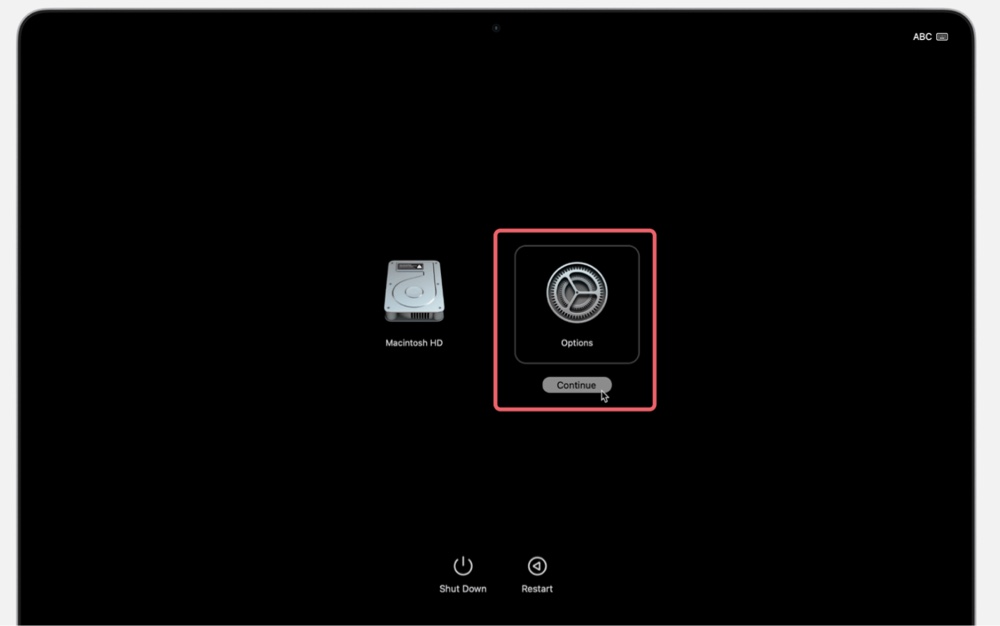
Étape 5 : Réinstallez macOS
Une fois que vous avez démarré à partir de l'installateur USB :
Dernières étapes après l'installation
Après l'installation de macOS :
Configurez votre Mac – Suivez les instructions à l'écran.
Restaurez à partir d'une sauvegarde – Si vous avez une sauvegarde Time Machine, restaurez vos données.
Réinstallez les applications – Téléchargez à nouveau les applications nécessaires.
Dépannage des problèmes de l'USB amorçable
Si l'installateur USB ne fonctionne pas, essayez ces solutions :
La clé USB n'apparaît pas dans le gestionnaire de démarrage ?
Erreur "Cette copie de macOS est endommagée" ?
L'utilisation d'un installateur USB amorçable est l'une des meilleures façons de corriger l'erreur 2003F sur Mac lorsque la récupération Internet échoue. Cette méthode garantit une installation fluide de macOS sans dépendre des serveurs Apple ou de la stabilité du Wi-Fi.
Si aucune des solutions ne fonctionne, vous avez peut-être affaire à un problème matériel ou à un problème de micrologiciel plus profond. Contactez l'assistance Apple pour obtenir de l'aide supplémentaire.
Pour éviter de rencontrer à nouveau l'erreur 2003F, suivez ces bonnes pratiques :
1. Maintenez macOS à jour
2. Maintenez une connexion Internet stable
3. Sauvegardez régulièrement vos données
4. Gardez une clé USB d'installation macOS prête
Si vous avez perdu des données suite à la correction de l'erreur 2003F sur Mac, vous pouvez utiliser un logiciel de récupération de données Mac pour analyser en profondeur le disque interne et récupérer les fichiers effacés/perdus.
Étape 1. Téléchargez et installez le logiciel fiable de récupération de données Mac - Donemax Data Recovery pour Mac.
Étape 2. Ouvrez Donemax Data Recovery pour Mac, sélectionnez le disque interne du Mac - comme Macintosh HD pour commencer la récupération de données.

Étape 3. Cliquez sur le bouton Analyser pour analyser en profondeur le disque et trouver tous les fichiers récupérables.

Étape 4. Une fois l'analyse terminée, vous pouvez prévisualiser tous les fichiers récupérables. Ensuite, sélectionnez les fichiers souhaités et cliquez sur le bouton Récupérer pour les enregistrer.

L'erreur 2003F sur Mac peut être un problème frustrant, mais elle est généralement résoluble avec les bonnes étapes de dépannage. En suivant les solutions mentionnées ci-dessus, vous devriez être en mesure de résoudre l'erreur 2003F et de faire redémarrer votre Mac. Si vous avez trouvé ce guide utile, pensez à le partager avec d'autres personnes qui pourraient rencontrer le même problème !
Donemax Data Recovery pour Mac
Donemax Data Recovery pour Mac est l'un des meilleurs logiciels de récupération de données pour Mac. Il est facile à utiliser et peut aider à récupérer des données supprimées, formatées, inaccessibles ou perdues à partir du HDD/SSD Mac, d'un disque externe, d'une clé USB, d'une carte SD, d'un appareil photo ou d'autres périphériques de stockage.
Charles
Charles, qui vit à Sydney, en Australie, est rédacteur au sein de l'équipe Donemax. Il est doué pour rédiger des articles liés aux ordinateurs Apple Mac, aux systèmes d'exploitation Windows, à la récupération de données, à l'effacement de données, au clonage de disque et à la sauvegarde de données, etc. Il aime lire et jouer au tennis pendant son temps libre et s'intéresse aux tests de nouveaux appareils numériques tels que les téléphones mobiles, les Mac, les HDD, les SSD, les appareils photo numériques, etc.
Gerhard Chou
Afin de résoudre efficacement les problèmes de nos clients, chaque article et solution de dépannage publiés sur notre site Web a été rigoureusement testé et mis en pratique. Nos rédacteurs adorent rechercher et utiliser des ordinateurs et tester des logiciels, et sont désireux d'aider les utilisateurs d'ordinateurs à résoudre leurs problèmes.

