
Écrit parMariaMis à jour le 17 avril 2026

CONTENU DE LA PAGE :
Les ordinateurs Mac sont réputés pour leur fiabilité, mais parfois, les utilisateurs peuvent rencontrer des erreurs inattendues. L'une de ces frustrations est l'erreur Mac -8062, qui apparaît souvent lorsque vous essayez de copier, déplacer ou supprimer des fichiers. Cette erreur peut empêcher les utilisateurs de gérer efficacement leurs fichiers, entraînant des perturbations dans leur flux de travail.
Comprendre les causes et les solutions de cette erreur est crucial pour maintenir une expérience Mac fluide. Que vous essayiez de vider votre Corbeille, de transférer des fichiers vers un disque externe, ou simplement de déplacer des données entre dossiers, ce guide vous présentera les meilleures façons de résoudre l'erreur -8062.
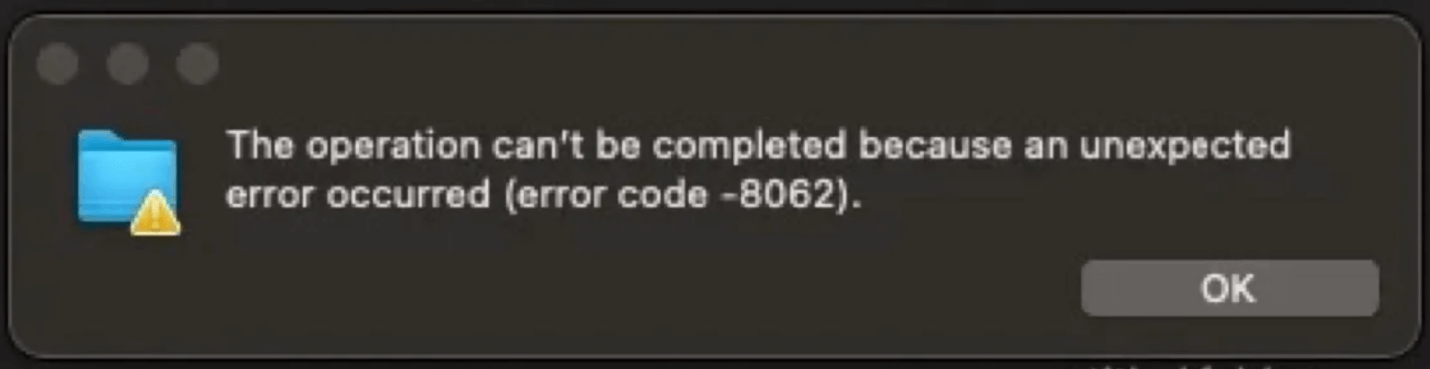
L'erreur -8062 est une erreur liée aux opérations sur les fichiers qui apparaît généralement dans macOS lorsqu'il y a un problème de gestion de fichiers. Les utilisateurs rencontrent généralement ce message d'erreur lorsqu'ils :
Cette erreur empêche l'opération de se terminer avec succès, laissant souvent les utilisateurs perplexes quant à ce qui a mal tourné.
Pour résoudre efficacement ce problème, il est important de comprendre ce qui pourrait en être la cause. Voici quelques-unes des raisons courantes :
1. Problèmes de permissions - Certains fichiers et dossiers nécessitent des permissions spécifiques pour être modifiés. Si votre compte utilisateur ne dispose pas des permissions nécessaires, macOS bloquera l'opération, entraînant cette erreur.
2. Fichiers corrompus ou verrouillés - Si le fichier que vous essayez de déplacer ou de supprimer est corrompu ou verrouillé, macOS peut ne pas être en mesure de traiter la demande, déclenchant l'erreur.
3. Conflits avec des logiciels tiers - Certaines applications tierces peuvent interférer avec les opérations sur les fichiers, en particulier les applications de sécurité et de sauvegarde qui gèrent l'accès au disque.
4. Problèmes avec les disques externes - Si vous rencontrez l'erreur lors du transfert de fichiers vers un disque externe, le disque pourrait être défectueux ou mal formaté.
5. Bugs ou dysfonctionnements du système - Des bogues mineurs de macOS peuvent causer des problèmes de gestion de fichiers, conduisant à des codes d'erreur comme -8062.
Méthode 1. Redémarrez votre Mac
Avant de passer à des solutions complexes, essayez de redémarrer votre Mac. Cette étape simple peut corriger les dysfonctionnements temporaires du système qui pourraient causer l'erreur.
Étapes pour redémarrer votre Mac :
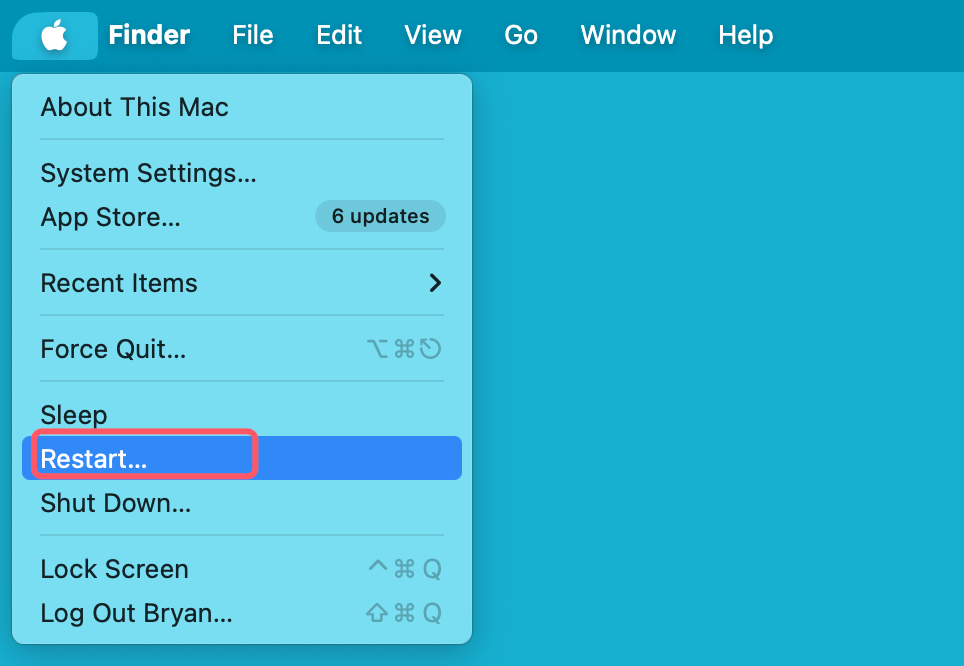
Si l'erreur persiste, passez à la solution suivante.
Méthode 2. Vérifiez les permissions des fichiers et dossiers
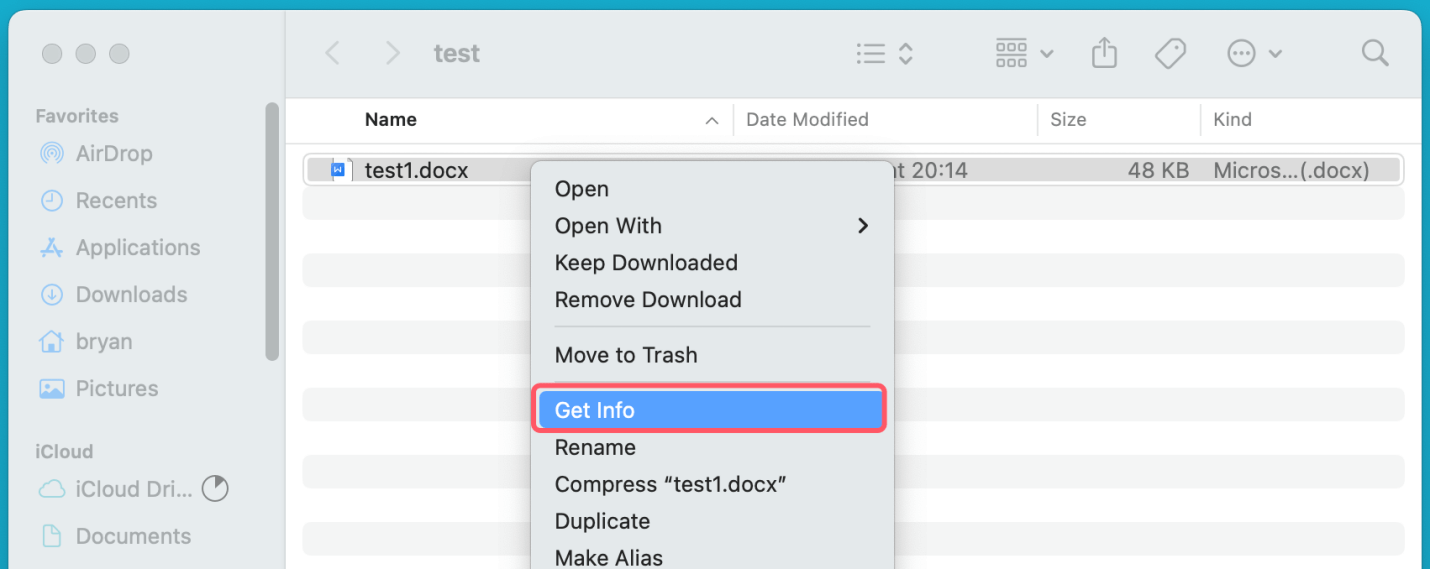
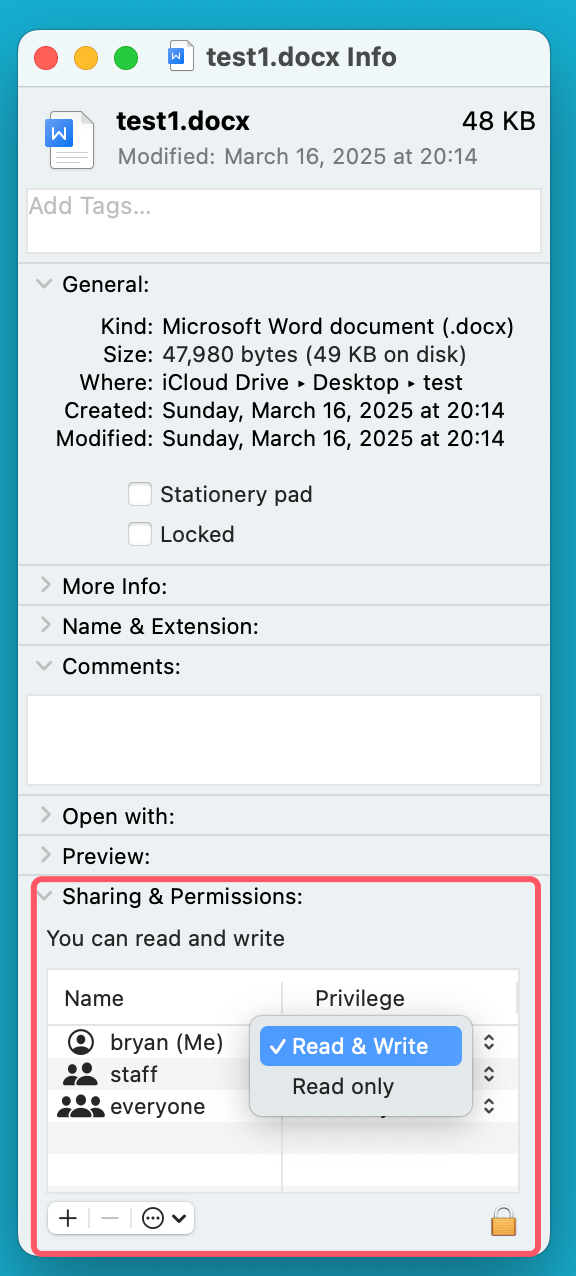
Si vous ne disposez pas des permissions adéquates pour modifier un fichier, macOS bloquera l'opération. Vous pouvez modifier manuellement les permissions pour résoudre ce problème.
Étapes pour modifier les permissions des fichiers :
Méthode 3. Supprimer des fichiers à l'aide du Terminal
Si vous ne parvenez pas à supprimer un fichier via le Finder, l'utilisation du Terminal peut contourner les restrictions liées au Finder.
Étapes pour supprimer un fichier à l'aide du Terminal :
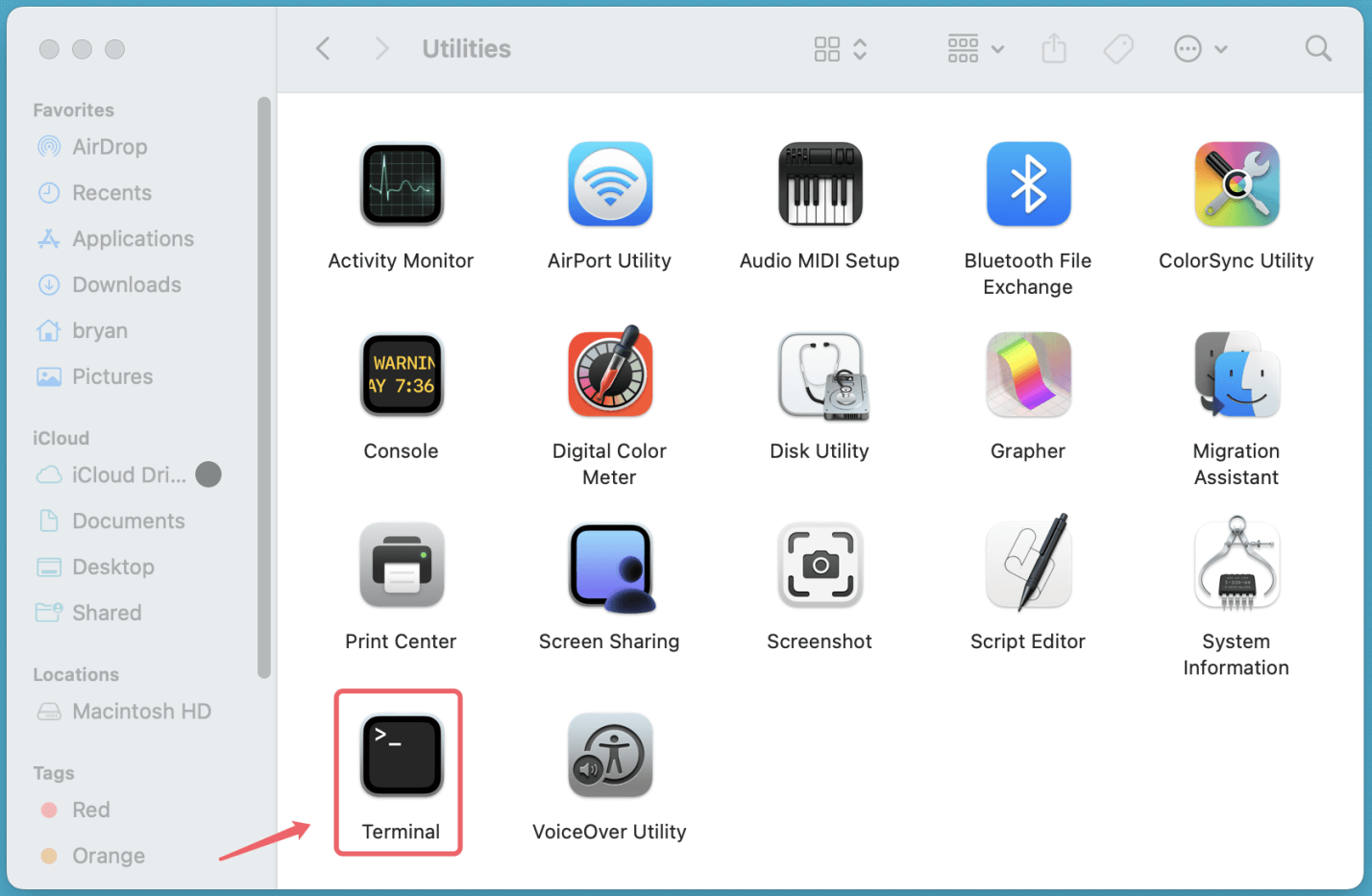
rm -rf ~/.Trash/*
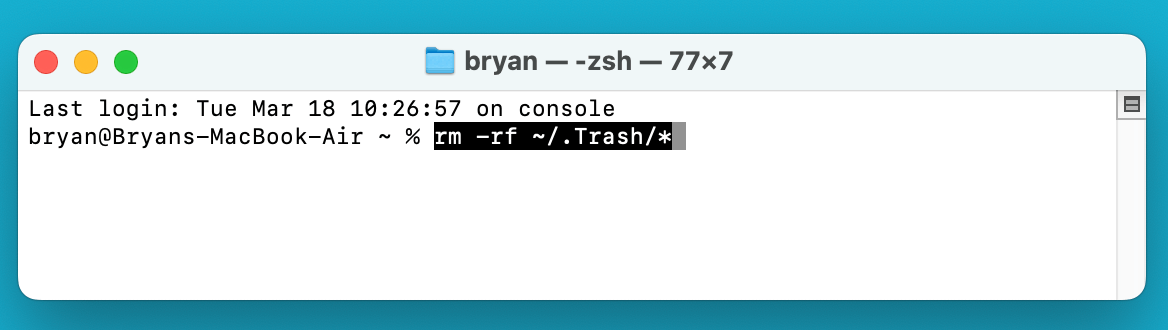
⚠️ Avertissement : Soyez prudent lorsque vous utilisez la commande rm -rf, car elle supprime définitivement les fichiers sans possibilité de récupération.
Méthode 4. Vider la Corbeille en toute sécurité
Si vous rencontrez l'erreur -8062 en essayant de vider la Corbeille, utilisez une méthode de vidage forcé.
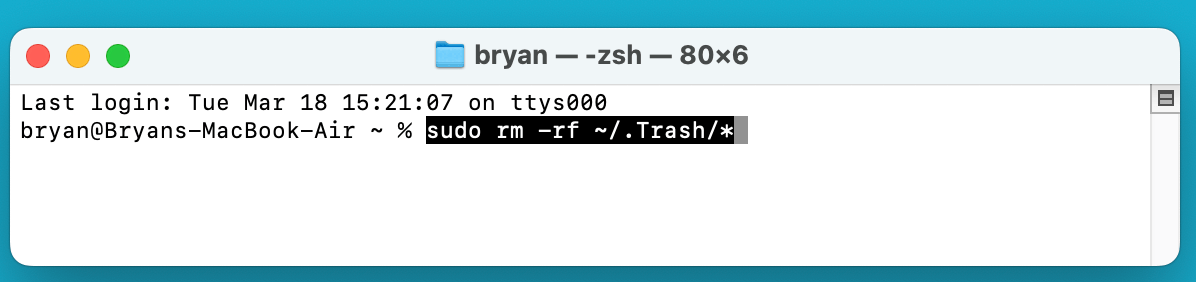
Étapes pour vider la Corbeille de force :
Alternativement, vous pouvez utiliser le Terminal :
sudo rm -rf ~/.Trash/*
Méthode 5. Utiliser l'Utilitaire de disque pour réparer les permissions du disque
Un outil intégré appelé Utilitaire de disque de Mac aide à maintenir votre disque dur en bon état. Il est particulièrement utile lorsque vous rencontrez des erreurs d'opération sur les fichiers comme l'erreur Mac -8062, qui peuvent provenir d'une corruption du disque ou de problèmes de permissions.
Lorsque vous supprimez, déplacez ou copiez des fichiers, macOS s'appuie sur un système de fichiers structuré qui attribue des permissions et organise les données sur le disque. Si ces permissions deviennent corrompues, votre Mac peut empêcher certaines opérations sur les fichiers, entraînant des erreurs. L'exécution de Premiers secours dans l'Utilitaire de disque peut réparer ces problèmes et restaurer les fonctionnalités normales.
Qu'est-ce qui cause les problèmes de permissions de disque ?
Les permissions de disque peuvent devenir défectueuses pour plusieurs raisons, notamment :
Comment utiliser l'Utilitaire de disque pour réparer le disque de votre Mac
Étape 1 : Ouvrez l'Utilitaire de disque
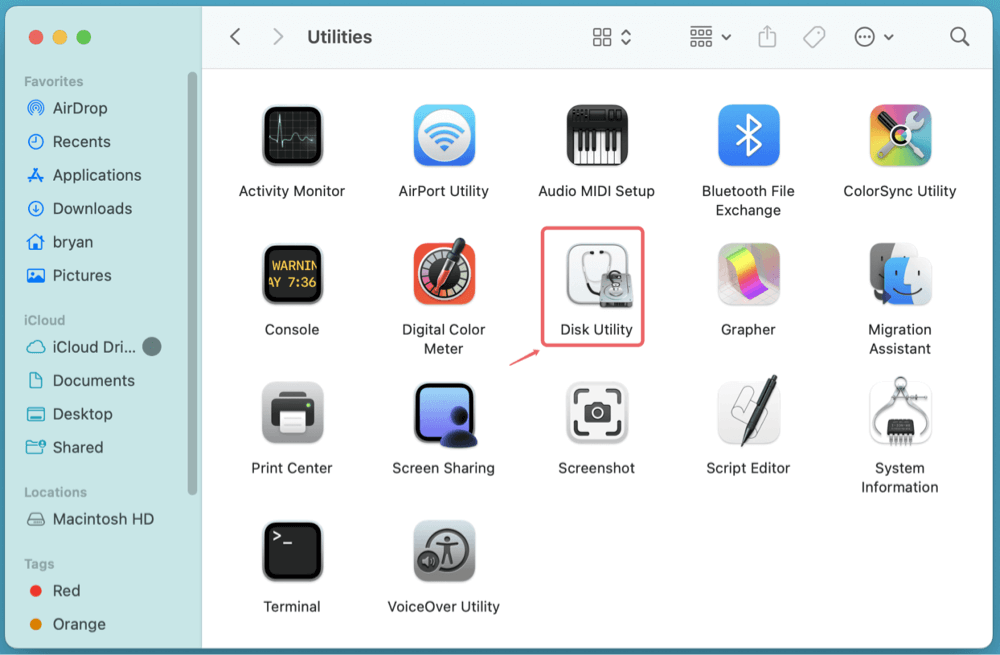
Étape 2 : Sélectionnez votre disque
Étape 3 : Exécutez Premiers secours
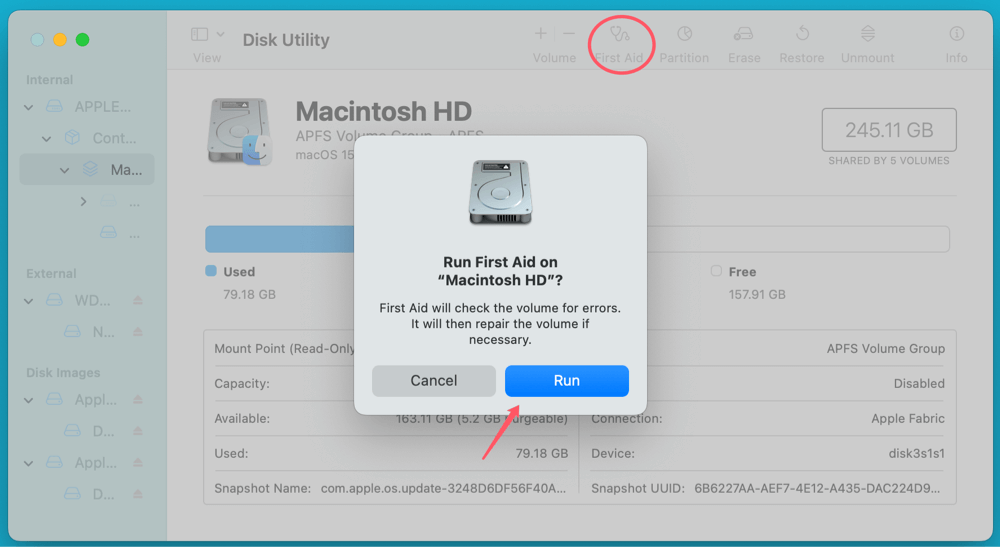
Étape 4 : Redémarrez votre Mac
Une fois la réparation terminée, redémarrez votre Mac et vérifiez si le problème d'opération sur les fichiers persiste.
Avancé : Exécuter l'Utilitaire de disque en mode de récupération macOS
Si vous ne parvenez pas à réparer le disque à l'aide des Premiers secours normaux, vous pourriez avoir besoin d'utiliser le mode de récupération macOS pour effectuer l'opération.
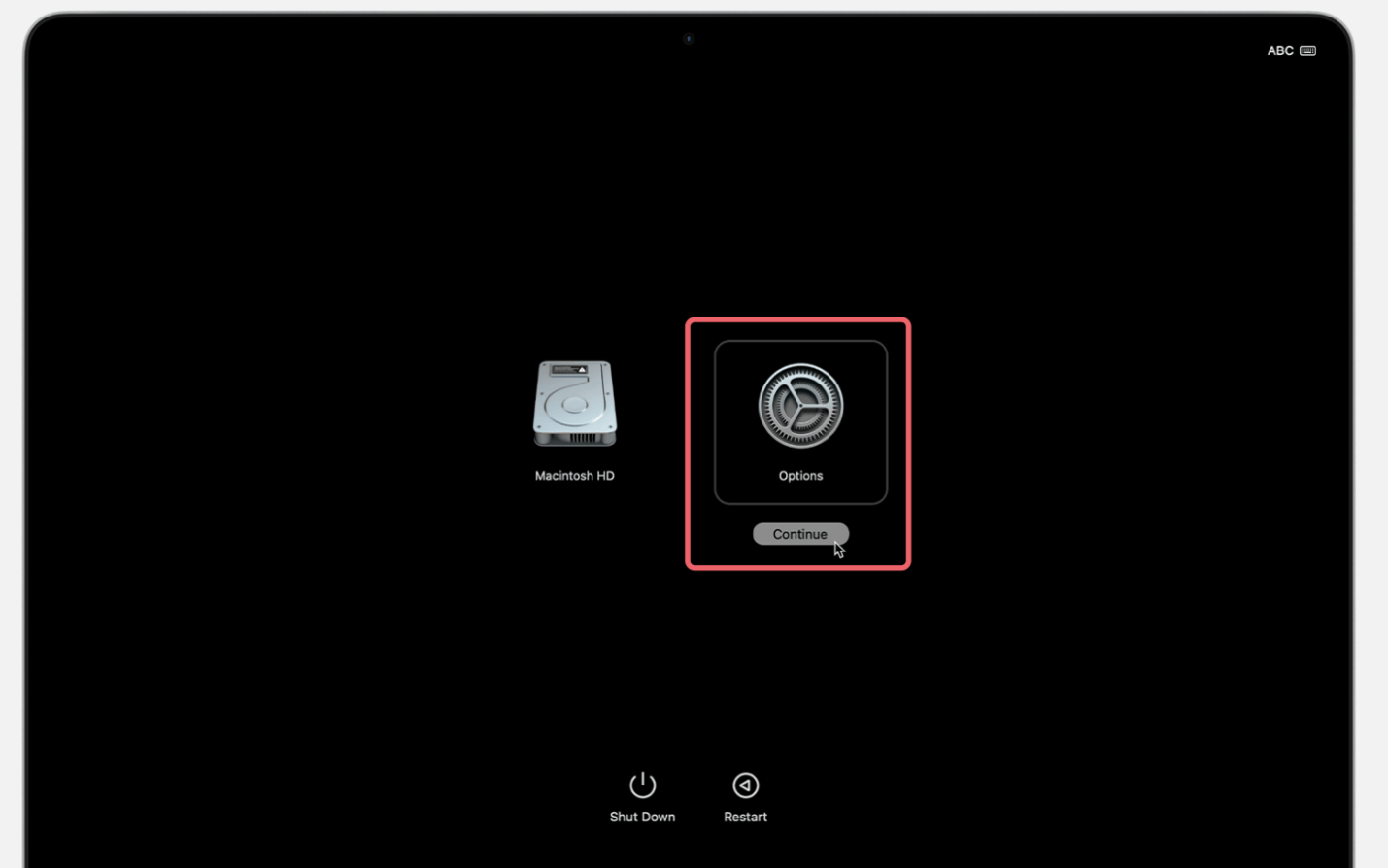
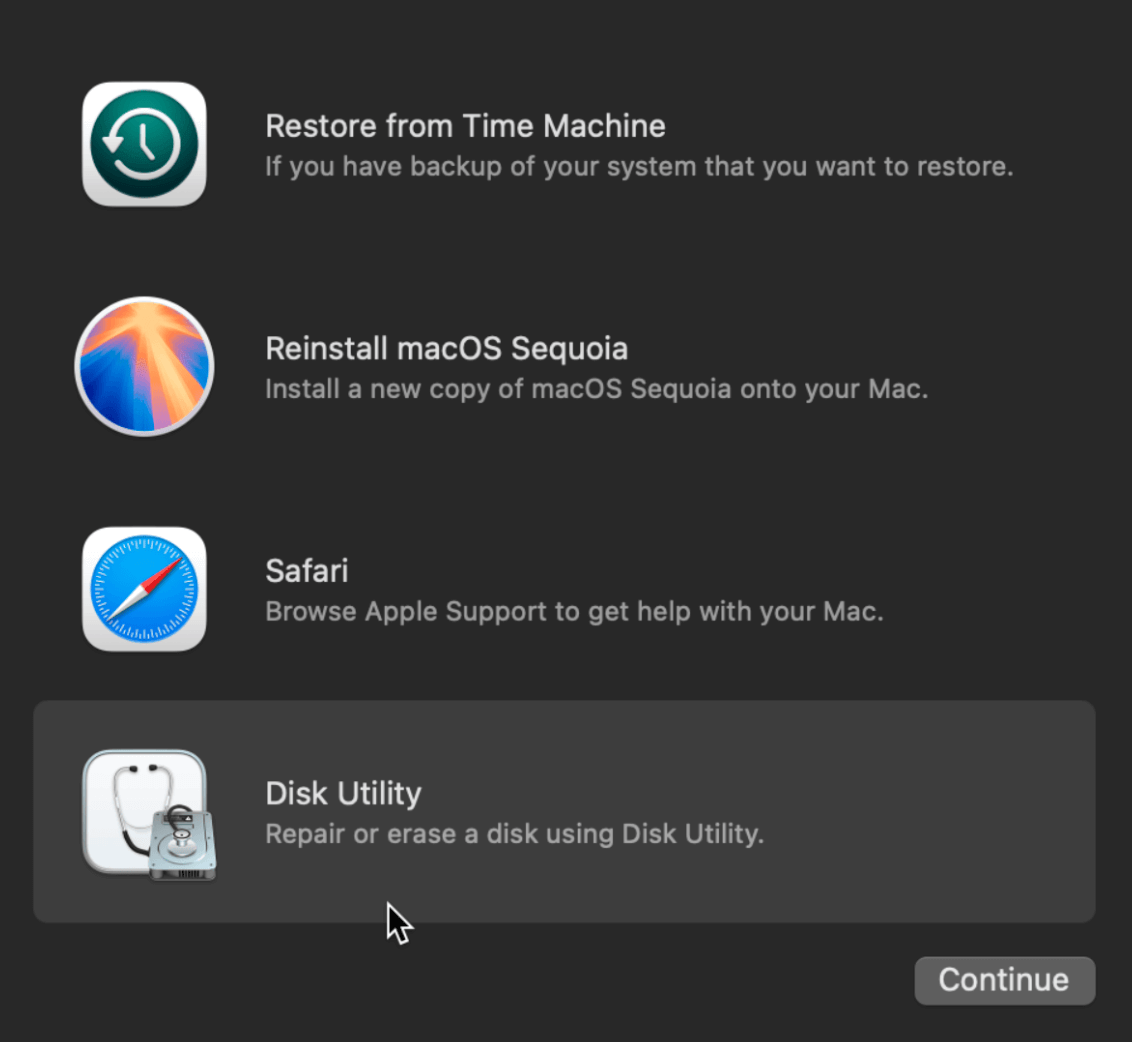
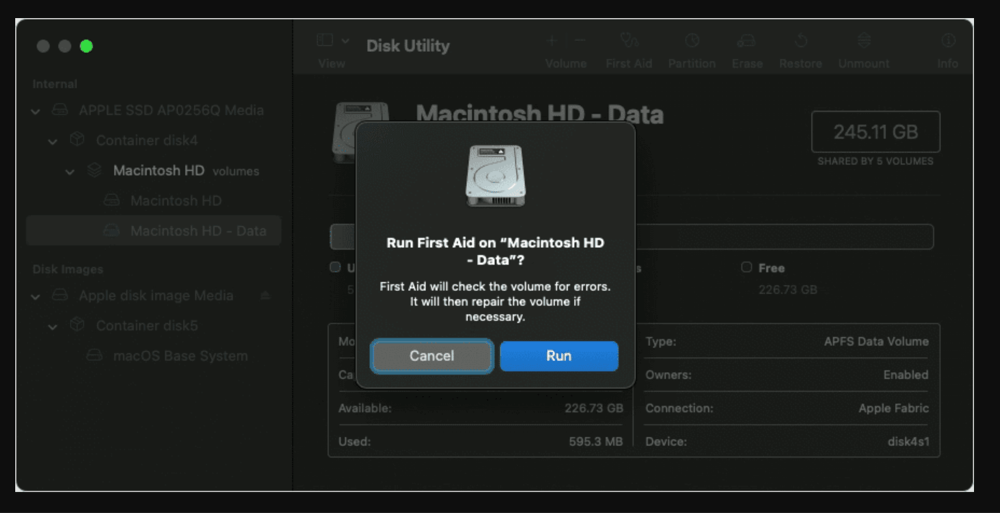
Comment exécuter l'Utilitaire de disque en mode de récupération :
Quand devriez-vous envisager de formater votre disque ?
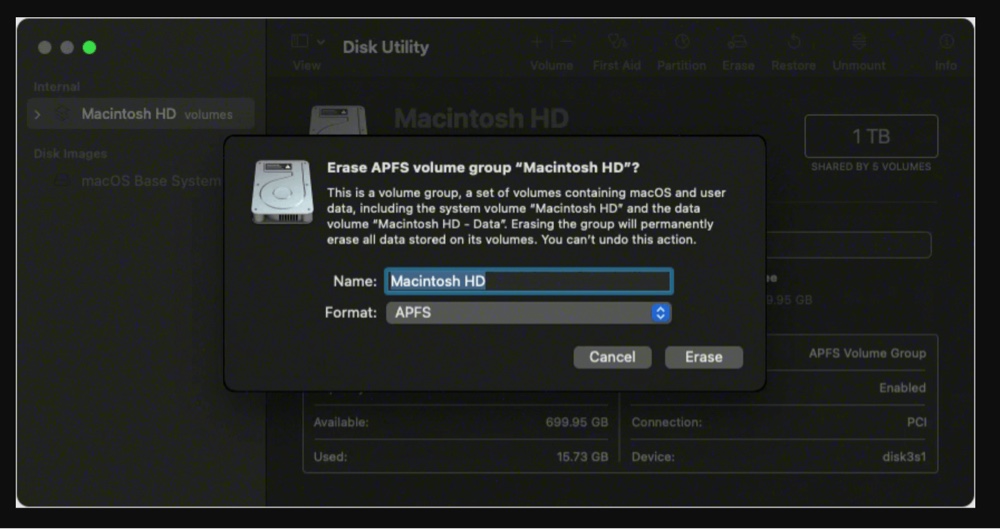
Si l'Utilitaire de disque signale des erreurs qu'il ne peut pas réparer, la seule option peut être d'effacer et de reformater le disque. Cependant, cela supprimera toutes les données, alors assurez-vous de sauvegarder d'abord les fichiers importants.
Étapes pour formater un disque à l'aide de l'Utilitaire de disque :
Méthode 6. Vérifier les erreurs des disques externes
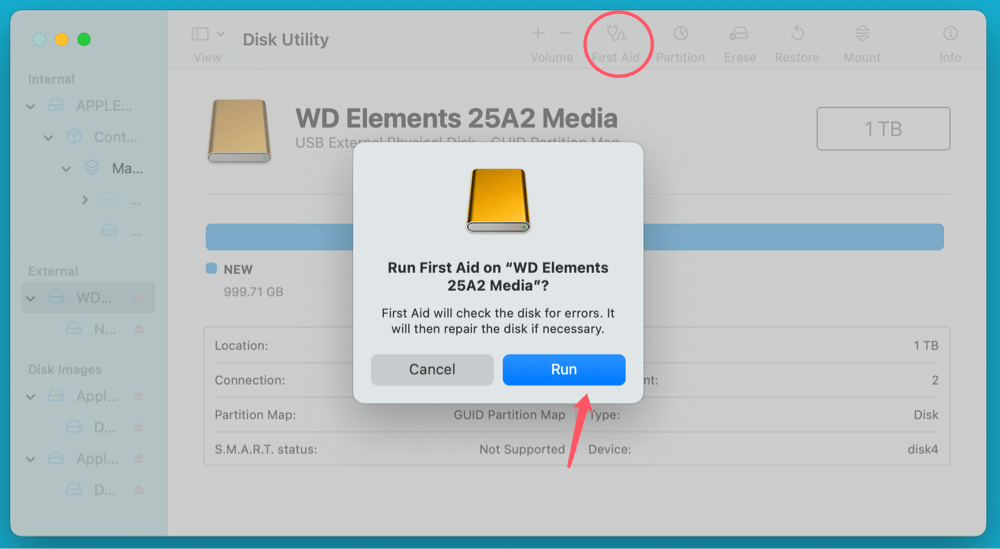
Si l'erreur se produit lors de la copie ou du déplacement de fichiers vers un disque externe, le disque pourrait être corrompu.
Étapes pour vérifier et réparer les disques externes :
Méthode 7. Réinitialiser la NVRAM et le SMC
La réinitialisation de la NVRAM et du SMC peut résoudre les dysfonctionnements du système affectant les opérations sur les fichiers.
Étapes pour réinitialiser la NVRAM (Mac Intel uniquement) :
Étapes pour réinitialiser le SMC (Mac Intel) :
Pour les Mac Apple Silicon (puce M), le redémarrage du Mac effectue une réinitialisation automatique du SMC.
Méthode 8. Mettre à jour macOS
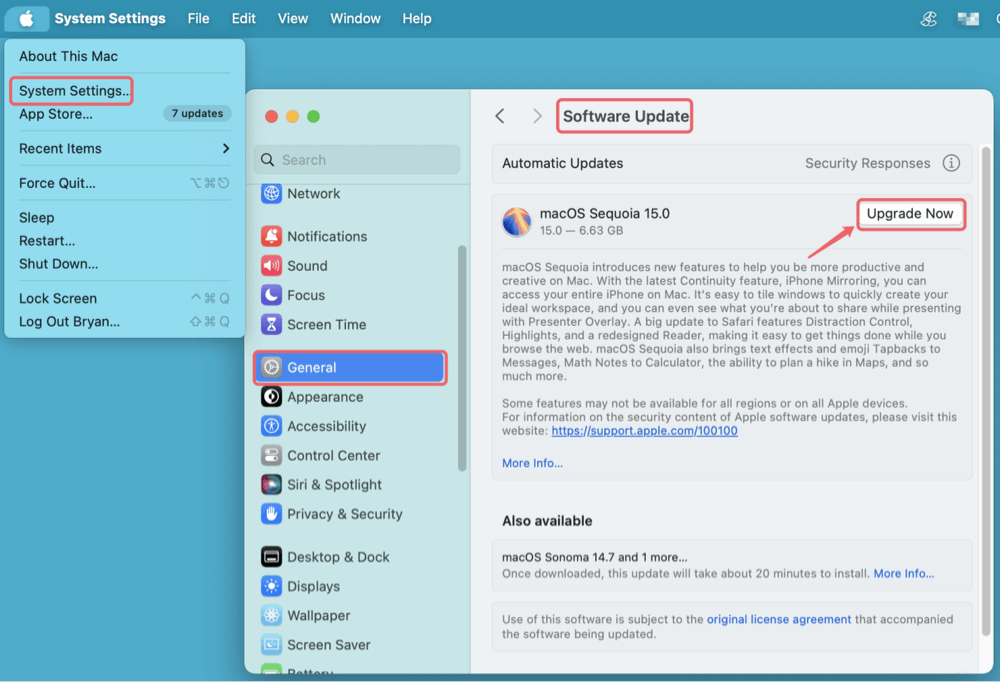
Les versions obsolètes de macOS peuvent contenir des bogues non résolus à l'origine de l'erreur. La mise à jour vers la dernière version peut résoudre ces problèmes.
Étapes pour mettre à jour macOS :
L'erreur Mac -8062 peut être frustrante, mais en suivant ces solutions, vous devriez être en mesure de résoudre le problème efficacement. Que ce soit en corrigeant les permissions des fichiers, en utilisant le Terminal, en réparant les disques ou en mettant à jour macOS, ces méthodes vous aideront à reprendre le contrôle de vos opérations sur les fichiers.
Pour prévenir de futures occurrences, maintenez toujours votre macOS à jour, vérifiez que les disques externes ne présentent pas de problèmes et soyez prudent lorsque vous gérez les permissions des fichiers. Si le problème persiste, n'hésitez pas à demander l'aide d'un professionnel.
Si vous avez perdu des données en raison de la correction de l'erreur 8062 sur Mac, vous pouvez utiliser un logiciel de récupération de données - comme Donemax Data Recovery pour Mac pour récupérer les fichiers supprimés, effacés et inaccessibles.
Donemax Data Recovery pour Mac
Donemax Data Recovery pour Mac est l'un des meilleurs logiciels de récupération de données pour Mac. Il est facile à utiliser et peut aider à récupérer des données supprimées, formatées, inaccessibles ou perdues à partir d'un disque dur/SSD Mac, d'un disque externe, d'une clé USB, d'une carte SD, d'un appareil photo ou d'autres périphériques de stockage.
Maria
Maria est l'une des rédactrices et éditrices senior de Donemax. Elle vit et travaille à Sydney, en Australie. Elle aime les PC, les Mac et les technologies Internet. Elle a 6 ans d'expérience dans la rédaction d'articles sur la récupération de données sur PC/Mac, les solutions de clonage de disque, l'effacement de données et l'optimisation des systèmes d'exploitation informatiques, etc. Elle s'intéresse également aux tests de divers logiciels et produits numériques.
Gerhard Chou
Afin de résoudre efficacement les problèmes de nos clients, chaque article et solution de dépannage publié sur notre site Web a été rigoureusement testé et pratiqué. Nos rédacteurs adorent rechercher et utiliser des ordinateurs, tester des logiciels, et sont désireux d'aider les utilisateurs d'ordinateurs à résoudre leurs problèmes.

