


Écrit parMariaMis à jour le 08 mai 2026

CONTENU DE LA PAGE :
Le scintillement de l'écran sur un MacBook peut être une expérience extrêmement frustrante, surtout lorsque vous êtes au milieu d'un projet important ou que vous regardez un film. Qu'il s'agisse d'un clignement subtil ou d'un flash persistant qui rend l'écran inutilisable, la bonne nouvelle est que la plupart des problèmes de scintillement sont causés par des bogues logiciels plutôt que par une panne matérielle.

Dans ce guide, nous vous présenterons des solutions de qualité professionnelle pour résoudre le scintillement de l'écran du MacBook et restaurer la clarté cristalline de votre affichage.
Avant de passer aux solutions, il est utile de comprendre le "pourquoi". Le scintillement de l'écran sur MacBook se divise généralement en deux catégories :
Problèmes logiciels : Les bogues dans macOS, les applications tierces incompatibles ou les fichiers de cache corrompus interfèrent souvent avec la façon dont votre GPU (unité de traitement graphique) restitue les images.
Problèmes matériels : Câbles d'affichage endommagés (courants dans les scénarios "Flexgate"), rétroéclairages défaillants ou impact physique.
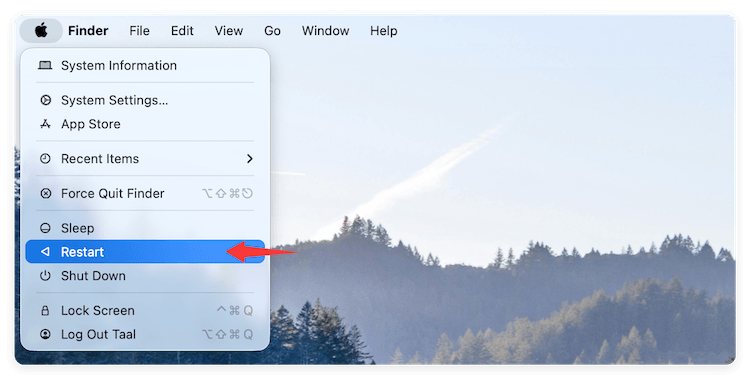
Cela semble simple, mais un redémarrage vide la RAM du système et élimine les processus d'arrière-plan temporaires qui pourraient être bloqués dans une boucle.
La NVRAM (mémoire vive non volatile) stocke des paramètres tels que la résolution de l'écran et la luminosité. Si ces données sont corrompues, l'écran peut se comporter de manière erratique.
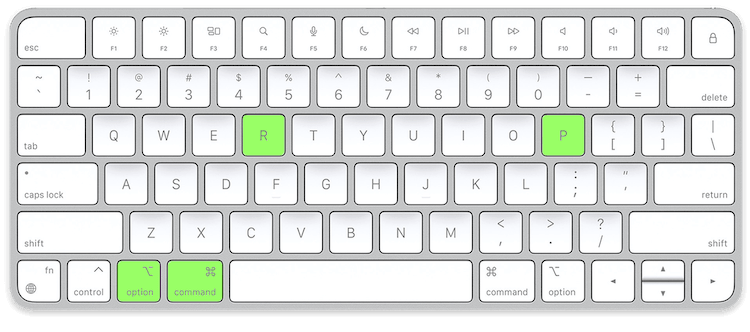
💡 Remarque : Si vous possédez un Mac Apple Silicon, cela se produit automatiquement à chaque redémarrage.
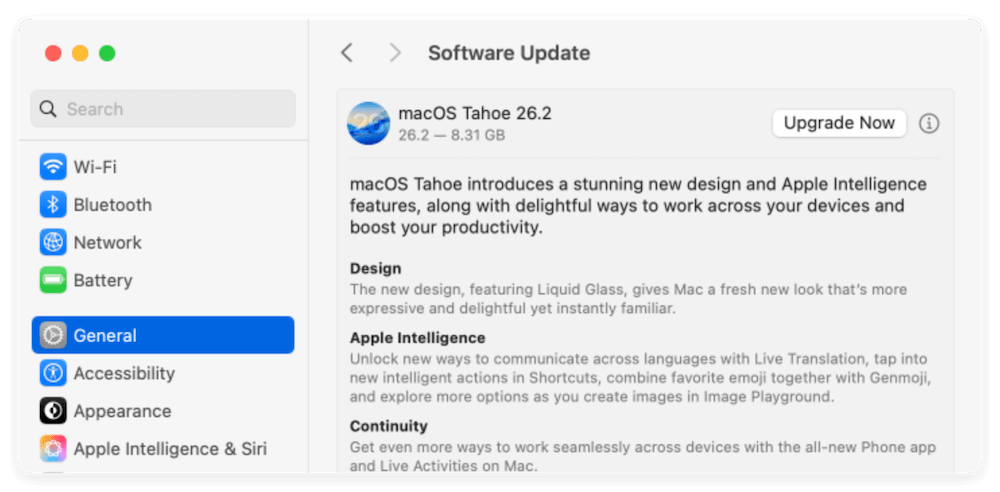
Apple publie fréquemment des correctifs pour les pilotes graphiques. Si vous utilisez une version plus ancienne de macOS, il se peut qu'un correctif critique pour la stabilité de l'affichage vous manque.
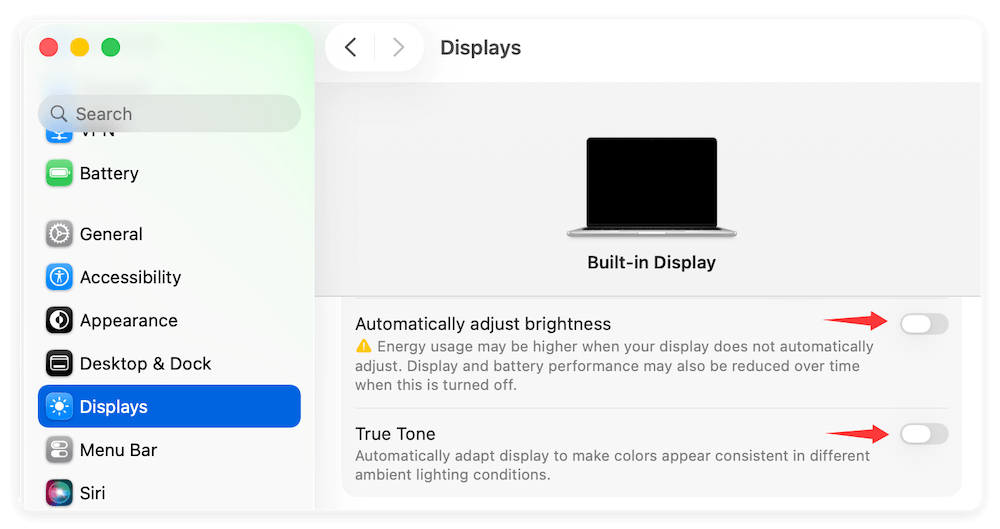
Bien que ces fonctionnalités soient conçues pour rendre votre expérience de visualisation plus confortable, elles reposent sur des capteurs qui peuvent parfois mal calculer, ce qui entraîne un scintillement perçu.
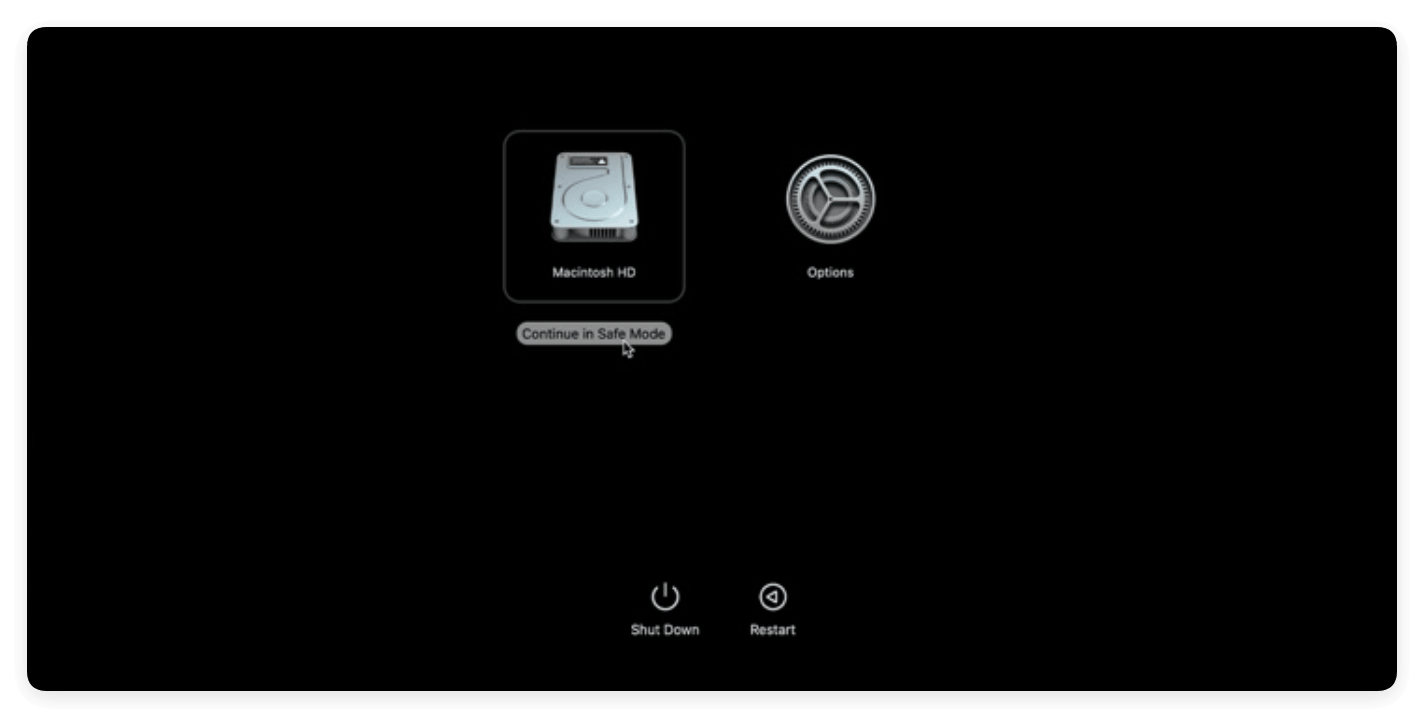
Le mode sans échec empêche le chargement des logiciels non essentiels. Si le scintillement s'arrête en mode sans échec, vous savez qu'une application tierce (comme un enregistreur d'écran ou un utilitaire "d'aide") est en cause.
De nombreux modèles de MacBook Pro disposent de deux puces graphiques : une intégrée pour économiser l'énergie et une dédiée pour les hautes performances. Le scintillement se produit souvent lors du "transfert" entre les deux.
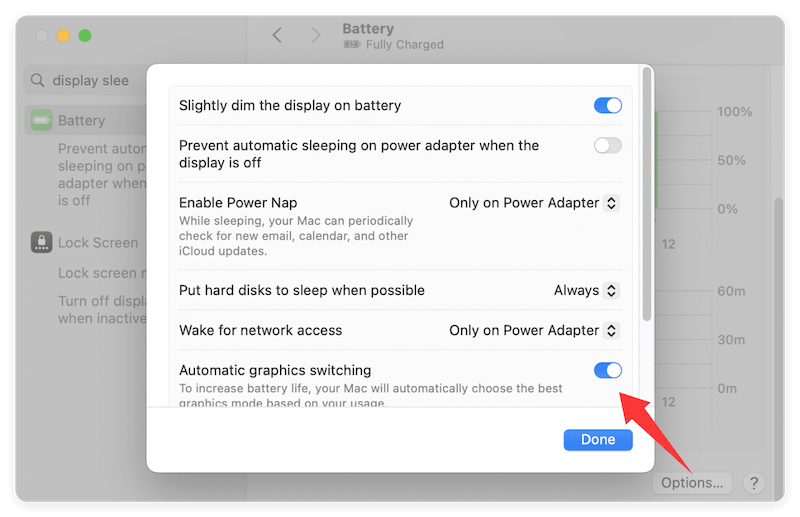
💡 Remarque : Cela consommera plus de batterie, mais force le Mac à utiliser le GPU haute performance en continu, ce qui stabilise souvent l'écran.
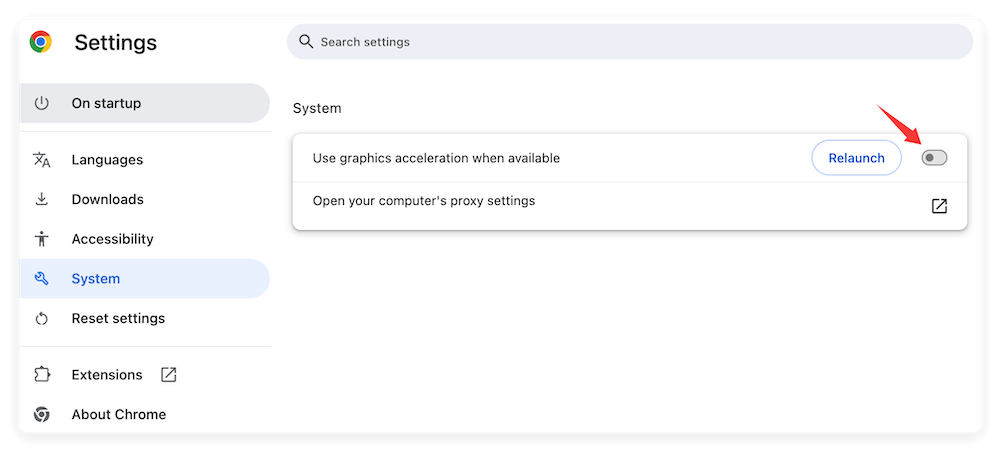
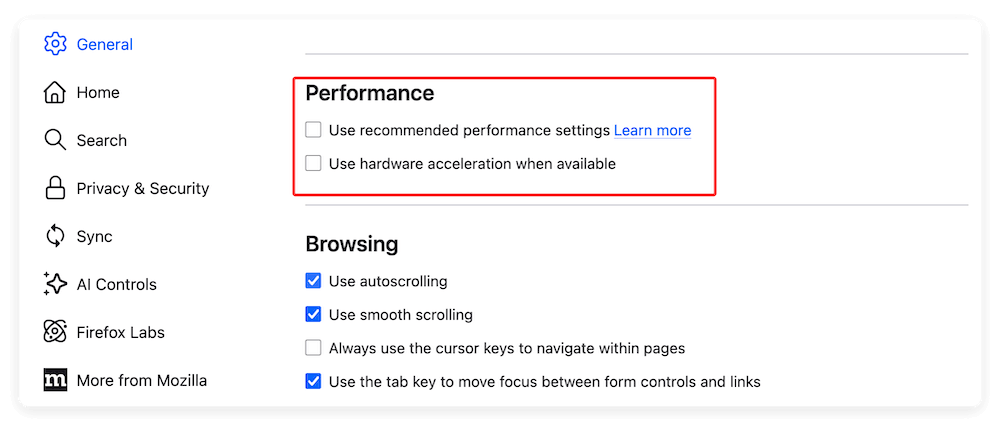
Si le scintillement ne se produit que lors de la navigation sur le Web (en particulier dans Chrome ou Firefox), il est probablement causé par "l'accélération matérielle". Cette fonction décharge les tâches vers le GPU, mais peut entrer en conflit avec macOS.
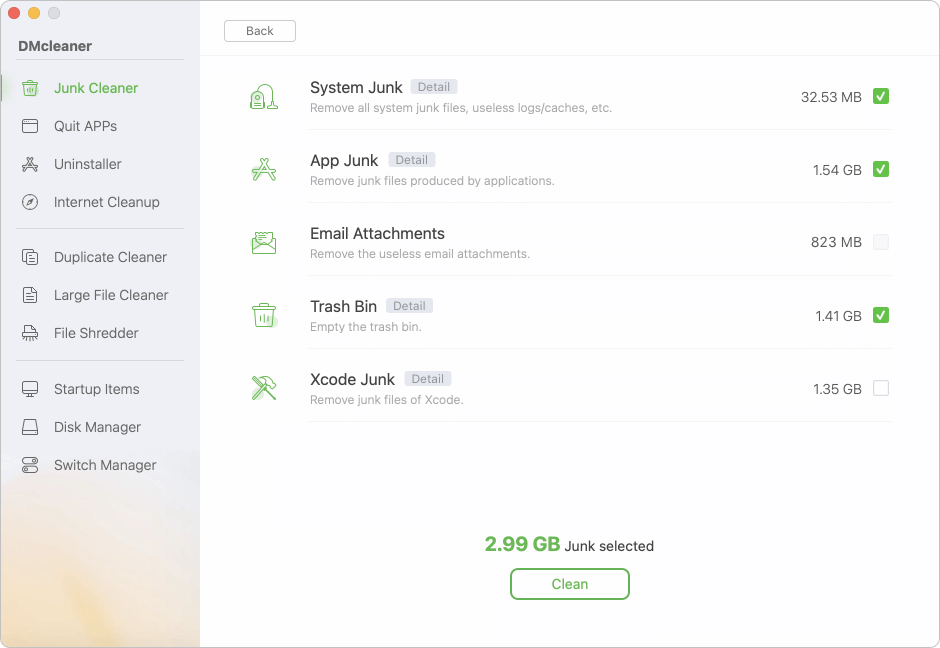
Parfois, les caches système profondément enfouis ou les fichiers "résiduels" d'applications désinstallées créent des conflits graphiques. L'utilisation d'un outil spécialisé comme DMcleaner pour Mac peut vous aider à vider les caches système et à optimiser les éléments de démarrage en un seul clic, éliminant efficacement l'"encombrement" qui cause les ralentissements de l'affichage.
Si vous avez essayé toutes les étapes ci-dessus et que l'écran scintille toujours, surtout lorsque vous déplacez le couvercle de haut en bas, vous êtes probablement confronté à un problème matériel. Les coupables matériels courants incluent :
Dans ces cas, nous vous recommandons de prendre rendez-vous au Genius Bar ou auprès d'un fournisseur de services agréé Apple.
Pour résoudre le scintillement de l'écran du MacBook, commencez par les solutions les plus simples : redémarrez, mettez à jour votre logiciel et désactivez True Tone. Si vous remarquez que le problème est lié à des applications spécifiques, utilisez le Moniteur d'activité pour identifier les consommateurs de ressources ou désactivez l'accélération matérielle dans votre navigateur. En suivant ces étapes, 90 % des utilisateurs peuvent résoudre leurs problèmes d'affichage sans jamais mettre les pieds dans un atelier de réparation.
Pour les utilisateurs qui souhaitent que leur Mac fonctionne correctement et éviter ces problèmes, une maintenance régulière avec des outils comme DMcleaner pour Mac est vivement recommandée.
Donemax DMcleaner pour Mac
Donemax DMcleaner pour Mac est un outil de nettoyage et de maintenance Mac primé. Il propose plus de 10 outils pour aider les utilisateurs Mac à nettoyer les données inutiles. Il aide à accélérer un Mac lent. De plus, il comprend un gestionnaire de commutateurs intelligent et un gestionnaire de disque pour Mac.
Maria
Maria est l'une des rédactrices et éditrices seniors de Donemax, elle vit et travaille à Sydney, en Australie. Elle adore les PC, les Mac et la technologie Internet. Elle a 6 ans d'expérience dans la rédaction d'articles sur la récupération de données sur PC/Mac, les solutions de clonage de disque, l'effacement de données et l'optimisation des systèmes d'exploitation informatiques, etc. Elle s'intéresse également aux tests de divers logiciels et produits numériques.
Gerhard Chou
Afin de résoudre efficacement les problèmes de nos clients, chaque article et solution de dépannage publié sur notre site Web a été strictement testé et mis en pratique. Nos rédacteurs aiment rechercher et utiliser des ordinateurs et tester des logiciels, et sont prêts à aider les utilisateurs d'ordinateurs avec leurs problèmes.

