
Désinstallateur gratuit pour supprimer rapidement les programmes indésirables et tous leurs résidus.
Après avoir utilisé votre ordinateur pendant une longue période, vous avez peut-être installé de nombreuses applications. S'il est très facile d'installer des logiciels sur votre ordinateur Windows 8/8.1, savez-vous comment désinstaller des programmes dans Windows 8/8.1 lorsque vous n'en avez plus besoin ?
Plusieurs méthodes peuvent vous aider à supprimer des programmes sur Windows 8/8.1. Vous pouvez utiliser les fonctionnalités intégrées du système d'exploitation ou des logiciels de suppression d'applications spécifiques. Je vais partager avec vous quelques méthodes pour supprimer complètement les applications de votre ordinateur Windows 8/8.1.
7 méthodes pour désinstaller des programmes sur Windows 8/8.1
- Méthode 1. Désinstaller depuis l'écran d'accueil.
- Méthode 2. Désinstaller depuis Programmes et fonctionnalités.
- Méthode 3. Désinstaller des programmes via les raccourcis de désinstallation.
- Méthode 4. Désinstaller une application avec le fichier Uninstall.exe.
- Méthode 5. Supprimer des applications via les Paramètres PC.
- Méthode 6. Désinstaller des applications via l'Invite de commandes.
- Méthode 7. Désinstaller des applications avec un désinstallateur gratuit.
Méthode 1. Désinstaller depuis l'écran d'accueil.
Après l'installation d'un logiciel, vous trouverez son raccourci dans le menu Démarrer de votre ordinateur Windows 8/8.1.
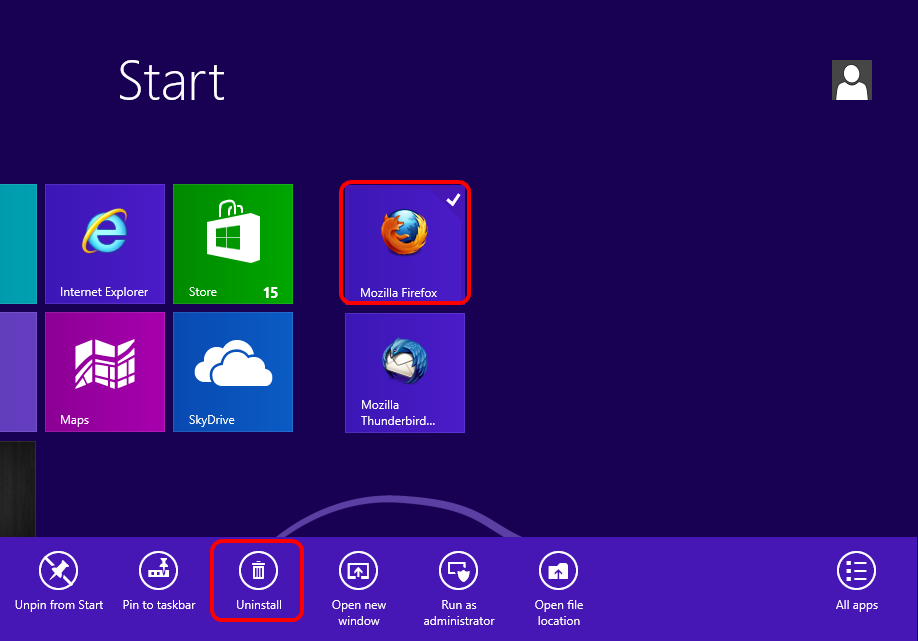
Localisez l'application que vous souhaitez désinstaller dans le menu Démarrer. Faites un clic droit sur l'icône : une coche apparaîtra dans le coin droit. De plus, une barre d'outils s'affichera en bas de l'écran. Veuillez cliquer sur Désinstaller pour continuer et supprimer l'application sélectionnée.
Méthode 2. Désinstaller depuis Programmes et fonctionnalités.
Vous pouvez trouver la fonction Programmes et fonctionnalités dans le Panneau de configuration.
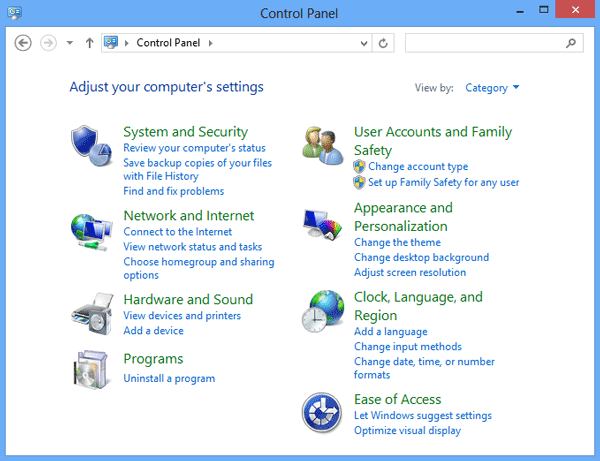
Étape 1. Vous pouvez rechercher "Panneau" directement dans le menu Démarrer pour trouver le Panneau de configuration.
Étape 2. Cliquez sur l'option Programmes. Cela ouvrira la fenêtre Programmes et fonctionnalités.
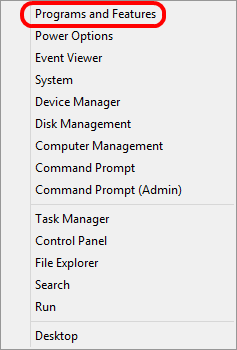
Vous pouvez également ouvrir "Programmes et fonctionnalités" via le menu contextuel du bouton Démarrer. Faites un clic droit sur l'icône Démarrer et cliquez sur Programmes et fonctionnalités pour l'ouvrir directement.
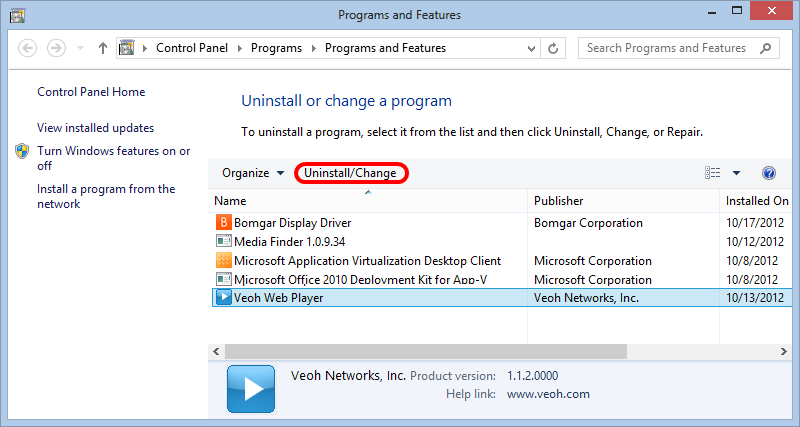
Étape 3. Vous verrez la liste des programmes. Choisissez l'application indésirable et cliquez sur Désinstaller/Modifier pour la supprimer. Vous pouvez également faire un clic droit sur l'application et choisir l'option Désinstaller dans le menu.
Méthode 3. Désinstaller des programmes via les raccourcis de désinstallation.
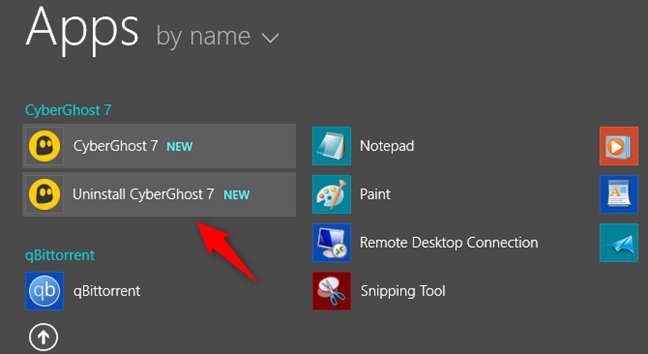
Lorsqu'un programme est installé sur Windows 8/8.1, il crée souvent des raccourcis directs. Parfois, il inclut également un raccourci vers son propre programme de désinstallation. Vous pouvez vérifier ces raccourcis dans le menu Démarrer. Cliquez sur le raccourci de désinstallation pour lancer le processus et supprimer le logiciel.
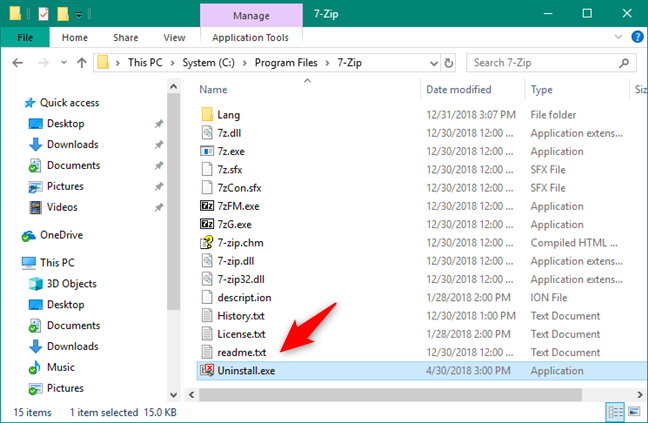
Méthode 4. Désinstaller une application avec le fichier Uninstall.exe.
La plupart des applications fournissent un programme de désinstallation utilisable directement. Normalement, ce fichier se nomme Uninstall.exe. Vous pouvez le trouver dans le répertoire d'installation du logiciel. Double-cliquez sur le fichier pour l'exécuter et désinstaller automatiquement le programme.
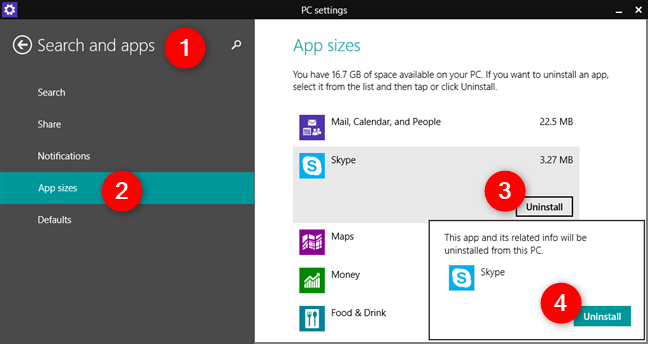
Méthode 5. Supprimer des applications via les Paramètres PC.
Ouvrez les Paramètres PC, allez dans Recherche et applications puis dans Taille des applications. Sur la droite, vous verrez la liste de toutes les applications installées. Sélectionnez le logiciel à supprimer, et le bouton Désinstaller s'affichera. Cliquez dessus, puis confirmez l'action dans la fenêtre qui apparaît.
Méthode 6. Désinstaller des applications via l'Invite de commandes.
Il existe une autre façon de désinstaller des applications sur Windows. Nous la présentons en dernier car elle est plus technique. Voici les étapes :
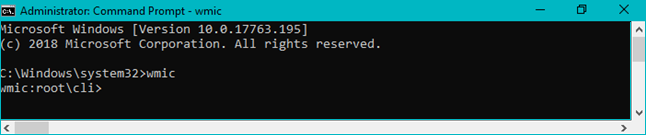
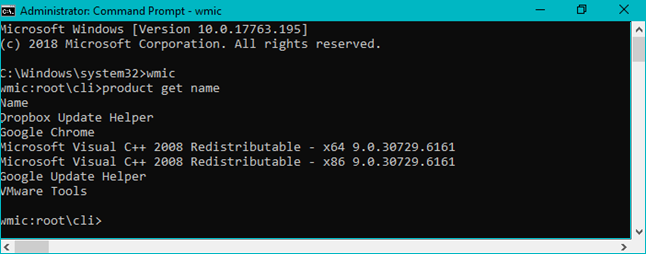
Étape 1. Lancez l'Invite de commandes en tant qu'administrateur. Tapez la commande suivante :
wmic
Étape 2. Affichez les applications pouvant être supprimées. Pour cela, tapez :
product get name
La liste des applications installées sur votre ordinateur s'affichera.
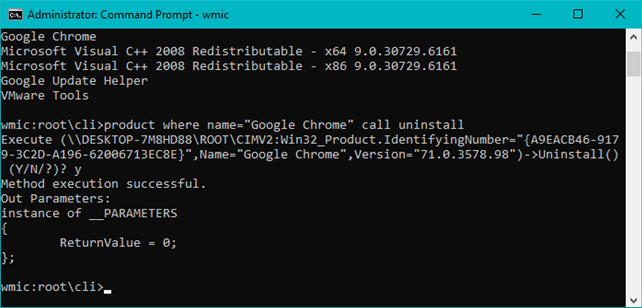
Étape 3. Choisissez le programme à supprimer. Si l'application figure dans la liste, entrez la commande :
product where name="nom du programme" call uninstall
Remplacez "nom du programme" par le nom exact de l'application à désinstaller.
Il vous sera demandé de confirmer. Tapez Y (pour Yes) pour valider la désinstallation.
Méthode 7. Désinstaller des applications avec un désinstallateur gratuit.
Vous pouvez aussi essayer de désinstaller des applications avec un outil tiers. Nous recommandons le logiciel simple et fiable Donemax Appremover. Vous pouvez le télécharger pour l'essayer.
C'est un outil gratuit qui permet de supprimer les applications sans frais. De plus, il est professionnel et peut supprimer tous les résidus comme les caches, les fichiers journaux, les données temporaires, les informations de registre, etc. Voici comment procéder :
Étape 1. Lancez le désinstallateur gratuit sur votre ordinateur Windows 8/8.1. Le logiciel listera tous les programmes installés.
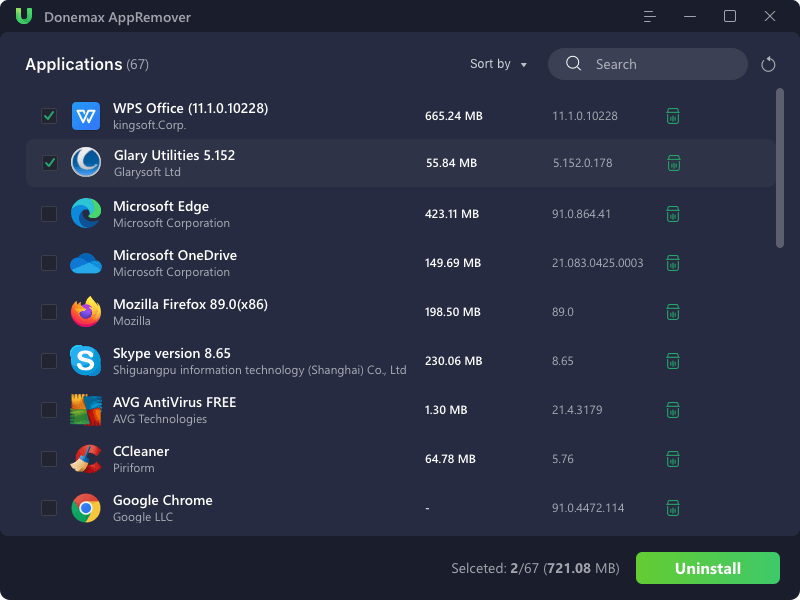
Étape 2. Cochez et choisissez les applications que vous souhaitez supprimer. Cliquez ensuite sur le bouton Désinstaller.
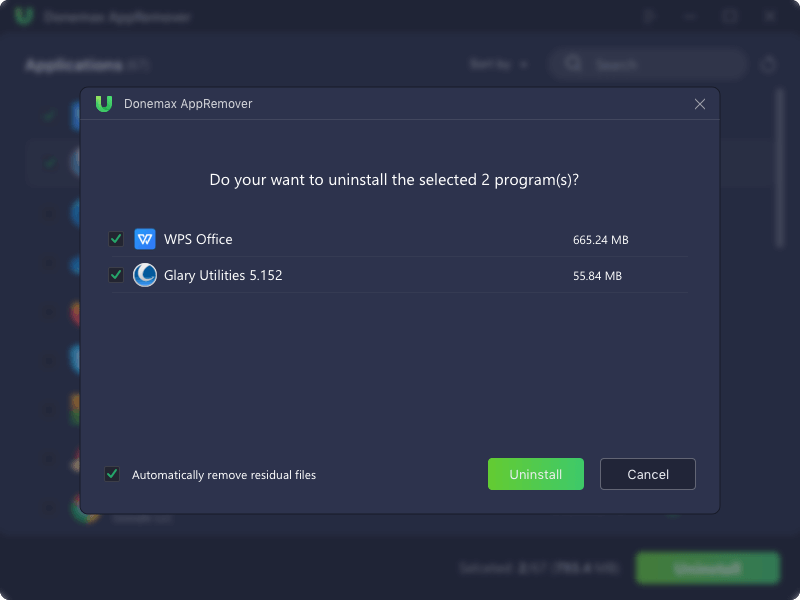
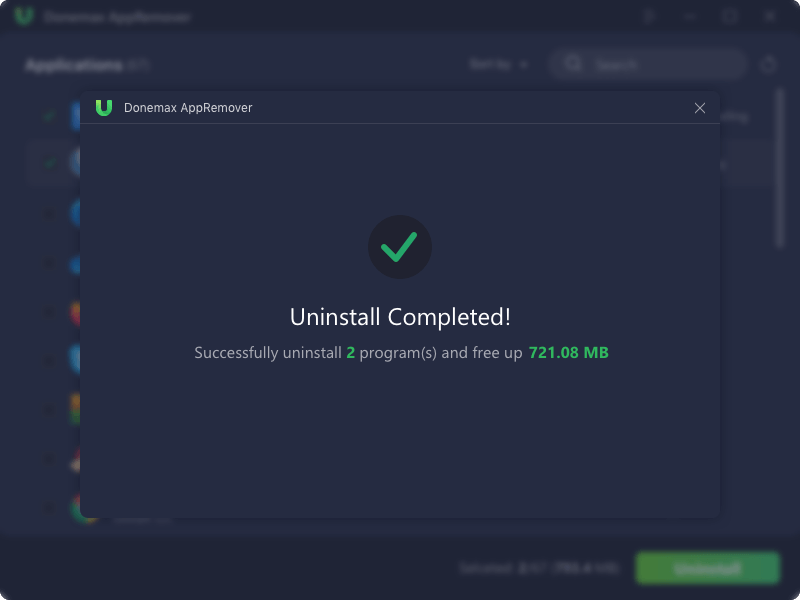
Étape 3. Le logiciel terminera le processus très rapidement. Une fois les programmes désinstallés, le logiciel affichera l'espace libéré.
Vous pouvez essayer de désinstaller des programmes via ces différentes méthodes. Cependant, certaines méthodes laissent des données résiduelles. Pour garantir une suppression complète sans fichiers restants, nous vous suggérons d'utiliser Donemax Appremover. C'est un outil professionnel entièrement gratuit qui libère plus d'espace.