Écrit parChristinaMis à jour le 13 avril 2026

Avant de commencer : CHKDSK est un outil utile qui peut corriger les erreurs de disque dur. Cependant, s'il y a des fichiers importants sur un disque dur "corrompu", il est fortement recommandé de récupérer les données en premier. Vous pouvez utiliser Donemax Data Recovery pour récupérer les fichiers, puis exécuter CHKDSK pour réparer le lecteur.
CONTENU DE LA PAGE :
CHKDSK (Check Disk) est un utilitaire Windows intégré conçu pour analyser et réparer les erreurs liées au disque. Que vous rencontriez des performances lentes, des fichiers corrompus ou des plantages inattendus, CHKDSK peut aider à diagnostiquer et à corriger les problèmes de disque sous-jacents. Les disques durs et les SSD peuvent développer des erreurs au fil du temps en raison de pannes de courant, d'arrêts soudains, de secteurs défectueux ou même de corruption du système de fichiers. Ce guide fournira un aperçu approfondi de CHKDSK, expliquant ce qu'il fait, quand l'utiliser et comment l'exécuter efficacement pour maintenir votre système Windows.
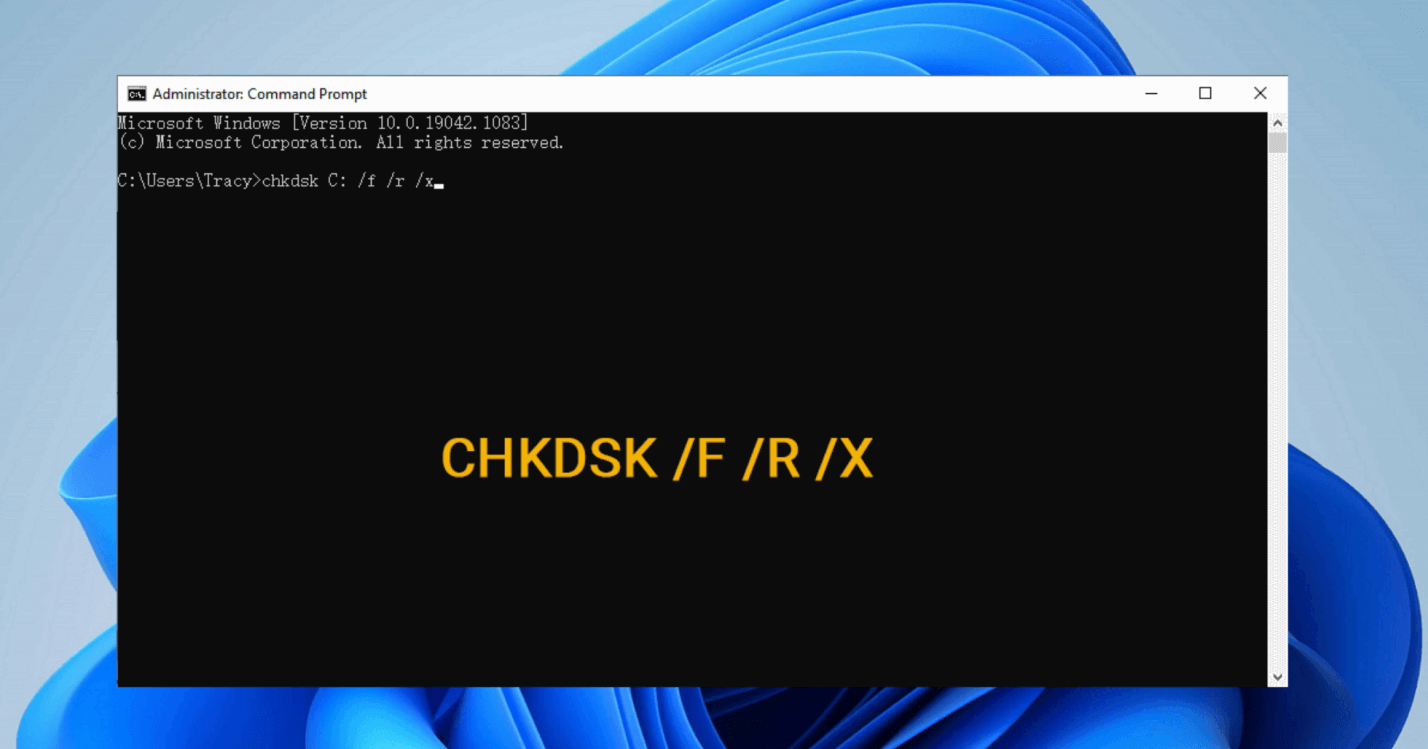
CHKDSK est un utilitaire système de Windows qui analyse votre disque dur à la recherche d'erreurs logiques et physiques. Il est conçu pour :
CHKDSK fonctionne à un niveau bas, vérifiant les structures du système de fichiers des lecteurs formatés en NTFS ou FAT. En réparant les problèmes de disque tôt, il peut prévenir une perte de données potentielle et prolonger la durée de vie de votre périphérique de stockage.
CHKDSK est un outil utile chaque fois que vous soupçonnez des erreurs de disque, mais savoir quand l'utiliser peut être crucial. Voici quelques signes indiquant la nécessité d'une analyse CHKDSK :
1. Performances lentes et gel
Si votre ordinateur commence à laguer ou à geler, cela peut être dû à des problèmes liés au disque tels que des secteurs défectueux ou des données fragmentées. L'exécution de CHKDSK peut identifier et corriger ces erreurs.
2. Corruption de fichiers et perte de données
Si des fichiers ou dossiers deviennent soudainement inaccessibles ou corrompus, votre disque dur peut avoir des erreurs logiques. CHKDSK peut aider à réparer le système de fichiers et à récupérer les données perdues.
3. Plantages inattendus et écrans bleus de la mort (BSOD)
Des plantages système fréquents ou des erreurs BSOD peuvent indiquer une corruption du disque. L'exécution de CHKDSK peut aider à diagnostiquer et à corriger ces problèmes.
4. Windows vous invite à analyser le lecteur
Si Windows détecte un problème potentiel avec votre lecteur, il peut vous inviter à l'analyser et à le réparer. C'est un signe que CHKDSK doit être exécuté immédiatement.
5. Pannes de courant et arrêts inappropriés
Une perte de courant soudaine ou des arrêts inappropriés peuvent corrompre les structures de fichiers. L'exécution de CHKDSK peut restaurer l'intégrité du disque.
CHKDSK peut être exécuté en utilisant plusieurs méthodes selon les préférences de l'utilisateur et la situation. Vous trouverez ci-dessous un guide détaillé, étape par étape, pour exécuter CHKDSK à l'aide de l'Invite de commandes et de l'Explorateur de fichiers. De plus, nous aborderons le dépannage des problèmes courants pendant le processus.
L'Invite de commandes offre flexibilité et contrôle lors de l'exécution de CHKDSK. Voici un guide complet :
Étape 1 : Ouvrir l'Invite de commandes en tant qu'administrateur
Méthode 1 :
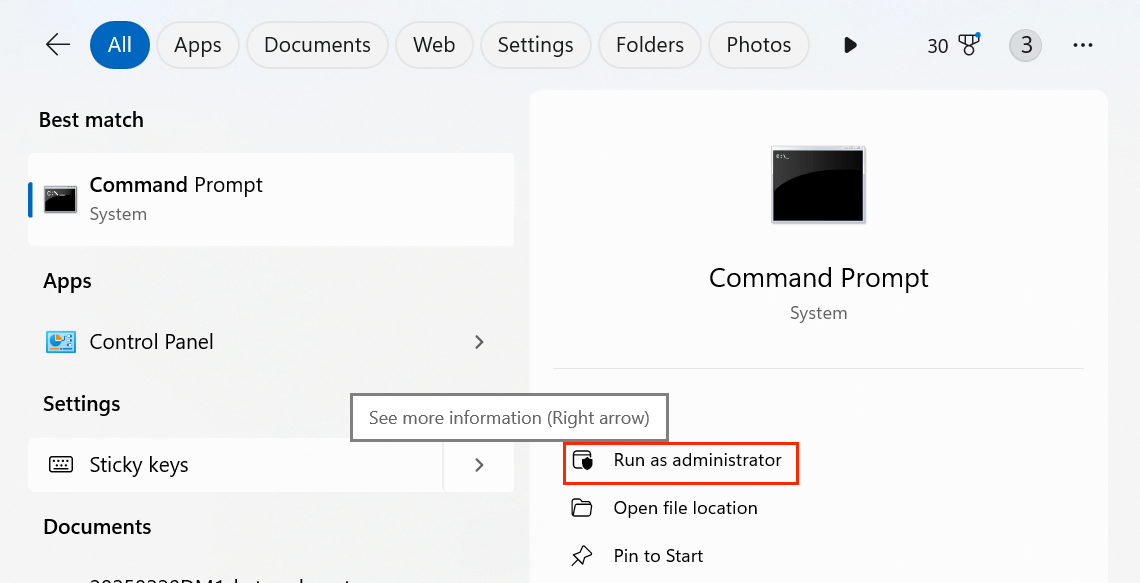
Méthode alternative :
1. Appuyez sur Windows + X pour ouvrir le menu Power User.
2. Sélectionnez Terminal Windows (Admin) ou Invite de commandes (Admin).
Cette étape est cruciale car CHKDSK nécessite des privilèges d'administrateur pour apporter des modifications au disque.
Étape 2 : Exécuter les commandes CHKDSK
Une fois l'Invite de commandes ouverte, vous pouvez commencer à analyser vos lecteurs.
Analyse de base :
chkdsk X :
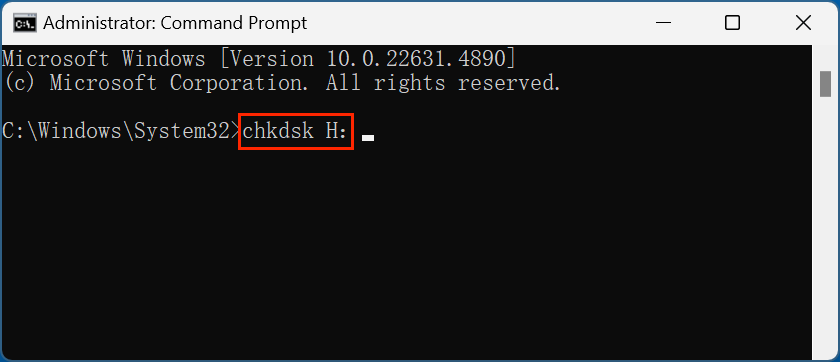
Cette commande vérifie le lecteur H : à la recherche d'erreurs sans effectuer de réparations.
Analyser et corriger les erreurs :
chkdsk X : /f
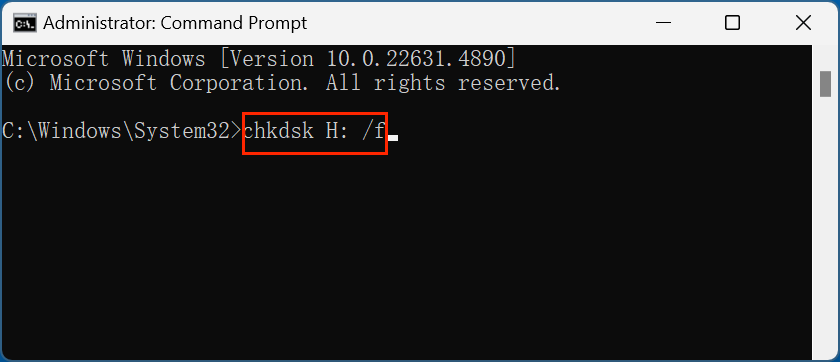
Cette commande analyse le lecteur et corrige les erreurs trouvées.
💡 Astuce : Si le lecteur est actuellement utilisé, il vous sera demandé si vous souhaitez planifier la vérification pour le prochain redémarrage du système. Tapez Y et appuyez sur Entrée pour confirmer.
Analyser, corriger les erreurs et récupérer les données :
chkdsk X : /r
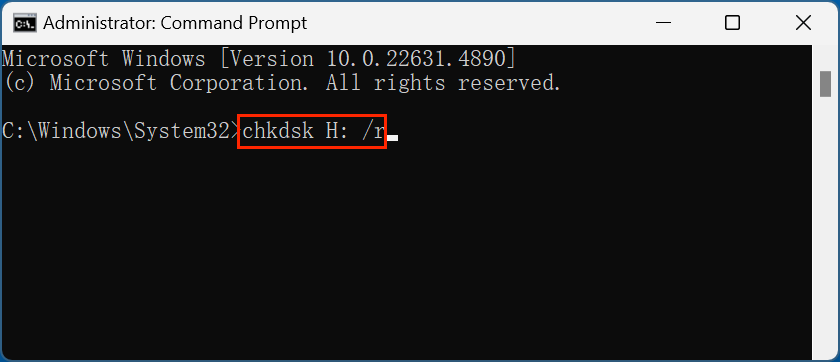
Cette option effectue une analyse plus approfondie en vérifiant chaque secteur du disque et en récupérant les données lisibles des secteurs défectueux.
Forcer le démontage et la réparation :
chkdsk X : /x
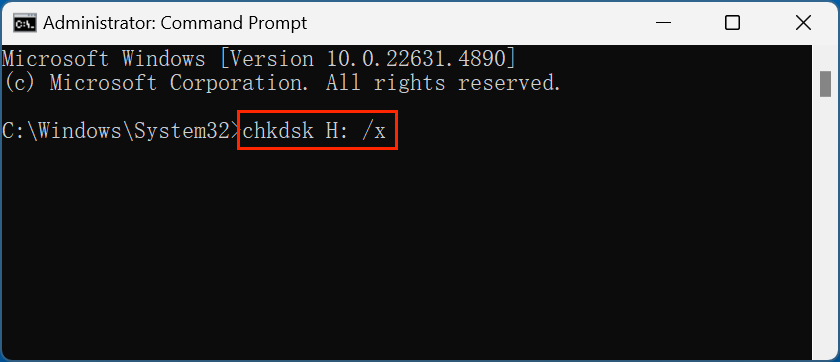
(Remplacez X par la lettre du lecteur que vous allez réparer)
Cette commande force le démontage du volume avant le début de l'analyse, garantissant qu'aucun fichier n'est utilisé pendant le processus.
Étape 3 : Comprendre la sortie de la commande
Pendant l'exécution de CHKDSK, vous verrez des détails tels que :
Le processus peut prendre du temps, en particulier sur les lecteurs plus grands ou lors de l'utilisation de /r (qui vérifie chaque secteur).
Dépannage des problèmes de l'Invite de commandes
Erreur "Accès refusé" :
Erreur "Le volume est utilisé" :
CHKDSK bloqué à un certain pourcentage :
Pour les utilisateurs qui préfèrent une interface graphique, l'Explorateur de fichiers fournit une méthode simple.
Étape 1 : Ouvrir l'Explorateur de fichiers
Étape 2 : Choisir le lecteur à analyser
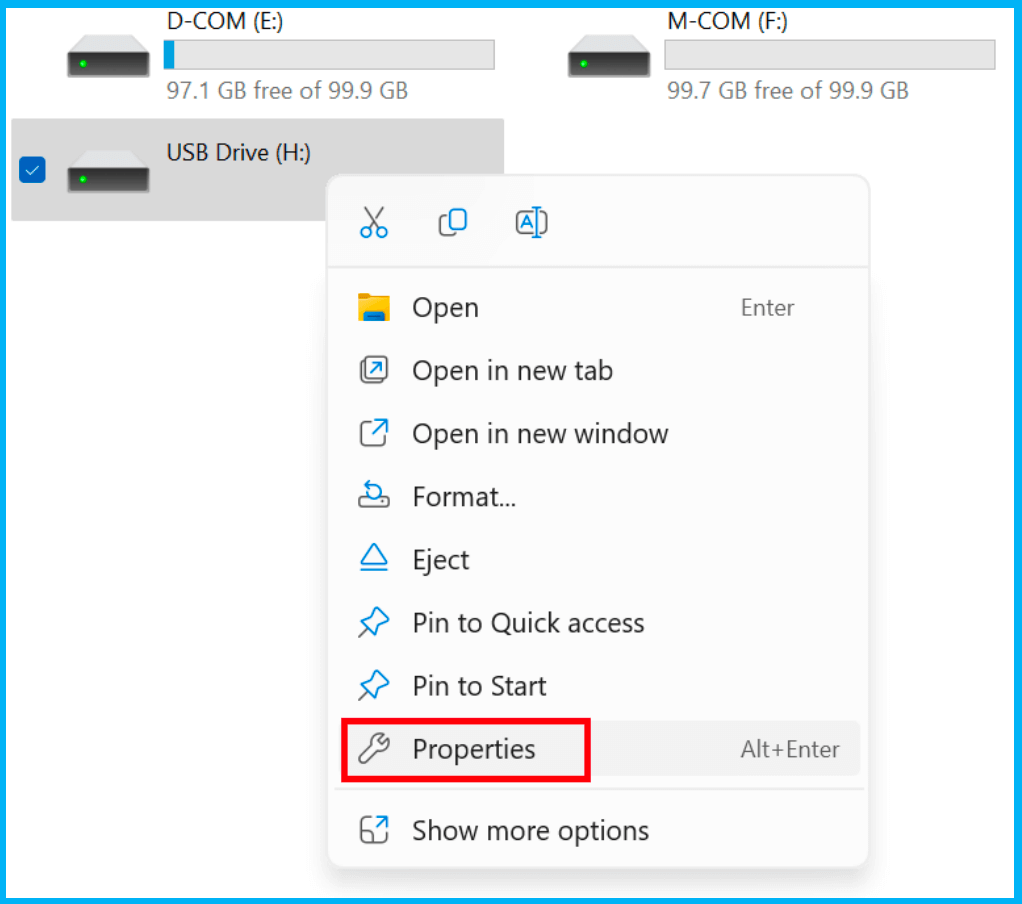
Étape 3 : Démarrer l'outil de vérification des erreurs
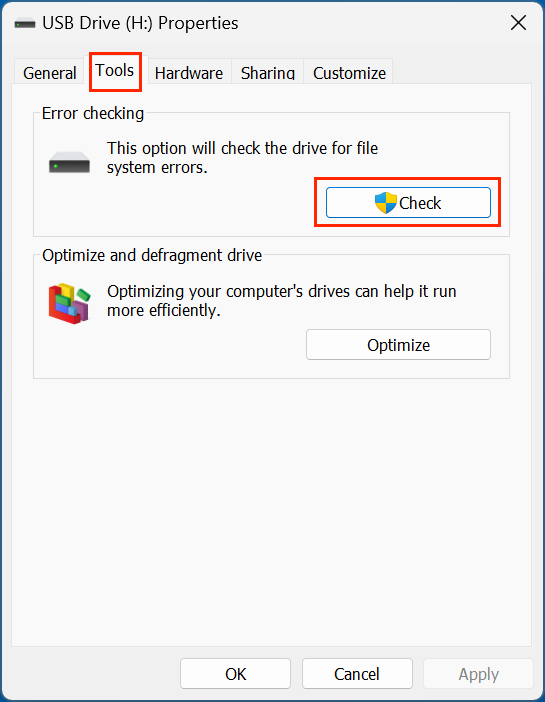
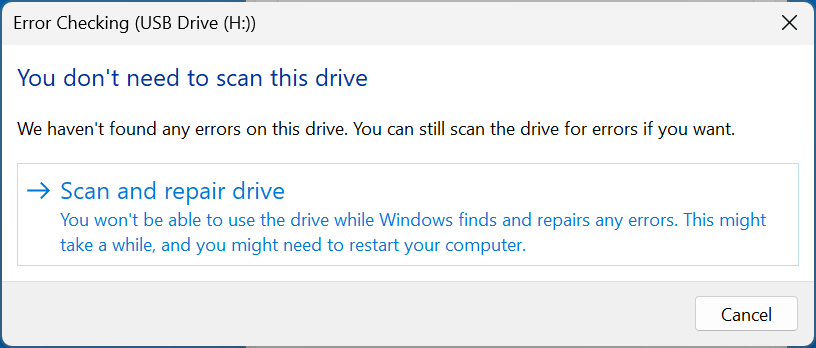
Étape 4 : Suivre les invites
Dépannage des problèmes de l'Explorateur de fichiers
CHKDSK s'exécute en plusieurs phases :
La durée dépend de la taille du disque et du nombre d'erreurs trouvées. Les grands lecteurs peuvent prendre plusieurs heures pour se terminer.
CHKDSK est un outil puissant, mais d'autres utilitaires remplissent des fonctions similaires :
| Outil | Objectif |
|---|---|
| CHKDSK | Corrige les erreurs du système de fichiers et marque les secteurs défectueux. |
| SFC (Vérificateur des fichiers système) | Répaire les fichiers système Windows corrompus. |
| DISM (Gestion et maintenance des images de déploiement) | Corrige les problèmes d'image Windows. |
| Outils tiers (par exemple, CrystalDiskInfo, Donemax Data Recovery) | Fournit des options supplémentaires de diagnostic et de récupération de disque. |
CHKDSK est idéal pour la maintenance standard du disque, tandis que des outils comme SFC et DISM se concentrent davantage sur l'intégrité du système.
Si vous allez récupérer des données inaccessibles à partir d'un lecteur endommagé ou planté, essayez simplement Donemax Data Recovery.
Étape 1. Téléchargez et installez Donemax Data Recovery sur votre ordinateur.
Étape 2. Ouvrez Donemax Data Recovery, sélectionnez le lecteur où vous avez perdu vos données pour commencer la récupération de données.

Étape 3. Cliquez sur le bouton Analyser pour analyser en profondeur le lecteur et trouver tous les fichiers récupérables, y compris les fichiers existants, les fichiers cachés, les fichiers inaccessibles, les fichiers supprimés/formatés/perdus.

Étape 4. Une fois l'analyse terminée, vous pouvez prévisualiser tous les fichiers récupérables. Ensuite, sélectionnez les fichiers souhaités, cliquez sur le bouton Récupérer pour les enregistrer.

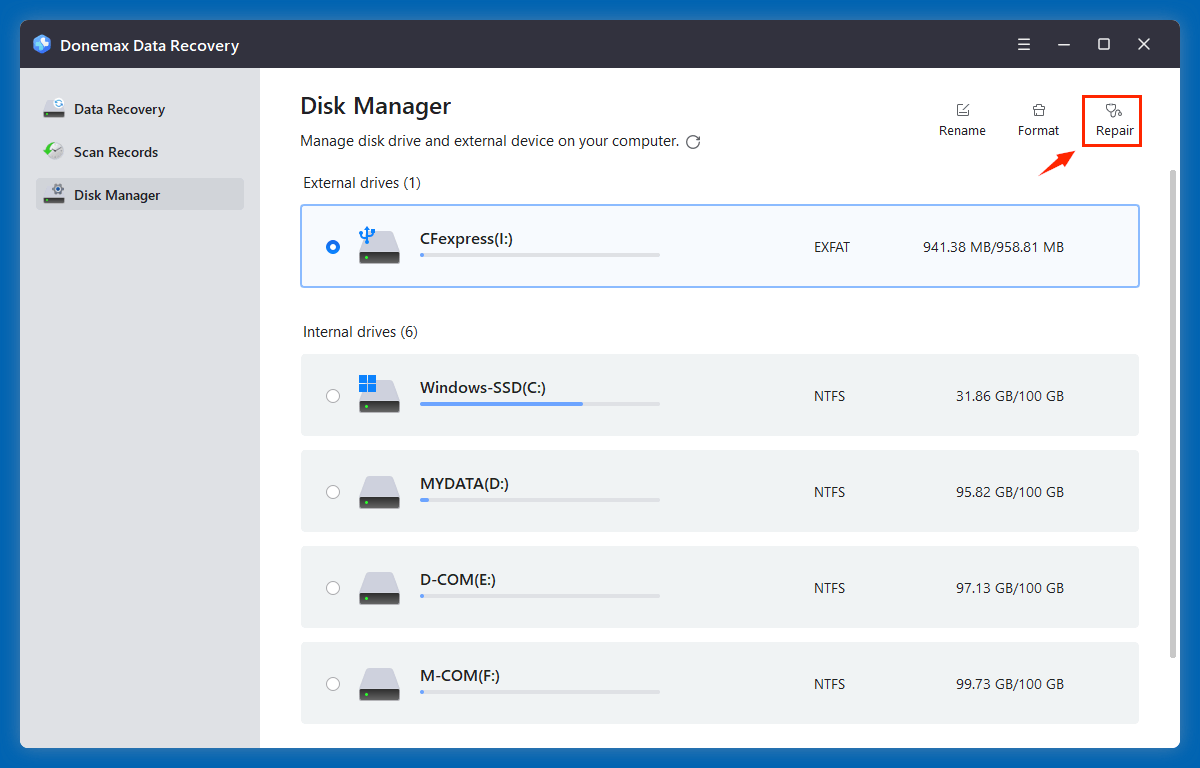
Après la récupération des données, choisissez Gestionnaire de disque, puis sélectionnez le lecteur corrompu, cliquez sur le bouton Réparer. Il analysera les erreurs et les corrigera.
Parfois, CHKDSK rencontre des problèmes. Voici les erreurs courantes et comment les corriger :
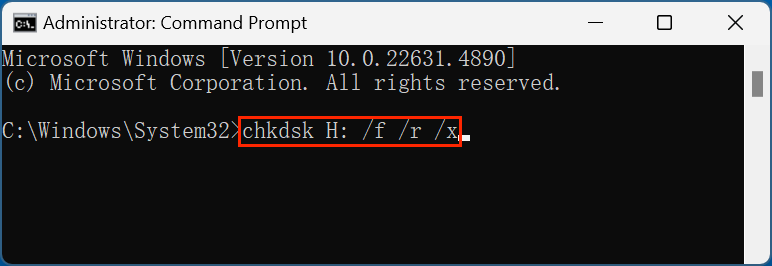
1. CHKDSK ne peut pas s'exécuter car le volume est utilisé
chkdsk X : /f /r /x
2. CHKDSK est bloqué ou prend trop de temps
3. CHKDSK ne parvient pas à corriger les erreurs
Pour garder votre disque dur en bonne santé :
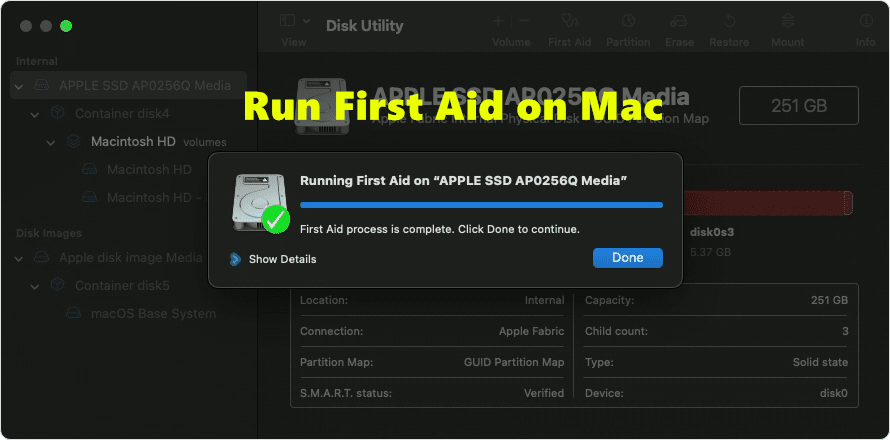
Si vous allez réparer un disque sur Mac, essayez First Aid.
Exécutez First Aid pour réparer un disque sur Mac
Semblable à CHKDSK, First Aid peut vous aider à réparer un disque sur Mac. Découvrez comment utiliser First Aid sur Mac.
CHKDSK est un outil Windows essentiel qui aide à identifier et à réparer les erreurs de disque, améliorant ainsi les performances et la stabilité. Que vous résolviez des problèmes de lenteur, de corruption de fichiers ou de maintenance générale du disque, l'exécution de CHKDSK peut éviter des problèmes plus graves.
En comprenant ses commandes et ses meilleures pratiques, vous pouvez maintenir vos lecteurs de stockage en parfait état et éviter une perte de données potentielle. Si les erreurs persistent, envisagez d'utiliser des outils supplémentaires ou de sauvegarder vos données avant de remplacer le lecteur.
Donemax Data Recovery est une excellente alternative à CHKDSK. Il peut aider à réparer en toute sécurité les disques sous Windows ou macOS. Cet outil peut également vous aider à récupérer des données supprimées, formatées ou inaccessibles de votre disque.
Donemax Data Recovery
L'un des meilleurs programmes de récupération de données pour récupérer les données supprimées, formatées ou perdues à partir d'un PC, Mac, HDD, SSD, lecteur USB, carte SD, appareil photo, RAID, serveur ou d'autres périphériques de stockage.
Christina
Christina est la rédactrice en chef du logiciel Donemax et travaille dans l'entreprise depuis plus de 4 ans. Elle écrit principalement des guides et des solutions sur l'effacement de données, le transfert de données, la récupération de données et le clonage de disque pour aider les utilisateurs à tirer le meilleur parti de leur Windows et Mac. Elle aime voyager, écouter de la musique country et jouer à des jeux pendant son temps libre.
Gerhard Chou
Afin de résoudre efficacement les problèmes de nos clients, chaque article et solution de dépannage publié sur notre site Web a été strictement testé et mis en pratique. Nos rédacteurs aiment rechercher et utiliser des ordinateurs et tester des logiciels, et sont prêts à aider les utilisateurs d'ordinateurs avec leurs problèmes.
Clonez un disque dur avec une technologie de clonage avancée ou créez un clone amorçable pour Windows/Mac OS.
Récupérez complètement et facilement les fichiers supprimés, formatés, cachés ou perdus à partir du disque dur et du périphérique de stockage externe.
Logiciel certifié d'effacement de données - effacez définitivement les données avant de vendre ou de donner votre disque ou tout appareil numérique.