作者Charles更新於 2026 年 3 月 27 日

頁面內容:
格式化磁碟 是準備新磁碟以供使用或清除現有磁碟以重新開始的必要任務。雖然圖形使用者介面(GUI)使這個過程變得簡單,但有時使用命令提示字元會更快、更有效率,或者是唯一可用的選項——特別是在故障排除或處理有問題的磁碟時。本指南將逐步引導您在 Windows 電腦上使用命令提示字元格式化磁碟的過程。
命令提示字元(CMD)是 Windows 作業系統中的命令列直譯器。它允許使用者透過輸入命令來執行各種任務,提供比使用圖形介面更直接、更靈活的方法。使用命令提示字元格式化磁碟起初可能看起來令人生畏,但它提供了更多的控制權,是進階使用者、IT 專業人員,甚至是希望確保其儲存裝置得到妥善管理的日常使用者的必備技能。
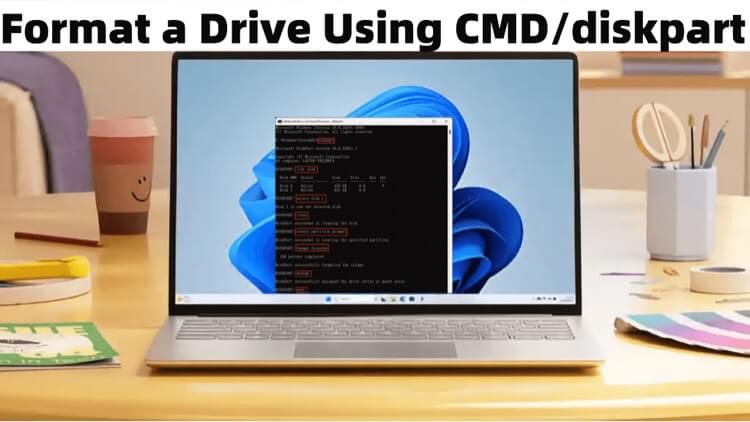
使用命令提示字元進行格式化有幾個原因:
👉 重要事項: 格式化磁碟會清除其上的所有資料。在繼續之前,請確保您已備份所有重要檔案。
使用 CMD 格式化磁碟的準備工作:
在開始格式化過程之前,您需要確保以下幾項先決條件:
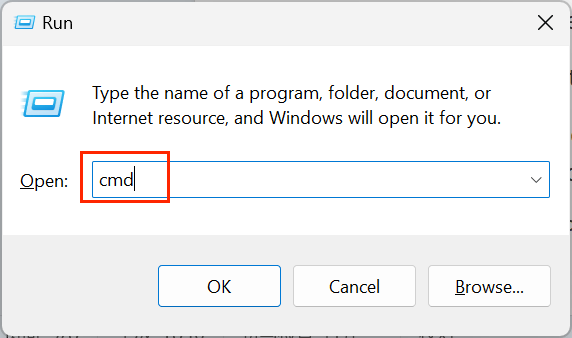
使用命令提示字元格式化磁碟的第一步是以管理員權限啟動它。
開啟命令提示字元的步驟:
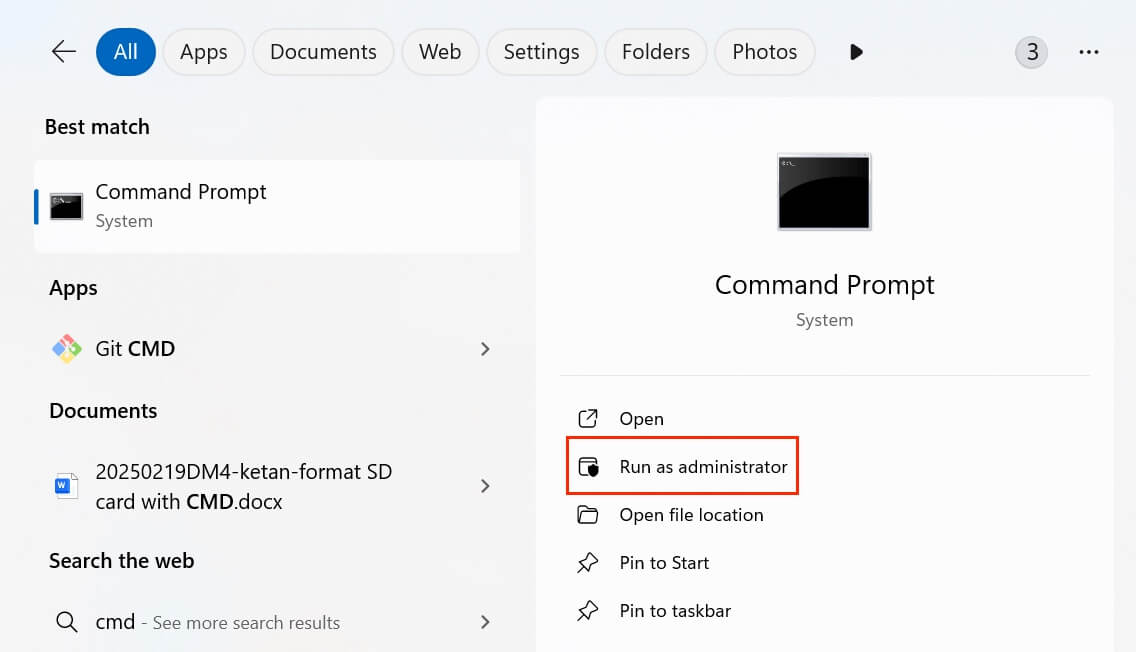
一旦命令提示字元開啟,您將看到一個帶有閃爍游標的黑色視窗,隨時準備接受您的命令。
透過命令提示字元格式化磁碟涉及幾個關鍵步驟,每個步驟對於確保過程正確完成而不冒資料遺失或損壞的風險都至關重要。以下是每個步驟的深入探討,不僅解釋「如何做」,也解釋每個命令背後的「為什麼」。
1. 列出可用的磁碟
在格式化之前,必須識別系統上所有可用的磁碟。此步驟可確保您選擇正確的磁碟,避免意外格式化重要資料。
當您執行:
Diskpart
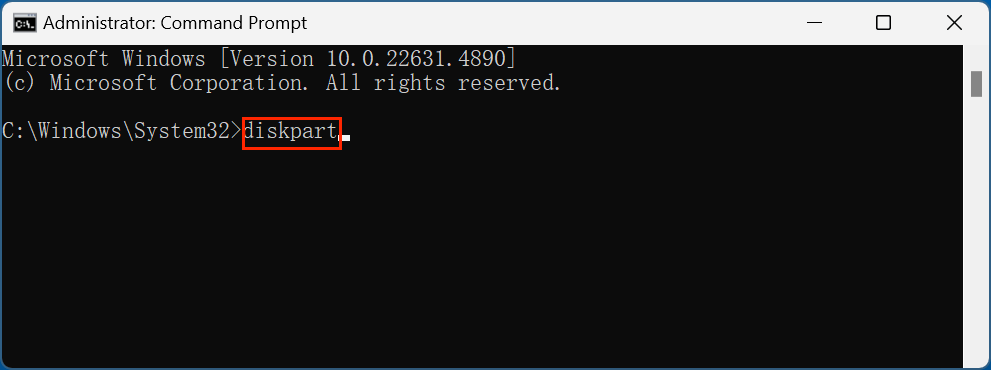
您正在進入 Windows 提供的強大磁碟管理公用程式。Diskpart 在圖形介面之外運作,為磁碟操作提供更多控制。它在處理基於 GUI 的磁碟管理工具可能無法正確辨識的有問題磁碟時特別有用。
接下來,命令:
list disk
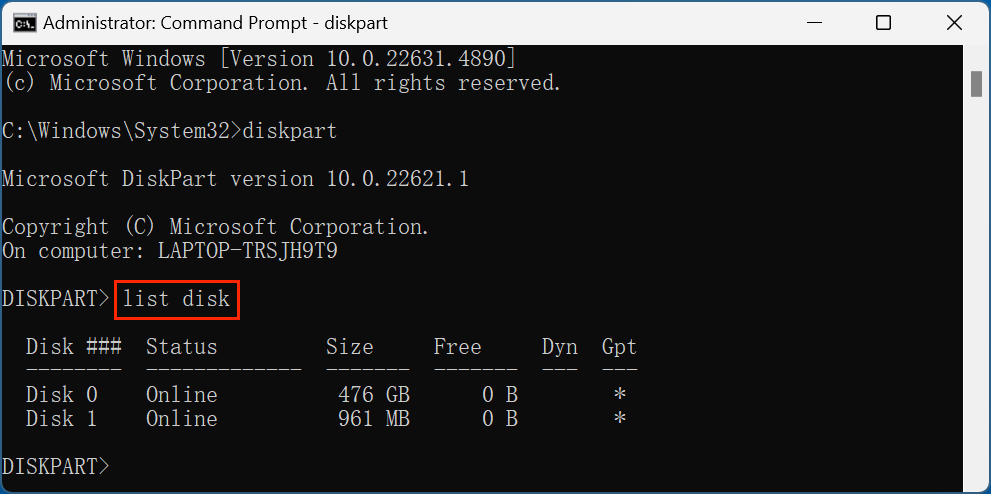
會顯示所有已連接的磁碟,每個磁碟都有一個唯一的識別碼(例如,Disk 0、Disk 1、Disk 2)。輸出將顯示基本詳細資訊,如磁碟大小和狀態,這有助於區分您的系統磁碟、外部磁碟和其他連接的儲存裝置。
為什麼這一步很重要:
2. 選擇目標磁碟
識別出正確的磁碟後,您需要選擇它才能對其執行操作。例如:
select disk 1
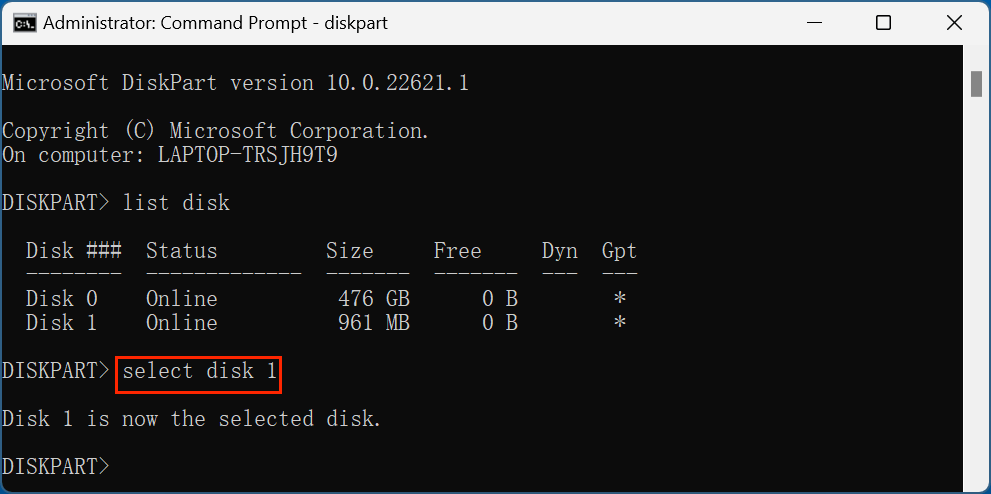
這告訴 Diskpart 將所有後續命令集中在 Disk 1 上。
為什麼這一步很重要:
提示: 始終仔細檢查磁碟編號,尤其是在連接多個磁碟的情況下。這裡的一個簡單錯誤可能會導致重要磁碟上的資料無法挽回的遺失。
3. 清除磁碟(選用)
clean 命令是一個強大的選項,可以清除所選磁碟上的所有分割區和資料:
Clean
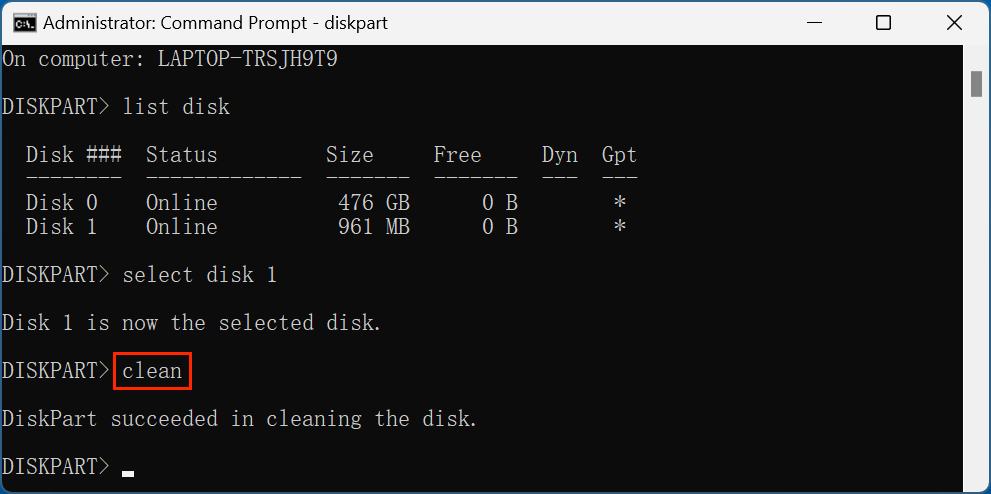
此命令會移除所有內容,使磁碟處於未配置狀態,類似於全新磁碟的外觀。
何時使用此步驟:
⚠️ 警告: 一旦執行,clean 命令就無法撤銷。在使用此命令之前,請務必確認您的目標磁碟。
4. 建立分割區
建立分割區是下一個關鍵步驟。分割區本質上是磁碟上將儲存資料的劃分區域。沒有分割區,磁碟就無法格式化或使用。
create partition primary
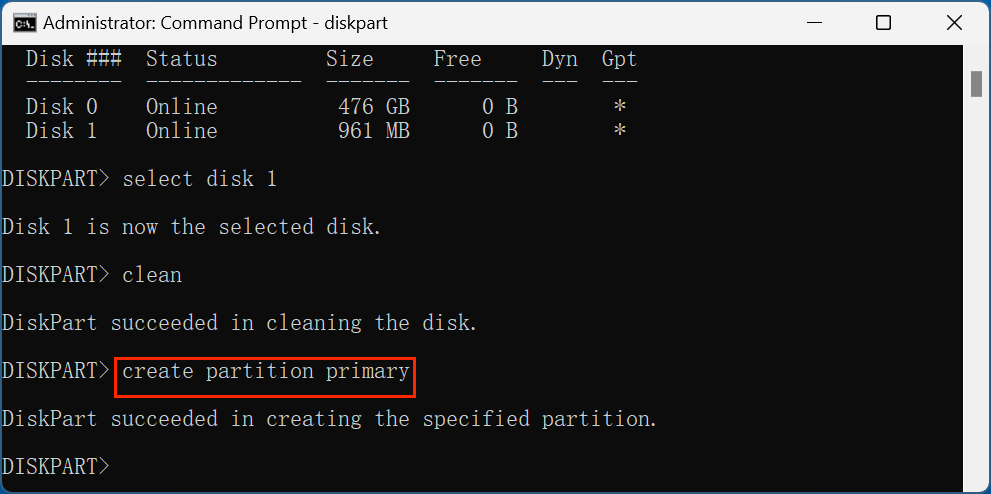
此命令會建立一個主要分割區,這是磁碟上將儲存資料的主要分割區。
為什麼這一步很重要:
💡 提示: 如果您需要多個分割區,可以透過指定大小來建立它們。例如:
create partition primary size=50000
此命令會建立一個 50GB 的分割區,允許磁碟的其餘部分單獨分割。
5. 格式化磁碟
格式化會設定檔案系統,該系統決定了資料的儲存和檢索方式。Windows 中最常見的檔案系統是:
命令:
format fs=ntfs quick
或
format fs=exfat quick
format fs=fat32 quick
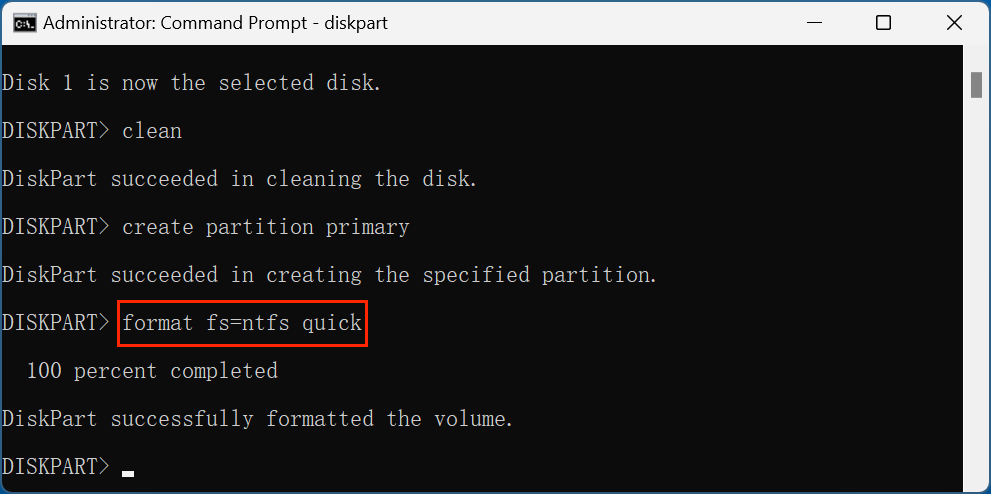
quick 參數透過跳過對壞軌的徹底掃描來加速過程。
為什麼這一步很重要:
💡 提示: 如果您是第一次格式化大型磁碟或懷疑它有問題,請省略 quick 參數以執行完整格式化:
format fs=ntfs
這可確保任何壞軌都被標記並避免使用,儘管完成需要更長的時間。
6. 指派磁碟機代號
指派磁碟機代號可使格式化後的分割區透過 Windows 檔案總管進行存取。
assign letter=H
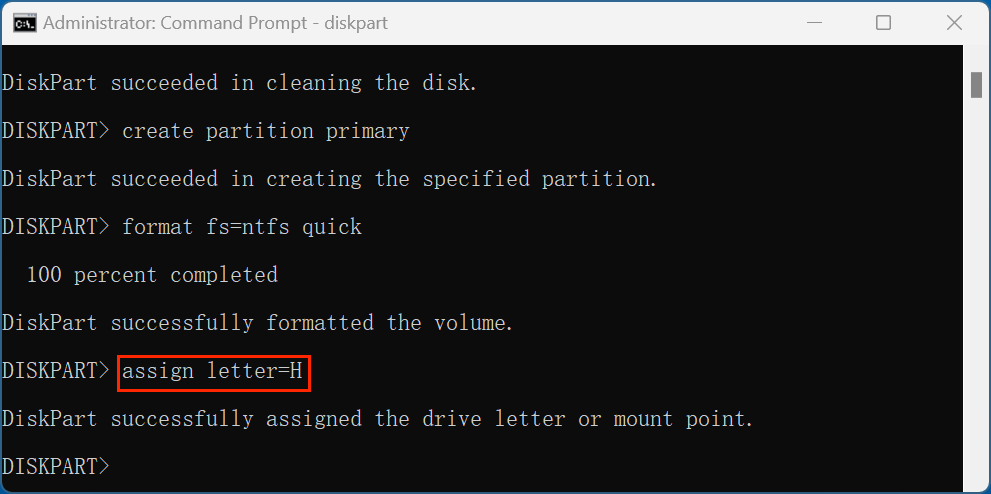
此命令將字母 H: 指派給磁碟,使其在「本機」或「我的電腦」下可用。
為什麼這一步很重要:
提示: 避免指派已由網路磁碟或其他資源使用的字母,以防止衝突。
7. 退出 Diskpart
最後,退出 Diskpart 公用程式很簡單:
Exit
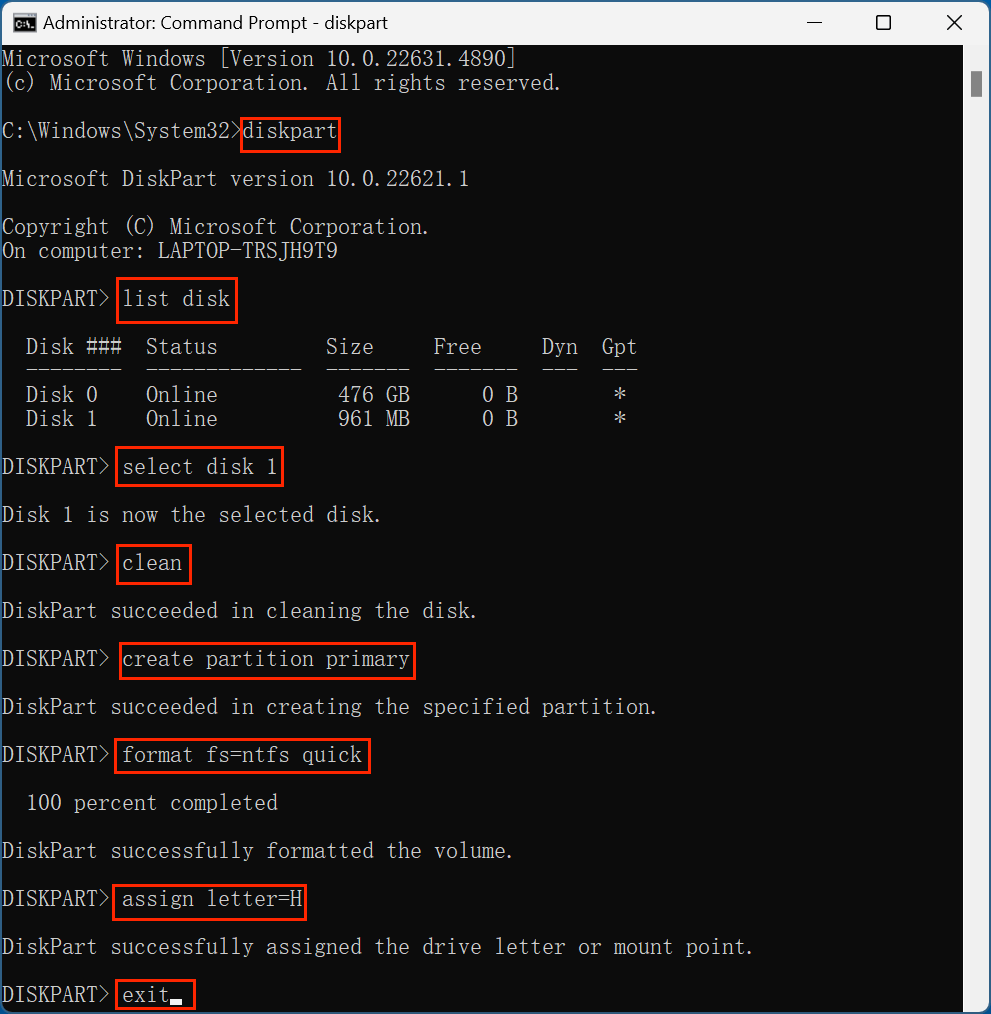
這會將您帶回主命令提示字元視窗。您可以再次輸入 exit 或直接關閉視窗來完全關閉 CMD。
為什麼這一步很重要:
格式化磁碟後,您應該對其進行驗證,以確保一切正常。
驗證步驟:
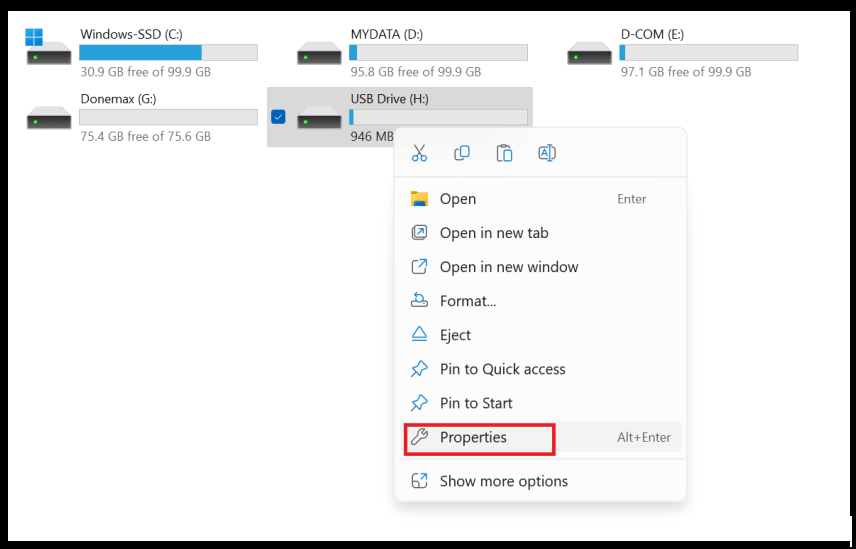
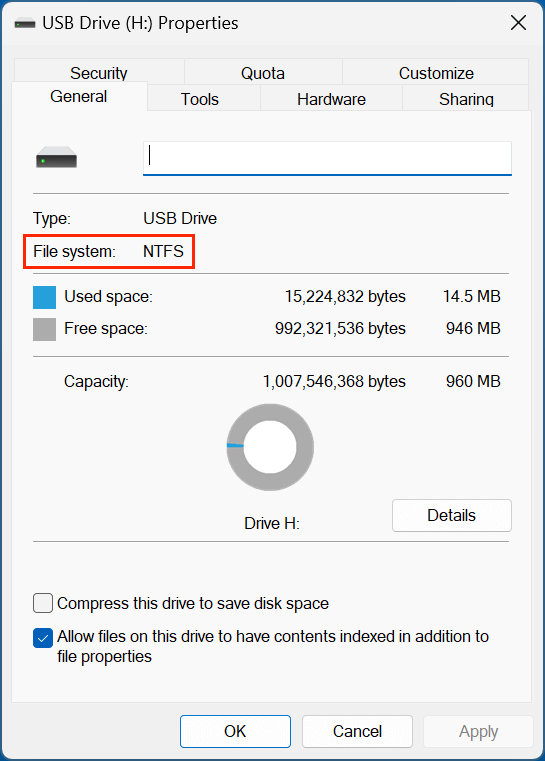
如果一切看起來正確,您的磁碟就可以使用了。
即使您完全按照每個步驟操作,仍可能遇到一些典型問題。以下是幾個問題及其解決方法:
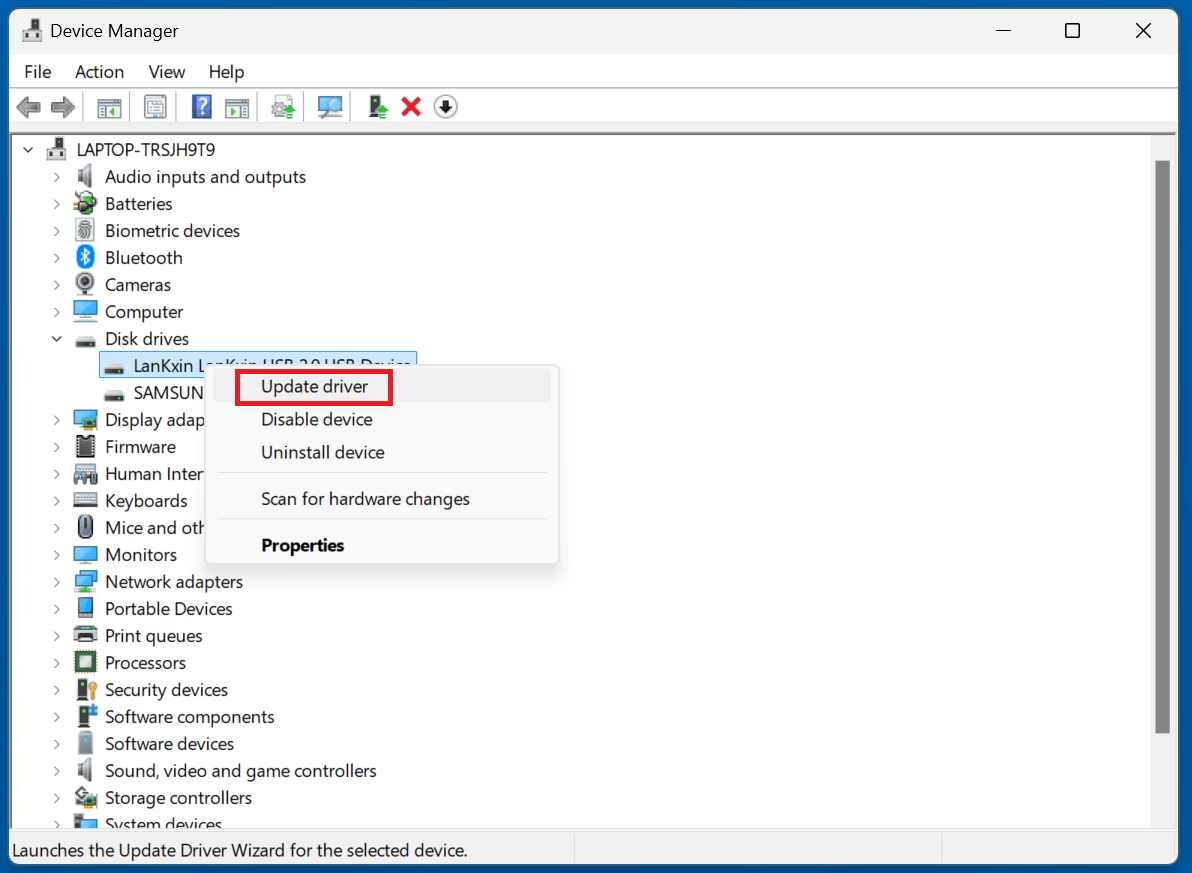
1. 磁碟未偵測到
原因: 磁碟可能未正確連接,或者可能有驅動程式問題。
解決方案:
2. 選擇了錯誤的磁碟
原因: 錯誤地選擇了錯誤的磁碟可能導致資料遺失。
解決方案:
3. 命令提示字元中的權限錯誤
原因: 在沒有管理員權限的情況下執行命令提示字元。
解決方案:
4. 無法辨識格式命令
原因: 輸入錯誤或使用不支援的參數。
解決方案:
💡 注意: 如果您無法使用 CMD 格式化硬碟,可以使用其他方法來格式化磁碟。例如,資料清除程式 - Donemax Data Eraser 可以幫助您安全地清除和格式化 Windows PC 上的任何磁碟。
在 Windows PC 上格式化硬碟的 5 種最佳方法
您可以使用命令提示字元、PowerShell、檔案總管、磁碟管理、第三方工具等在 Windows 11 上格式化硬碟。
如果您尚未備份磁碟並遺失了重要檔案,您可以使用資料救援程式來取消格式化磁碟並找回所有遺失的檔案。Donemax Data Recovery 是一款功能強大的資料救援程式。它可以幫助安全且完整地從已被命令提示字元/diskpart 格式化的磁碟中救援遺失的檔案。
步驟 1. 下載並安裝 Donemax Data Recovery 到您的電腦,確保已格式化的磁碟已連接到電腦。
步驟 2. 開啟 Donemax Data Recovery,選擇已格式化的磁碟以開始資料救援。

步驟 3. 按一下「掃描」按鈕以深度掃描磁碟,找出所有已刪除/格式化/遺失的檔案。

步驟 4. 掃描完成後,您可以預覽所有可救援的檔案。然後選擇想要的檔案,按一下「救援」按鈕以儲存它們。

使用命令提示字元格式化磁碟可能看起來是一項艱鉅的任務,但透過正確的步驟,它會變成一個簡單的過程。該方法提供了更多的控制權,特別是在處理頑固的磁碟或無法使用圖形工具的情況下。
關鍵步驟回顧:
透過掌握使用命令提示字元進行磁碟管理的技巧,您可以提升您的技術技能,並對系統的儲存解決方案獲得更大的控制權。無論您是 IT 專業人員、技術愛好者還是普通使用者,這項技能對於有效維護和管理儲存裝置都非常寶貴。
Donemax Data Recovery
最佳的資料救援程式之一,可從 PC、Mac、HDD、SSD、USB 隨身碟、SD 卡、相機、RAID、伺服器或其他儲存裝置救援已刪除、格式化或遺失的資料。
Charles
Charles 居住在澳洲雪梨,是 Donemax 團隊的編輯與作家。他擅長撰寫與 Apple Mac 電腦、Windows 作業系統、資料救援、資料清除、磁碟複製和資料備份等相關的文章。他在空閒時間喜歡閱讀和打網球,並對測試新數位裝置如手機、Mac、HDD、SSD、數位相機等感興趣。
Gerhard Chou
為了有效解決客戶的問題,我們網站上發布的每篇文章和故障排除解決方案都經過嚴格的測試和實踐。我們的編輯熱愛研究和使用電腦以及測試軟體,並樂於幫助電腦使用者解決他們的問題。