作者Steven更新日期:2026 年 5 月 6 日

開始之前: 使用 CMD 格式化 SD 卡可以幫助您快速變更 SD 卡的檔案系統、清除卡中的所有資料或修復卡片的問題。但是,如果 SD 卡被誤格式化且資料遺失,請停止使用它,並使用 Donemax Data Recovery 來取回資料。
頁面內容:
在管理儲存裝置時,格式化是一項基本任務,可以解決各種問題。無論您是想要清除資料、修復錯誤,還是為新作業系統準備裝置,了解如何使用 CMD(命令提示字元)格式化 SD 卡都是一項非常有價值的技能。
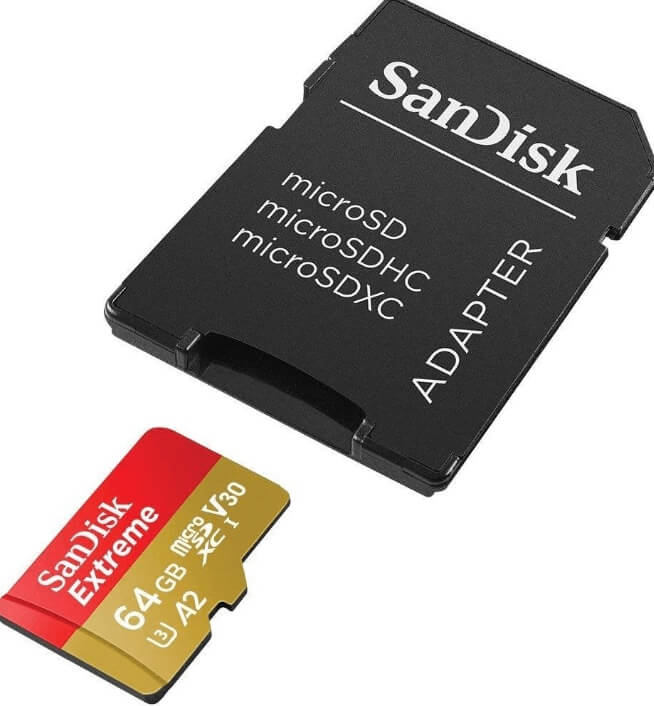
與圖形使用者介面(GUI)方法不同,CMD 提供了一種直接且通常更快速的方式來處理此類任務。在本文中,我們將逐步引導您完成使用 CMD 格式化 SD 卡的過程,討論先決條件、潛在問題,並提供對該過程的全面理解。
了解基礎知識:
在深入探討技術細節之前,了解為什麼以及何時可能需要格式化 SD 卡至關重要。隨著時間的推移,SD 卡可能會損壞,或者可能無法正確格式化以與某些裝置搭配使用。格式化的其他原因可能包括變更檔案系統、清除舊檔案或為 SD 卡準備全新的開始。
雖然大多數作業系統都提供基於 GUI 的方法來格式化 SD 卡,但使用 CMD 可以讓您對格式化過程有更多的控制。當 SD 卡無法透過傳統方式被作業系統辨識時,CMD 也能派上用場。透過學習如何使用 CMD 進行格式化,您可以獲得一個強大的工具,幫助解決 GUI 選項可能無法處理的問題。
先決條件:
在繼續格式化 SD 卡之前,務必確保您已為該任務做好準備。請備份您想要保存在 SD 卡上的任何內容,因為格式化會移除所有資料。
需要考慮的幾點:
現在您已準備就緒,讓我們深入探討使用 CMD 格式化 SD 卡的過程。該程序涉及使用 diskpart 公用程式,它允許您管理磁碟、分割區和磁碟區。操作方法如下:
步驟 1:以系統管理員模式啟動命令提示字元
首先,您需要以系統管理員權限開啟命令提示字元:
適用於 Windows 10/11:在搜尋列中輸入 cmd,在 命令提示字元 上按右鍵,然後選取 以系統管理員身分執行。
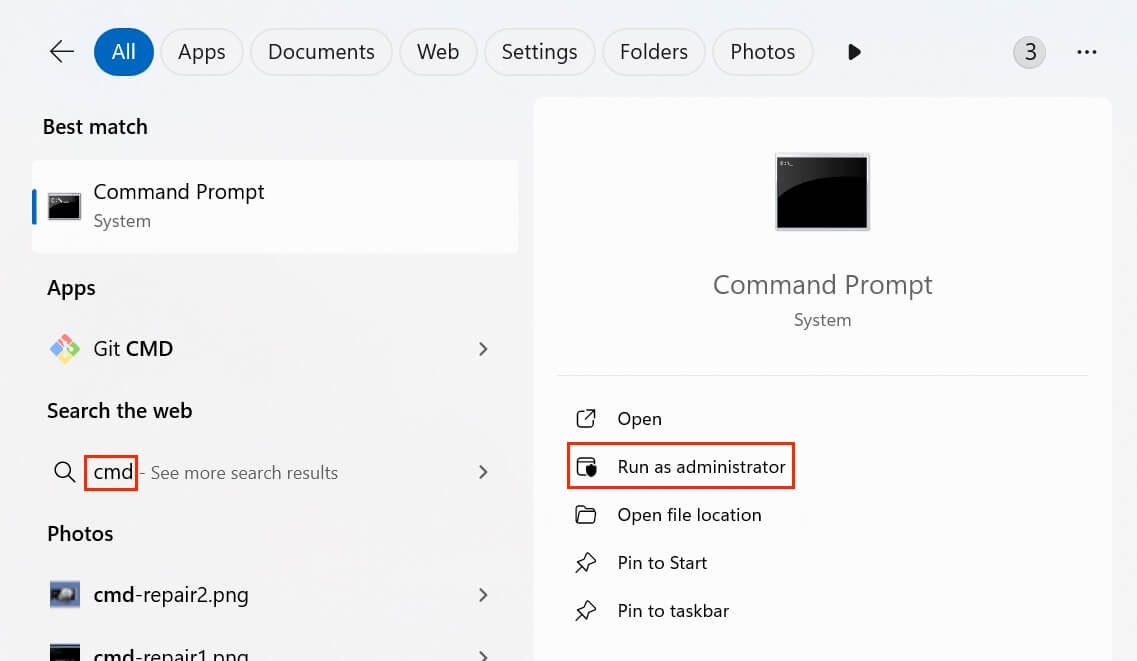
此步驟可確保您擁有對磁碟和儲存裝置等系統層級元件進行變更的必要權限。
步驟 2:識別 SD 卡
命令提示字元視窗開啟後,您需要識別與您的 SD 卡對應的正確磁碟。在此階段請務必小心,因為選擇錯誤的磁碟可能導致重要資料遺失。
步驟 1. 輸入 diskpart 並按下 Enter 以啟動 DiskPart 公用程式。
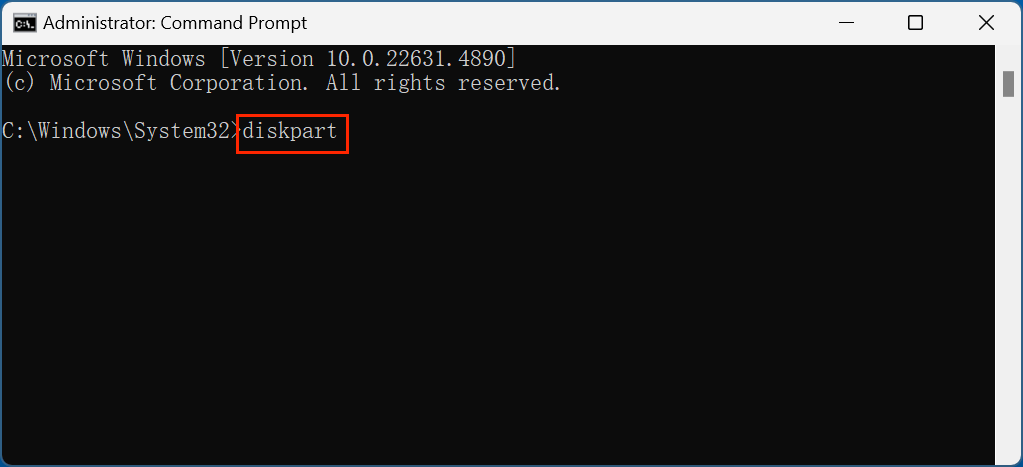
步驟 2. 輸入 list disk 並按下 Enter。此命令會列出所有連接到您電腦的磁碟機,包括您的 SD 卡。

步驟 3:選取 SD 卡
識別 SD 卡後,您需要選取它進行格式化。這是透過輸入以下命令來完成的:
輸入 select disk X(其中 X 是您的 SD 卡編號)並按下 Enter。
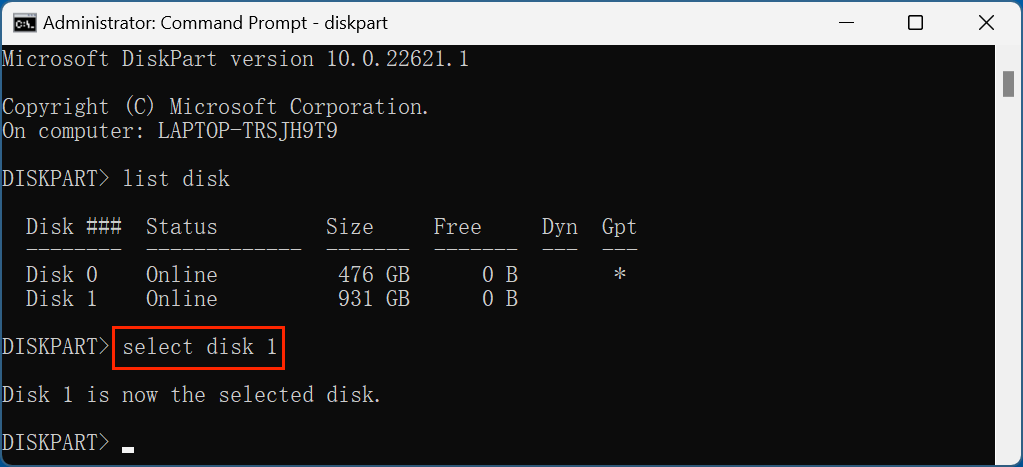
例如,如果您的 SD 卡列為磁碟 1,您應輸入 select disk 1。
步驟 4:清除 SD 卡
現在已選取 SD 卡,是時候清除它了。清除磁碟會移除 SD 卡上的所有分割區和資料,本質上將其重置。
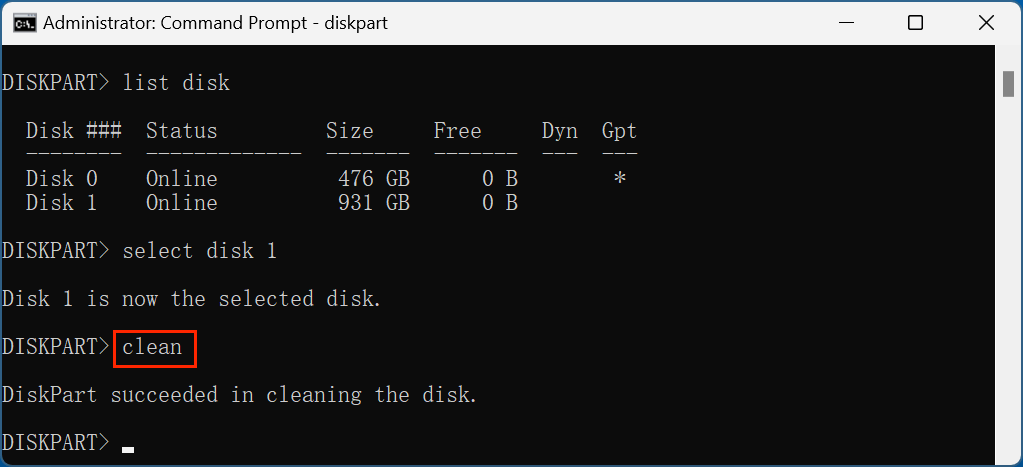
輸入 clean 並按下 Enter。此命令將清除 SD 卡上的所有內容,因此請確保您已備份任何必要的檔案。
步驟 5:建立新的分割區
接下來,您需要在 SD 卡上建立一個新的分割區。此步驟對於使 SD 卡再次可用至關重要。
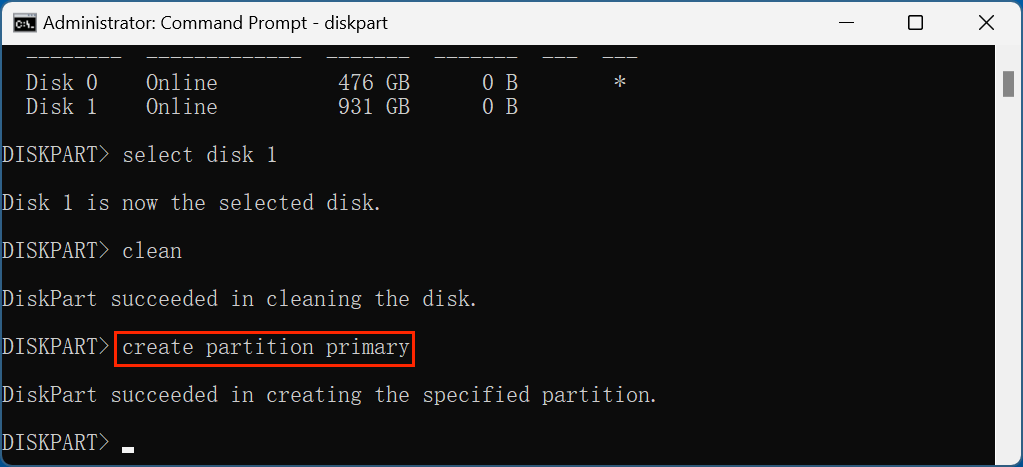
輸入 create partition primary 並按下 Enter。這將在 SD 卡上建立一個主要分割區,準備進行格式化。
步驟 6:格式化 SD 卡
現在 SD 卡已有分割區,是時候進行格式化了。您還需要根據您的需求選擇適當的檔案系統。兩個最常見的選項是 FAT32 和 exFAT。
若要使用 exFAT 檔案系統格式化 SD 卡,請輸入 format fs=exfat 並按下 Enter。
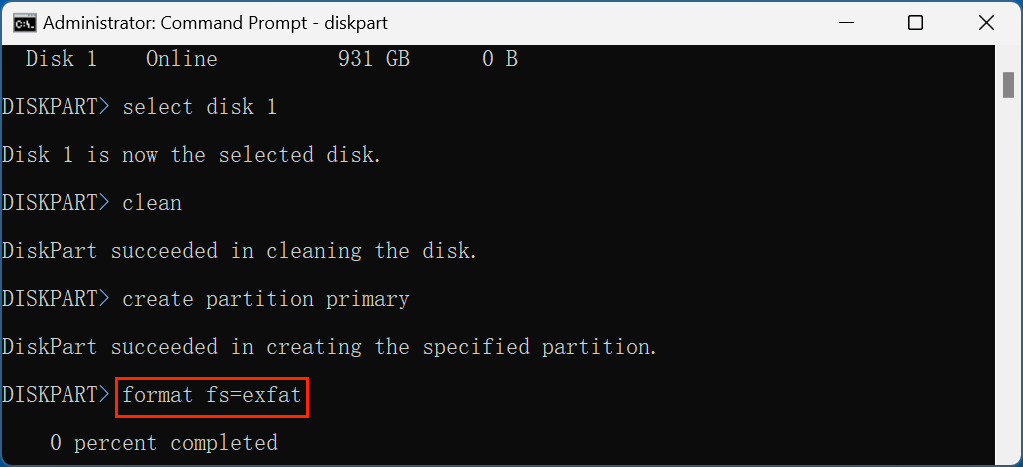
如果您需要使用 FAT32 格式化 SD 卡(適用於不支援 exFAT 的裝置),請輸入:format fs=fat32 並按下 Enter。
格式化過程將需要一些時間,具體取決於您的 SD 卡大小。完成後,您將看到一條訊息,表示格式化成功。
步驟 7:指派磁碟機代號
格式化後,您需要為 SD 卡指派一個磁碟機代號,以便可以透過檔案總管存取它。
輸入 assign 並按下 Enter。此命令將為您的 SD 卡指派下一個可用的磁碟機代號。
步驟 8:結束 DiskPart
完成上述步驟後,結束 DiskPart 公用程式:
輸入 exit 並按下 Enter。您現在可以關閉命令提示字元視窗。

您的 SD 卡現已格式化完畢,隨時可以使用!
雖然使用 CMD 格式化 SD 卡的過程相對簡單,但您可能會遇到一些問題。以下是一些常見問題及其解決方案:
即使 SD 卡已被格式化,資料也不會永遠消失。透過資料復原程式,您可以輕鬆「取消格式化」SD 卡,並取回所有已清除/遺失的檔案。
步驟 1. 在您的電腦上下載並安裝 Donemax Data Recovery,然後將 SD 卡插入電腦。
步驟 2. 開啟 Donemax Data Recovery,選取 SD 卡,然後按一下 掃描 按鈕。

步驟 3. Donemax Data Recovery 將深度掃描 SD 卡,並找到所有已刪除/格式化/遺失的檔案,例如圖片和影片。

步驟 4. 掃描完成後,您可以預覽所有可復原的檔案。然後選取所需的檔案,按一下 復原 按鈕以儲存它們。

使用 CMD 格式化 SD 卡 是解決各種問題(例如檔案損毀或需要變更檔案系統)的強大而有效的方法。遵循本指南中概述的步驟,您可以輕鬆格式化 SD 卡,而無需依賴不一定隨時可用或功能正常的 GUI 方法。雖然這個過程乍看之下可能令人卻步,但它為您的儲存裝置提供了更高程度的控制和靈活性。
請記住,在繼續之前備份所有重要資料,因為格式化會清除卡片上的所有內容。此外,在選擇正確的磁碟時請花點時間,以避免意外遺失資料。只要稍加練習,使用 CMD 格式化 SD 卡就能成為您技術工具箱中一項有用的技能。
如果您想從已格式化的 SD 卡中復原遺失的圖片/影片,請嘗試使用資料復原程式,例如 Donemax Data Recovery。
Donemax Data Recovery for Mac
Donemax Data Recovery for Mac 是最佳的 Mac 資料復原軟體之一。它易於使用,可以協助從 Mac HDD/SSD、外接磁碟、USB 隨身碟、SD 卡、相機或其他儲存裝置復原已刪除、格式化、無法存取或遺失的資料。
Steven
Steven 自 2020 年起擔任 Donemax 軟體的資深撰稿人與編輯。他是個超級科技迷,無法想像沒有電腦的生活。擁有超過 6 年的技術解決方案撰寫和軟體測試經驗,他熱衷於為 Windows 和 Mac 使用者提供解決方案和技巧。
Gerhard Chou
為了有效解決客戶的問題,我們網站上發布的每一篇文章和疑難排解解決方案都經過嚴格測試和實踐。我們的編輯熱愛研究和操作電腦以及測試軟體,並樂於協助電腦使用者解決他們的問題。