


作者Maria更新於 2026 年 4 月 27 日

開始之前: 在某些情況下,使用者需要克隆磁碟或分割區。無論是製作離線備份副本,或是升級/更換整個磁碟,硬碟克隆軟體都能幫助您輕鬆完成。Donemax Disk Clone 是一款可靠的硬碟克隆工具,可以有效且安全地製作磁碟的精確副本。當您需要為 Windows 或 macOS 製作可開機克隆時,它特別有用。
頁面內容:
磁碟克隆提供了另一種在電腦上備份資料的方式。它與其他備份解決方案不同。使用硬碟克隆軟體,可以製作整個磁碟或分割區的完整副本,所有資料保持原樣。它會保持與來源磁碟完全相同。這樣可以輕鬆還原資料或直接更換磁碟。
在本文中,將介紹最佳的硬碟克隆軟體。此外,還將概述詳細指南,以幫助您為磁碟或硬碟分割區製作磁碟克隆備份。
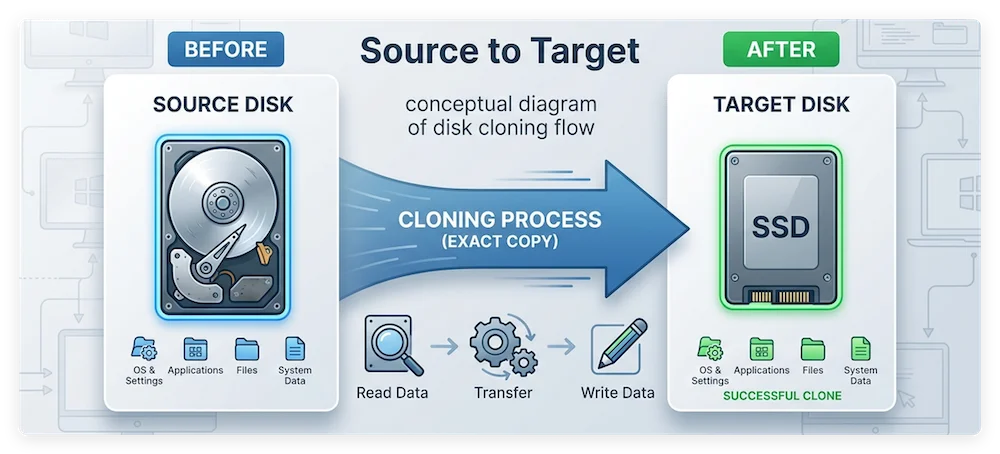
克隆軟體 是用於建立電腦硬碟副本的程式。它通常用於在電腦之間複製資料或為 Windows 系統建立備份。此軟體可從許多不同的軟體開發商取得。選擇兩種常見克隆方法之一:
磁碟克隆允許使用者將資料從一個硬碟複製到另一個硬碟,以更換硬碟或從 HDD 轉換為 SSD。複製大量資料或將硬碟內容完全複製到另一個硬碟可能需要時間,且接收端的硬碟可能需要正確格式化。硬碟克隆軟體可以為您節省大量重新安裝作業系統和應用程式的時間。透過磁碟克隆,作業系統和程式的所有設定都將保留。
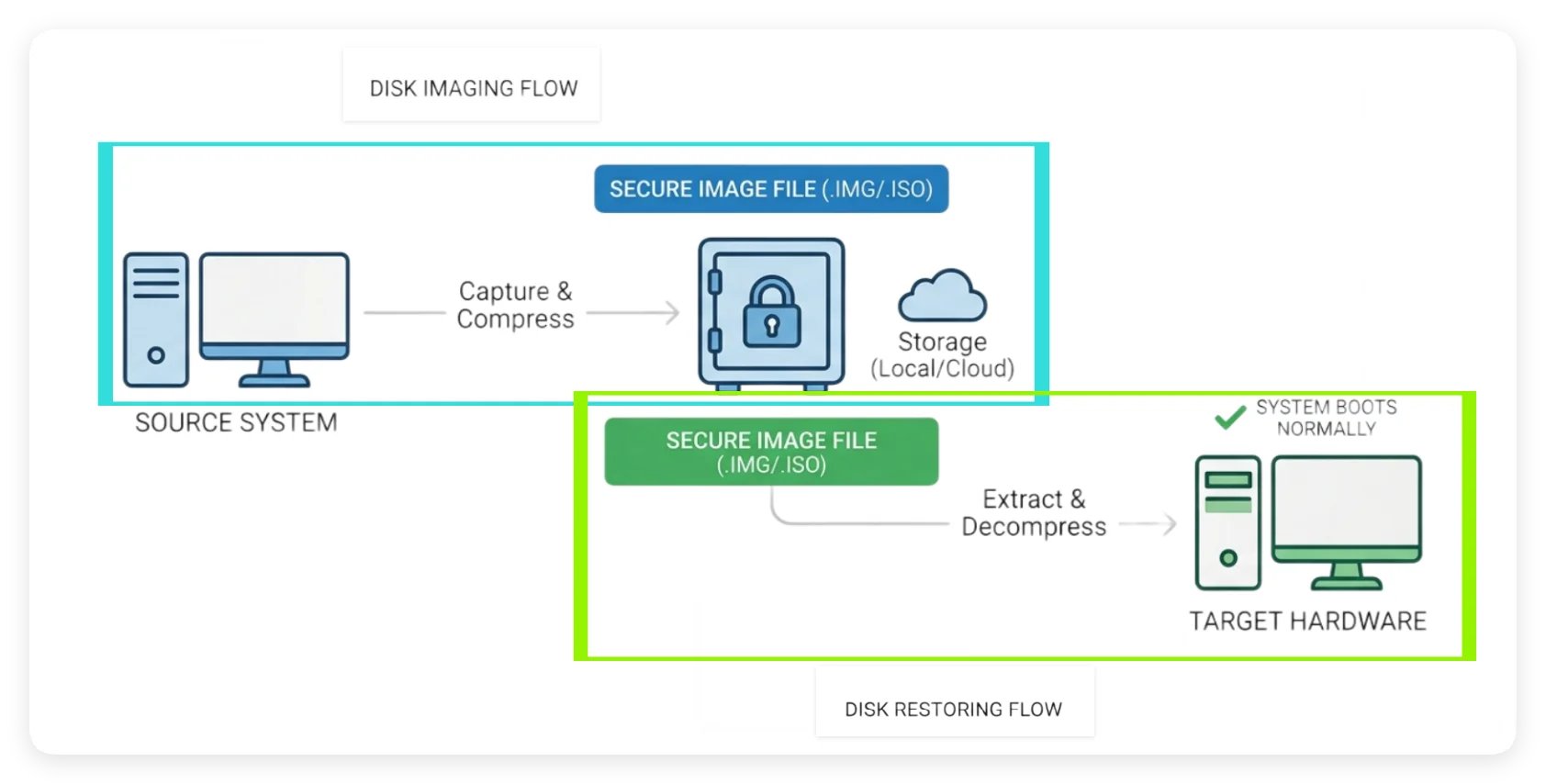
磁碟映像軟體可以自動執行程序並成功遷移資料。它為電腦硬碟建立映像檔。此映像檔是一個包含從硬碟複製的各種檔案的單一檔案或多媒體格式。其格式用於硬碟克隆,也可用作備份或還原磁碟。
使用磁碟映像軟體建立此映像檔時,軟體將為從硬碟複製的各種檔案建立正確的格式和結構。通常,克隆工具會將映像檔複製到一個新的硬碟上,該硬碟通常儲存在可攜式儲存裝置或媒體光碟上。
磁碟映像軟體可以存取此映像檔並進行修改,例如新增檔案或從映像中提取單一檔案,而無需執行完整複製。此類軟體和映像檔通常用於公共電腦,以移除使用者變更並將系統還原至原始狀態。
硬碟克隆/映像軟體是專為硬碟開發的專業工具。它可以透過軟體將硬碟的內容完整複製到另一個硬碟。在某些情況下,透過硬碟克隆軟體可以大幅提高我們的工作效率,例如在不重新安裝系統和軟體的情況下更換機械式硬碟為固態硬碟,或升級硬碟容量;備份系統和資料等。
🔗 閱讀更多:十大硬碟克隆軟體
現在市面上有各種各樣的硬碟克隆軟體,琳瑯滿目,因此我為您進行了測試。在嘗試了各種專業的硬碟克隆軟體後,我選擇了較好的一款推薦給您。讓我們與您分享這款軟體!
功能 |
Donemax Disk Clone |
Acronis Cyber Protect |
Macrium Reflect |
|---|---|---|---|
作業系統支援 |
Windows & macOS |
Windows & macOS |
僅限 Windows |
SSD 最佳化 |
是 |
是 |
是 |
可開機媒體 |
是 (WinPE/Mac) |
是 |
是 |
介面 |
簡約/易用 |
複雜/專業 |
技術性 |
作為專業的克隆工具,Donemax Disk Clone for Windows 可以克隆分割區或磁碟,將作業系統遷移至較新的磁碟,並最佳化系統運作。它也支援調整/移動克隆的分割區。讓您能更有效地利用硬碟空間並建立開機磁碟。
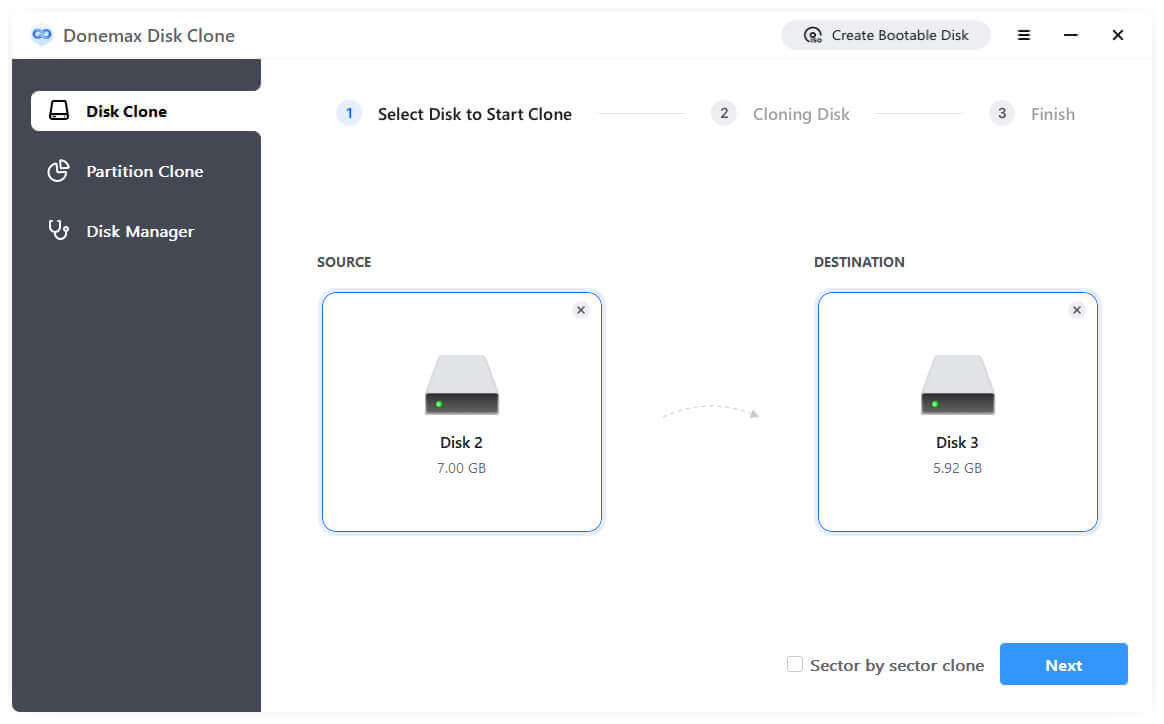
步驟 1: 選擇克隆來源和克隆目標。
在彈出的克隆視窗中,選擇一個磁碟或分割區作為克隆來源。目標可以是空磁碟或未配置空間作為克隆目標。點擊 下一步 按鈕繼續。
🪧 提示: 如果您想逐個磁區製作精確副本,請勾選 磁區逐一克隆 選項。這將確保軟體克隆所有磁區,包括空磁區。僅在目標磁碟不小於來源磁碟時有效。
步驟 2: 編輯目標磁碟佈局。
要編輯克隆的目標磁碟佈局,您可以選擇自動調整磁碟佈局、克隆為來源磁碟,或手動編輯磁碟佈局。
🪧 提示: 該軟體支援 SSD 4K 對齊。如果目標磁碟是 SSD,請務必啟用 SSD 最佳化選項:如果目標是 SSD,請勾選此選項。
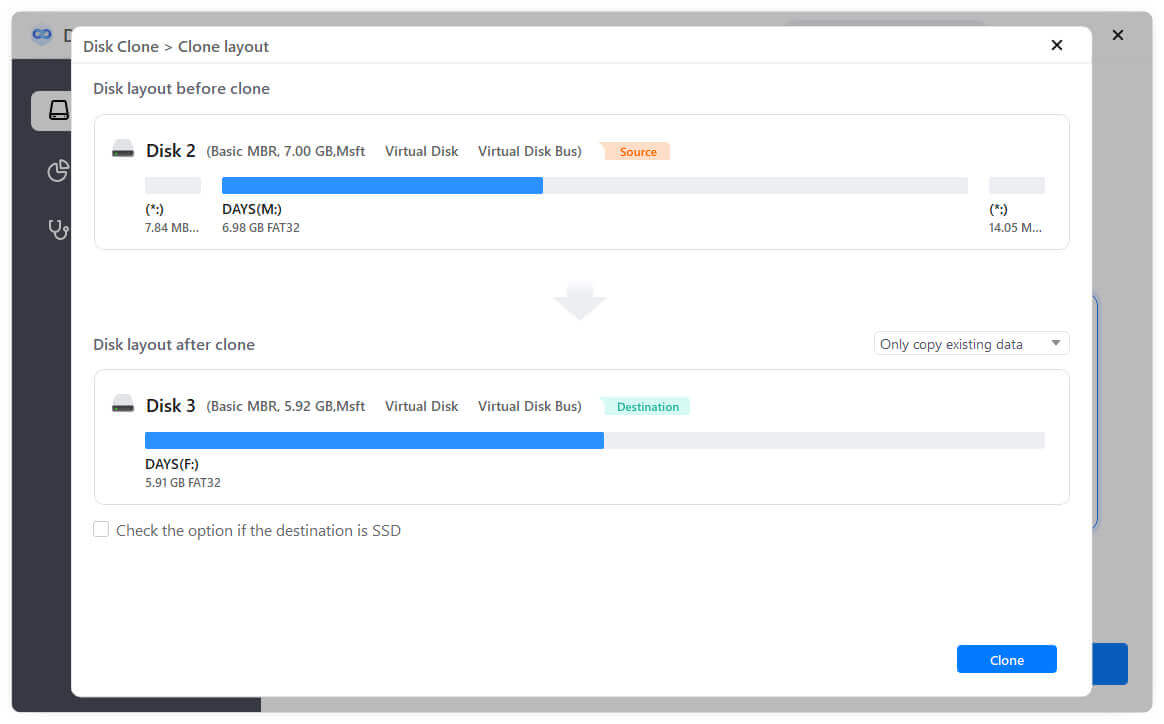
步驟 3: 執行克隆。
確認後,點擊 克隆 以開始克隆程序。
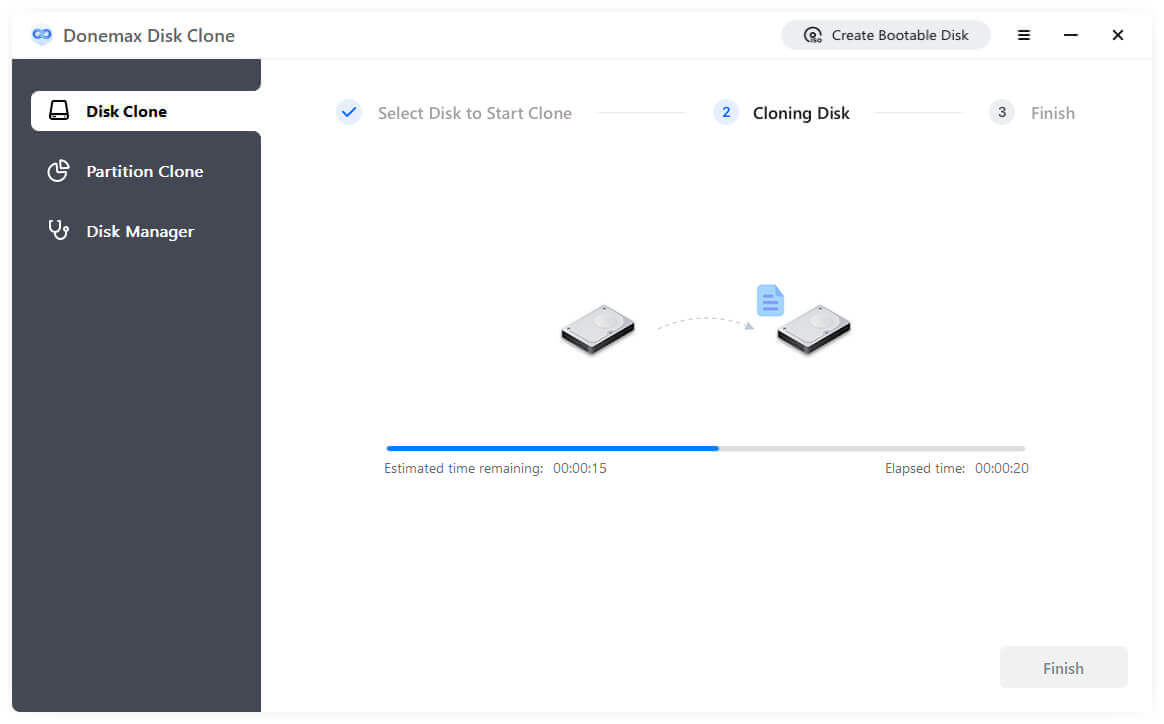
💡 提示: 當目標分割區或磁碟被佔用時,在正常系統下克隆會失敗。軟體將提示您建立 WinPE 映像(.iso 檔案)。建立 ISO 檔案後,系統將自動重新啟動並進入 WinPE 系統以執行克隆操作。
磁碟複製是其他資料備份解決方案的補充。透過磁碟的完整副本,您可以保留磁碟上所有資料的精確副本。當您需要為系統磁碟製作可開機且完整的備份時,這非常有用。
Donemax Disk Clone 是最佳的硬碟克隆軟體,可以克隆分割區或磁碟。該軟體同時支援 Windows 和 Mac。使用該軟體,可以輕鬆安全地為 Windows 或 macOS 製作可開機克隆。
Donemax Disk Clone
屢獲殊榮的磁碟克隆程式,可幫助 Windows 使用者和 Mac 使用者克隆 HDD/SSD/外部裝置。它還可以為 Windows PC 和 Mac 建立完整的可開機克隆備份。
備份只會複製或建立來源磁碟檔案的映像,然後將檔案或磁碟映像儲存到目標磁碟,而不會覆寫現有檔案。
Maria
Maria 是 Donemax 的資深作家兼編輯之一,居住並工作在澳洲雪梨。她熱愛 PC、Mac 和網路科技。她在撰寫有關 PC/Mac 資料復原、磁碟克隆解決方案、資料銷毀和電腦作業系統最佳化等文章方面擁有 6 年經驗。她也對測試各種軟體和數位產品感興趣。
Gerhard Chou
為了有效解決客戶的問題,我們網站上發布的每篇文章和故障排除解決方案都經過嚴格測試和實踐。我們的編輯熱愛研究和操作電腦以及測試軟體,並樂於幫助電腦使用者解決他們的問題。

