


以安全簡單的方式克隆/備份您的 Mac 系統與數據

Donemax Disk Clone for Mac (DMclone for Mac) 協助您建立 Mac 啟動磁碟的可開機副本。它可以安全輕鬆地克隆 macOS、克隆硬碟數據並製作磁碟映像,以便在 Mac 下備份系統和數據。如果 macOS 無法啟動,您可以立即恢復工作,或輕鬆升級到新的 macOS。

try it free免費下載
彈性靈活

彈性靈活

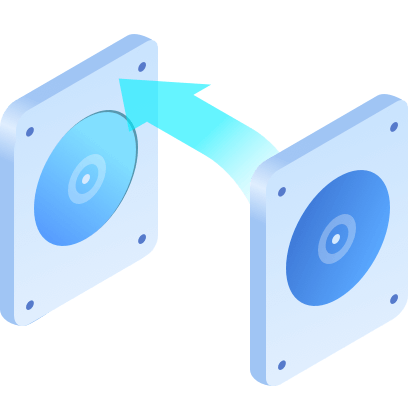
克隆系統以製作 Mac 的可開機備份,您的 Mac 即可從克隆的磁碟成功啟動。或者您也可以選擇建立磁碟映像來備份數據。

100% 安全

100% 安全

您的數據受到保護。即使克隆過程中斷,也不會導致任何數據遺失。

全面相容

全面相容

可在搭載 ARM 架構 Apple 晶片及 T2 晶片的 Mac 上運行,並支援 Mac OS X 10.9 及更高版本,包括 macOS Tahoe 26。

無需專業技能

無需專業技能

下載 Donemax Disk Clone for Mac,這是一款 DIY 式的 Mac 磁碟克隆工具。只需選擇來源磁碟和目標磁碟即可完成所有操作。

有效的 Mac 磁碟複製方案,滿足您的所有需求

克隆系統以建立可開機備份或製作便攜式 macOS

克隆系統以建立可開機備份或製作便攜式 macOS

安全地將 Mac 啟動磁碟克隆到外部硬碟,使其可開機並輕鬆建立完整的可開機備份。它是 Time Machine 的完美補充,讓您在 Time Machine 磁區旁存放一個可開機備份。透過便攜式 Mac 外部硬碟,一旦連接,您就可以在多台 Mac 上訪問該驅動器上的所有 macOS 功能、用戶數據和應用程式。無需重新安裝 macOS 和應用程式,節省時間並立即開始工作。

磁碟克隆以升級 Mac 硬碟

磁碟複製以保護並遷移您在 Mac 上的所有數據

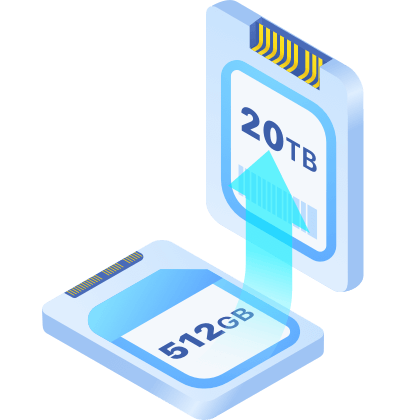
如果您的舊 SSD 出現故障預兆,或者您需要升級到更大容量的磁碟或新系統,Donemax Disk Clone for Mac 允許您將 Mac SSD 上的所有數據複製到另一個設備。它還可以將磁碟的全部內容克隆到外部硬碟作為備份,確保您的數據安全。

在 Mac 上建立磁碟映像以保護您的數據

在 Mac 上建立磁碟映像以便備份與還原

它可以協助您為硬碟建立磁碟映像,對您的重要數據進行完整備份,實現全方位保護,並將磁碟映像保存到任何位置。您可以將映像文件存檔為 DMG 或 ZIP 格式以節省 Mac 磁碟空間。憑藉極其清晰友好的界面,內置的磁碟映像功能讓您只需簡單點擊即可備份 Mac 數據。

免費建立 Mac 可開機安裝程式

免費建立 Mac 可開機安裝程式

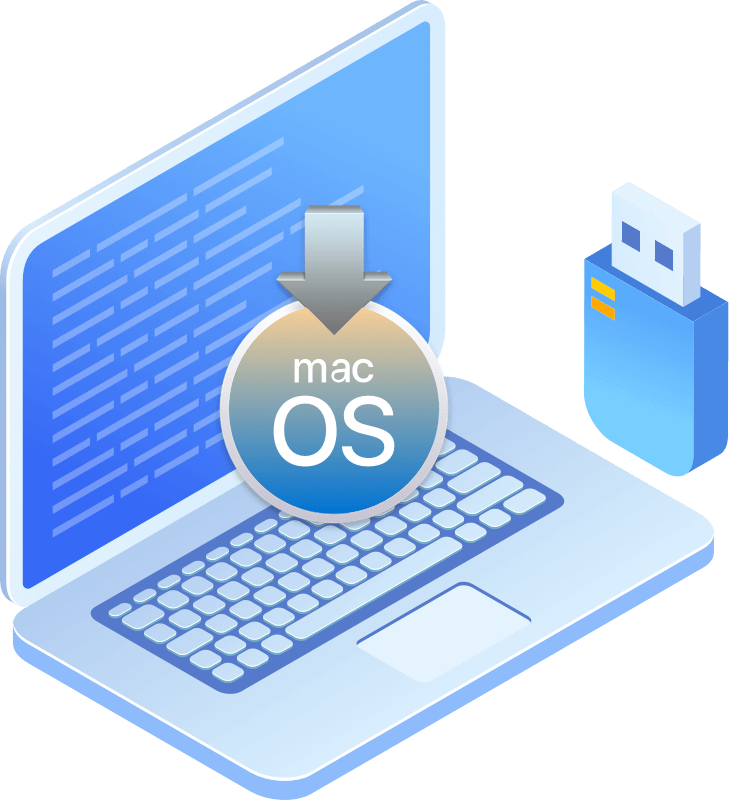
輕鬆建立 macOS 可開機安裝程式,無需了解指令或其他複雜技能。當沒有網絡連接或其他系統安裝方法不成功時,可開機 macOS 安裝程式可用於在 Mac 上安裝系統。如果您不知道在哪裡尋找,獲取舊版本的 macOS 會有些困難。使用此軟體,您可以免費製作舊版本和最新 macOS 的可開機安裝程式。

如何克隆 Mac 硬碟?

Donemax Disk Clone for Mac 為 macOS Tahoe 26 ~ 10.9 提供可靠的磁碟克隆方案。無需專業技能。按照以下 3 個步驟即可立即複製 Mac 硬碟或系統。

  • 步驟 1:選擇要克隆的內容。
  • 步驟 2:選擇目標磁碟
  • 步驟 3:執行克隆
  • 步驟 1. 選擇要克隆的內容 選擇「磁碟複製 (Disk Copy)」或「建立磁碟映像 (Disk Image Create)」來備份數據,或選擇「系統克隆 (OS Clone)」來建立 Mac 的可開機副本。
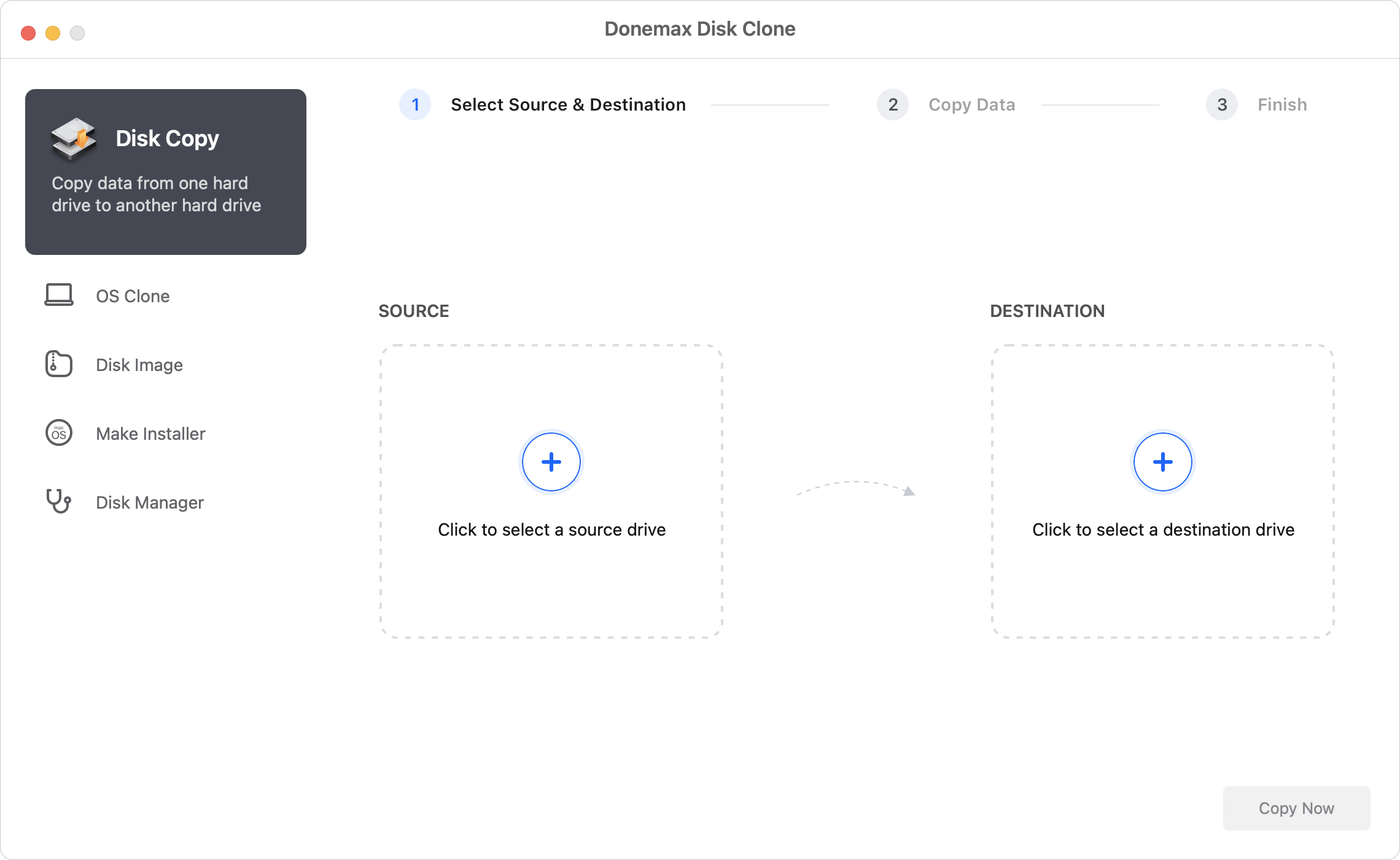
    步驟 1. 選擇要克隆的內容

  • 步驟 2. 選擇 Mac 磁碟 點擊左側的「+」選擇您要複製的來源磁碟;點擊右側的「+」選擇目標磁碟。
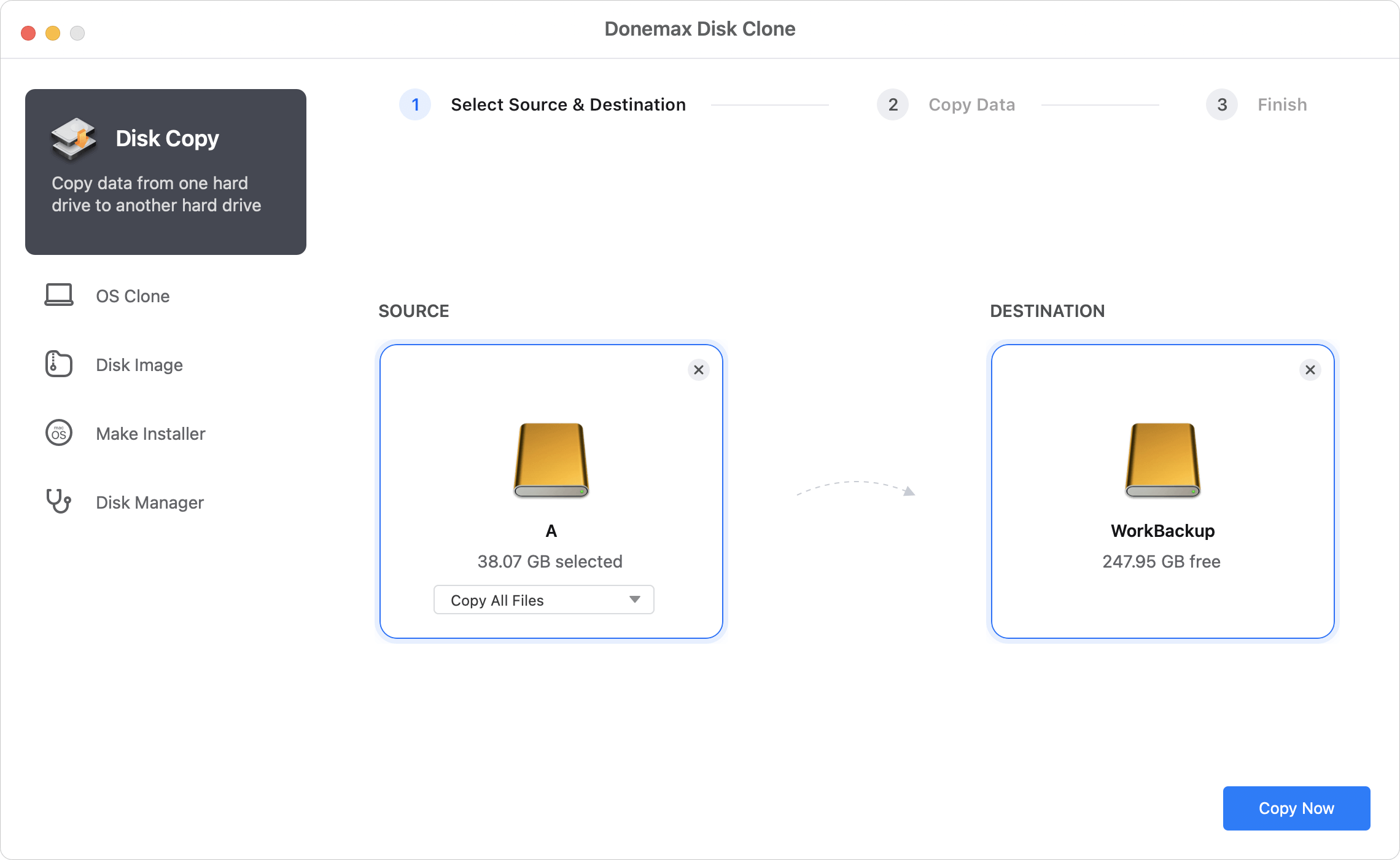
    步驟 2. 選擇 Mac 磁碟

  • 步驟 3. 在 Mac 上執行克隆 點擊「立即複製 (Copy Now)」按鈕開始執行。它會將所有選定的數據從來源驅動器複製到目標驅動器。
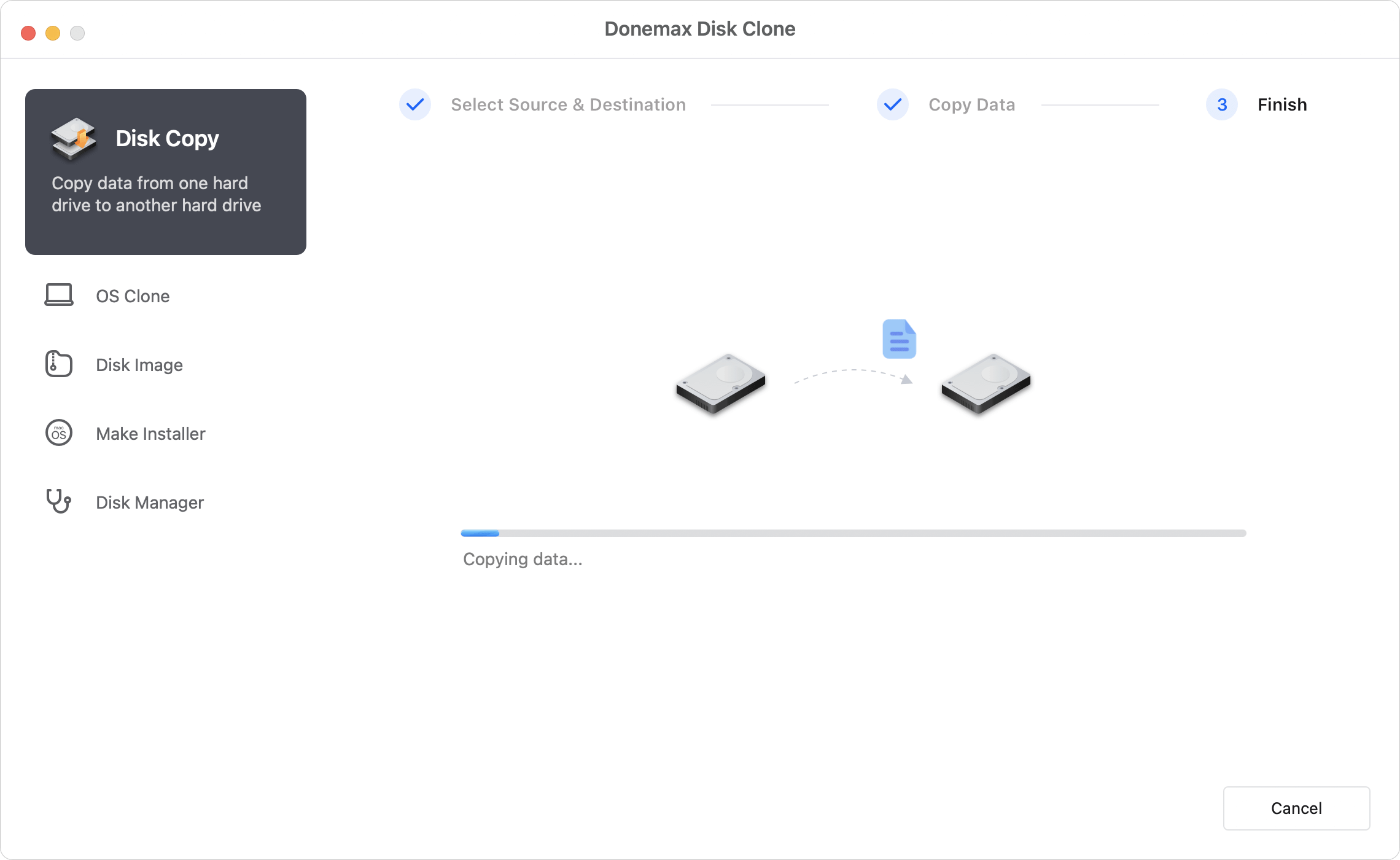
    步驟 3. 執行克隆

查看完整用戶手冊

客戶評價

donemax 客戶

Kevin更新於 2022年11月11日

我有一個損壞的 USB 隨身碟...只需用 Donemax Disk Clone for Mac 將它克隆到我的 Mac,現在我就能訪問所有文件了,非常感謝。

donemax 客戶

Andy更新於 2022年10月1日

優秀的磁碟克隆軟體,運行速度快。只需點擊幾下即可將我 Mac 的所有數據複製到外部硬碟。

donemax 客戶

Christina更新於 2022年6月10日

高度推薦的工具。我嘗試過許多 Mac 硬碟克隆應用程式,DMclone 是最好的一個...

donemax 客戶

Randy更新於 2022年2月20日

軟體足夠簡單。如果它能建立系統盤的可開機副本,那就更好了。

所有評論

深受世界知名企業信賴

MacUpdate
MacWord
TheWindowsClub
Cnet
BUNDLEHUNT
Softonic
Softpedia
filehorse
Download.hr
TECH PCVIPERS
Aiiottalk
Hitricks

技術規格

  • 晶片: Intel/T2/Apple Silicon M1/M2/M3/M4
  • Mac: MacBook, MacBook Air, MacBook Pro, iMac, Mac Pro, Mac mini, Mac Studio, Mac Server 等。
  • 硬碟: HDD, SSD, 外部硬碟, RAID 磁碟陣列等。
  • 外部設備: USB 隨身碟, 記憶卡, 數碼相機, 攝像機等。
  • Mac OS: macOS Tahoe 26, macOS 15 Sequoia, macOS 14 Sonoma, macOS 13 Ventura, macOS 12 Monterey, macOS 11 Big Sur, macOS 10.9 - 10.15。
  • 文件系統: APFS, HFS/HFS+, NTFS, NTFS+, EXFAT, FAT12/16/32 等。
  • 磁碟複製 (Disk Copy): 將數據從一個硬碟複製到另一個硬碟。
  • 系統克隆 (OS Clone): 將啟動磁碟克隆到外部硬碟並使其可開機。
  • 建立磁碟映像 (Disk Image Create): 為磁碟建立 dmg 或 zip 格式的磁碟映像並保存到另一個磁碟。
  • 磁碟空間: 至少 60MB。
  • CPU: 至少 1GHz。

Mac 磁碟克隆常見問題

要將 Mac 硬碟克隆到新磁碟,請按照以下步驟操作:
  1. 在您的 Mac 上下載並安裝 Donemax Disk Clone for Mac。
  2. 啟動軟體並選擇 磁碟複製 (Disk Copy)系統克隆 (OS clone)
  3. 選擇來源磁碟和目標磁碟。
  4. 點擊「立即克隆 (Clone Now)」開始執行。
要在 Mac 上建立可開機副本,請按照以下步驟操作:
  1. 在您的 Mac 上下載並安裝 Donemax Disk Clone for Mac,並將外部硬碟連接到您的 Mac。
  2. 啟動軟體並選擇「系統克隆 (OS Clone)」。
  3. 選擇外部硬碟作為目標磁碟,以建立 Mac 的可開機克隆。
  4. 點擊「立即克隆 (Clone Now)」開始執行。
是的,Donemax Disk Clone for Mac 100% 安全,不會對您的 Mac 造成任何損壞。在克隆過程中,即使過程中斷,您的數據也會受到保護。
Donemax Disk Clone for Mac 提供「磁碟複製 (Disk Copy)」和「磁碟映像 (Disk Image)」功能,可為您 Mac 硬碟上的所有數據製作完整備份。
Donemax Disk Clone 支援 macOS Tahoe 26, macOS 15 Sequoia, macOS 14 Sonoma, macOS 13 Ventura, macOS 12 Monterey, macOS 11 Big Sur, macOS 10.15 Catalina, macOS 10.14 Mojave, macOS 10.13 High Sierra, macOS 10.12 Sierra, Mac OS X 10.9 - 10.11。
是的,我們提供 Donemax Disk Clone for Windows。它支援克隆 Windows 11/10/8/7/Vista 的硬碟。

Donemax Disk Clone for Mac 指南與技巧

Top 10 Mac 磁碟克隆或複製軟體

排名前 10 的磁碟克隆/複製軟體可以協助您安全地克隆磁碟或複製硬碟,只需選擇其中一個即可協助您在 Mac 上克隆 HDD 或 SSD。

從外部磁碟啟動 Apple Silicon Mac

如果您想在搭載 Apple 晶片的新 Mac 上測試新系統或使用舊系統,請查看此指南以建立 Apple 晶片 Mac 的可開機克隆。

使用磁碟工具程式或克隆工具克隆 Mac

磁碟工具程式可以協助 Mac 用戶將 Mac 啟動磁碟克隆到外部硬碟。您可以按照以下步驟將 Mac 克隆到外部硬碟。

為 Mac 建立可開機克隆備份

建立可開機克隆備份與單純備份 Mac 不同。按照此指南將 Mac 啟動磁碟克隆到外部硬碟並使其可開機。然後將該外部硬碟設置為任何 Mac 設備的啟動磁碟。

如何備份 Mac 數據 - 兩種方法

將外部硬碟設置為 Mac 的 Time Machine 磁碟,它就會自動生成備份。這是內置的備份方法。您也可以嘗試使用磁碟克隆軟體透過可開機克隆備份快速備份您的 Mac。

將所有數據從一台 Mac 遷移到另一台

系統遷移輔助程式可以協助您透過 WIFI 安全地將數據從一台 Mac 傳輸到另一台。您也可以嘗試製作舊 Mac 的完整副本,然後將其恢復到新 Mac。您甚至可以安全地將數據從 Intel Mac 傳輸到 Apple Silicon Mac。

您還在等什麼?

Donemax Disk Clone for Mac

輕鬆克隆磁碟並為 macOS 建立可開機備份

探索更多 Donemax 產品

DMmenu for Mac

DMmenu for Mac

Windows 風格的開始菜單,協助您管理與優化 Mac 及外部磁碟。

了解更多

DMmenu for Mac
Donemax Data Recovery for Mac

Donemax Data Recovery for Mac

強大的 Mac 數據恢復軟體,快速且完整地找回 Mac 上所有遺失的數據。

了解更多

Donemax Data Recovery for Mac
Donemax Data Eraser for Mac

Donemax Data Eraser for Mac

在出售或捐贈前,安全且永久地擦除數據或抹除 Mac 硬碟。

了解更多

Donemax Data Eraser for Mac
超過 1000 萬次下載

200K

超過 20 萬次下載

30 天退款保證

30 天

退款保證

100% 安全 256 位 SSL

100% 安全

100% 安全 256 位 SSL

免費技術支援

免費

免費技術支援