
作者Lucien更新於 2026年4月10日

開始之前: Mac專用Donemax Data Recovery可以幫助您修復Mac上受損的磁碟機,並協助您復原因為不當退出或清除外部硬碟而遺失的資料。它還可以幫助您在Mac上裝載外部硬碟、重新格式化USB隨身碟等。
頁面內容:
當您在Mac上工作並嘗試退出磁碟,卻遇到令人沮喪的訊息「由於Finder正在使用,因此無法退出磁碟」時,這可能是一個令人困惑且不便的問題。Mac使用者在嘗試安全移除外部硬碟、USB隨身碟或其他連接的儲存裝置時,經常會遇到這個問題。幸運的是,了解發生這種情況的原因以及知道如何解決它,可以幫助您完成工作,而不必擔心資料遺失或損壞磁碟機。
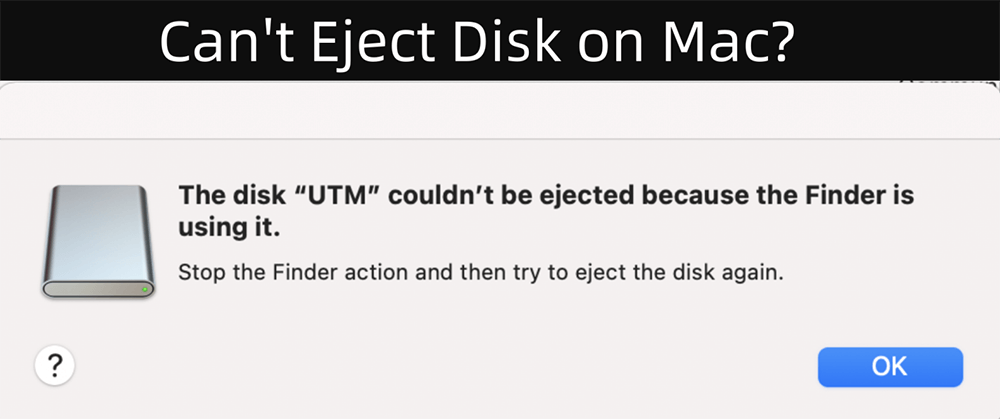
在本文中,我們將探討此錯誤的根本原因,並提供一系列解決方案來解決問題並防止其將來再次發生。無論您是在處理外部硬碟、USB裝置還是內部磁碟,這些步驟都將幫助您進行故障排除並安全地退出裝置。
首先,了解Finder是什麼以及為什麼它與此錯誤訊息相關非常重要。Finder是macOS內建的檔案管理應用程式。它負責幫助您瀏覽檔案、資料夾和連接的裝置。每次您將新裝置連接到Mac時,無論是USB隨身碟、外部硬碟還是CD/DVD,Finder都會裝載該裝置,並使其可從桌面或Finder視窗存取。
當您嘗試退出裝置時,Finder仍在繼續使用或存取該裝置,就會出現此錯誤訊息。當您嘗試退出裝置時,macOS發現Finder仍在與之互動(例如讀取或索引檔案),並阻止安全地退出磁碟。這是一種保護措施,旨在防止資料損毀或磁碟損壞,因為突然中斷連線可能導致資料遺失。
現在我們了解了導致此錯誤的原因,讓我們深入探討可以嘗試安全退出磁碟的解決方案。
此問題最常見的原因是Finder或其他應用程式正在使用該磁碟。您可以執行以下操作:
嘗試在Finder或桌面上的磁碟圖示上按一下滑鼠右鍵,然後選擇「退出」。如果這樣不行,您可以嘗試以下方法:
從Finder強制退出:按住Option鍵並在磁碟上按一下滑鼠右鍵。您會看到「強制退出」選項,它可以繞過一些阻止正常退出程序的問題。
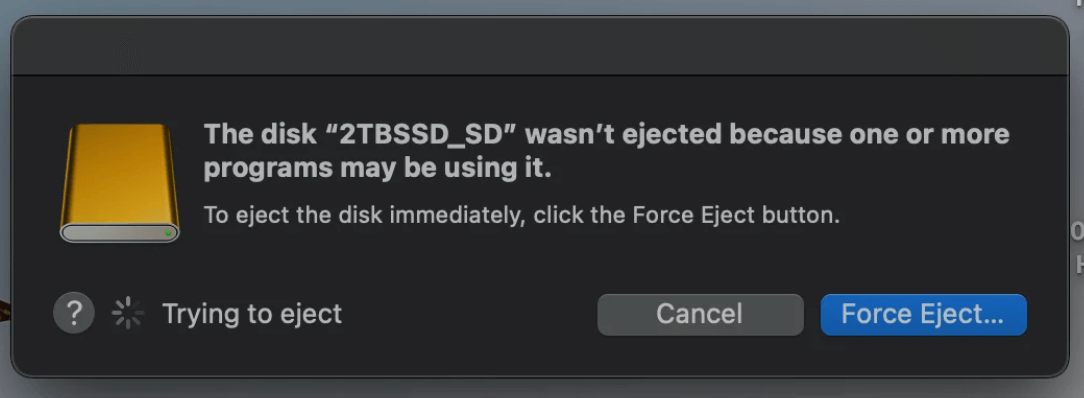
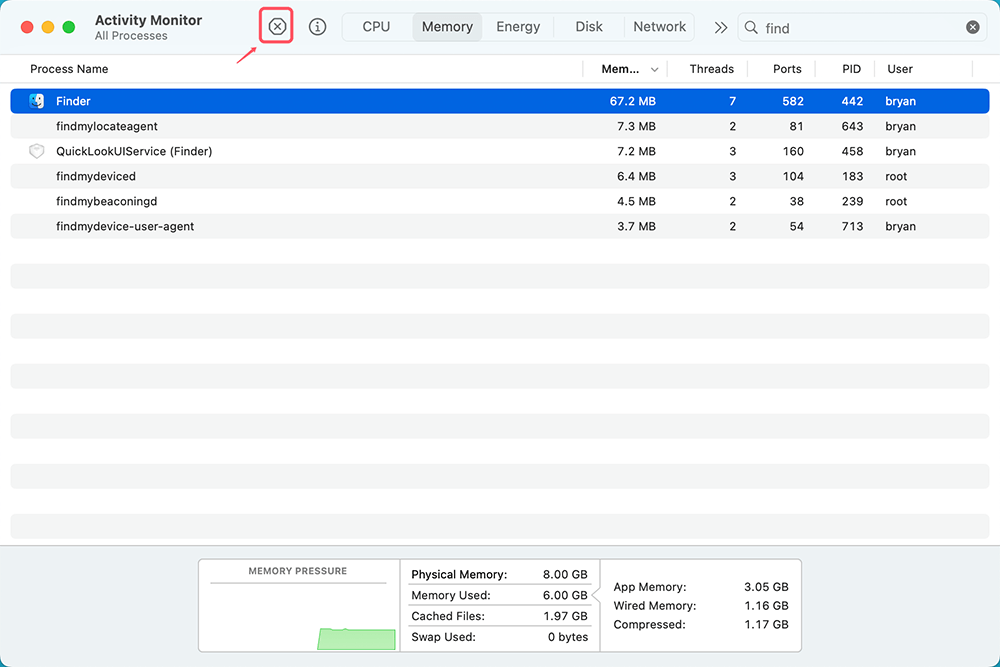
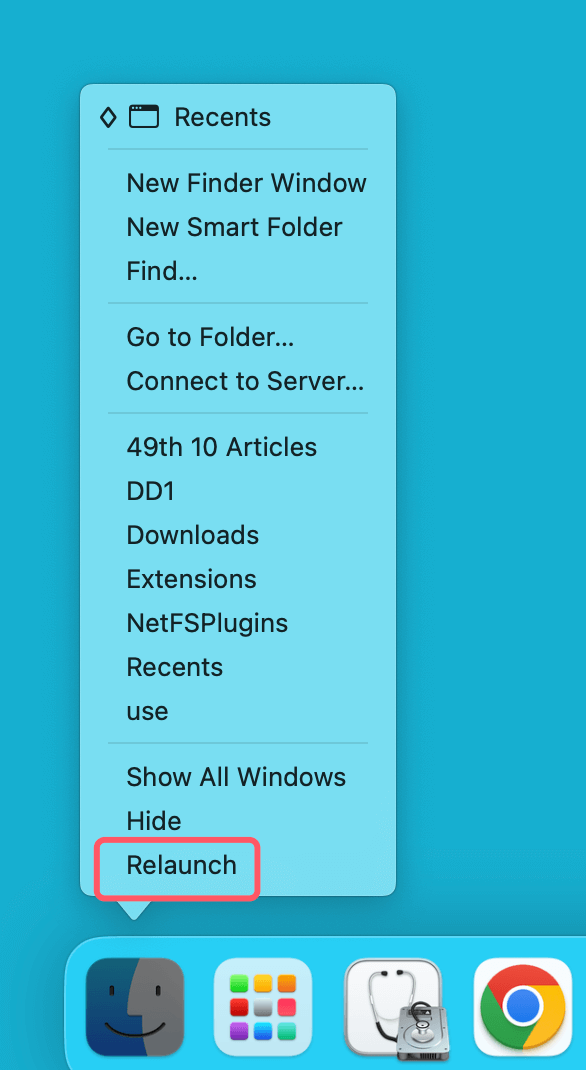
有時,即使您沒有任何開啟的檔案,Finder本身也可能是罪魁禍首。重新啟動Finder通常可以解決問題:
從活動監視器結束Finder:
從Dock重新啟動Finder:
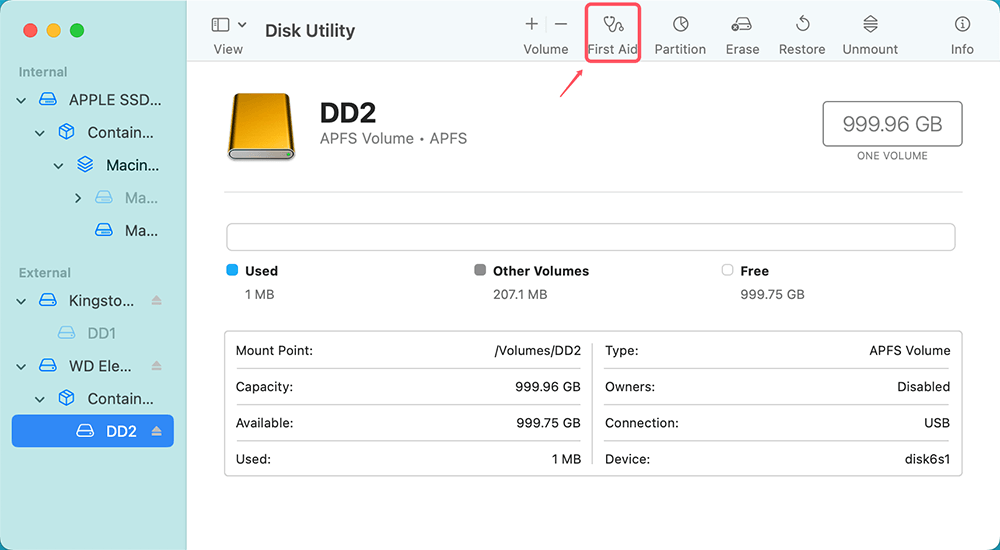
如果Finder本身不配合,磁碟工具程式通常可以幫助您退出裝置。操作方法如下:
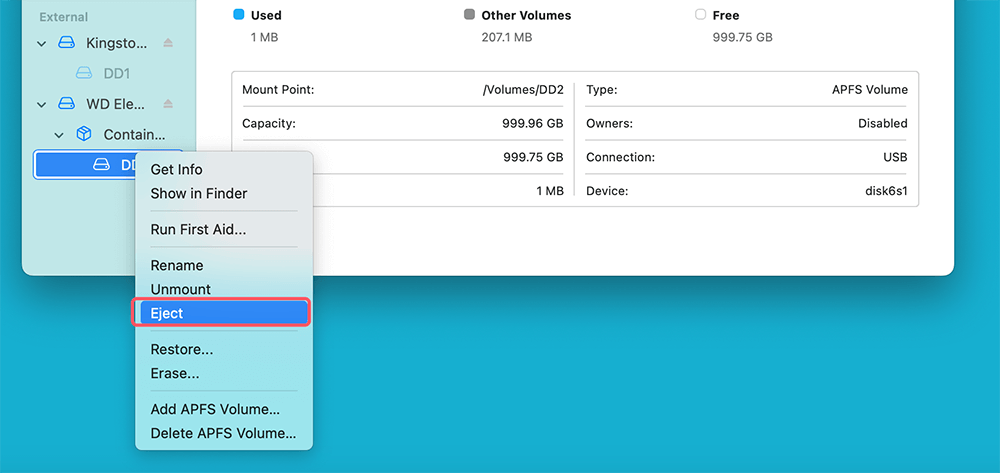
當Finder不合作時,此工具非常有用,因為它會直接與Mac的磁碟管理系統互動。
有時問題出在使用磁碟的背景程序,例如Time Machine備份或Spotlight索引。以下是停止這些程序的方法:
停止這些背景程序可以釋放磁碟,並允許您安全地退出它。
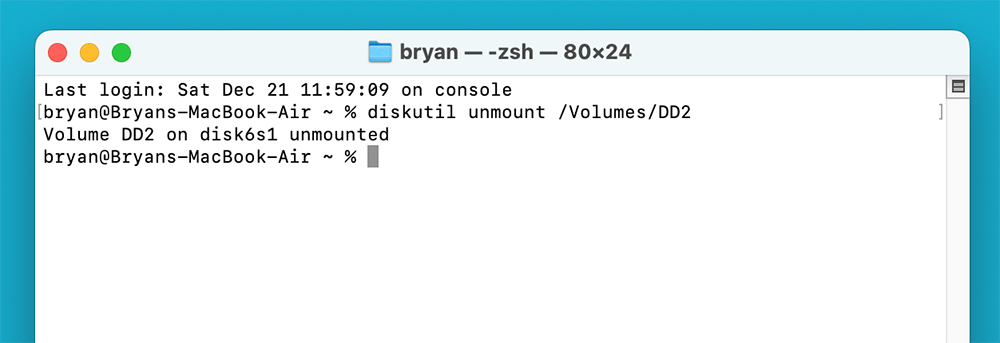
如果其他方法都失敗了,您可以使用終端機應用程式來卸載磁碟。操作方法如下:
diskutil unmount /Volumes/[磁碟名稱]
將「[磁碟名稱]」替換為您磁碟的實際名稱(您可以透過在Finder中查看磁碟名稱來找到它)。
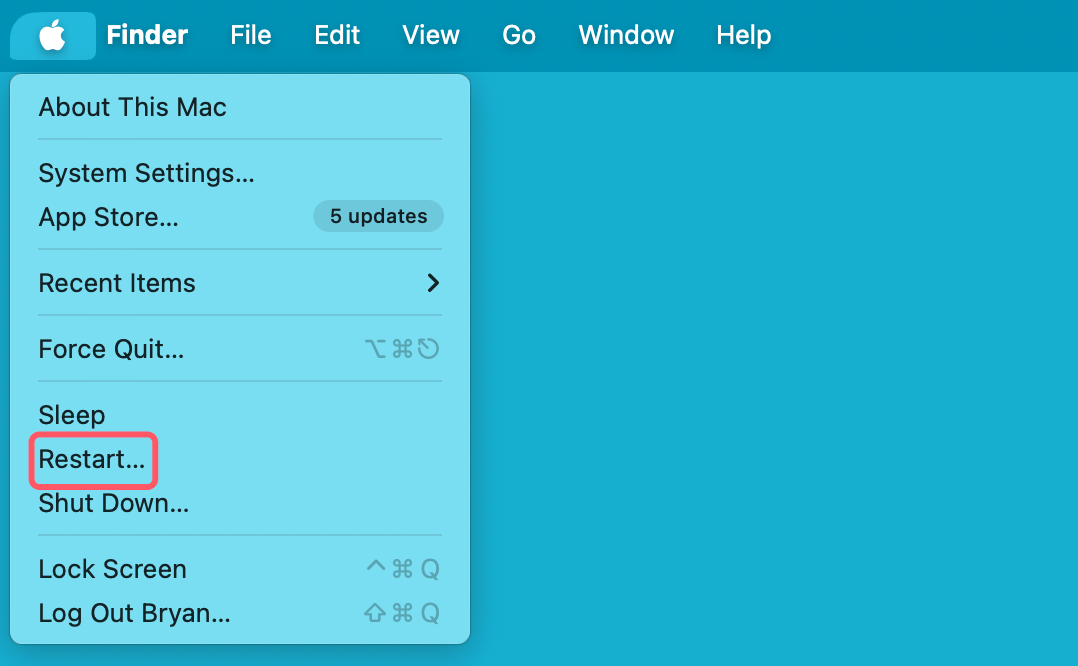
有時,簡單的重新啟動可以解決此問題。重新啟動Mac將自動關閉所有開啟的應用程式、終止背景程序,並阻止Finder使用該磁碟。一旦您的Mac重新啟動,您應該能夠退出磁碟而不會遇到錯誤。
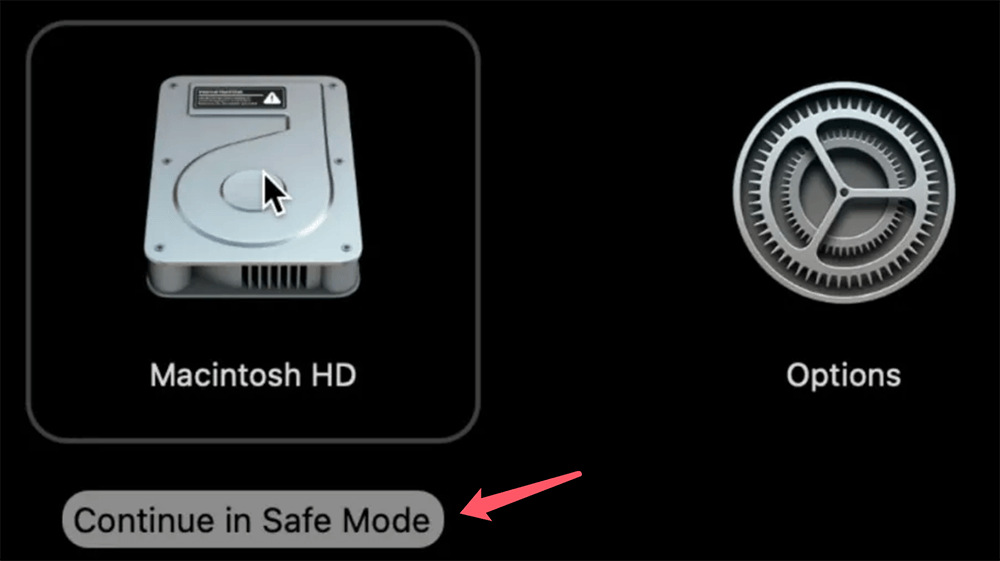
啟動進入安全模式可以幫助解決與Finder使用磁碟相關的問題。安全模式會停用某些可能導致問題的啟動程序。以安全模式啟動Mac的方法:
如果您使用Apple Silicon的Mac,請在重新啟動Mac時按住電源按鈕,然後在macOS復原模式中選擇Macintosh HD,按住Shift鍵,選擇以安全模式繼續。
不當退出可能會導致外部硬碟上的資料遺失。別驚慌。資料救援軟體——例如Mac專用Donemax Data Recovery——可以幫助您安全且完整地從外部硬碟、USB隨身碟、SD卡等復原遺失的檔案。
步驟1. 在您的Mac上下載並安裝可靠的Mac資料救援軟體——Mac專用Donemax Data Recovery。
步驟2. 開啟Mac專用Donemax Data Recovery,選擇外部硬碟以開始資料救援。

步驟3. 按一下掃描按鈕,深入掃描外部硬碟並找出所有已刪除/格式化或遺失的檔案。

步驟4. 掃描完成後,您可以預覽所有可復原的檔案。然後選擇您想要的檔案,按一下復原按鈕將其儲存。

雖然您現在可以解決這個問題,但最好還是避免將來發生。以下是一些防止您的系統再次遇到此問題的提示:
「由於Finder正在使用,因此無法退出磁碟」錯誤可能會令人沮喪,但這是macOS上常見的問題,並且有多種解決方案可以解決它。通過了解問題的原因並使用適當的故障排除步驟,您可以安全地退出磁碟並防止資料遺失。請記住關閉開啟的檔案、使用磁碟工具程式以及結束背景程序來解決問題。定期維護,例如保持Finder偏好設定完整並確保正確退出磁碟,將有助於避免將來發生問題。
Mac專用Donemax Data Recovery
Mac專用Donemax Data Recovery是最好的Mac資料救援軟體之一。它易於使用,可以幫助從Mac HDD/SSD、外部磁碟、USB隨身碟、SD卡、相機或其他儲存裝置中復原已刪除、格式化、無法存取或遺失的資料。
Lucien
Lucien是Donemax軟體的作家兼首席程式設計師,已在公司工作超過5年。他撰寫了網站上的大部分內容,並致力於為Windows和Mac使用者提供故障排除和解決方案,包括磁碟克隆、資料救援、遷移、資料銷毀、錯誤修正等。
Gerhard Chou
為了有效解決客戶的問題,我們網站上發布的每篇文章和疑難排解方案都經過嚴格的測試和實踐。我們的編輯熱愛研究和使用電腦以及測試軟體,並樂於幫助電腦使用者解決他們的問題。




