
作者Charles更新於 2026 年 4 月 15 日

頁面內容:
macOS 因其時尚的介面、強大的生態系統以及在創意工作流中的高效表現而廣受讚譽。Apple 設計的 macOS 僅限在 Apple 自家硬體上運行。然而,透過被稱為「黑蘋果(Hackintosh)」的方法,將其安裝在非 Apple 的 PC 上也是可行的。
本指南將帶您逐步了解如何在 Windows PC 上安裝 macOS。步驟包括收集必要的工具、檢查配置以及防範錯誤的操作。
首先需要注意的是,組裝黑蘋果涉及繞過 Apple 的硬體限制。此過程可能會違反 Apple 的終端用戶授權合約(EULA)。此外,該程序需要相當高階的技術知識、耐心以及硬體相容性。
在嘗試安裝 macOS 之前,請確保您的 PC 硬體相容。Apple 使用特定的硬體配置,因此您的硬體必須符合這些需求。
核心組件:
💡 提示:可使用類似 Hackintosh Compatibility Check 的工具來確認您的硬體是否與黑蘋果相容。
您需要準備以下幾種工具和檔案來完成安裝:
步驟 1: 備份您的資料
安裝黑蘋果將會格式化硬碟,並可能導致潛在的錯誤。在繼續之前,請務必備份您 PC 中的關鍵資料。可使用 Donemax Disk Clone 或 Windows 內建備份等工具來保障您的檔案安全。
步驟 2: 取得 macOS 檔案
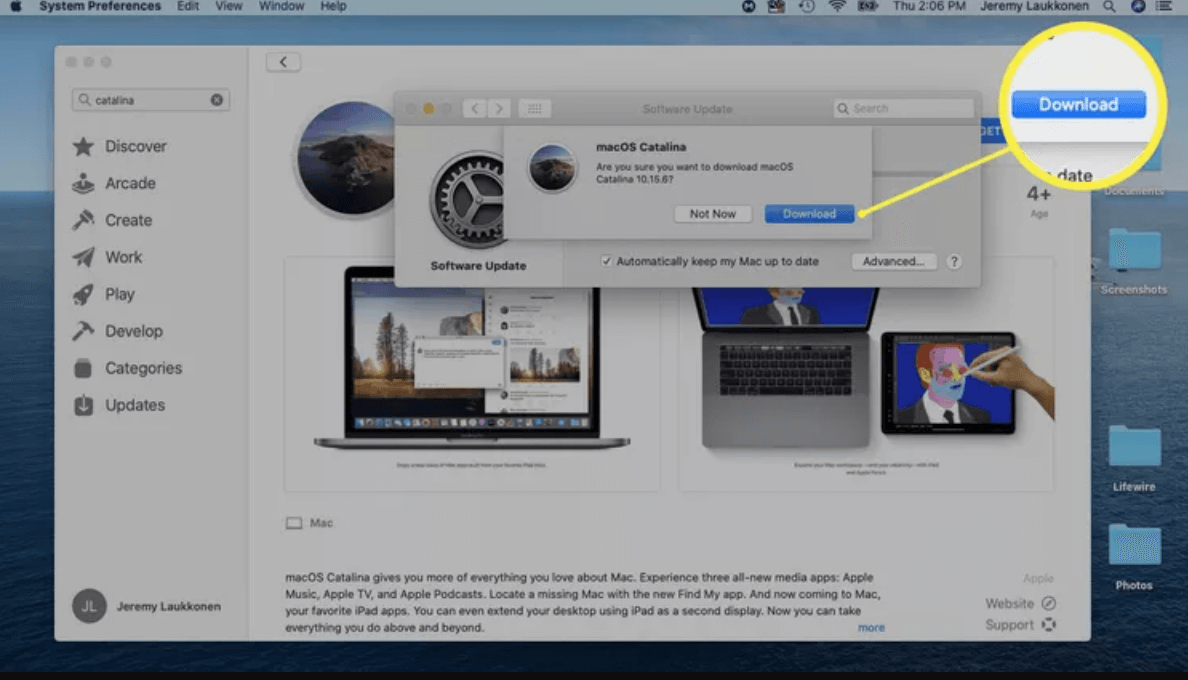
步驟 3: 製作啟動 USB 隨身碟
• 在 Mac 上:使用「磁碟工具」將 USB 格式化為「Mac OS 擴充格式(日誌式)」,並採用 GUID 分割區配置表。
• 在 Windows 上:使用 Rufus 或 BalenaEtcher 等工具。
• 下載 OpenCore 或 Clover 引導程序。
• 按照其官方文件配置 EFI 資料夾。這包括加入 kexts、config.plist 以及任何必要的補丁。
• 在 macOS 上:使用終端機(Terminal)製作啟動隨身碟:
sudo createinstallmedia --volume /Volumes/MyUSB --applicationpath /Applications/Install\ macOS.app
• 在 Windows 上:使用第三方工具將 macOS 映像檔寫入到 USB 中。
步驟 4: 配置 BIOS 設定
在開機過程中按下 F2、F10 或 DEL 等按鍵進入您 PC 的 BIOS。
步驟 1: 從 USB 隨身碟啟動
插上 USB 隨身碟並重啟 PC。進入開機選單(通常是 F12 或類似按鍵)並選取該 USB 隨身碟。
步驟 2: 執行 macOS 安裝程式
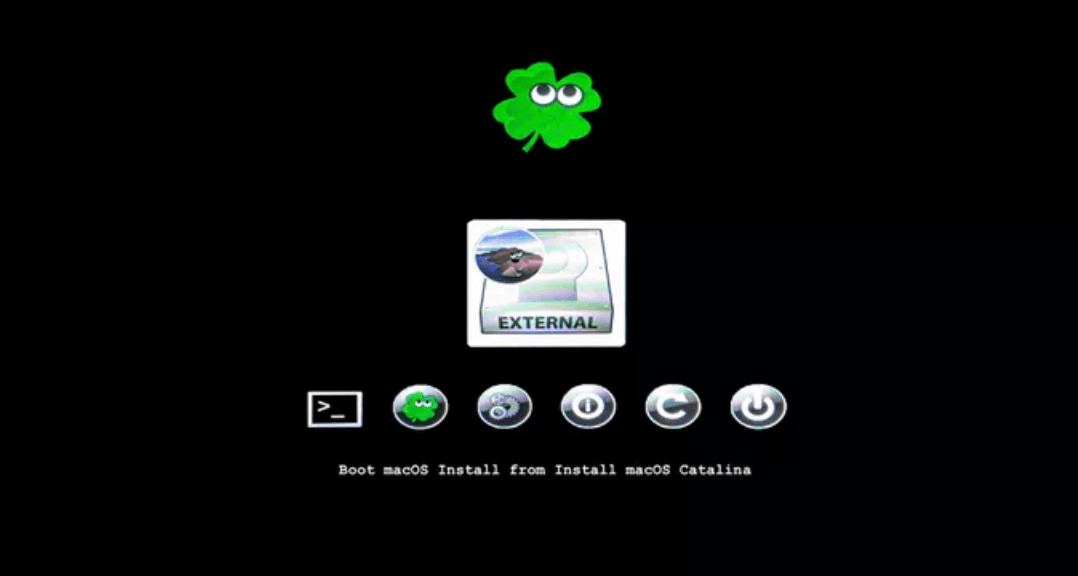
步驟 3: 對硬碟進行分割
• 格式: APFS
• 架構: GUID 分割區配置表
步驟 4: 安裝 macOS
在您的 Windows PC 上成功安裝 macOS 後,您還需要做一些後續處理。您需要執行一些關鍵配置,以確保 macOS 在 PC 上能流暢、穩定地運行。這包括設置硬碟引導、安裝必要的驅動程式以及優化系統設定。
步驟 1: 設置 macOS
當 macOS 順利開機後,請依照下列步驟完成系統初次設定:
• 在初始設定期間,macOS 會提示您選擇語言和地區。請仔細選擇您的偏好設定。這些設定會決定鍵盤佈局和系統預設值。
• 使用 Apple ID 來存取 Mac App Store、iCloud 和其他 Apple 服務。
• 您可能不希望在黑蘋果上使用您的主 Apple ID。此時,您可以專門為此建立一個獨立的帳戶。
• macOS 會要求授權啟用 Siri 和位置追蹤等服務。請依據您的個人偏好進行配置。
• 停用不需要的功能以將資源消耗降到最低。
• 完成設定助理後,您將進入 macOS 桌面。在此階段,系統可能還缺乏完整的硬體功能(例如:沒有聲音、圖形加速受限)。您可以在接下來的步驟中解決這些問題。
步驟 2: 安裝驅動程式 (Kexts)
Kexts(核心擴充功能)對於讓 macOS 與非 Apple 硬體進行互動至關重要。缺少了它們,音訊、顯示卡和網路卡等核心組件可能無法正常運作。
必裝的常見 Kexts
• 許多其他 kext 正常運作必備的基礎補丁程式。
• 它是實現硬體相容性的橋樑。
• 啟用正確的 GPU 功能,包括硬體加速。
• 對於 AMD GPU 以及 Intel 整合顯示卡尤為重要。
• 在大多數主機板上啟用音訊功能。
• 依據您主機板的聲卡晶片(Codec),可能需要額外的設定參數。
• 為 Intel 和 Realtek 網路卡提供乙太網路支援。
• 系統管理的必備核心,包括電源和溫度監控。
安裝 Kexts 的方法
• 使用像 ProperTree 這樣的 plist 編輯器打開該檔案。
• 將 kexts 新增到 OpenCore 的 Kernel/Add 區段,或 Clover 的 KextsToPatch 區段下。
引導程序是您黑蘋果系統的核心組件,它能讓系統引導進入 macOS 並管理硬體配置。您需要將引導程序從 USB 隨身碟複製到您的 macOS 系統硬碟中,使其成為永久引導。
硬碟引導安裝步驟
OpenCore 引導程序優化
Clover 引導程序配置
在安裝好驅動程式並配置好引導程序後,請測試所有硬體組件以確保其正常運作。
• 打開「關於這台 Mac」,檢查其中列出的 GPU 型號是否正確。
• 測試影片播放和介面動畫,以驗證硬體加速是否正常運作。
• 測試您的揚聲器和耳機插孔是否有聲音輸出。
• 如果音訊無法工作,使用 Hackintool 偵測您主機板的音訊晶片,並在 config.plist 中調整對應的聲卡 ID(Layout ID)。
• 測試乙太網路和 Wi-Fi 功能(若適用)。
• 對於 Wi-Fi,您可能需要額外的硬體支援(例如:與 macOS 相容的 PCIe Wi-Fi 網卡)。
• 插上各式 USB 裝置,以確保所有接口皆可正常使用。
• 如果部分接口失效,可使用 USBInjectAll.kext 等工具並製作專屬的 USB 定製映射(USB map)。
啟用 iCloud、iMessage 和 FaceTime
電源管理
監控系統效能
讓您的黑蘋果保持更新非常重要,但更新也可能會引入相容性問題。升級 macOS 時請務必謹慎操作。
• 在升級之前,請先為您的 EFI 資料夾建立一個備份。這能確保在升級出錯時,您可以隨時還原配置。
• 密切關注黑蘋果社群論壇中有關新版本 macOS 的升級建議。
• 在升級前,先將 OpenCore、Clover 以及各項 kexts 驅動更新至最新版本。
• 如果條件允許,可以在測試用的硬碟分割區上先嘗試升級。確認其相容無誤後,再應用到您的主要系統中。
步驟 1: 對硬碟進行分區
步驟 2: 配置引導程序
• 檢查詳細模式下的開機日誌以獲取線索(在引導程序中使用 -v 參數)。
• 常見原因:kexts 錯誤或硬體不受支援。
• 核對並驗證 EFI 資料夾的結構與配置。
• 確保 config.plist 中的各項設定與您的硬體完全匹配。
• 確認並安裝正確對應的 kexts 驅動。
• 微調 config.plist 以正確啟用特定裝置。
• 通常是由於顯示卡(GPU)配置不當所引起的。
• 請搭配 WhateverGreen.kext 並確認緩衝幀(framebuffer)設定正確。
當您的黑蘋果系統一切功能就緒後,定期維護與更新是避免出現相容性問題的關鍵。
系統更新
更新驅動程式與引導程序
建立系統備份
組裝一台黑蘋果是一項令人興奮的專案,它能讓您無需購買 Apple 昂貴的專有硬體,就能體驗到 macOS 的魅力。該程序雖然有些複雜且需要不少技術儲備。但回報也是豐厚的——您可以在現有的硬體上擁有一套強大的自製 macOS 系統。請始終將法律和道德層面的規範考慮在內,並隨時做好在過程中排查解決問題的準備。
遵循本指南的指引,您可以成功地在您的 Windows PC 上安裝 macOS。盡情享受這兩款優秀作業系統所帶來的最佳體驗吧。
Donemax Disk Clone for Mac
一款屢獲殊榮的硬碟複製程式,旨在幫助 Mac 使用者複製 HDD/SSD/外部裝置。它還能為 Mac 建立完整的可開機複製備份。
Charles
Charles 現居澳洲雪梨,是 Donemax 團隊的編輯兼作家。他擅長撰寫與 Apple Mac 電腦、Windows 作業系統、資料救援、資料抹除、硬碟複製以及資料備份等相關的文章。他在閒暇時間熱愛閱讀和打網球,並對測試手機、Mac、HDD、SSD、數位相機等全新數位裝置充滿興趣。
Gerhard Chou
為了有效解決我們客戶的問題,發佈在我們網站上的每一篇文章和疑難排解方案都經過了嚴格的測試與實踐。我們的編輯熱愛研究和使用電腦以及測試軟體,並樂意幫助電腦使用者解決他們的問題。

