
作者Coco Lin更新於 2026年4月10日

摘要: 如何在不遺失資料的情況下,安全地將 Windows 8.1 升級至 Windows 10?我們的逐步指南涵蓋硬體需求、媒體建立工具的使用方式,以及順利轉換的必備備份技巧。在升級作業系統之前,我們建議您先使用 Donemax Disk Clone 克隆或備份您的系統,以確保資料安全。
頁面內容:
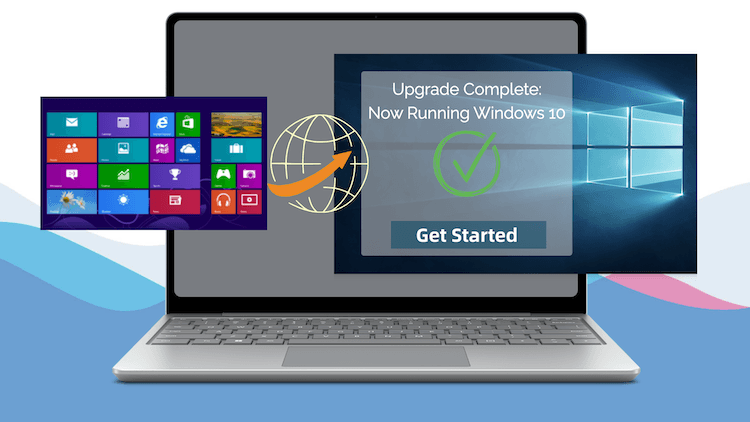
2023 年 1 月 10 日,Microsoft 將終止 Windows 8.1 的延伸支援。這表示任何在此日期之後繼續使用舊版 Windows 8 或 Windows 8.1 作業系統的人,將無法再接收安全性更新、技術支援或其他類型的更新或協助。為此,您需要安裝 Windows 10 或 11。幸運的是,有方法可以直接從 Windows 8 或 8.1 進行升級。
本指南將教您如何從 Windows 8/8.1 升級至 Windows 10,並將過程中發生問題的機率降至最低。
免費的 Windows 10 升級計畫已有一段時間無法正式使用。7 月 29 日,Microsoft 終止了該計畫。然而,使用輔助技術執行 Windows 的使用者在此之後仍可免費下載和使用 Windows 10 超過一年。
在截至 1 月 16 日的更新期間,所有其他 Windows 8.1 使用者均可使用免費升級。Microsoft 尚未確定使用者是否需要輔助技術,這就是原因。有些人聲稱,這只是 Microsoft 為回應各 OEM 合作夥伴對於免費升級期過長的投訴而採取的權宜之計,因為它是基於榮譽制度。
該頁面通知使用者,該優惠在更新期結束時已不再提供。在初始和更新期間升級的使用者必須取得數位授權才能解鎖其 Windows 10 複本。
該授權是免費提供的,並且似乎沒有到期日。使用者可以從 Windows 啟用伺服器取得其授權。現在升級的人將自動收到其數位授權。
此外,硬體必須滿足以下最低規格才能執行 Windows 10:
此外,您必須執行 KB2919355 標示的 Windows 8.1 Update 版本。如果您尚未安裝此更新,可以在此處下載。
在升級之前,請確保您的資料已妥善備份。根據您的升級方法,應保留所有文件、檔案、設定和應用程式。儘管如此,手動備份任何重要檔案仍是個好主意,以防萬一。
在 Windows 8.1 中,您可以啟用檔案歷程記錄,將重要的資料夾和檔案備份到外部媒體。您也可以使用第三方的備份軟體或雲端儲存服務。值得注意的是,Microsoft 的 OneDrive 在 Windows 8.1 中已不再受支援,使其成為一個不可靠的選項。Dropbox 或 Box 可能是更好的選擇。
您也可以使用備份軟體或磁碟克隆軟體,將 Windows 8/8.1 PC 備份到外部硬碟(建議使用 SSD)。Donemax Disk Clone 是一款易於使用的磁碟克隆程式,請依照本指南為您的 Windows 8 或 8.1 PC 建立可開機的克隆備份。
步驟 1. 在您的 Windows 8 或 8.1 PC 上下載並安裝 Donemax Disk Clone,然後將外部磁碟連接到您的 PC。請確保外部磁碟有足夠的空間來儲存 PC 上的所有資料。
步驟 2. 選擇模式 - 磁碟克隆。然後選取 Windows PC 的磁碟作為來源磁碟,並選取外部磁碟作為目標磁碟機。
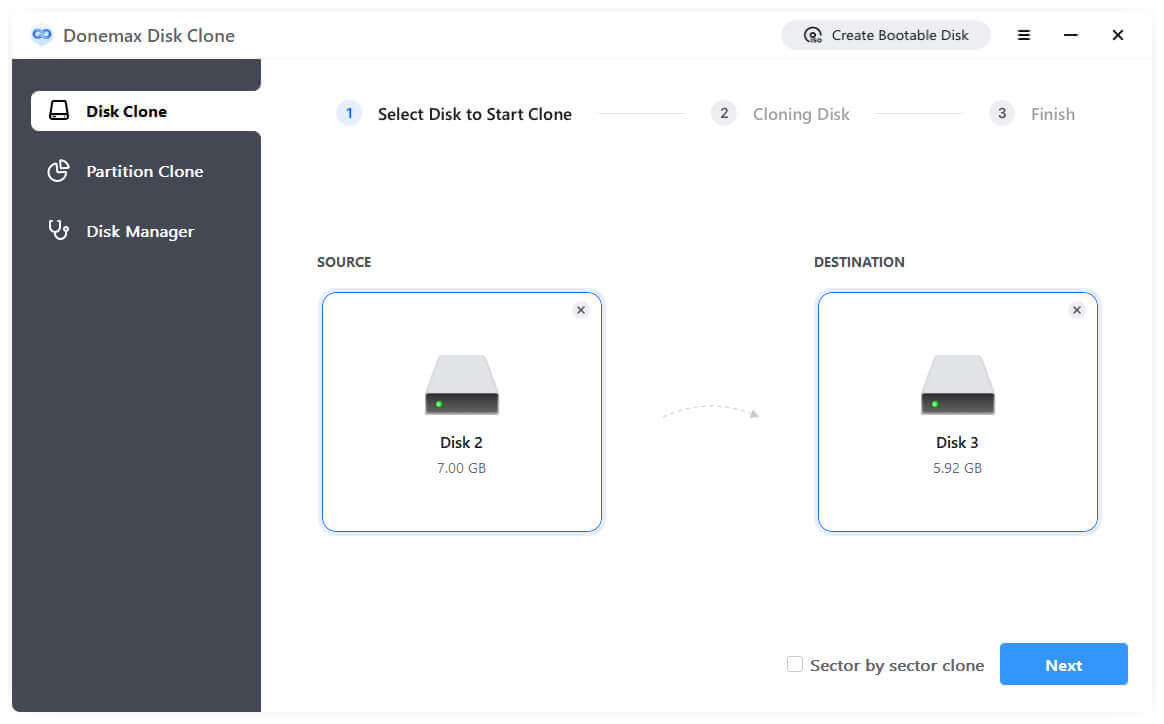
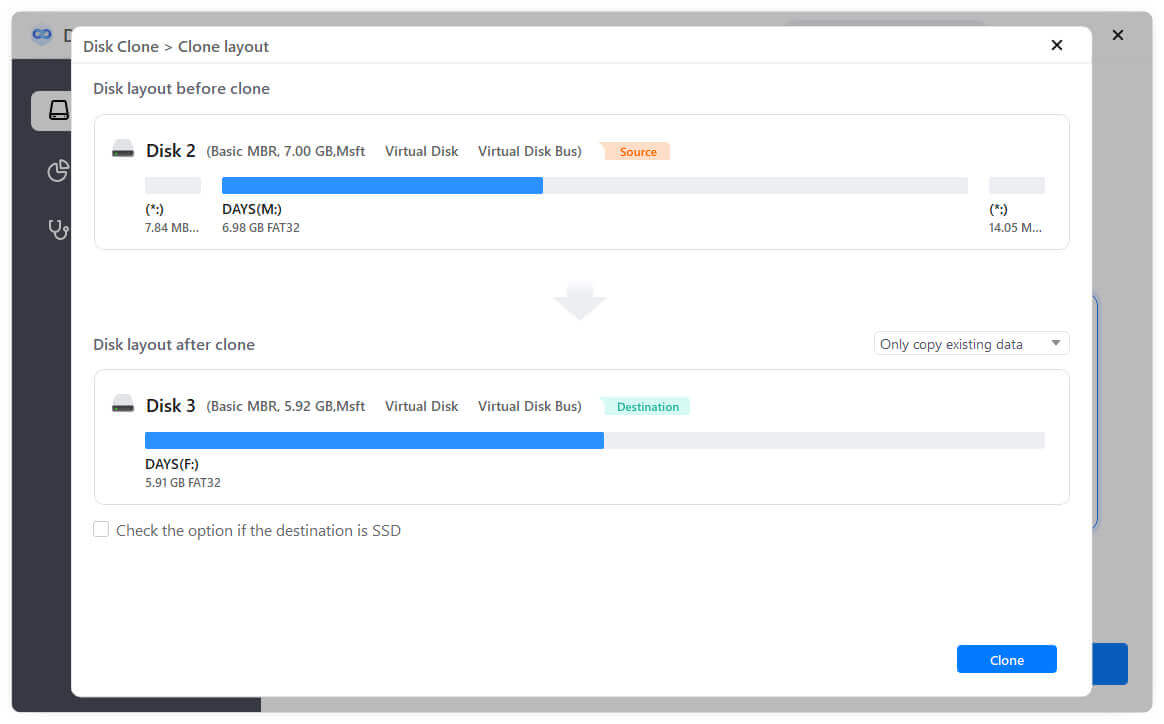
步驟 3. 然後依照精靈指示,將所有資料從 Windows 8/8.1 PC 克隆到外部磁碟。之後,您就可以將外部磁碟用作可開機磁碟。
最初,Microsoft 提供了從 Windows 8.1 到 Windows 10 的免費升級。但是,如果您使用 Microsoft 帳戶登入 Windows,則授權應會與您的帳戶保持連結,即使從技術上講,在您從 Windows 8.1 升級到 10 之後,該優惠已經過期。
在您登入 Windows 8.1 電腦時,前往 Microsoft 的 Windows 10 下載頁面(它會在新視窗中開啟)。按一下立即下載按鈕即可下載 Windows 10 安裝光碟。若要安裝該程式,請雙擊並下載 MediaCreationTool21H2.exe。
選擇立即升級此 PC,然後在詢問您想做什麼的畫面上按下下一步。然後,Windows 10 的下載便會開始。
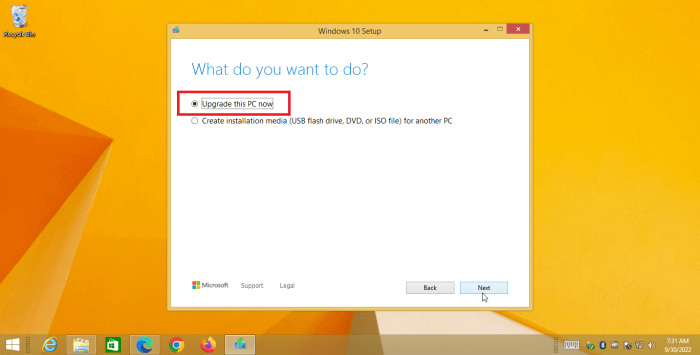
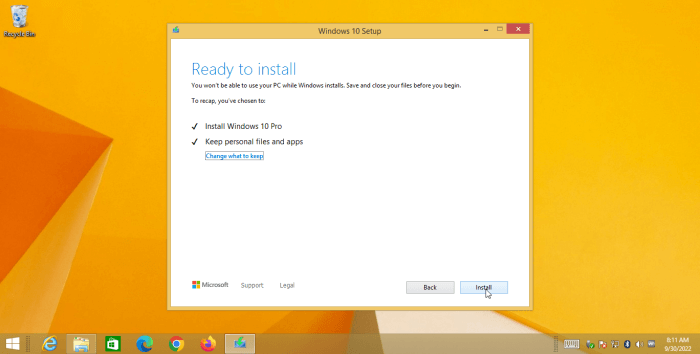
若要確認您想要保留的個人檔案和應用程式,請按一下變更要保留的項目連結。現在,按一下安裝按鈕讓升級繼續進行。完成後,您的電腦將會重新啟動,讓您能夠使用 Windows 10。讓已更新的作業系統自行設定。
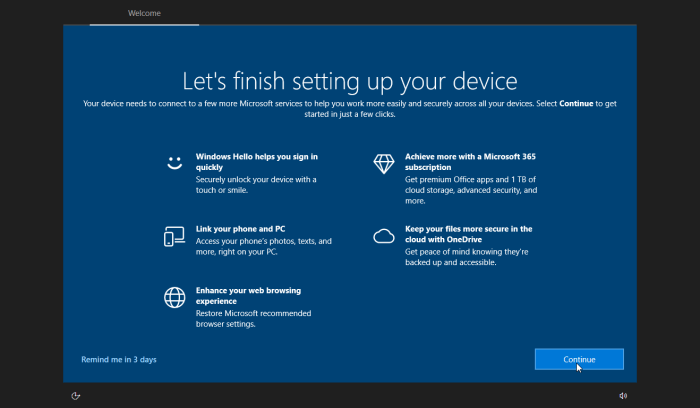
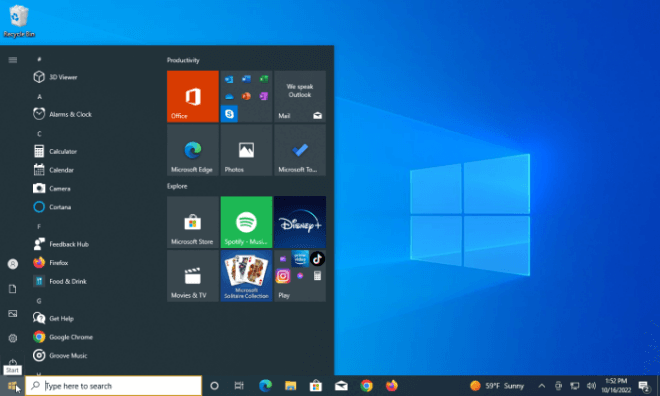
您可能會看到一個提示您完成裝置設定的畫面。按一下繼續後,瀏覽任何其他畫面。之後,您應該就會進入全新的 Windows 10 環境。
檢查您的檔案和程式是否在升級後仍存在。下一步是前往設定 > 更新與安全性 > Windows Update,檢查是否有任何新的更新。
您是否收到一則訊息指出 Windows 10 安裝失敗?在某些 PC 設定中,可能會發生這種情況。如果是這樣,透過ISO 檔案更新至 Windows 10 是您的最佳選擇。重新啟動媒體建立工具。選擇建立安裝媒體,並在畫面提示時按下下一步。
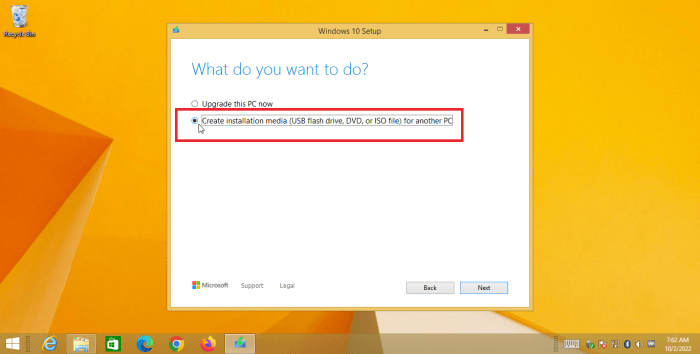
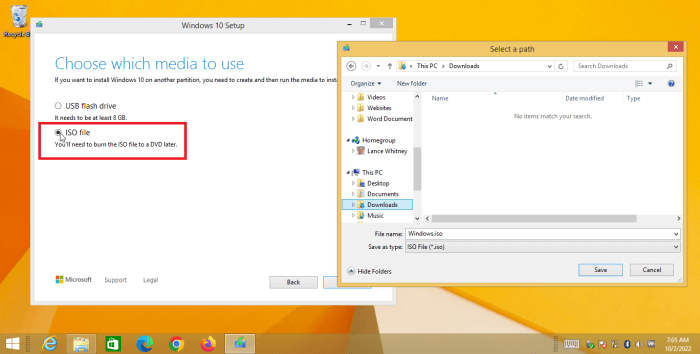
應選擇或確認語言、作業系統版本和架構(32 或 64 位元)。隨後,下一個畫面會詢問您選擇的媒體。選擇 ISO 檔案後,按一下下一步。決定好要在電腦上的哪個位置儲存 ISO 檔案後,按一下儲存。當 ISO 檔案建立完成後,按一下完成。
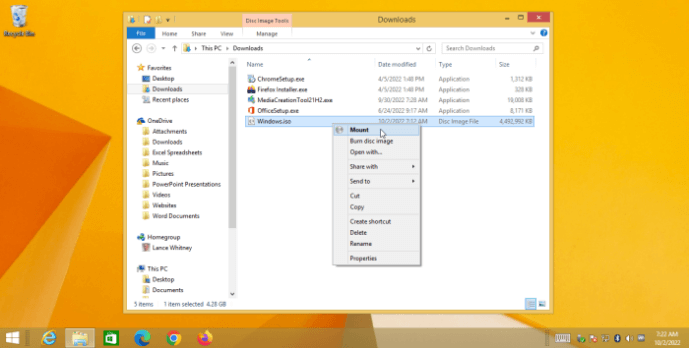
使用檔案總管找到您下載檔案的資料夾。在其上按一下滑鼠右鍵,從選單中選擇「裝載」。在已裝載的檔案中,按兩下 setup.exe 以啟動升級。將會顯示 Windows 10 安裝畫面。
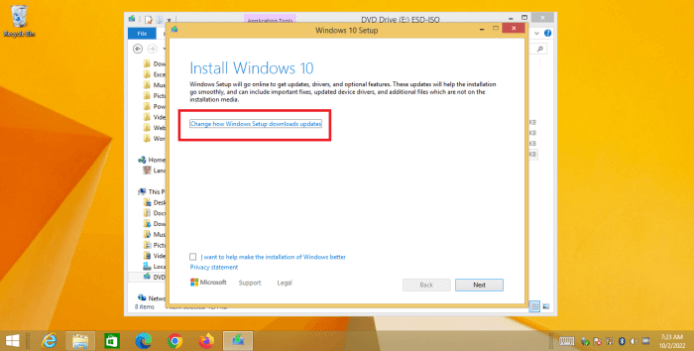
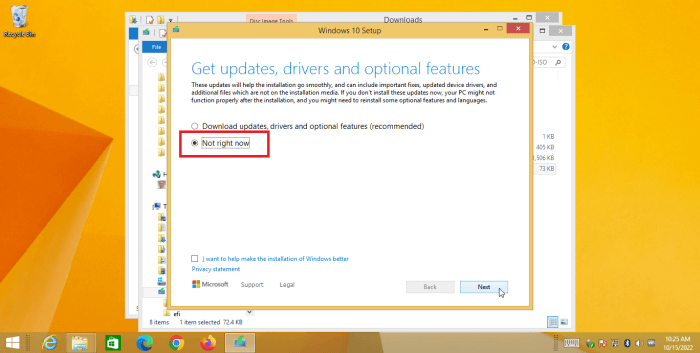
選擇變更 Windows 安裝程式下載更新的方式,按一下現在不要選項,然後選擇下一步。閱讀授權條件後,按一下接受。當您進入「準備好安裝」畫面時,請確認將會安裝 Windows 10,並且會保留您的檔案和程式。若要繼續升級,請按一下安裝。
之後,您必須重新啟動電腦才能登入 Windows 10。讓作業系統設定並更新後,請遵循任何設定畫面。驗證您的檔案和應用程式的安裝情況。然後,開啟 設定 > 更新與安全性 > Windows Update 來檢查更新。
您也可以在 Windows 8/8.1 PC 上安裝 Windows 11。首先,使用 免費的 Windows 11 升級檢查工具掃描您的 PC,查看是否符合 Windows 11 安裝的需求。
如果您因升級而遺失重要資料,無論您執行的是 Windows 8 還是 Windows 10,都可以使用資料復原程式找回遺失的資料。請依照以下步驟操作。
步驟 1. 下載資料復原程式(例如 Donemax Data Recovery)並安裝。安裝完成後將其開啟。
步驟 2. 選擇您遺失檔案的硬碟。

步驟 3. 按一下掃描按鈕。Donemax Data Recovery 能夠深度掃描硬碟,然後找出所有可復原的檔案,包括已清除的檔案。

步驟 4. 掃描完成後,檢查路徑或檔案類型以找到您遺失的檔案。然後選擇想要的檔案,並按一下「復原」按鈕來儲存它們。

即使官方免費升級期間已過,您仍可使用本文所述的方法在電腦上取得免費的 Windows 10 複本。根據近期事件,這將會持續一段時間。
您在免費升級期滿後是否已升級至 Windows 10?如果是,社群希望了解您對該作業系統的初步印象,以及是否在此之後遇到任何問題。
希望您喜歡這個「如何從 Windows 8 升級到 Windows 10」的指南。
Donemax Disk Clone
屢獲殊榮的磁碟克隆程式,可協助 Windows 使用者和 Mac 使用者克隆 HDD/SSD/外部裝置。它還可以為 Windows PC 和 Mac 建立完整的可開機克隆備份。
Coco Lin
Coco 自 2018 年起擔任 Donemax 軟體的作家兼首席程式設計師。在軟體業擁有超過 10 年撰寫疑難排解文章的經驗,她對程式設計充滿熱情,並熱衷於為 Windows 和 Mac 使用者提供解決方案。她也喜歡在空閒時間聆聽音樂和打網球。
Gerhard Chou
為了有效解決客戶的問題,我們網站上發布的每篇文章和疑難排解方案都經過了嚴格的測試和實踐。我們的編輯熱衷於研究和使用電腦以及測試軟體,並願意協助電腦使用者解決他們的問題。

