
作者Christina更新於 2026 年 4 月 20 日

開始之前: 透過在 Mac 上使用終端機命令,您可以有效地格式化硬碟,而無需使用磁碟工具程式。如果您想確保資料永遠消失,請使用使用者友好且易於使用的軟體 Donemax Data Eraser for Mac 來清除磁碟機。
頁面內容:
在管理 Mac 上的儲存裝置時,內建的 磁碟工具程式應用程式 通常可以完成工作。然而,對於需要更多控制或想要執行進階任務的使用者,macOS 的終端機 提供了一個強大且高效的替代方案。本指南深入探討如何使用終端機清除磁碟機,提供逐步說明、解釋關鍵概念,並強調注意事項,以確保您的資料管理任務安全有效地處理。
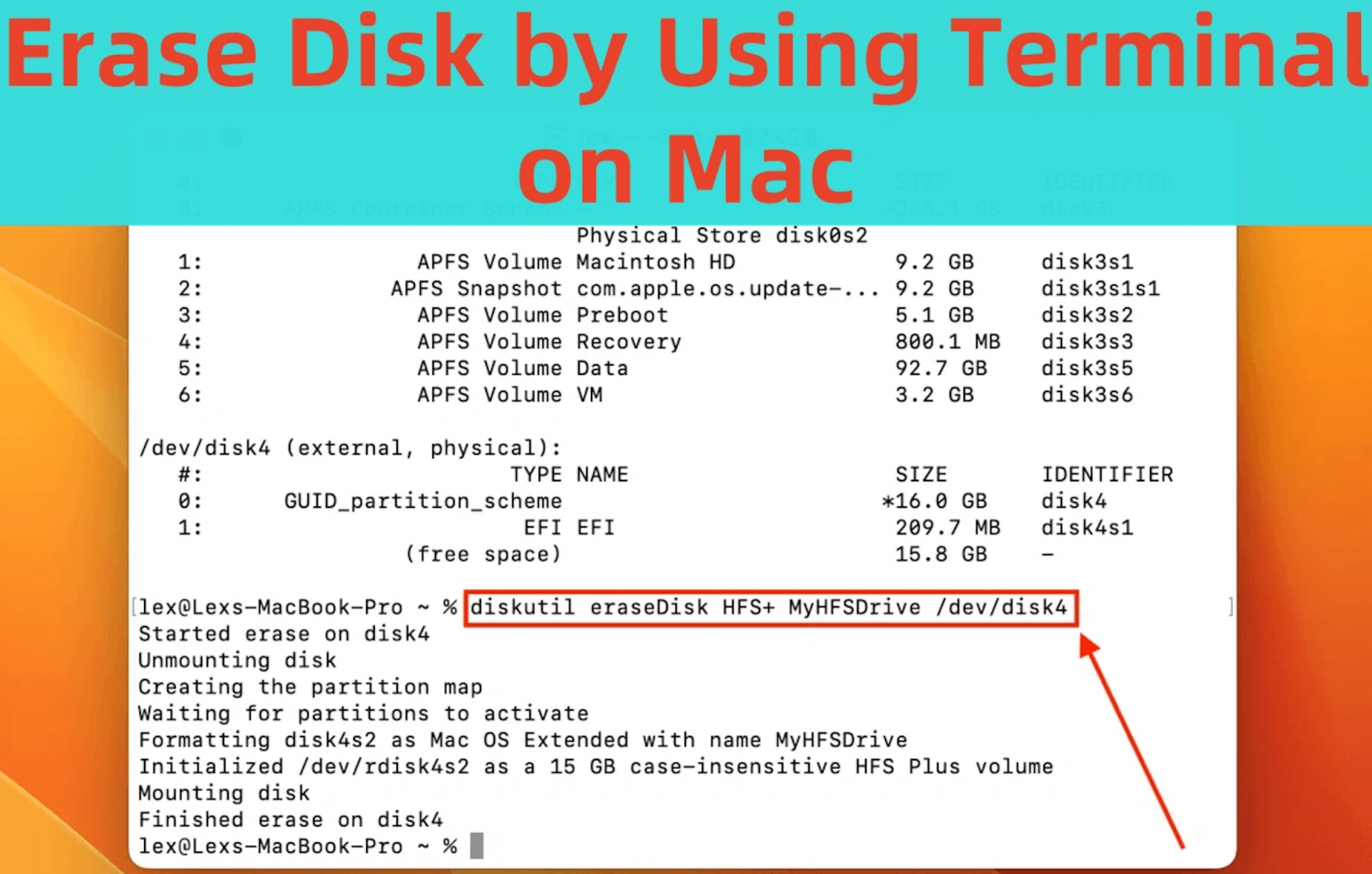
為什麼要清除磁碟機?原因有幾個:準備重複使用的磁碟機、安全地清除敏感資料、解決問題,或為了相容性而變更磁碟機的檔案系統格式。雖然 macOS 的圖形化磁碟工具程式應用程式可以執行這些任務,但它可能無法總是提供進階場景所需的精確度或靈活性。這就是終端機的用武之地。
終端機是 macOS 的命令列介面,允許使用者直接執行命令。這是一個需要精確度的工具,雖然它的功能令人印象深刻,但誤用可能導致意想不到的後果,例如資料遺失。因此,謹慎是關鍵。本指南將逐步引導您完成透過終端機清除磁碟機的過程,確保順利且成功的過程。
在了解如何使用 Mac 上的終端機命令清除磁碟之前,做好準備並採取必要的預防措施至關重要。終端機命令強大且不留情面。一個錯誤就可能導致永久性的資料遺失,特別是在清除儲存裝置時。
終端機預先安裝在 macOS 上,可以通過多種方式存取:
終端機開啟後,您將看到一個準備輸入的命令列介面。
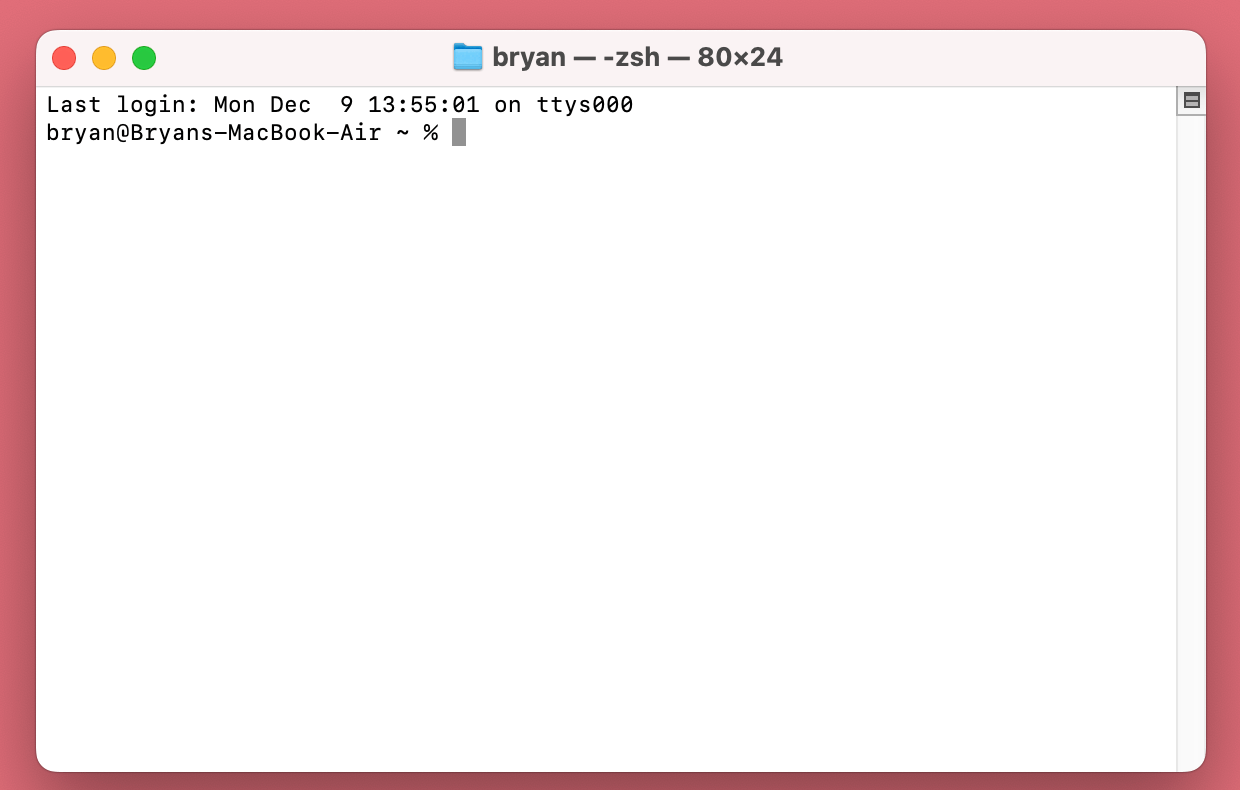
第一個任務是確定您打算清除哪個磁碟機。使用以下命令列出所有已連接的磁碟機:
diskutil list
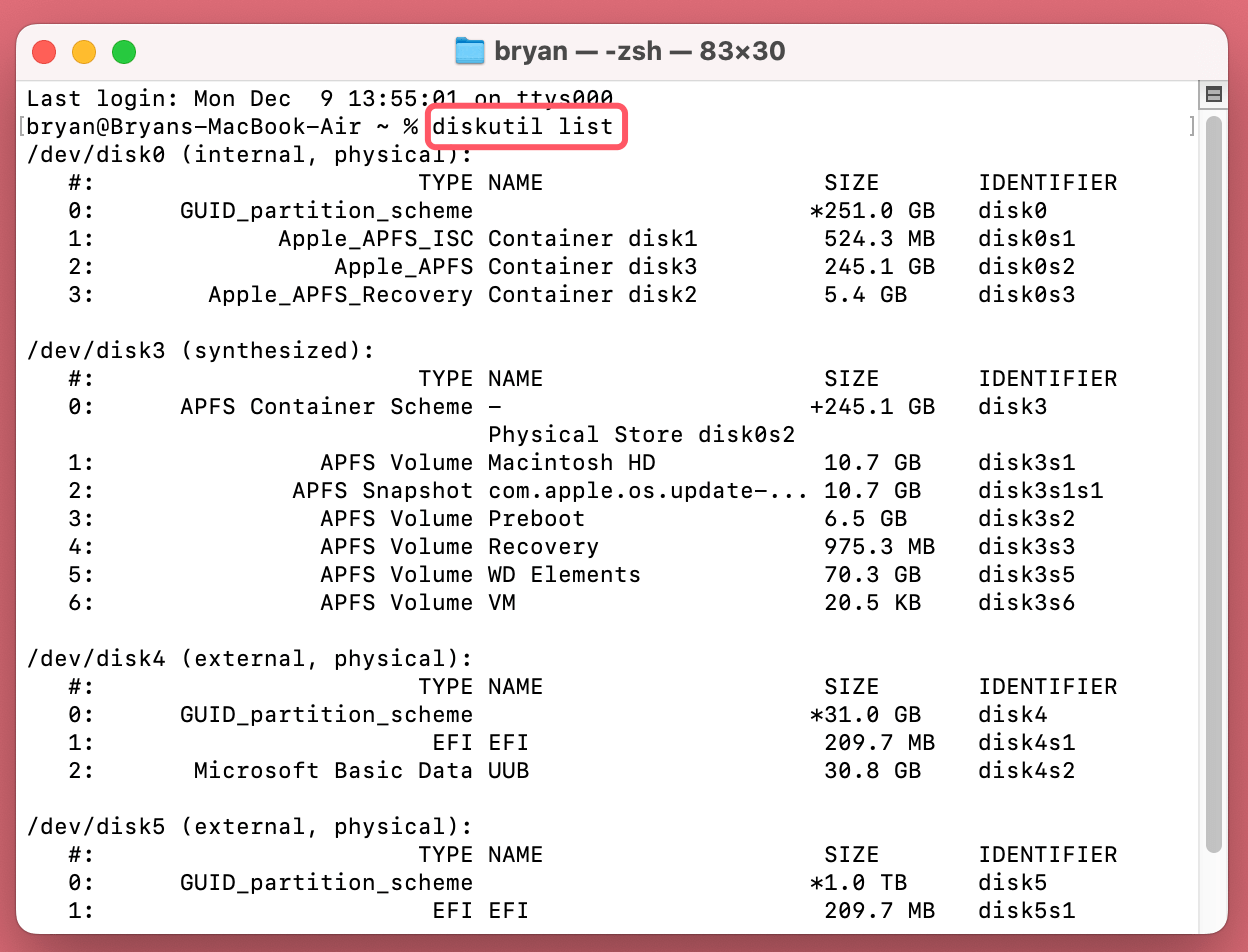
此命令顯示每個已連接磁碟的詳細資訊,包括內部磁碟機、外部 USB 磁碟機和任何分割區。輸出將類似如下:

在此範例中,disk4 代表外部磁碟機。IDENTIFIER 欄位(例如 disk4)至關重要,因為您將用它來定位磁碟機。
步驟 3:清除磁碟機
使用終端機清除磁碟機不僅僅是執行一個命令 - 它需要理解過程、注意檔案系統格式,以及處理可能出現的意外情況。讓我們深入探討這個關鍵步驟。
理解命令語法:
在終端機中清除磁碟的命令簡單而強大。以下是對語法的詳細說明:
diskutil eraseDisk <format> <name> <identifier>
實際範例:
讓我們探討幾個實際用例:
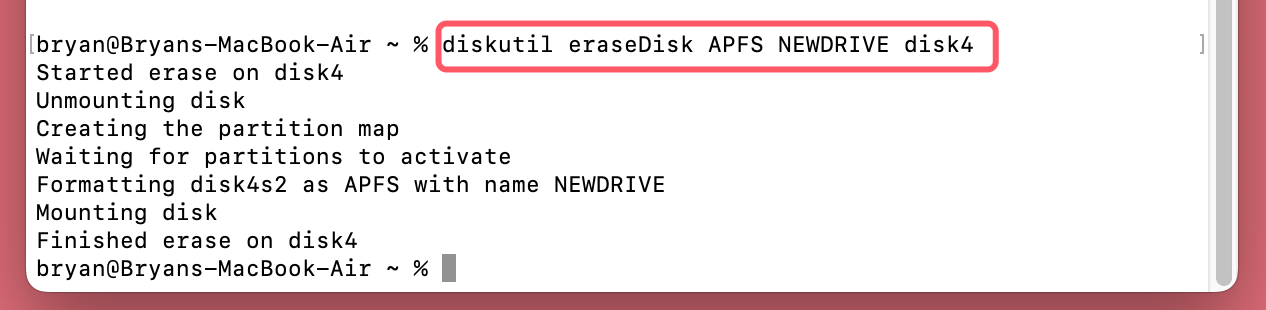
diskutil eraseDisk APFS NEWDRIVE disk4
此命令將磁碟機重新格式化為 APFS,為其命名「NEWDRIVE」,並以識別碼 disk4 定位外部磁碟。
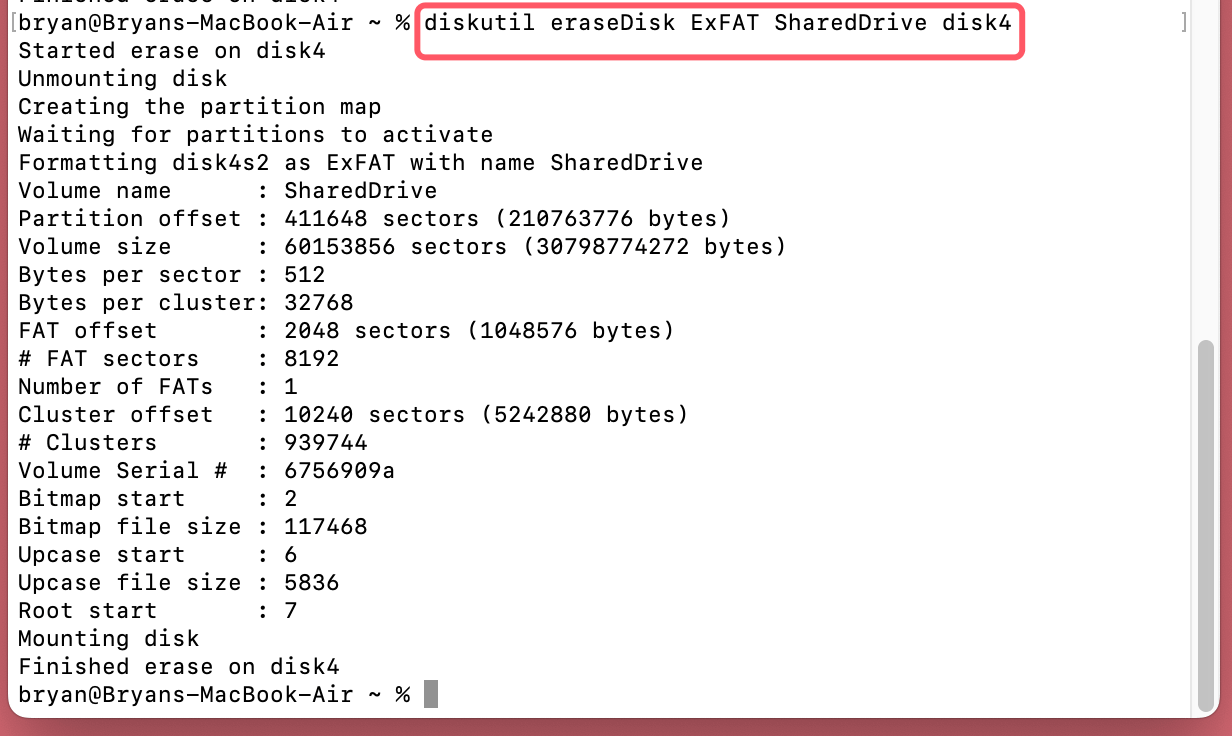
diskutil eraseDisk ExFAT SharedDrive disk4
這會建立一個通用的磁碟機,避免了 FAT32 的檔案大小限制,並且可以被兩個作業系統讀取和寫入。
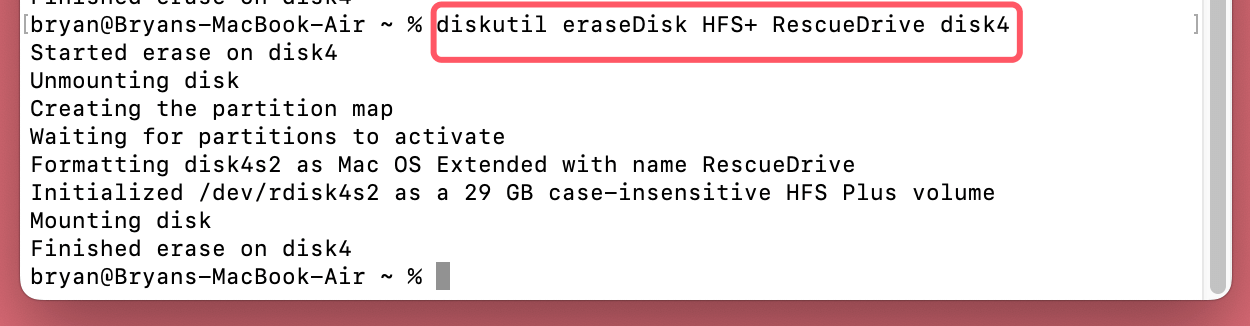
diskutil eraseDisk HFS+ RescueDrive disk4
這會使用 HFS+ 檔案系統重新格式化磁碟機,通常可以解決與損壞的分割區映射相關的問題。
當您執行 diskutil eraseDisk 命令時,會發生幾件事:
輸入命令後,終端機將提供過程的即時更新。例如,您可能會看到類似以下的訊息:
這些訊息確認了清除和格式化過程的每個階段。如果過程成功完成,磁碟機將可以使用您指定的名稱和檔案系統。
有時,過程不會按計劃進行。常見錯誤和解決方案包括:
diskutil eraseDisk APFS MyDrive disk4 force
diskutil repairDisk disk4
修復後,重新執行 eraseDisk 命令。
透過終端機清除磁碟機是一種快速有效的管理儲存裝置的方法,但它需要精確和小心。通過充分理解過程和所涉及的命令,您可以自信地處理即使是最複雜的儲存任務。
清除磁碟機後,最好驗證過程是否成功。再次使用 diskutil list 命令:
diskutil list
找到該磁碟機,並確保它顯示正確的檔案系統和名稱。如果一切看起來正確,則磁碟機已準備好使用。
格式化選項和用例:
選擇正確的檔案系統格式取決於您打算如何使用該磁碟機。以下是常見格式的概述:
當一切順利時,使用終端機清除磁碟機很簡單。但是,您可能會遇到錯誤。以下是一些常見問題及其解決方案:
diskutil repairDisk <identifier>
當 macOS 在磁碟工具程式中提供圖形化替代方案時,為什麼要選擇終端機?以下是一些令人信服的理由:
請注意,使用命令清除磁碟機後,磁碟機上的資料並不會永遠消失。要永久清除資料,您可以使用 Mac 資料銷毀軟體 - 例如 Donemax Data Eraser for Mac。它可以幫助您安全且完整地從硬碟清除資料,並確保已清除的資料無法再被復原。
步驟 1. 下載並安裝 Donemax Data Eraser for Mac。它可以幫助您永久清除內部磁碟機和外部磁碟機中的資料。
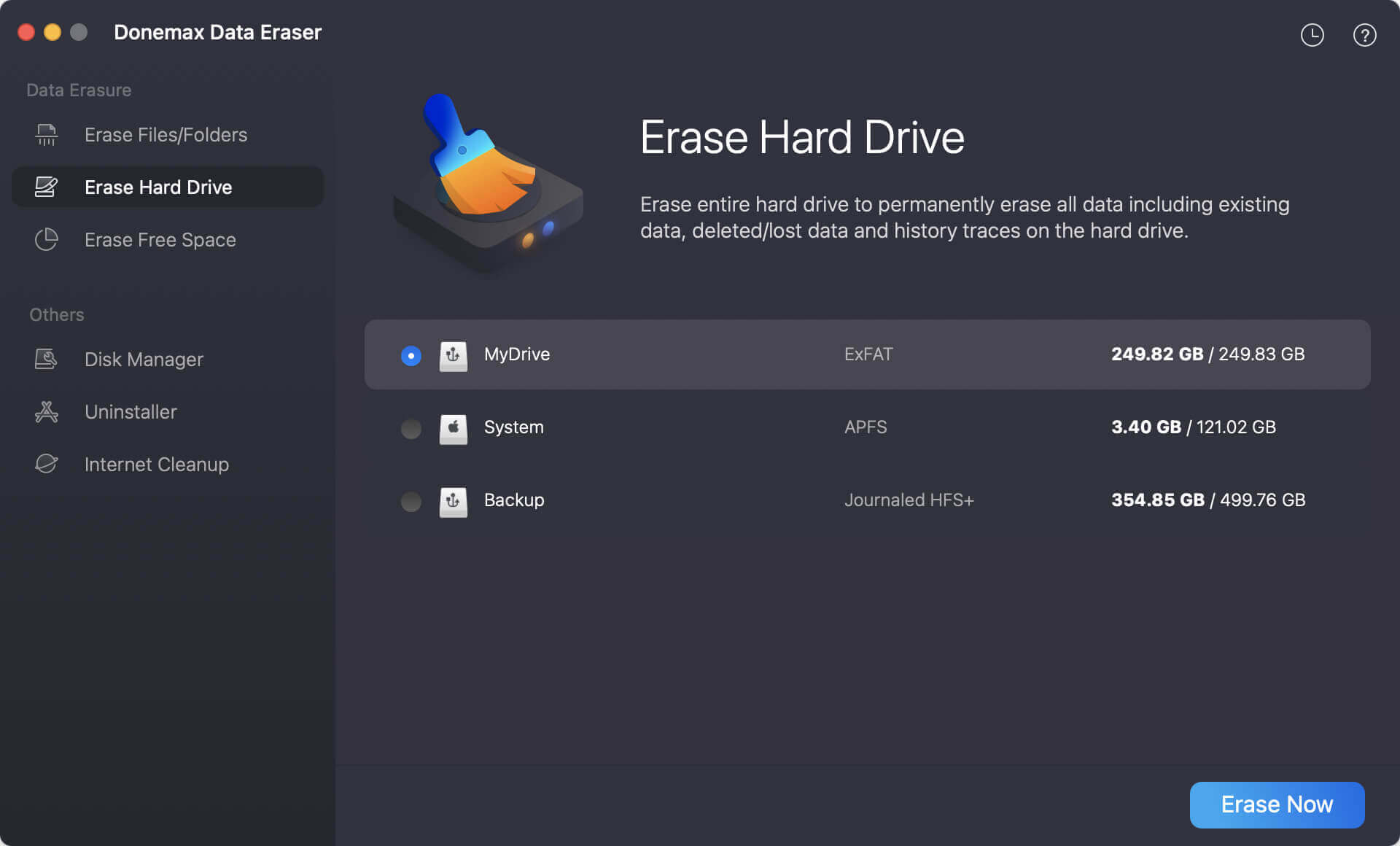
步驟 2. 開啟 Donemax Data Eraser for Mac,選擇 清除硬碟 功能並選擇要清除的磁碟機。
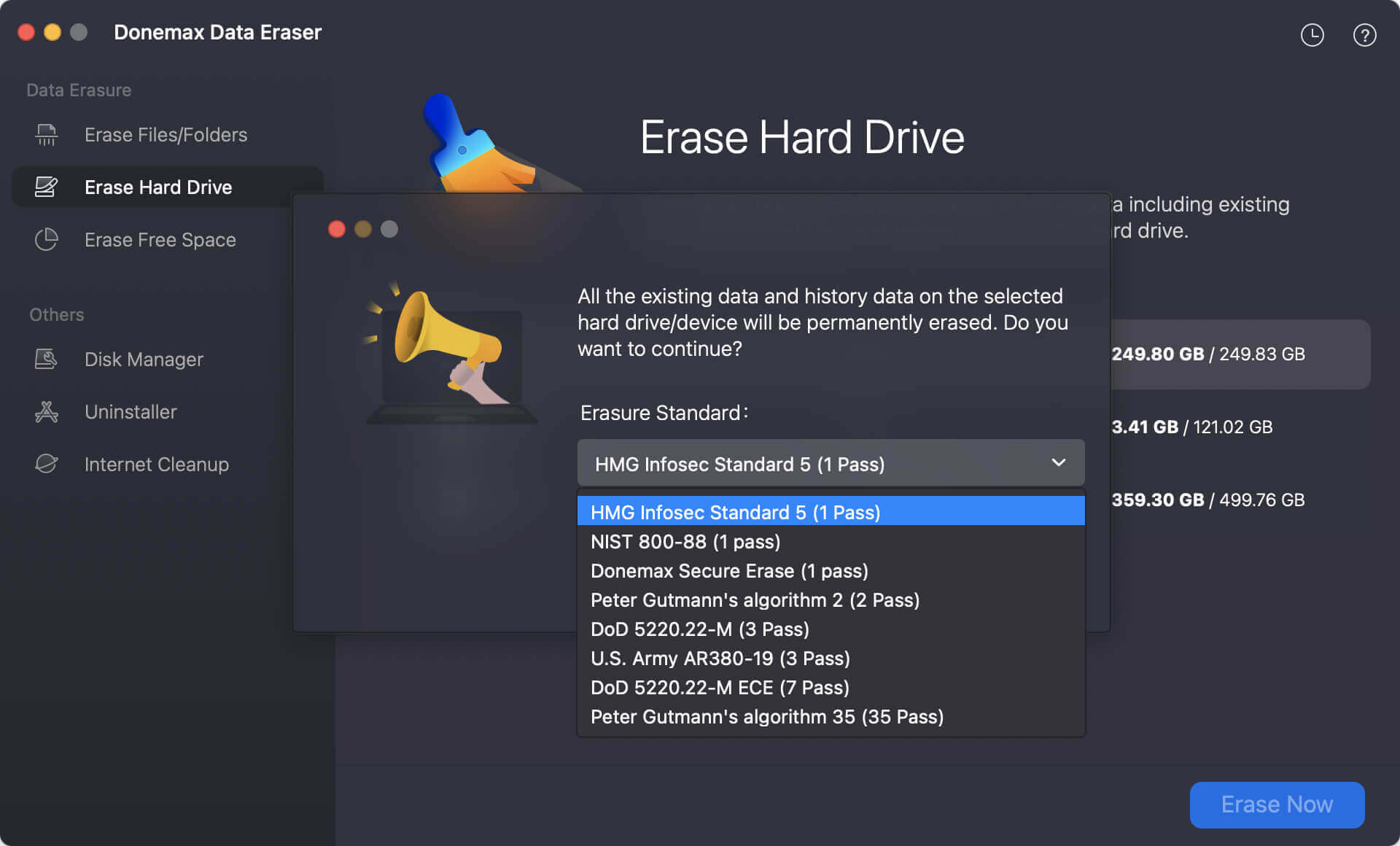
步驟 3. 選擇一個資料銷毀演算法。任何演算法都能夠從硬碟永久清除資料。
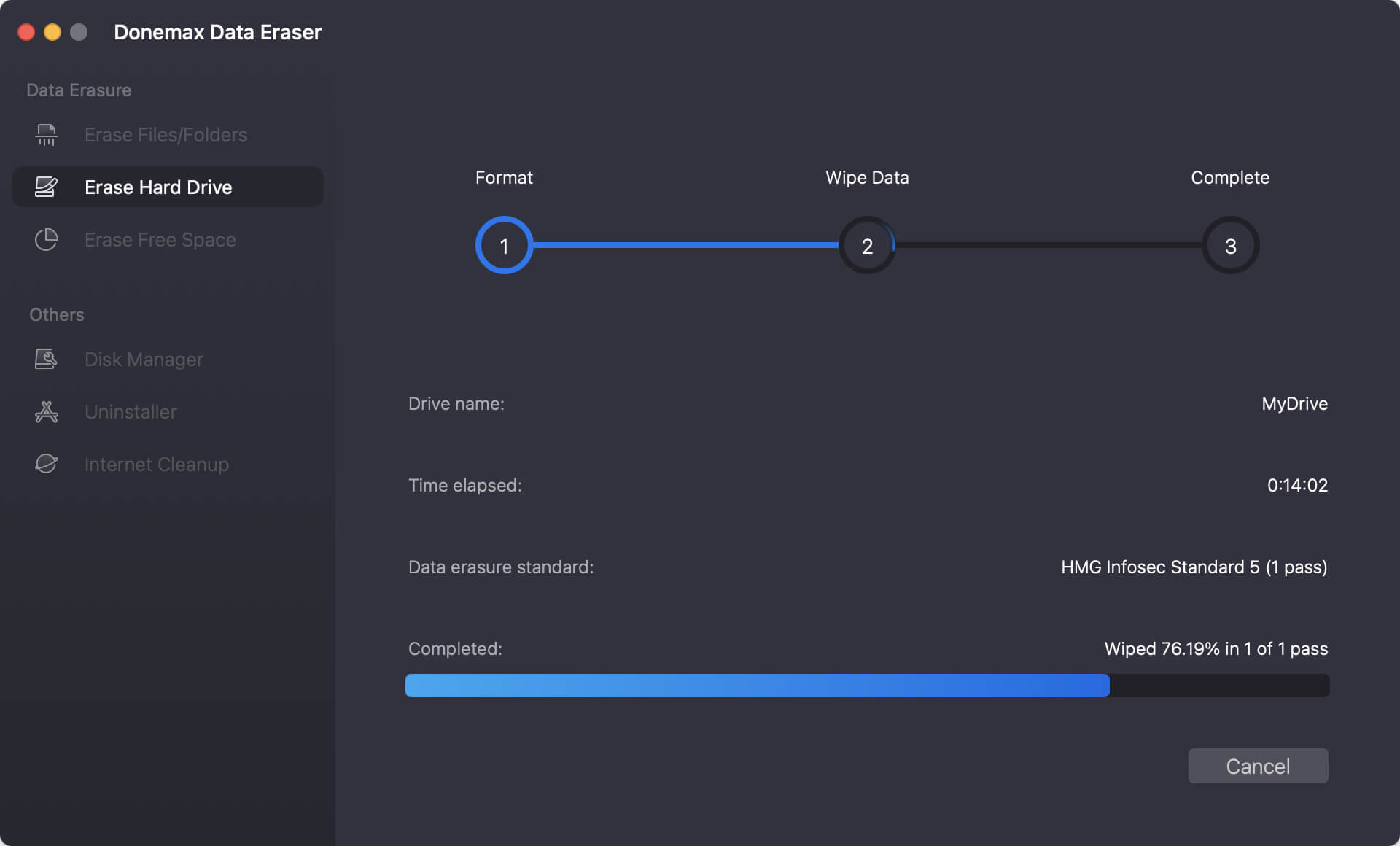
步驟 4. 開始資料清除過程。完成後,磁碟機上的資料將完全消失,並且無法以任何方式復原。
在 macOS 上使用終端機清除磁碟機一開始可能看起來令人生畏,但通過仔細的準備和清晰的說明,這是一個直接且高效的過程。通過遵循本指南中概述的步驟,您可以安全且有效地管理您的磁碟機,無論您是要安全地清除敏感資料、解決儲存問題,還是為特定用例準備磁碟機。
請記住,終端機的強大之處在於其精確性和靈活性。然而,能力越大,責任越大。始終仔細檢查您的命令、備份您的資料並謹慎行事。通過掌握這些技能,您將解鎖對 macOS 及其功能的更深層次理解,使您能夠自信地處理進階任務。
如果您要出售或捐贈您的外部裝置,只需使用 Mac 磁碟清除軟體 - 例如 Donemax Data Eraser for Mac 來安全地清除裝置並永久刪除所有資料,以便沒有資料可以被復原。
Donemax Data Eraser for Mac
100% 安全且強大的 Mac 資料銷毀程式。它提供經過認證的資料銷毀標準,包括美國陸軍 AR380-19、DoD 5220.22-M ECE,可幫助安全且永久地銷毀 Mac HDD/SSD 和外部儲存裝置中的資料,使資料復原成為不可能。
Christina
Christina 是 Donemax 軟體的資深編輯,已在該公司工作 4 年多。她主要撰寫關於資料銷毀、資料傳輸、資料復原和磁碟克隆的指南和解決方案,以幫助使用者充分利用他們的 Windows 和 Mac。她喜歡在業餘時間旅行、欣賞鄉村音樂和玩遊戲。
Gerhard Chou
為了有效解決客戶的問題,我們網站上發布的每一篇文章和疑難排解方案都經過了嚴格的測試和實踐。我們的編輯熱衷於研究和使用電腦以及測試軟體,並樂於幫助電腦使用者解決他們的問題。

