


Écrit parCoco LinMis à jour le 23 avril 2026

CONTENU DE LA PAGE :
Avec la sortie de macOS Sequoia, de nombreux passionnés de technologie, développeurs et utilisateurs domestiques sont impatients de tester les nouvelles fonctionnalités dans un environnement virtuel ou sur plusieurs machines. Que vous cherchiez à exécuter macOS Sequoia sur VMware, VirtualBox, ou que vous ayez simplement besoin d'une sauvegarde polyvalente, apprendre à créer des fichiers ISO macOS Sequoia est une compétence essentielle.
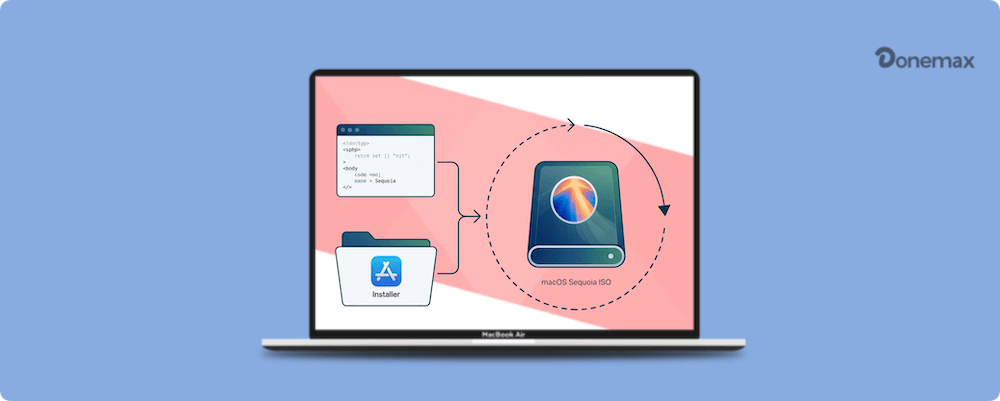
Bien qu'Apple fournisse l'installateur via le Mac App Store, il n'est pas au format ISO. Dans ce guide, nous vous expliquerons le processus professionnel mais simple de téléchargement de l'installateur et d'utilisation du Terminal pour construire votre propre fichier ISO.
Avant de pouvoir construire un ISO, vous avez besoin du matériel source. Vous devez télécharger l'application complète "Install macOS Sequoia".
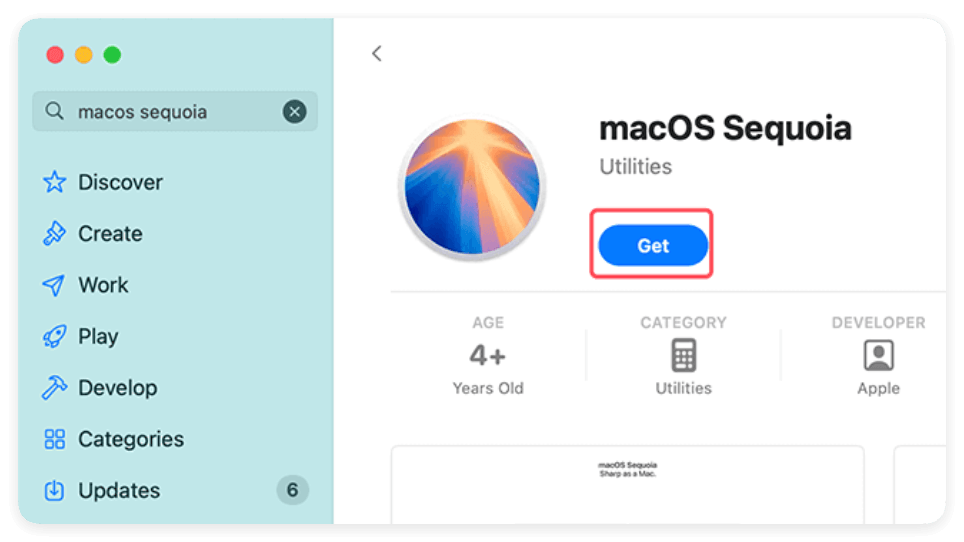
1. Ouvrez l'App Store sur votre Mac.
2. Recherchez "macOS Sequoia".
3. Cliquez sur Obtenir ou Télécharger. Cela ouvrira le panneau Mise à jour de logicielle.
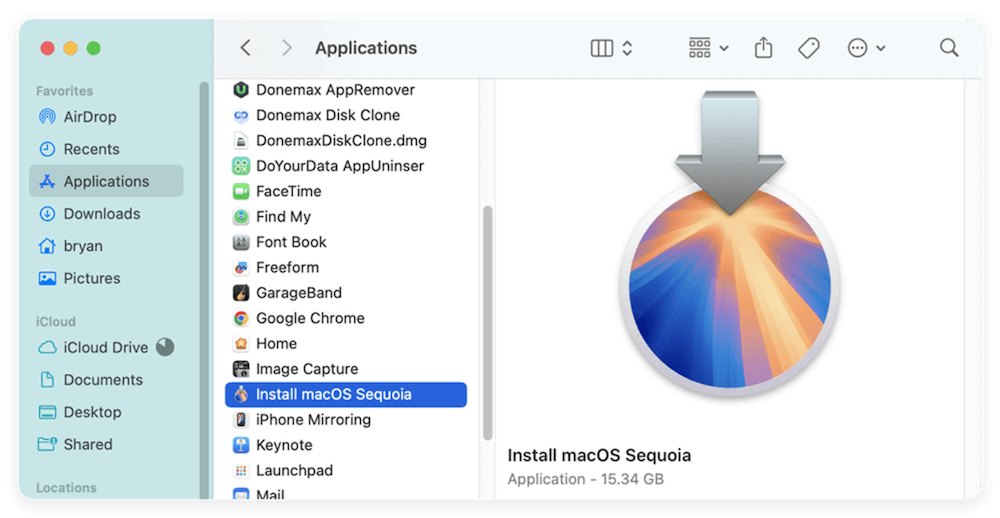
4. Une fois terminé, l'installateur apparaîtra dans votre dossier Applications sous le nom Install macOS Sequoia.app.
Si l'App Store vous pose problème, vous pouvez forcer le téléchargement via Terminal :
softwareupdate --fetch-full-installer --full-installer-version 15.0
Maintenant que vous avez l'installateur, nous devons le convertir. Comme macOS utilise le format .app ou .dmg, nous utilisons une série de commandes Terminal pour créer un disque virtuel, le monter et le convertir en fichier .iso.
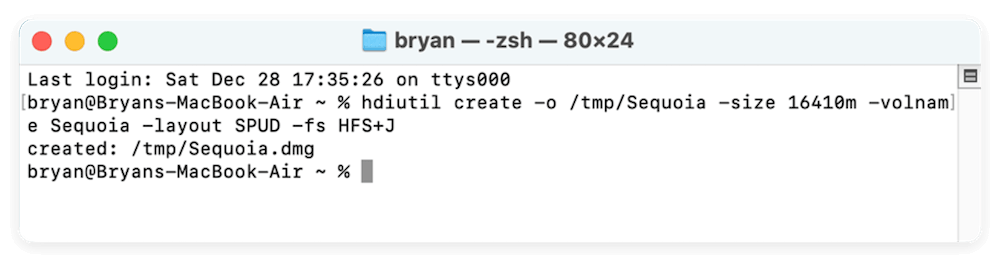
Nous devons créer un "conteneur" temporaire pour l'installateur. Ouvrez Terminal (Commande + Espace, puis tapez Terminal) et entrez :
hdiutil create -o /tmp/Sequoia -size 16410m -volume Sequoia -layout SPUD -fs HFS+J
Ceci crée une image disque vierge de 16 Go dans votre dossier temporaire.
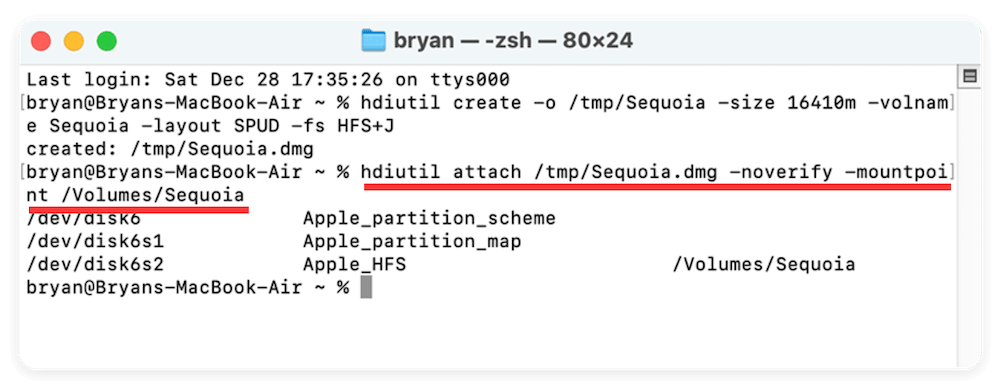
Maintenant, montez cette image vierge sur votre Mac :
hdiutil attach /tmp/Sequoia.dmg -noverify -mountpoint /Volumes/Sequoia
Utilisez l'outil officiel Apple "createinstallmedia" pour copier les fichiers Sequoia sur notre nouveau disque :
sudo /Applications/Install\ macOS\ Sequoia.app/Contents/Resources/createinstallmedia --volume /Volumes/Sequoia --nointeraction
(Vous devrez entrer votre mot de passe de connexion Mac pour continuer.)
Une fois le processus de copie terminé à 100 %, démontez le volume :
hdiutil detach /Volumes/Install\ macOS\ Sequoia
Maintenant, convertissez le fichier .dmg en fichier .cdr :
hdiutil convert /tmp/Sequoia.dmg -format UDTO -o ~/Desktop/Sequoia.cdr
La dernière étape consiste à changer l'extension du fichier de .cdr en .iso :
mv ~/Desktop/Sequoia.cdr ~/Desktop/Sequoia.iso
Félicitations ! Vous avez appris avec succès à créer un ISO macOS Sequoia. Le fichier se trouve maintenant sur votre bureau, prêt à être utilisé.
La principale raison de créer un ISO macOS Sequoia est pour un logiciel de virtualisation.
Même pour les professionnels, les choses peuvent mal tourner. Voici comment résoudre les obstacles courants :
"Espace insuffisant" : Assurez-vous que votre Mac dispose d'au moins 35 à 40 Go d'espace libre. Le processus de création de l'ISO crée de gros fichiers temporaires.
"Permission refusée" : Assurez-vous toujours d'utiliser la commande sudo lorsque vous y êtes invité et que Terminal dispose d'un "Accès complet au disque" dans vos réglages système.
"Installateur non trouvé" : Assurez-vous que l'installateur s'appelle exactement Install macOS Sequoia.app et se trouve dans votre dossier Applications.
La capacité à créer des fichiers ISO macOS Sequoia vous donne la liberté d'explorer le dernier système d'exploitation d'Apple dans un environnement virtualisé sécurisé. En suivant les étapes du Terminal décrites ci-dessus, vous obtenez une image propre et sans erreur qui fonctionne sur diverses plateformes.
Malgré certains défis rencontrés en cours de route, comme la gestion des autorisations ou la manipulation de gros fichiers, le processus est simple avec les bons outils et connaissances. Grâce à ce guide, vous disposez désormais des étapes et de la compréhension nécessaires pour créer et travailler avec des fichiers ISO macOS Sequoia. Maintenant que votre ISO est prêt, vous êtes prêt à découvrir l'avenir de macOS !
Donemax Disk Clone pour Mac
Un programme de clonage de disque primé pour aider les utilisateurs Mac à cloner un HDD/SSD/périphérique externe. Il peut également créer une sauvegarde de clonage complète bootable pour les Macs.
Coco Lin
Coco est rédactrice et programmatrice en chef chez Donemax software depuis 2018. Forte de plus de 10 ans d'expérience dans la rédaction d'articles de dépannage dans l'industrie du logiciel, elle est passionnée par la programmation et aime fournir des solutions aux utilisateurs de Windows et Mac. Elle apprécie également la musique et joue au tennis pendant son temps libre.
Gerhard Chou
Afin de résoudre efficacement les problèmes de nos clients, chaque article et solution de dépannage publié sur notre site Web a été strictement testé et mis en pratique. Nos rédacteurs adorent rechercher et utiliser des ordinateurs et tester des logiciels, et sont prêts à aider les utilisateurs d'ordinateurs avec leurs problèmes.

