


作者Steven更新於 2026年7月1日

頁面內容:
想像一下,您正處於一個重要專案、一場高風險會議中,或者只是瀏覽您最喜歡的網站,突然間——噗!您的滑鼠游標消失了。您移動手,聽到點擊聲,但螢幕上只有一片圖示,看不見任何游標。
滑鼠游標在 Mac 上消失的問題比您想像的更常見,雖然感覺像是重大的系統故障,但通常只是暫時的軟體問題或設定異常。
在本指南中,我們將探討為什麼您的 Mac 滑鼠游標會遺失或看不見,並提供逐步解決方案,讓您能恢復工作。
為什麼滑鼠游標會消失?
在我們深入探討「如何做」之前,先來看看「為什麼」。通常,是以下其中一個原因:
以下是 12 種經實證且有效的方法,可讓您找回消失的滑鼠游標,並重新獲得對 Mac 的完整控制。
在深入進行系統層級修復之前,請先從基礎開始:
有線滑鼠:
無線/藍牙滑鼠:
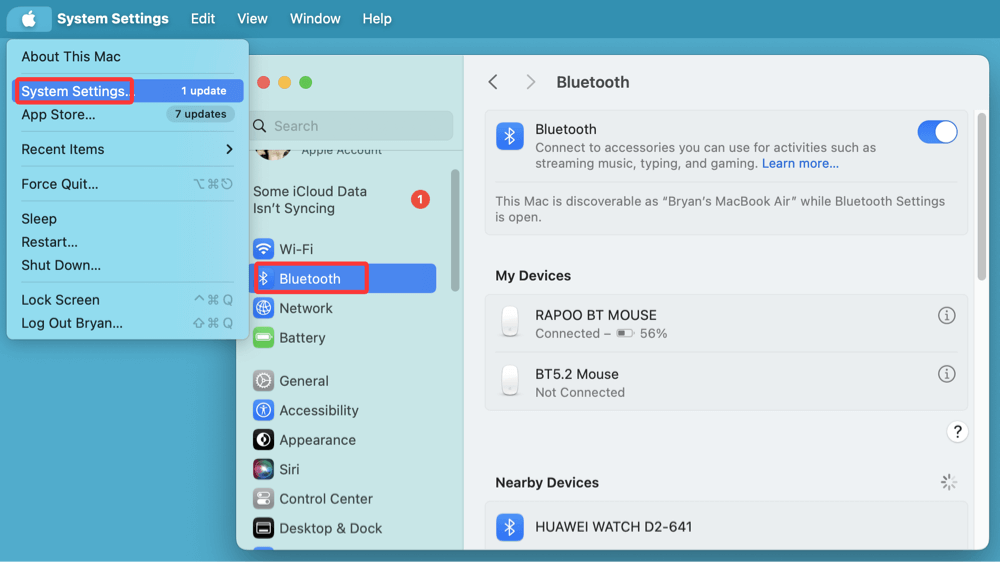
另外,如果有的話,請測試另一隻滑鼠,以確認問題是出在裝置本身還是您的 Mac。
如果您失去了對游標的控制,鍵盤快速鍵可以作為暫時的救生索:
即使沒有可見的游標,這些快速鍵也能讓您進行導航,並有可能恢復使用者介面功能。
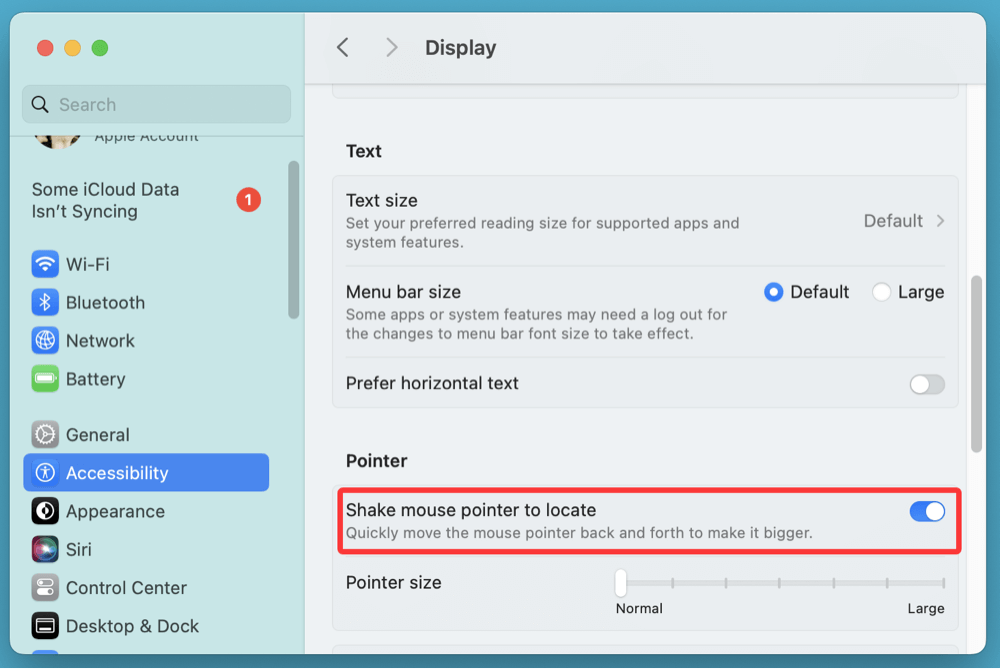
macOS 有一個內建的輔助使用功能,搖晃滑鼠或在觸控板上快速移動手指會暫時放大游標,以協助定位。
請先試試這個方法 - 搖晃滑鼠或快速在觸控板上畫圈。如果此功能已啟用,您的游標應該會短暫放大並再次變得可見。
若要確保此功能已開啟:
macOS 的視覺元素有時會導致游標「離開螢幕」或變得看不見,尤其是在使用全螢幕應用程式時。
請嘗試以下步驟:
在視窗模式和全螢幕模式之間切換通常能讓游標恢復顯示。
使用多台顯示器是 Mac 上滑鼠消失的已知觸發因素。如果您最近連接了外接顯示器:
一旦游標重新出現,請重新連接外接顯示器。前往 系統設定 > 顯示器,並使用「排列方式」工具重新設定顯示器佈局。同時,請確保滑鼠沒有「被困」在非使用中或非主要螢幕上。
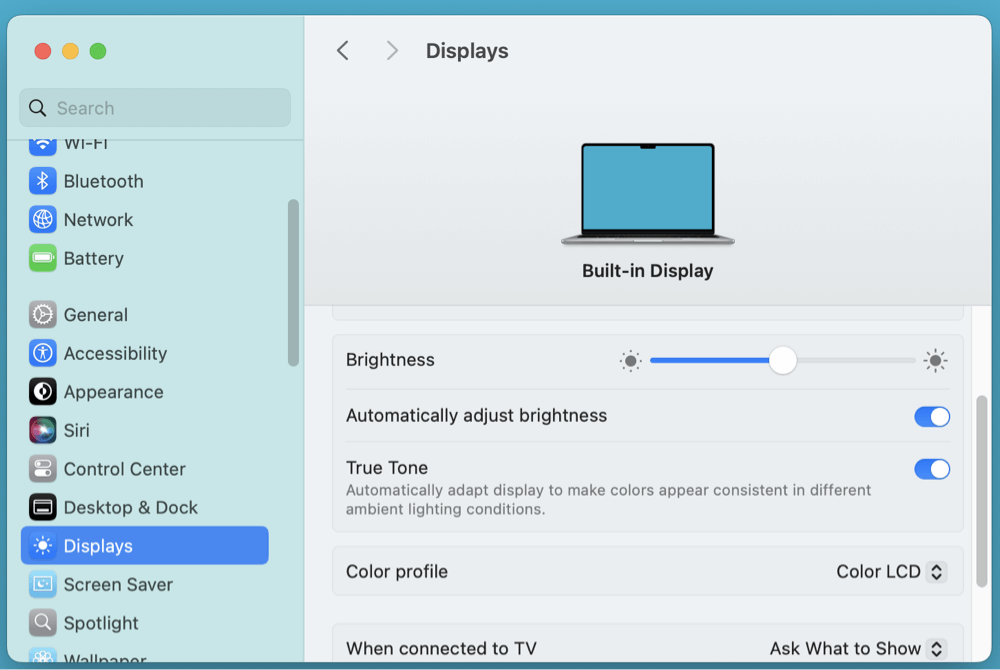
有時 macOS 的顯示設定可能會出現問題,導致游標消失或顯示在螢幕邊界之外。
若要解決此問題:
這將重新整理您的螢幕設定,並且通常會重新置中游標。
這看起來很明顯,但重新啟動可以解決許多暫時性問題,包括與游標相關的問題。如果您無法點擊 Apple 標誌:
重新啟動後,任何凍結的處理程序、驅動程式問題或使用者介面問題都應該會清除。
如果重新啟動無效,且您使用的是 Intel 架構 Mac,請嘗試 重置 NVRAM 或 PRAM:
這會重置顯示器、解析度和其他可能影響游標可見性的系統設定。
SMC 負責處理電源和硬體層級的行為。如果您的 Magic Mouse 或觸控板出現異常,重置 SMC 可能會有所幫助。
適用於 Intel Mac:
💡 注意: Apple Silicon Mac(M 晶片 Mac)不需要重置 SMC。只需重新啟動即可。
如果您熟悉終端機,可以嘗試重新啟動影響游標的核心 macOS 使用者介面服務:
透過 Spotlight 開啟終端機:
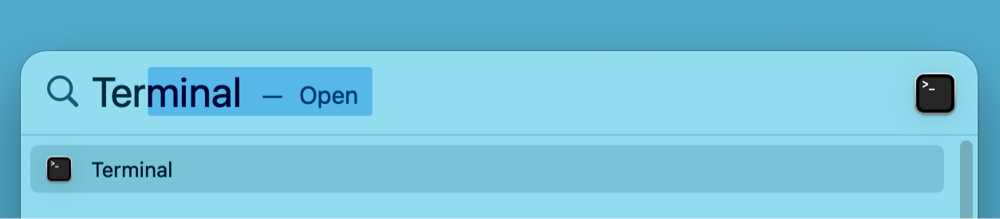
然後逐一輸入以下命令:
killall Dock
killall SystemUIServer
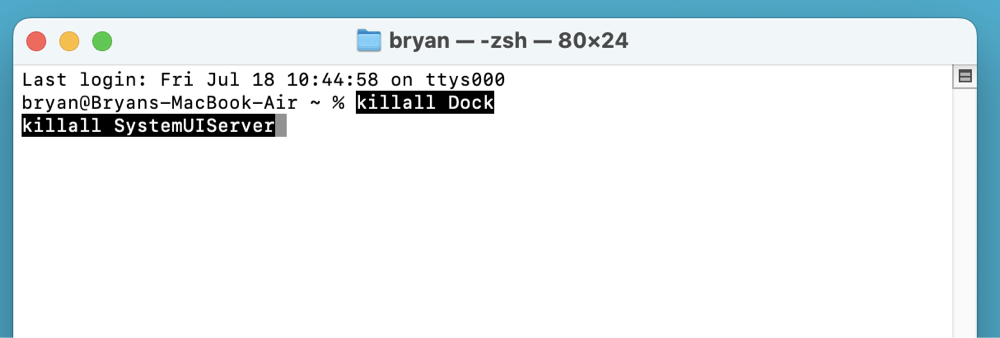
這些命令會重新整理 Dock 和系統使用者介面元件,並可能讓卡住或看不見的游標恢復正常。
過時的軟體是另一個潛在原因,尤其是在 macOS 升級之後。
若要檢查更新:
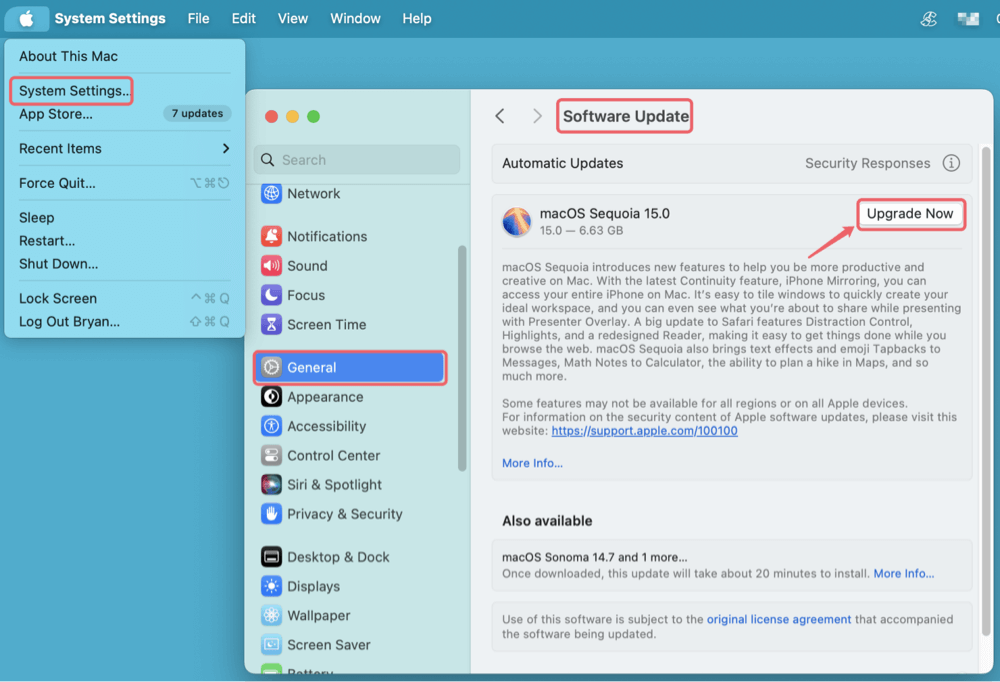
如果您使用第三方滑鼠或觸控板,請造訪製造商的網站,以確保您擁有與 macOS 版本相容的最新驅動程式。
某些第三方軟體——尤其是那些自訂使用者介面或游標的軟體——可能會干擾 macOS 的顯示層。
範例包括:
暫時解除安裝或停用此類應用程式,然後重新啟動 Mac,以測試問題是否解決。如果滑鼠游標重新出現,則問題出在其中一個應用程式上。
何時該聯絡 Apple 支援
如果上述解決方案均無效,而且:
…那麼是時候聯絡 Apple 支援 或前往 Apple Store 進行診斷了。可能涉及觸控板損壞或主機板問題等硬體問題。
如果您的滑鼠游標不斷消失,導致難以在 macOS 中進行視覺導航,您可以暫時依靠 VoiceOver,這是 Apple 內建的螢幕閱讀器。這個輔助使用工具會提供語音回饋,讓您無需看到或使用滑鼠即可在介面中移動。
以下是將其用作快速備援的方法:
雖然 VoiceOver 並非游標消失問題的永久解決方案,但它是一種有用的暫時導航方法,可確保您在游標恢復之前能繼續工作。如果您從未使用過它,別擔心 - VoiceOver 包含一個快速教學,只需幾分鐘就能讓您熟悉基本指令。
解決問題後,以下是一些降低復發機率的方法:
Mac 上的滑鼠消失 很惱人——但在大多數情況下,可以透過重新啟動使用者介面、搖晃游標或檢查顯示器設定等簡單步驟來解決。無論您使用的是 MacBook Air、iMac 還是配備多台顯示器的 Mac Studio,本指南都為每種配置提供了實用的解決方案。
透過保持更新並避免衝突的軟體,您可以 讓您的 Mac 順暢執行,並避免未來出現滑鼠可見性問題。
Steven
Steven 自 2020 年起擔任 Donemax 軟體的高級撰稿人與編輯。他是個超級電腦迷,無法想像沒有電腦的生活。擁有超過 6 年撰寫技術解決方案和軟體測試的經驗,他熱衷於為 Windows 和 Mac 使用者提供解決方案和技巧。
Gerhard Chou
為了有效解決客戶的問題,我們網站上發布的每一篇文章和故障排除解決方案都經過嚴格測試和實踐。我們的編輯熱愛研究和使用電腦以及測試軟體,並樂於協助電腦使用者解決他們的問題。

