
撰文者Charles更新於 2026年4月9日

在開始之前: 本文將向您展示如何透過其他方法在Mac上找到語音備忘錄。如果您不小心遺失或刪除了語音備忘錄,Donemax Data Recovery可以有效復原這些檔案。
頁面內容:
Mac上的「語音備忘錄」應用程式是一個非常實用的工具,可用於錄製筆記、訪談和個人提醒。語音備忘錄提供了一種簡單有效的方式來擷取語音錄音。
然而,許多使用者最終都會問:我的語音備忘錄儲存在Mac的哪裡? 這個問題的出現有多種原因。您可能需要傳輸語音錄音、備份您的檔案或找回遺失的語音備忘錄。本文提供了一個全面的指南,幫助您在Mac上找到語音備忘錄。
您可能會將一般的音訊檔案儲存到「音樂」或「文件」檔案夾中。然而,macOS將語音備忘錄儲存在一個系統目錄中。這確保了應用程式可以透過iCloud在裝置之間同步它們,並將它們與使用者可存取的資料庫分開保存。
當您建立新的錄音時,macOS不會立即將其儲存在可見的位置。相反地,該檔案會被放置在隱藏的 資源庫 檔案夾中:
~/Library/Group Containers/group.com.apple.VoiceMemos.shared/Recordings
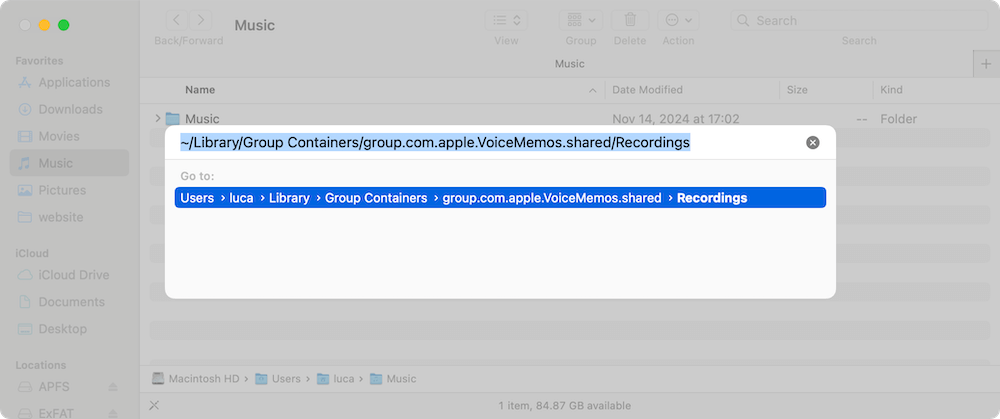
每個備忘錄都儲存為.m4a檔案,這種格式能在保持高音質的同時控制檔案大小。
關於macOS如何儲存語音備忘錄,一個值得注意的方面是檔名不是人類可讀的。macOS會指派一個日期和時間資訊字串,例如:
20250410 093042.m4a
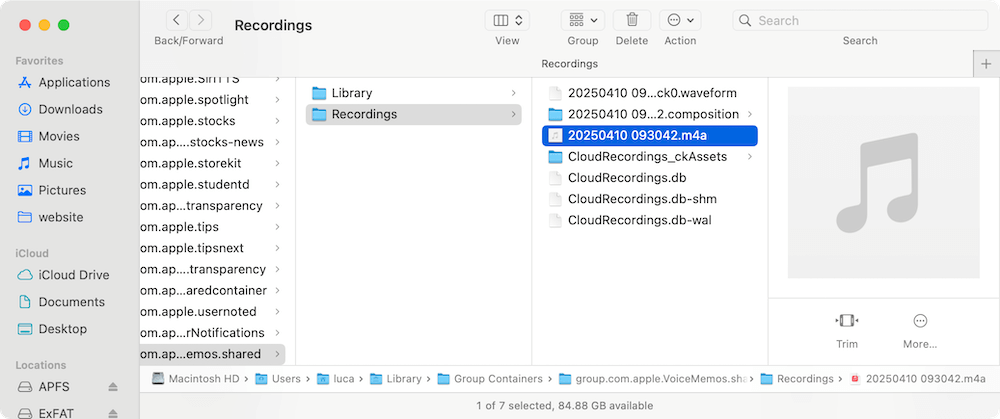
識別特定檔案的最佳方法是按「修改日期」排序,這有助於找到最近的錄音。或者,您可以在QuickTime Player中播放這些檔案來檢查其內容。
如果您為「語音備忘錄」啟用了iCloud同步,Mac會自動將您的錄音上傳到iCloud。然後,語音備忘錄就可以在您的所有Apple裝置上使用。
以下是這如何影響儲存:
您可以透過以下路徑檢查您的iCloud設定:
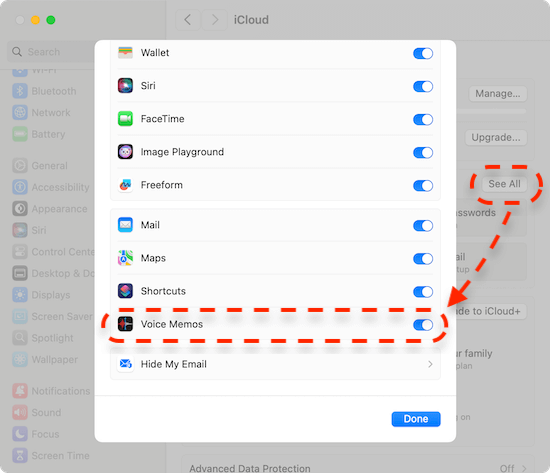
透過iCloud擷取語音備忘錄
如果啟用了iCloud同步,您可以從任何Apple裝置擷取語音備忘錄。
如果您在「語音備忘錄」應用程式中刪除錄音,它會移至應用程式內的 最近刪除 檔案夾。它會在那裡保留30天,然後應用程式才會永久清除這些檔案。
要手動復原已刪除的備忘錄:
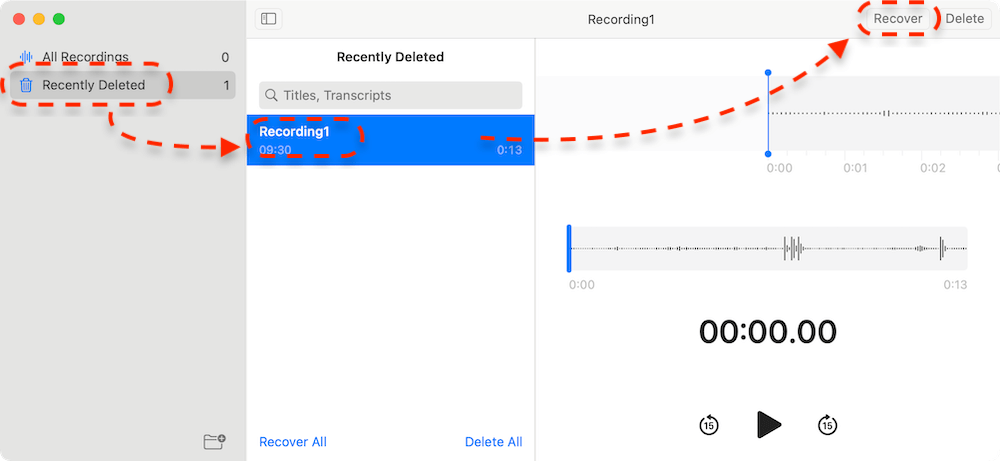
如果備忘錄不再位於「最近刪除」檔案夾中,您仍然可以透過Time Machine備份或iCloud來擷取它。
每次macOS更新時,Apple都會改進系統應用程式儲存資料的方式。如果您從較舊的macOS版本升級,您的語音備忘錄應該會自動遷移到新位置。然而,在某些情況下,使用者報告在更新後遺失了備忘錄。如果發生這種情況:
了解Mac如何儲存語音備忘錄可以幫助您存取錄音、防止意外遺失以及管理您的音訊檔案。
要找到Mac上語音備忘錄的實際音訊檔案,您需要存取macOS儲存應用程式資料的「資源庫」檔案夾。與傳統的媒體檔案不同,語音備忘錄位於一個隱藏的系統檔案夾中。
語音備忘錄的檔案路徑
對於macOS Catalina及更高版本,語音備忘錄位於以下目錄:
~/Library/Group Containers/group.com.apple.VoiceMemos.shared/Recordings
這個路徑意味著檔案儲存在使用者的「資源庫」檔案夾中,該檔案夾通常是隱藏的,無法隨意存取。
如何存取隱藏的資源庫檔案夾
由於「資源庫」檔案夾預設是隱藏的,您必須手動將其顯示出來才能存取錄音。方法如下:
~/Library/Group Containers/group.com.apple.VoiceMemos.shared/Recordings
透過Finder存取語音備忘錄
一旦您找到該檔案夾,您會看到每個語音備忘錄都儲存為.m4a檔案。檔名可能顯示為長字串,而不是可讀的名稱。macOS指派這些唯一識別碼,並不反映原始的備忘錄名稱。
讓檔案夾可見
如果您需要頻繁存取您的語音備忘錄,您可以讓隱藏的 資源庫 檔案夾可見:
您現在可以在需要時導航到 "~/Library/Group Containers/group.com.apple.VoiceMemos.shared/Recordings"。
要傳輸或備份您的錄音,您有多種選擇。
從語音備忘錄應用程式匯出錄音
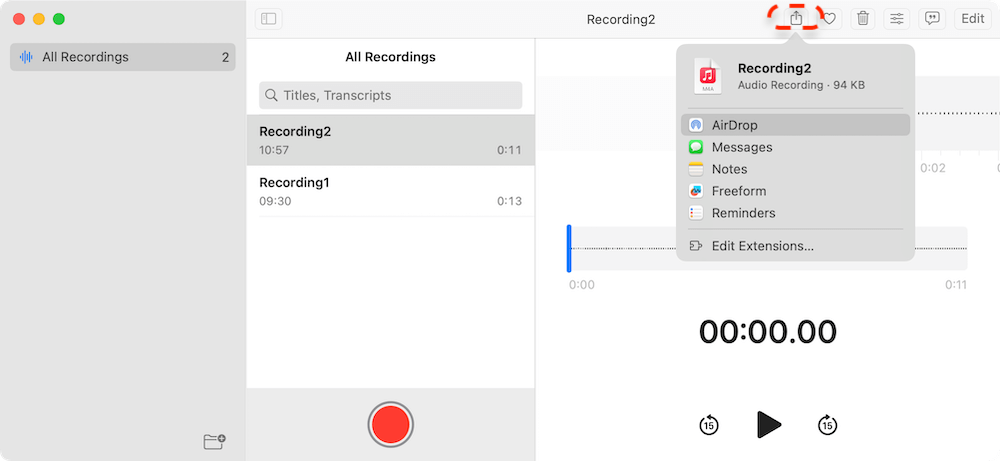
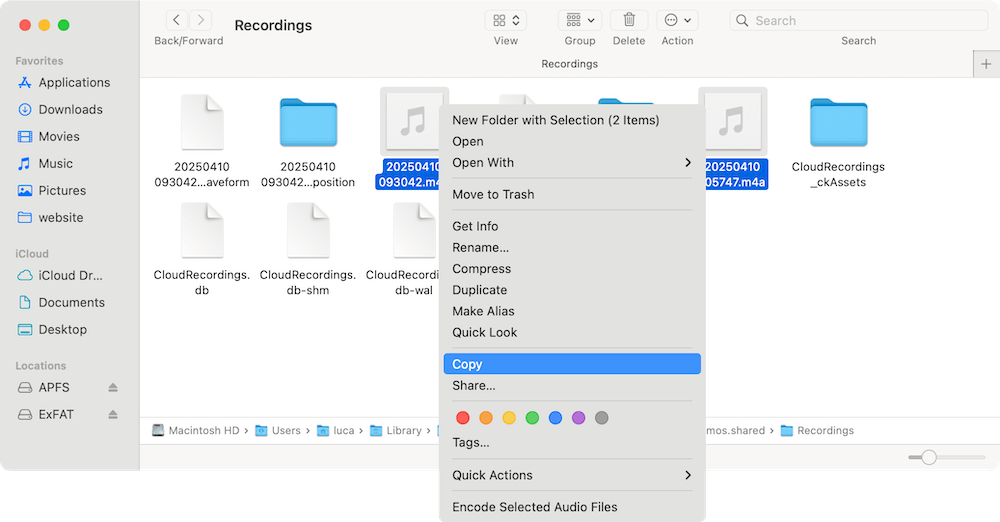
從儲存位置手動複製檔案
要一次移動或備份多個檔案,您可以直接從「Recordings」檔案夾複製它們:
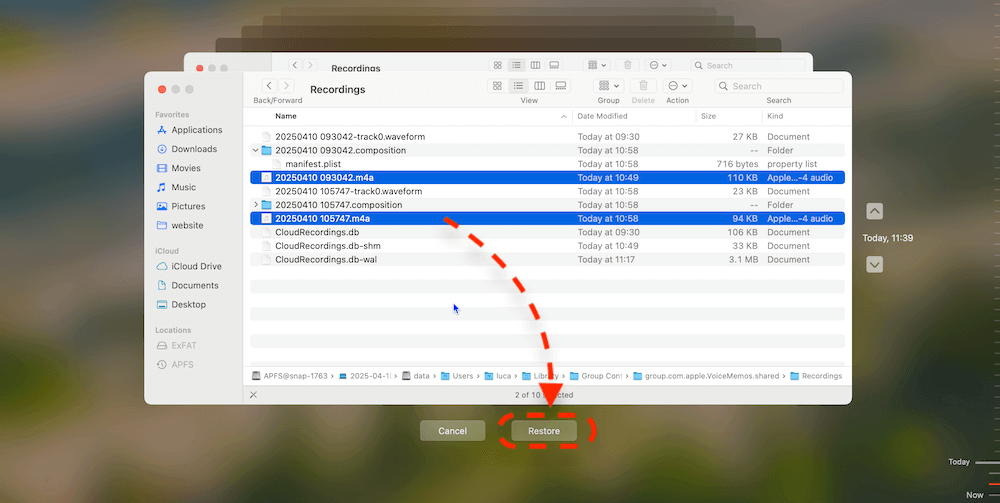
使用Time Machine進行備份
如果您使用 Time Machine,您的語音備忘錄會與其他系統檔案一起自動備份。要還原它們:
如果您找不到您的語音備忘錄,以下是一些疑難排解步驟:
檢查「最近刪除」檔案夾
「語音備忘錄」有一個 最近刪除 檔案夾,錄音在永久刪除前會在此保留30天。
確保iCloud同步已啟用
如果錄音遺失,請在 系統設定 > iCloud > 語音備忘錄 中檢查iCloud同步是否已開啟。
從備份中還原
如果您因系統問題而遺失語音備忘錄,請使用Time Machine或其他備份解決方案來還原它們。
使用資料復原軟體復原遺失的語音備忘錄
如果您在任何地方都找不到某些語音備忘錄,可能是由於未知問題而刪除或遺失了這些檔案。在這種情況下,您仍然可以找回遺失的語音備忘錄。
要在Mac上復原遺失或找不到的語音備忘錄,您可以使用 Donemax Data Recovery for Mac 工具。該軟體能夠有效地復原Mac上已刪除或遺失的資料。
使用該軟體,復原Mac上已刪除或遺失的檔案既簡單又快速。您可以參考以下步驟使用該軟體復原遺失的語音備忘錄:
步驟 1. 在您的Mac上下載並安裝該軟體。開啟Donemax Data Recovery for Mac,然後從磁碟清單中選擇Mac磁碟機。

步驟 2. 按一下 掃描 按鈕,軟體將搜尋任何可能遺失的檔案,包括語音備忘錄。

步驟 3. 掃描完成後,軟體會向您顯示所有找到的檔案。仔細檢查以找到語音備忘錄。預覽後選擇想要的檔案,按一下 復原 按鈕將其儲存到另一個磁碟機。

Mac將語音備忘錄深藏在系統中,使得在沒有指導的情況下找到它們有些困難。雖然「語音備忘錄」應用程式提供了一種無縫的方式來存取錄音。對於依賴iCloud同步的使用者來說,可以輕鬆地在多個Apple裝置之間存取語音備忘錄。如果您遺失了語音備忘錄,您可以嘗試使用Donemax Data Recovery for Mac來復原它們。
Donemax Data Recovery for Mac
Donemax Data Recovery for Mac 是最好的Mac資料復原軟體之一。它易於使用,可以幫助從Mac HDD/SSD、外接磁碟、USB隨身碟、SD卡、相機或其他儲存裝置中復原已刪除、格式化、無法存取或遺失的資料。
Charles
Charles 居住在澳洲雪梨,是 Donemax 團隊的編輯與作家。他擅長撰寫與 Apple Mac 電腦、Windows 作業系統、資料復原、資料抹除、磁碟克隆和資料備份等相關的文章。他在空閒時間喜歡閱讀和打網球,並且對測試新的數位裝置如手機、Mac、HDD、SSD、數位相機等感興趣。
Gerhard Chou
為了有效解決客戶的問題,我們網站上發布的每篇文章和疑難排解解決方案都經過了嚴格的測試和實踐。我們的編輯熱愛研究和學習電腦、測試軟體,並樂於協助電腦使用者解決他們的問題。

