


作者Christina更新於 2026 年 3 月 27 日

開始之前: Donemax NTFS for Mac 比 Mounty for Mac 更容易使用。Donemax 可以快速掛載並授予 Mac 上 NTFS 磁碟的完整讀寫權限。憑藉先進的檔案管理引擎,該軟體可以幫助您在 Mac 和 Windows 之間快速穩定地傳輸檔案。
頁面內容:
透過Mounty for NTFS這個小巧且免費的程式,您可以在 macOS 上讀取和寫入 NTFS 格式的檔案。即使 macOS 本身不原生支援 NTFS 磁碟,Mounty 也能讓您讀取它們。這使得它成為需要在 macOS 和 Windows 系統之間輕鬆移動檔案的人們的重要工具。Mounty 被設計得盡可能簡單。它會自動尋找並掛載磁碟,因此使用者無需做太多操作。
本指南將教導您關於 Mounty for NTFS 所需知道的一切。例如,如何安裝和使用 Mounty,如何解決常見問題。Mounty for NTFS 是一個可靠且高效的工具,用於處理 Mac 上的 NTFS 磁碟。對於一般使用者或科技專業人士來說,它是一個免費且簡單的工具。它將幫助您提高生產力,並確保您的檔案在多個平台上運作。
Mounty for Mac 對所有 Mac 使用者來說都是一個有用的工具,因為它具有許多功能和優點,例如:
在安裝 Mounty for Mac 之前,請確保您的系統符合以下需求:
如何使用該軟體並在 Mac 上啟用 NTFS 寫入存取權限?我們將在此向您展示步驟。只需按照以下簡單的 Mounty for Mac 使用者指南逐步操作:
在 Mac 上安裝 Mounty 的過程很簡單。以下是您需要採取的步驟:
現在 Mounty for Mac 已設定完成,您可以連接您的 NTFS 檔案。操作方法如下:
自動掛載:
Mounty for Mac 旨在插入時立即以寫入權限掛載 NTFS 磁碟。此選項簡化了流程,對於經常在磁碟之間切換的人很有幫助。
手動掛載:
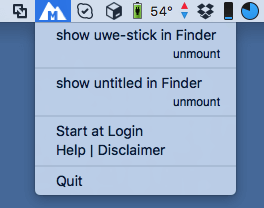
如果您不希望自動掛載發生,或者寧願手動掛載磁碟,請執行以下操作:
退出磁碟:
如果您想安全地移除使用 Mounty 連接的 NTFS 磁碟:
磁碟無法辨識:
如果您執行以下操作,Mounty 將無法看到您的 NTFS 磁碟:
唯讀存取:
如果您可以從 NTFS 磁碟讀取但無法寫入,請執行以下操作:
效能問題
存取 NTFS 磁碟可能耗費太長時間。
自動化 Mounty:
對於更有經驗的使用者,自動化 Mounty 可以使過程更加簡單:
使用終端機指令:
如果您知道如何使用命令列,可以使用終端機來控制 Mounty:
Donemax NTFS for Mac 是 Mounty 的最佳替代方案。它使用起來容易得多,並且同時支援 Intel 架構的 Mac 和 Apple silicon Mac。它具有許多功能,包括授予 NTFS 磁碟完整的讀寫權限。它為 Mac 提供了最可靠的 Microsoft NTFS 驅動程式。
步驟 1. 下載並安裝 Donemax NTFS for Mac,並將 NTFS 磁碟連接到您的 Mac。
步驟 2. 開啟 Donemax NTFS for Mac 並選擇 NTFS 磁碟。按一下「啟用寫入」按鈕,以允許您的 Mac 讀取/寫入 NTFS 磁碟。

Donemax NTFS for Mac 還可以幫助您在 Mac 上修復損壞的磁碟、在 Mac 上格式化硬碟等。它甚至可以在 Mac 上強制將磁碟格式化為 NTFS。
除了 Mounty for Mac 這個絕佳選擇之外,還有其他用於在 macOS 上處理 NTFS 磁碟的工具。
任何在 macOS 上存取 NTFS 磁碟的人都必須擁有 Mounty for Mac。需要在 macOS 和 Windows 系統之間移動檔案的人們經常選擇這個程式,因為它易於使用、快速且免費。如果您遵循本指南,安裝、使用和修復 Mounty for Mac 的任何問題都將變得容易。
它將確保資料傳輸順利進行,並使程式發揮最佳效能。Mounty for Mac 提供了一種可靠且簡單的方法來管理 NTFS 磁碟。該軟體將提高您的生產力,並確保您的檔案在多個平台上運作。使用 Mounty for Mac,您可以輕鬆快速地處理 NTFS 磁碟。
Christina
Christina 是 Donemax 軟體的資深編輯,已在公司工作 4 年以上。她主要撰寫關於資料清除、資料傳輸、資料救援和磁碟複製的指南和解決方案,以幫助使用者充分利用他們的 Windows 和 Mac。她在空閒時間喜歡旅行、欣賞鄉村音樂和玩遊戲。
Gerhard Chou
為了有效解決客戶的問題,我們網站上發布的每篇文章和故障排除解決方案都經過嚴格的測試和實踐。我們的編輯熱愛研究和使用電腦以及測試軟體,並樂於幫助電腦使用者解決他們的問題。

