


Écrit parStevenMis à jour le 27 avril 2026

CONTENU DE LA PAGE :
L'Utilitaire de disque est un outil important de gestion de disque pour les utilisateurs de macOS. L'outil leur permet de gérer les disques et les volumes de plusieurs manières utiles. L'Utilitaire de disque possède toutes les fonctionnalités dont vous avez besoin. Il peut aider un débutant qui souhaite effacer ou formater un disque. De plus, un utilisateur expérimenté peut utiliser les fonctionnalités avancées comme le partitionnement et l'effacement sécurisé.
Ce guide détaillé vous montrera comment accéder à l'outil de gestion de disque Mac et l'utiliser. Il présentera également différentes fonctionnalités pour maintenir le stockage de votre Mac en bon état et en tirer le meilleur parti. En apprenant à utiliser les fonctionnalités avancées et à résoudre les problèmes courants, l'Utilitaire de disque garantit que votre Mac fonctionne rapidement et efficacement. C'est un outil essentiel pour garder votre système en bonne santé et fonctionnant au mieux.
Accéder à l'Utilitaire de disque :
Voici ce que vous devez faire pour ouvrir l'Utilitaire de disque :
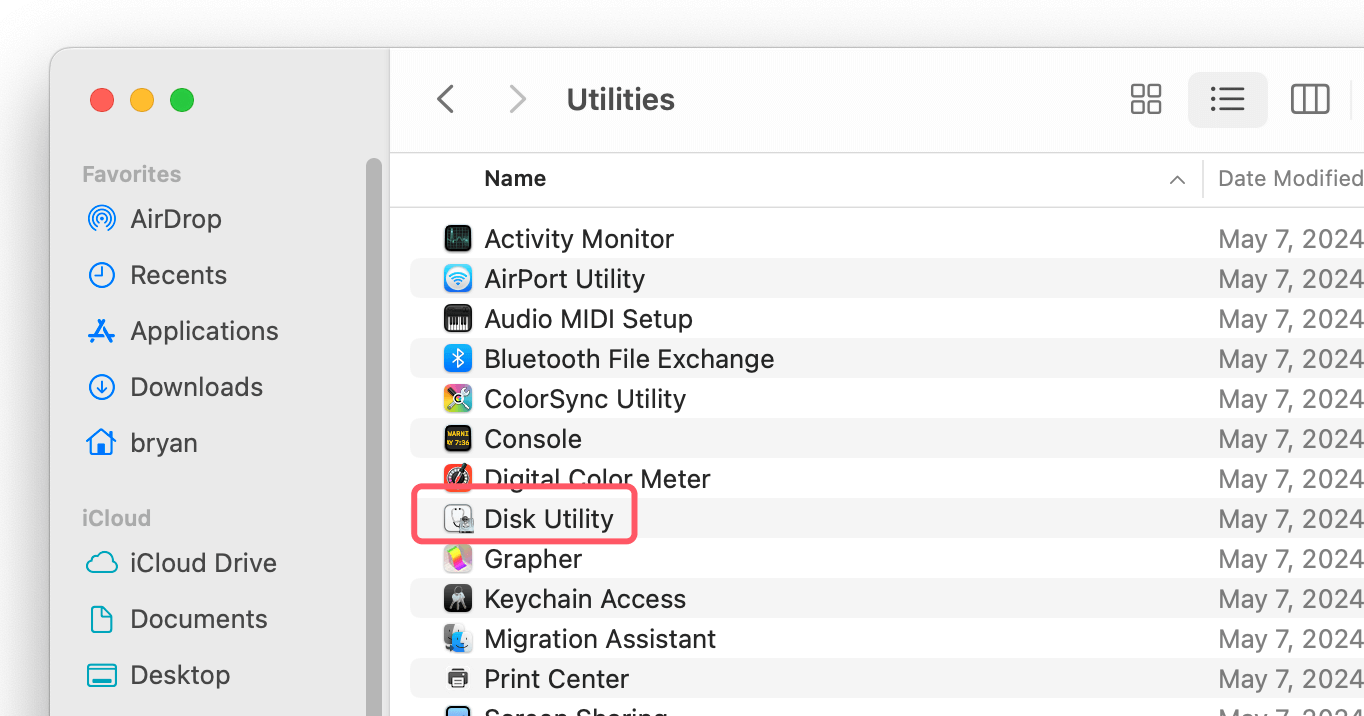
Vous pouvez également utiliser Spotlight à la place :

Aperçu de l'interface :
Il y a trois parties principales dans la fenêtre que vous voyez lorsque vous ouvrez l'Utilitaire de disque :
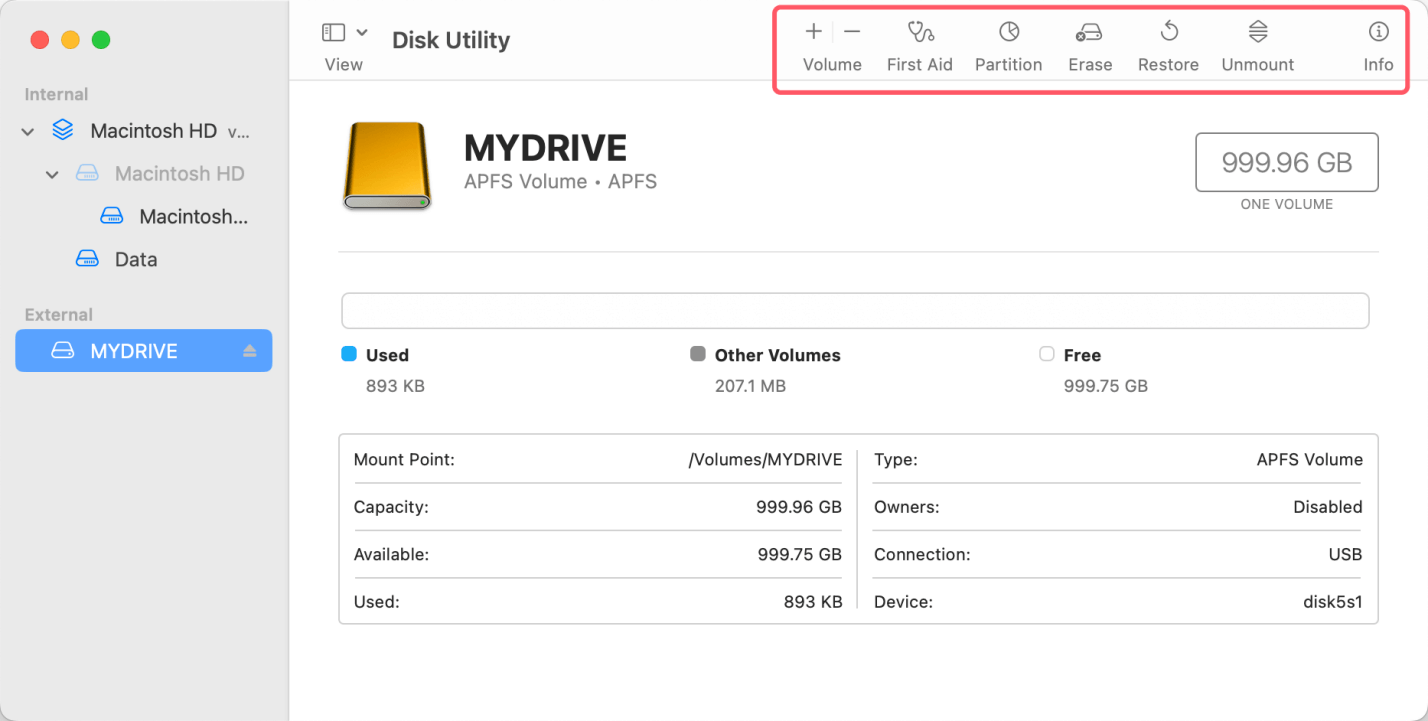
L'Utilitaire de disque possède de nombreuses fonctionnalités différentes de gestion de disque. Par exemple, il a la capacité de trouver et de réparer un disque défectueux, d'effacer votre disque, de le diviser en partitions, et bien plus encore. Vous pouvez utiliser l'Utilitaire de disque de quatre manières principales, que vous pouvez lire ci-dessous :
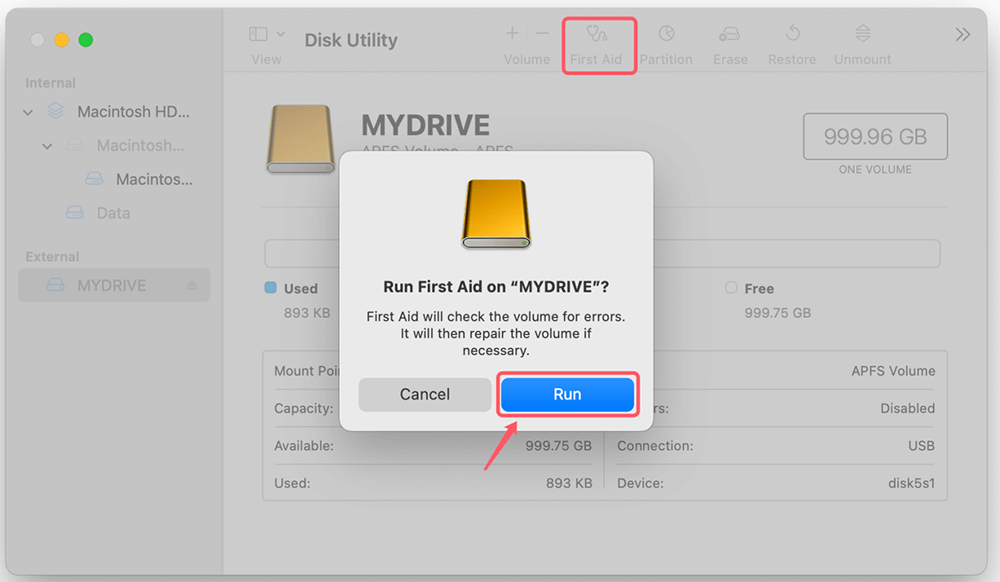
Vous pouvez utiliser l'outil "Premiers secours" de l'Utilitaire de disque pour déterminer ce qui ne va pas avec un disque externe connecté à votre Mac. Comme son nom l'indique, l'outil Premiers secours vérifie la présence de problèmes sur le disque et les corrige s'il en trouve. Cependant, cette méthode ne peut pas résoudre les problèmes du disque dur à l'intérieur de votre Mac.
Pour ce faire, vous devrez démarrer votre Mac en Mode de récupération pour l'instant. Voici comment utiliser Premiers secours sur votre Mac pour vérifier un disque externe :
Ce n'est pas tout. Vous pouvez également résoudre les problèmes en exécutant Premiers secours sur votre disque de démarrage. Sinon, l'Utilitaire de disque ne pourra pas réparer le disque de démarrage de votre Mac à moins que vous ne démarriez macOS en Mode de récupération. Si vous avez un Mac, démarrer votre Mac en Mode de récupération est légèrement différent.
Éteignez votre Mac Apple et maintenez enfoncé le bouton Alimentation pendant qu'il démarre. Si vous avez un Mac Intel, redémarrez-le et appuyez simultanément sur Commande + R. Afin que vous puissiez réparer votre disque de démarrage, démarrez la Récupération macOS et faites ce qui suit :
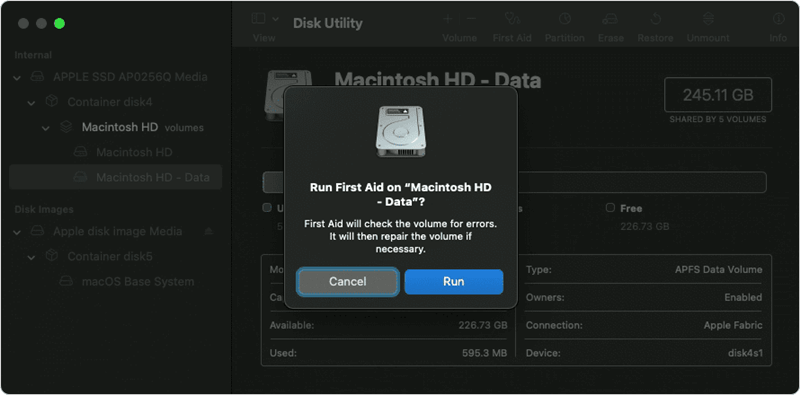
L'Utilitaire de disque devrait utiliser Premiers secours pour résoudre tous les problèmes de votre disque.
Effacer un disque (également appelé formatage) est essentiel lorsque vous souhaitez effacer vos données, modifier le système de fichiers ou préparer un disque pour une nouvelle sauvegarde.
💡 Astuce : Cliquez sur l'icône "Affichage" et sélectionnez "Afficher tous les périphériques" pour voir le disque physique.
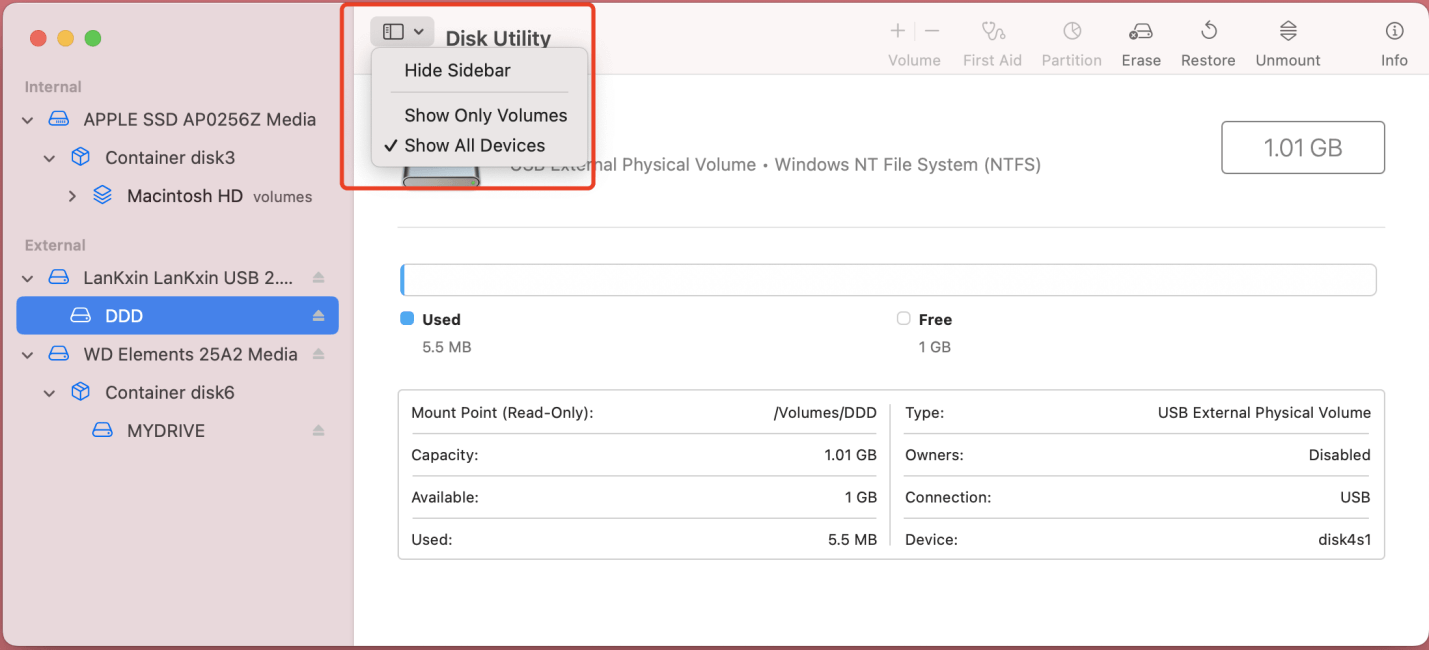
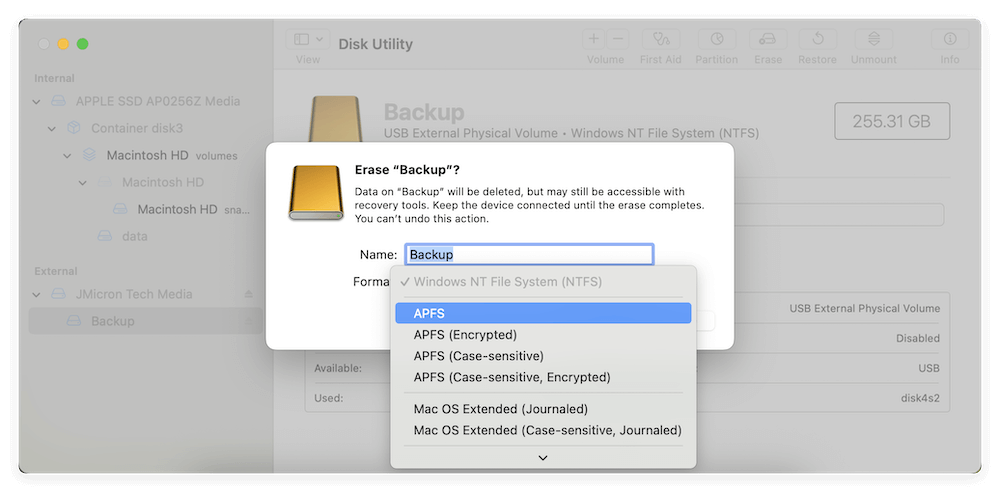
Si vous souhaitez effacer complètement un disque et vous assurer que les données ont disparu pour toujours, vous pouvez utiliser un logiciel d'effacement de données tiers pour le faire. Par exemple, vous pouvez utiliser le logiciel Donemax Data Eraser pour Mac pour formater et effacer les données. Le logiciel effacera les données avec des algorithmes d'effacement de données internationaux pour garantir que les données effacées ne soient plus récupérables.
Comment effacer complètement un disque dur sur Mac ?
Effacez définitivement un disque dur Mac et supprimez tout à l'aide d'un outil d'effacement de données professionnel lors de sa vente.
Le partitionnement vous permet de diviser un seul disque dur physique en plusieurs sections "logiques" qui agissent comme des disques séparés (par exemple, un pour macOS et un pour les sauvegardes de données).
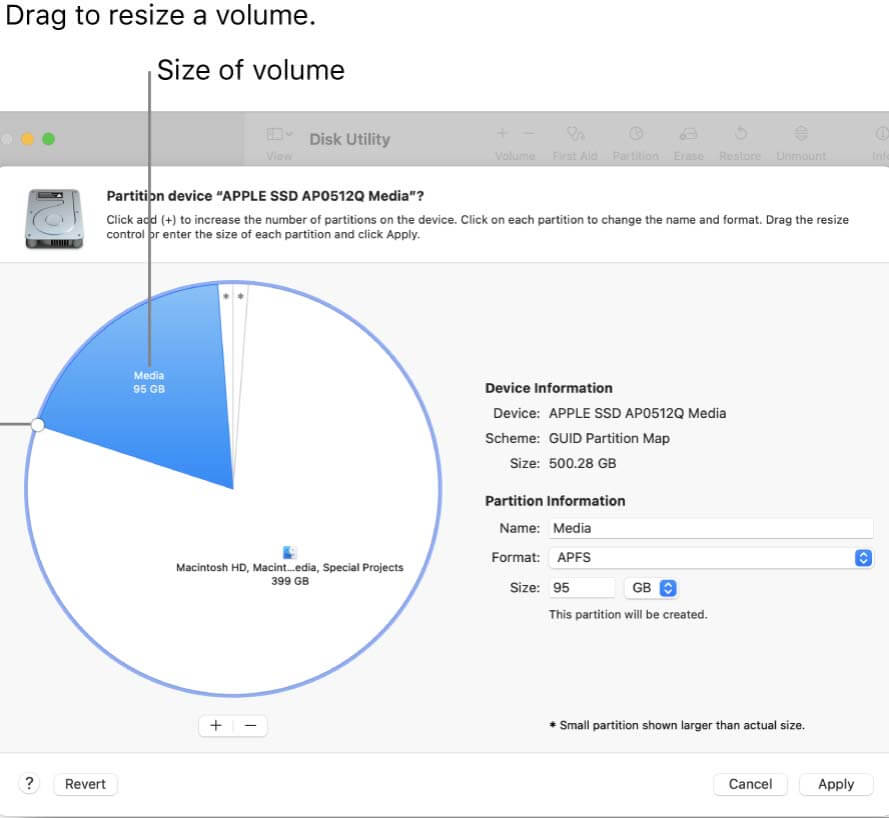
L'Utilitaire de disque est un programme simple que l'on trouve dans le dossier Utilitaires. Examinons ses parties les plus importantes :
|
Fonctionnalité |
Description |
|---|---|
|
Liste des disques |
Ce panneau principal affiche tous les périphériques de stockage internes et externes connectés. Il détaille chaque disque, comme le type de disque (HDD ou SSD), l'espace qu'il occupe et le système de fichiers qu'il utilise. |
|
Premiers secours |
Vous pouvez vérifier et réparer les droits des disques et les structures de répertoires avec cet outil important. Les utilisateurs ou les programmes ne peuvent visualiser certains fichiers qu'avec les autorisations appropriées. Ces autorisations peuvent se corrompre avec le temps, ce qui peut causer des problèmes d'accès. Premiers secours dans l'Utilitaire de disque peut trouver ces problèmes et les résoudre. |
|
Effacer |
Cette fonctionnalité vous permet d'effacer (formater) un disque, supprimant toutes les données et le rendant prêt à l'emploi. Ceci est très important lors de la configuration d'un nouveau disque, du redémarrage de macOS ou de la suppression sécurisée de données privées. L'Utilitaire de disque vous permet d'effacer les données de plusieurs manières. Vous pouvez choisir le niveau de sécurité (nombre de passes d'écriture) qui vous convient le mieux. |
|
Partition |
Cet outil puissant vous permet de modifier la disposition de votre disque en créant, redimensionnant ou supprimant des partitions. Le partitionnement vous permet de réserver différentes parties de votre stockage pour différentes utilisations. Par exemple, si vous utilisez Boot Camp pour installer Windows, vous pourriez avoir un disque séparé. |
|
Restaurer |
Après en avoir créé une, vous pouvez récupérer une image disque (une copie complète et compressée d'un disque). Ou vous pouvez la transférer vers un autre disque à l'aide de l'Utilitaire de disque. Vous pouvez utiliser cette fonctionnalité pour créer des sauvegardes ou des copies d'une certaine configuration système. |
|
Statut S.M.A.R.T. (SSD uniquement) |
L'Utilitaire de disque peut afficher l'état de la technologie d'auto-surveillance, d'analyse et de rapport pour les SSD. Vous pouvez alors connaître la santé et la durée de vie du disque. |
L'Utilitaire de disque est important pour maintenir le stockage de votre Mac en bon état. Il possède de nombreuses fonctionnalités pour tous les niveaux d'utilisateurs, des tâches de base comme l'effacement et le formatage de disques aux plus complexes. Comprendre et utiliser ces fonctionnalités garantira que le disque fonctionne bien et dure longtemps.
L'Utilitaire de disque vous offre les fonctionnalités pour que le stockage de votre Mac fonctionne facilement et efficacement. Il est utile pour la maintenance simple ou la résolution de problèmes plus compliqués. Quiconque souhaite garder son Mac en bonne santé, fiable et fonctionnel doit savoir utiliser l'Utilitaire de disque.

Steven
Steven est rédacteur et éditeur senior chez Donemax software depuis 2020. C'est un super passionné d'informatique et il ne peut pas imaginer la vie sans ordinateur. Fort de plus de 6 ans d'expérience dans la rédaction de solutions techniques et les tests de logiciels, il est passionné par la fourniture de solutions et de conseils aux utilisateurs de Windows et Mac.
Gerhard Chou
Afin de résoudre efficacement les problèmes de nos clients, chaque article et solution de dépannage publié sur notre site Web a été strictement testé et mis en pratique. Nos rédacteurs adorent rechercher et utiliser des ordinateurs et tester des logiciels, et sont prêts à aider les utilisateurs d'ordinateurs avec leurs problèmes.
Clonez un disque dur avec une technologie de clonage avancée ou créez un clone bootable pour Windows/Mac OS.
Récupérez complètement et facilement les fichiers supprimés, formatés, cachés ou perdus à partir d'un disque dur et d'un périphérique de stockage externe.
Logiciel d'effacement de données certifié - effacez définitivement les données avant de vendre ou de donner votre disque ou tout périphérique numérique.



