頁面內容:
檔案管理是任何電腦作業系統的基本功能。無論您是儲存文件、整理照片還是管理軟體檔案,檔案管理系統都能幫助您有效地導航和控制資料。Windows 使用者熟悉 檔案總管,這是用於存取和管理檔案的內建工具。然而,macOS 擁有自己的檔案管理應用程式,稱為 Finder。
Finder 是 Mac 電腦上的預設檔案管理員,也是瀏覽檔案、應用程式和系統元件的主要介面。它提供了一種無縫的方式來組織資料、搜尋文件和存取外部儲存裝置。在本文中,我們將 探索 Finder 的功能、特性、自訂選項以及與 Windows 檔案總管的差異,確保您對 macOS 的檔案管理系統有透徹的了解。
什麼是 Mac 上的檔案總管?
Mac 的檔案總管就是 Finder。Finder 是 macOS 的圖形使用者介面(GUI)元件,負責處理檔案和應用程式。它始終在背景執行,並提供檔案結構的視覺化表示,類似於 Windows 中的檔案總管。
Finder 的主要功能:
- 瀏覽和管理檔案和資料夾。
- 開啟應用程式和文件。
- 連接到外部磁碟和網路位置。
- 使用標記和智慧型資料夾組織檔案。
- 透過 Spotlight 提供搜尋功能。
Finder 可隨時透過 Dock 中的笑臉圖示存取,並在 Mac 開機時自動開啟。使用者也可以透過 Spotlight 搜尋「Finder」,使用 Command + Space 快捷鍵來存取 Finder。
Mac 檔案總管的功能 - Finder
![Mac 檔案總管的功能 - Finder]()
1. 導航和檔案組織
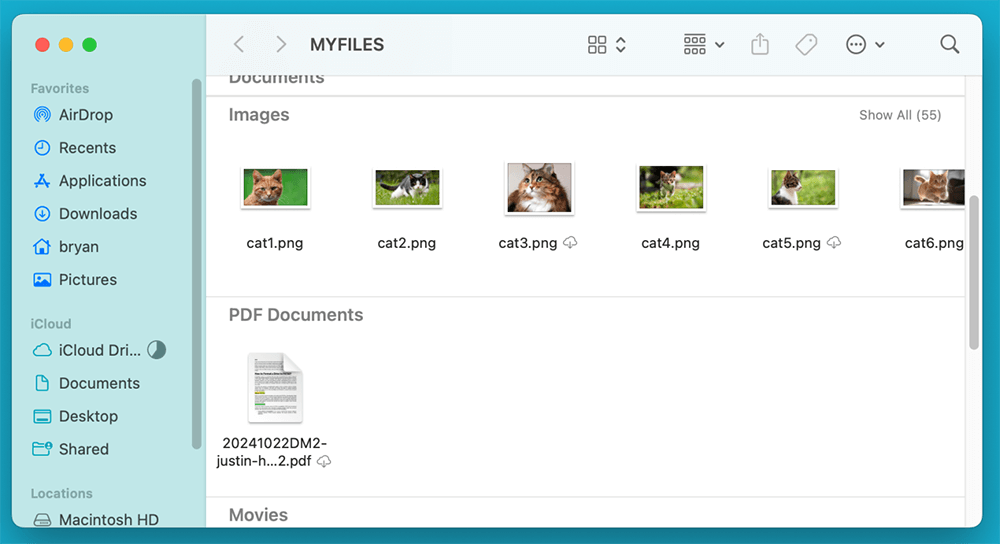
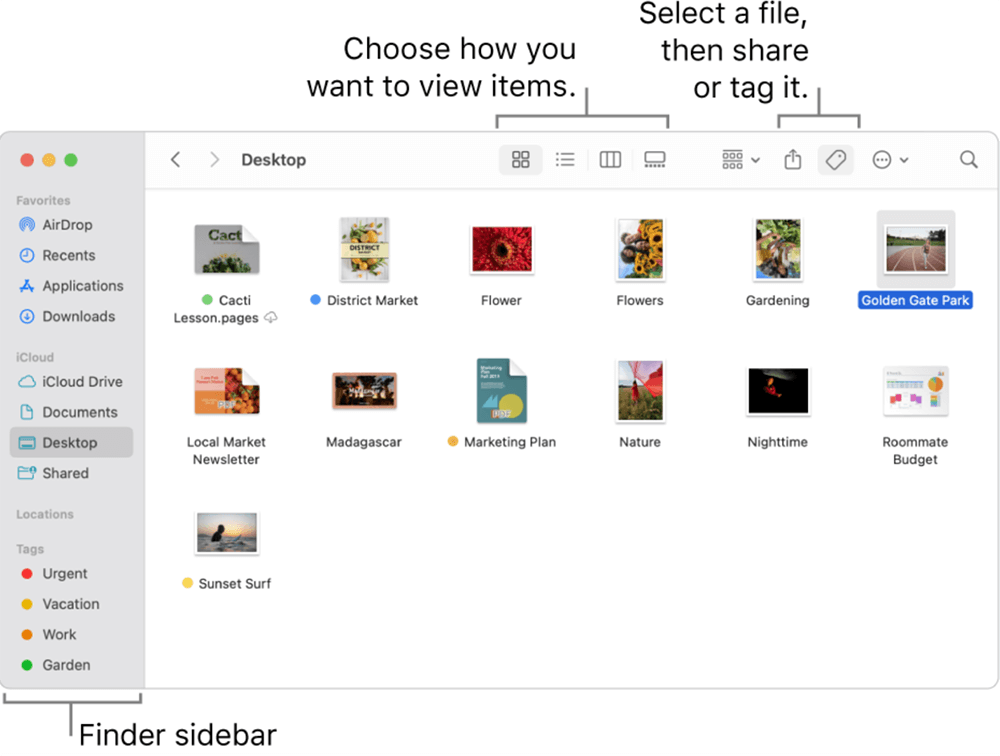
Finder 透過其側邊欄簡化了檔案瀏覽,其中包含常用位置的快捷方式,例如:
- 偏好項目:快速存取常用資料夾,如文件、下載項目和桌面。
- iCloud Drive:雲端儲存整合,可在多個 Apple 裝置上無縫存取檔案。
- 外部磁碟和網路位置:USB 隨身碟、外接硬碟和已連接的網路伺服器。
檢視模式:Finder 提供多種檢視檔案的方式:
- 圖像檢視:將檔案顯示為帶有預覽的大圖示。
- 列表檢視:顯示詳細的檔案資訊,如大小和修改日期。
- 直欄檢視:提供階層式資料夾結構,方便快速導航。
- 藝廊檢視:適用於預覽圖片和多媒體檔案。
2. 使用 Finder 和 Spotlight 搜尋檔案
Finder 最強大的功能之一是搜尋。使用者可以使用以下方式快速找到檔案:
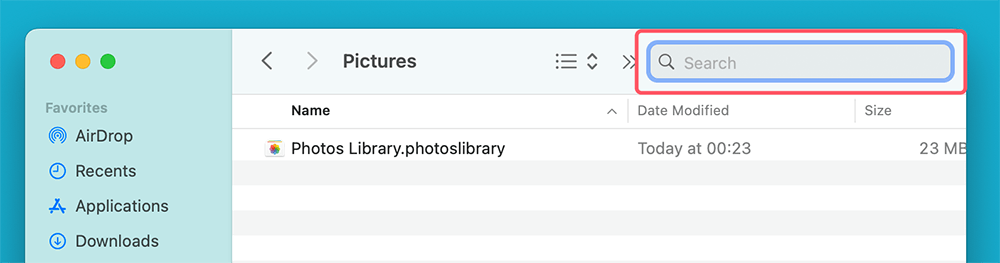
- Finder 搜尋列:位於任何 Finder 視窗的右上角。
![使用 Finder 和 Spotlight 搜尋檔案]()
- Spotlight 搜尋:可透過 Command + Space 存取,允許在整個系統中進行深度檔案搜尋。
- 篩選條件和布林運算子:使用檔案類型、修改日期或關鍵字縮小搜尋範圍。
3. 使用標記和智慧型資料夾組織檔案
macOS 提供進階的檔案組織工具:
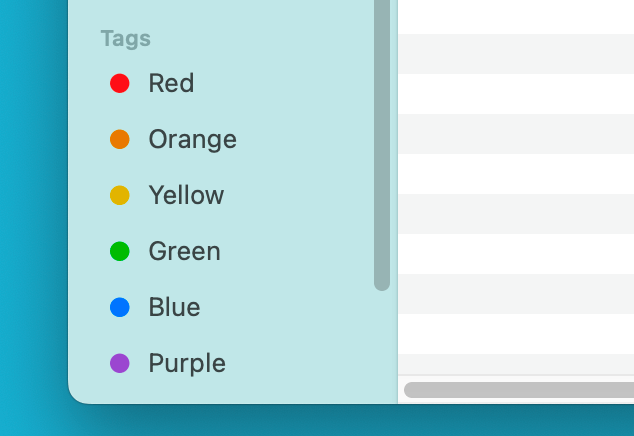
- 標記:使用者可以為檔案指派顏色標記以便快速識別(例如「工作」、「個人」或「重要」)。
- 智慧型資料夾:根據搜尋條件自動分組檔案的動態資料夾(例如,上週修改的所有 PDF)。
4. 快速預覽和檔案預覽
Finder 包含 快速預覽功能,允許使用者在不開啟檔案的情況下預覽檔案。只需選取檔案並按下空白鍵即可查看其內容。此功能支援:
5. 檔案操作(複製、移動、重新命名、刪除)
Finder 允許使用者執行所有基本的檔案操作,例如:
- 複製和移動:在資料夾或外部磁碟之間拖放檔案。
- 重新命名檔案:按一下檔案名稱或按下 Enter 鍵即可重新命名。
- 刪除檔案:按 Command + Delete 或將檔案拖到垃圾桶中,即可將檔案移至垃圾桶。
6. 外部磁碟和網路連線
Finder 讓管理外部儲存變得容易:
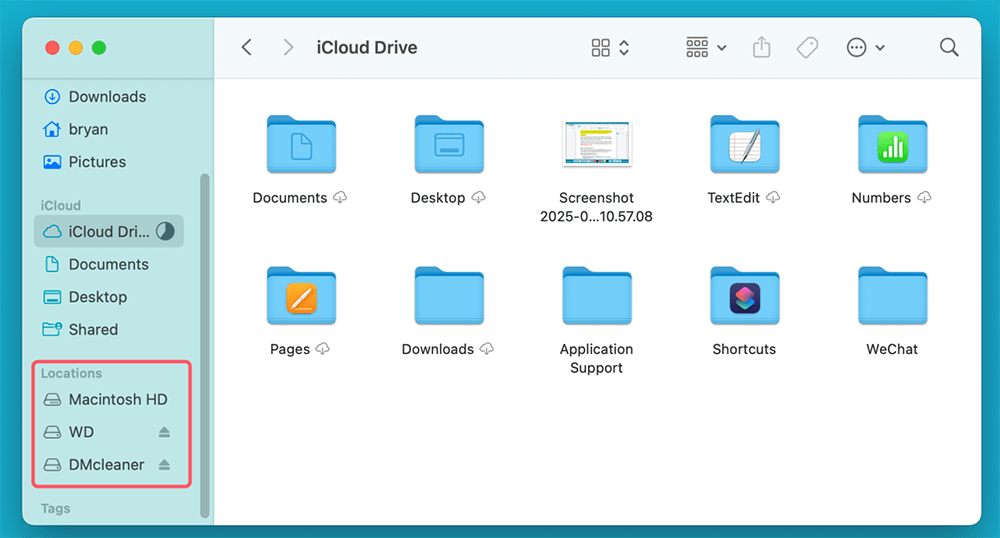
- 插入 USB 隨身碟或外接硬碟會使其在 Finder 的「位置」下顯示。
![外部磁碟和網路連線]()
- 可以透過 Finder 中的 前往 > 連接伺服器 存取來自 Windows 或 macOS 伺服器的網路共享。
![外部磁碟和網路連線]()
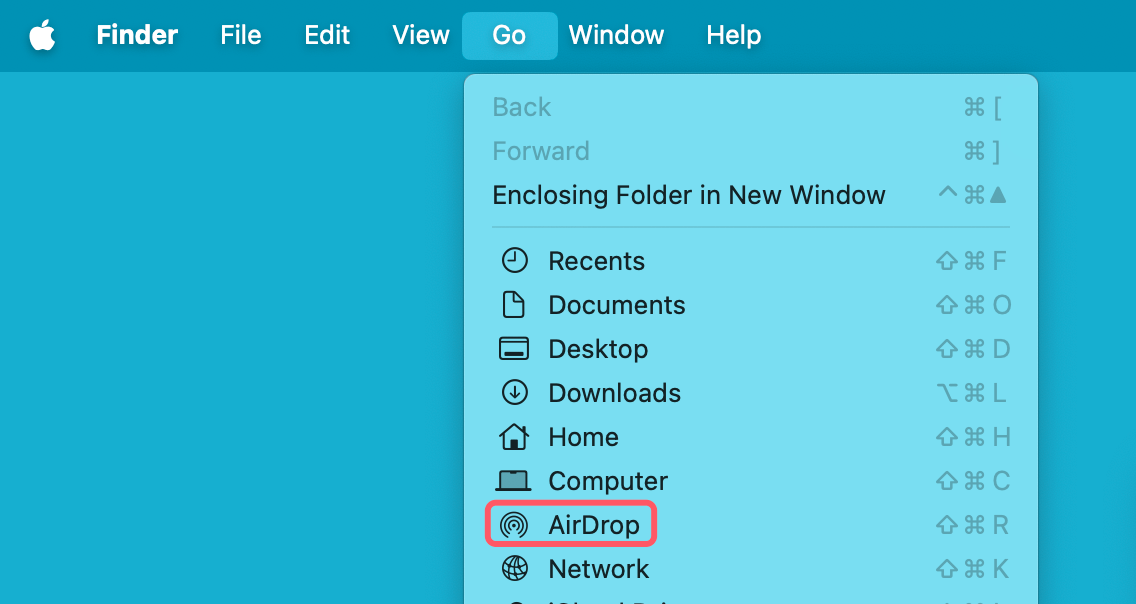
- 可以使用 AirDrop(一種無線檔案共享功能)在 Mac 之間傳輸檔案。
![外部磁碟和網路連線]()
Finder vs. 檔案總管:主要差異
雖然 macOS 上的 Finder 和 Windows 上的 檔案總管 具有相同的基本目的(幫助使用者管理檔案和瀏覽作業系統),但兩者之間存在一些顯著差異。這些差異不僅僅是外觀上的,還包括功能、可用性以及與各自作業系統的整合。
1. 介面和導航差異
使用者介面是 Finder 和檔案總管之間最明顯的區別之一。
Finder (macOS)
- Finder 具有簡潔、極簡的設計,左側有側邊欄,中央有內容區域,頂部有包含基本選項的工具列。
- 它不像檔案總管那樣具有功能區樣式的工具列,而是依靠一組簡單的圖示和下拉選單來執行重新命名、複製和移動檔案等操作。
- Finder 中的直欄檢視是獨一無二的,允許使用者瀏覽深度嵌套的資料夾,而無需開啟多個視窗。每個直欄代表一個目錄層級,使返回上層資料夾更加容易。
- Finder 的藝廊檢視對攝影師和設計師特別有用,可提供圖片的大幅預覽以及中繼資料。
檔案總管 (Windows)
- 檔案總管在頂部使用功能區介面,提供對「複製」、「貼上」、「刪除」、「重新命名」和「排序」等常用工具的一鍵式存取。
- 左側的 導覽窗格 允許快速存取資料夾、磁碟和網路位置。
- 檔案總管的 詳細資料檢視 提供了更全面的檔案中繼資料,例如圖片的解析度、音樂檔案的藝術家資訊以及影片的尺寸。
- 與 Finder 不同,檔案總管沒有 直欄檢視,這意味著使用者在瀏覽深層資料夾時可能需要開啟多個視窗或頻繁使用返回按鈕。
哪個更直觀?
- Mac 使用者更喜歡 Finder 的簡潔性和視覺清晰度,尤其是快速預覽和直欄檢視等功能。
- Windows 使用者欣賞檔案總管詳細的檔案管理工具和可自訂的功能區,這減少了按右鍵或在選單中搜尋的需要。
2. 檔案組織和標記
Finder 和檔案總管之間的另一個主要區別是它們允許使用者組織檔案的方式。
Finder (macOS)
- Finder 包含一個強大的標記系統,允許使用者為檔案指派顏色標籤。這些標記幫助使用者比僅使用資料夾更有效地分類檔案。
![macOS 上的檔案組織和標記]()
- 檔案可以同時擁有多個標記,這意味著您可以將檔案標記為「工作」和「緊急」,使其在搜尋時出現在兩個類別中。
- 智慧型資料夾根據規則動態組織檔案(例如,「顯示上個月建立的所有 PDF」),充當自動更新的虛擬資料夾。
檔案總管 (Windows)
- Windows 沒有像 Finder 那樣擁有標記功能,儘管使用者可以使用檔案屬性(中繼資料)並在詳細資料檢視中建立自訂欄位。
- 檔案總管中的媒體櫃功能與智慧型資料夾類似,允許使用者將來自不同位置的檔案分組到單一檢視中。但是,它們不像 Finder 的標記系統那樣靈活。
- Windows 使用者更依賴資料夾和目錄結構,而 Finder 則允許使用標記的更靈活方法。
哪個更適合組織?
- Finder 的標記系統提供了一種更進階的方式來快速分類和檢索檔案,使其非常適合創意專業人士和處理大量文件的使用者。
- 檔案總管的媒體櫃和快速存取提供了可靠的組織工具,但它們不像 Finder 的智慧型資料夾那樣可自訂。
3. 搜尋功能:Spotlight vs. Windows 搜尋
檔案管理最重要的方面之一是快速準確地搜尋檔案。Finder 和檔案總管都整合了強大的搜尋工具,但它們的功能不同。
Finder 的搜尋 (Spotlight 和 Finder 搜尋)
- macOS 具有 Spotlight 搜尋(透過 Command + Space 啟動),可搜尋檔案、應用程式、電子郵件、行事曆事件甚至網路結果。
- Finder 本身包含一個專用的搜尋列,允許使用者按類型、修改日期、檔案大小甚至文件中的文字來篩選結果。
- Finder 的搜尋具有上下文感知能力,這意味著如果您在資料夾內搜尋,它會優先顯示該資料夾中的結果。
- Finder 還可以使用布林運算子(例如「發票 AND 一月」)來精簡搜尋結果。
Windows 搜尋 (檔案總管搜尋列和開始功能表搜尋)
- Windows 使用 Cortana 和開始功能表搜尋來查找檔案、應用程式、設定和網路結果。
- 檔案總管搜尋列允許使用修改日期、檔案類型和大小等屬性進行進階篩選。
- Windows 有一個稱為搜尋索引的功能,可提高速度,但當檔案被移動或重新命名時,可能不會總是立即更新結果。
哪個更強大?
- macOS 中的 Spotlight 搜尋通常更快且更全面,可整合超越單純檔案的系統範圍搜尋。
- Windows 搜尋非常適合查找本機檔案,但如果索引未最佳化,有時會較慢。
4. 雲端整合:iCloud Drive vs. OneDrive
macOS 和 Windows 都提供雲端整合,允許使用者跨裝置存取檔案。
Finder 的 iCloud Drive
- Finder 與 iCloud Drive(Apple 的雲端儲存解決方案)深度整合。
- iCloud 在 Mac、iPhone、iPad 甚至 Windows(透過 iCloud 應用程式)之間同步檔案。
- 它支援桌面和文件資料夾同步,這意味著這些位置中的所有檔案都會自動備份到 iCloud。
檔案總管的 OneDrive
- Windows 使用 OneDrive(Microsoft 的雲端儲存服務)。
- OneDrive 允許使用者線上儲存檔案,並在 Windows、Mac、iOS 和 Android 上存取它們。
- OneDrive 的「檔案隨選」功能讓使用者可以在檔案總管中查看雲端檔案,而無需下載它們,直到需要時為止,從而節省本機儲存空間。
哪個更好?
- iCloud Drive 對 Apple 使用者來說更好,因為它可以在 macOS 和 iOS 裝置之間無縫同步。
- OneDrive 對 Windows 使用者來說更好,並且與 Microsoft 365(Word、Excel、PowerPoint)整合良好。
5. 檔案共享:AirDrop vs. 鄰近分享
Finder 的 AirDrop
- AirDrop 允許 Mac 使用者透過 Wi-Fi 和藍牙快速將檔案傳送到附近的 Apple 裝置。
- 它非常快速,並且不需要網際網路連線。
- 可在 Mac、iPhone 和 iPad 之間無縫運作。
檔案總管的鄰近分享
- Windows 中的鄰近分享允許使用藍牙或 Wi-Fi 在 Windows PC 之間傳輸檔案。
- 它的運作方式與 AirDrop 類似,但沒有被廣泛使用,並且缺乏對行動平台的跨裝置支援。
哪個更好?
- AirDrop 更快且更易於使用,是 Mac 使用者的主要優勢。
- 鄰近分享功能正常,但不如 AirDrop 精緻,且缺乏與智慧型手機的整合。
最終結論:哪個更好?
| 功能 |
Finder (Mac) |
檔案總管 (Windows) |
| 使用者介面 |
極簡、直欄檢視 |
功能區工具列、導覽窗格 |
| 檔案組織 |
標記、智慧型資料夾 |
媒體櫃、快速存取 |
| 搜尋 |
Spotlight、Finder 搜尋 |
Windows 搜尋、索引 |
| 雲端儲存 |
iCloud Drive |
OneDrive |
| 檔案共享 |
AirDrop |
鄰近分享 |
贏家?
- 如果您偏好簡單性和跨 Apple 裝置的整合,Finder 是卓越的檔案管理員。
- 如果您需要詳細的檔案中繼資料、工具列快捷鍵和更深入的自訂功能,檔案總管更好。
最終,兩個檔案管理員都有其優勢,最佳選擇取決於您的生態系統和工作流程偏好。
Finder 常見問題及解決方法
儘管 Finder 可靠,但使用者偶爾會遇到一些問題,例如:
1. Finder 沒有回應
解決方法:
- 重新啟動 Finder,方法是按 Command + Option + Esc,選取 Finder,然後按一下 重新啟動。
![Finder 沒有回應]()
- 如果問題仍然存在,請重新啟動 Mac。
2. 檔案或資料夾沒有出現
解決方法:
- 檢查 Finder 設定(Finder > 設定 > 側邊欄),以確保相關資料夾已啟用。
- 使用 終端機 指令重新啟動 Finder:
killall Finder
3. 重置 Finder 偏好設定
解決方法:如果 Finder 行為異常,請刪除偏好設定檔案以重置其設定:
rm ~/Library/Preferences/com.apple.finder.plist && killall Finder
這將使 Finder 恢復為預設設定。
結論
Finder 是 Windows 檔案總管在 macOS 中的對應工具,是檔案管理的核心中樞。它提供了一系列功能,從檔案組織和搜尋工具到雲端整合和外部磁碟管理。憑藉自訂選項和強大的導航工具,Finder 可幫助使用者在 Mac 上有效管理資料。
透過了解 Finder 的功能並利用其快捷鍵和特性,使用者可以顯著提高生產力和檔案組織體驗。無論您是長期使用 Mac 的使用者還是從 Windows 切換過來,掌握 Finder 對於在 macOS 上實現無縫檔案管理至關重要。
Donemax DMcleaner for Mac
Donemax DMcleaner for Mac 是一款屢獲殊榮的 Mac 清理和維護工具。它提供了超過 10 種工具來幫助 Mac 使用者清理垃圾資料。它有助於加速速度變慢的 Mac。此外,它還包含一個智慧開關管理器和 Mac 磁碟管理器。
關於 Mac Finder 的常見問題
是的,macOS 相當於 Windows 檔案總管的工具稱為 Finder。它是預設的檔案管理工具,允許您瀏覽資料夾、啟動應用程式和管理磁碟。您可以在 Dock 的最左側(笑臉圖示)找到它。
有三種快速方法可以開啟新的 Finder 視窗:
- 按一下 Dock 上的 Finder 圖示(藍色笑臉)。
- 在桌面上按 Command + N。
- 使用 Spotlight 搜尋(Command + Space)並輸入「Finder」。
要在新視窗中開啟特定資料夾,請按住 Command 鍵並雙擊該資料夾。如果您想在同一視窗的新標籤頁中開啟它,請使用 Command + 按一下。
與 Windows 不同,Finder 預設會隱藏檔案路徑。若要啟用它,請前往頂部選單列,選取 檢視,然後按一下 顯示路徑列。Finder 視窗底部會出現類似麵包屑的路徑,顯示檔案的確切位置。
在 Mac 上的過程略有不同。若要「剪下」檔案,請先使用 Command + C 複製它。然後,導航到目的地並按 Command + Option + V。這會將檔案從原始位置「移動」到新位置,有效地執行了「剪下和貼上」。
如果 Finder 凍結,您可以強制重新啟動它,而無需重新啟動整個 Mac。按 Command + Option + Escape 以開啟「強制結束應用程式」視窗,選取 Finder,然後按一下 重新啟動。