


著者Christina更新日: 2026年4月1日

始める前に: 誤ってdesktop.iniファイルを削除し、ごみ箱で見つからない場合は、データ復元ソフトウェア(Donemax Data Recoveryなど)を使用して、削除/紛失したdesktop.iniファイルを復元してください。
Windowsオペレーティングシステムの内部動作を調べたことがあるなら、desktop.iniという奇妙なファイルに出会ったことがあるかもしれません。このファイルは、特に隠しファイルの表示を有効にした場合に、さまざまなフォルダーに表示されることがよくあります。ほとんどのユーザーにとって、このファイルは神秘的で冗長に見え、削除しても安全なのか疑問に思う人が多くいます。
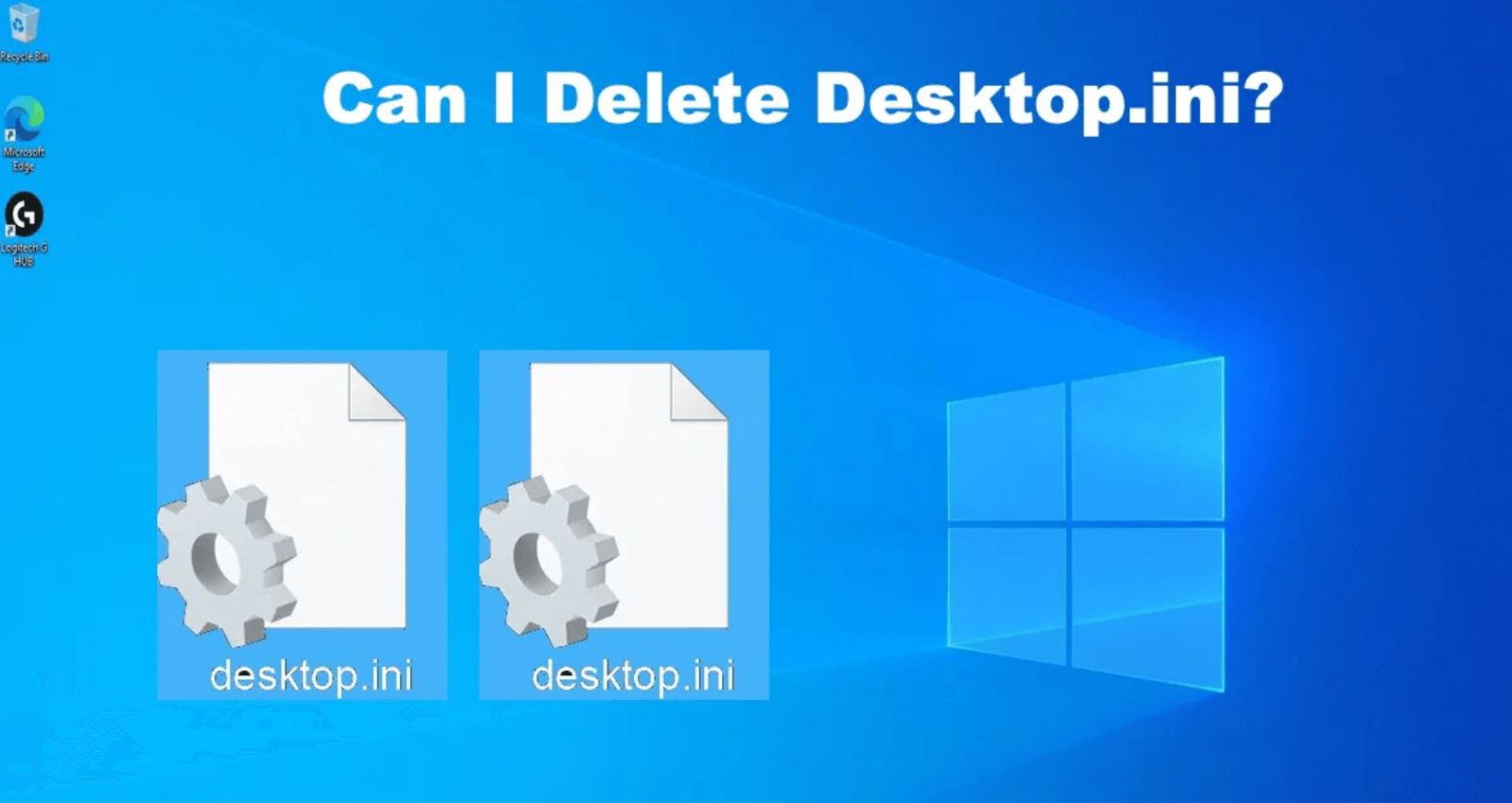
この記事では、desktop.iniファイルの目的、機能、および削除が推奨されるかどうかについて詳しく説明します。このファイルを理解することで、Windowsがフォルダー設定を個人設定する方法と、その存在がスムーズなコンピューティング体験に不可欠であるかどうかについての洞察が得られます。
Desktop.iniファイルのクイックレビュー
desktop.iniファイルとは何ですか? その核心は、desktop.iniファイルはWindowsオペレーティングシステムで使用される隠しシステムファイルです。このファイルはフォルダー内にあり、特定の目的を果たします。ファイルエクスプローラーで表示したときのフォルダーの表示方法をカスタマイズします。
Windowsの各フォルダーには、独自の表示設定、アイコン、または表示オプションを設定でき、desktop.iniはそれらのカスタマイズを保存するのに役立ちます。
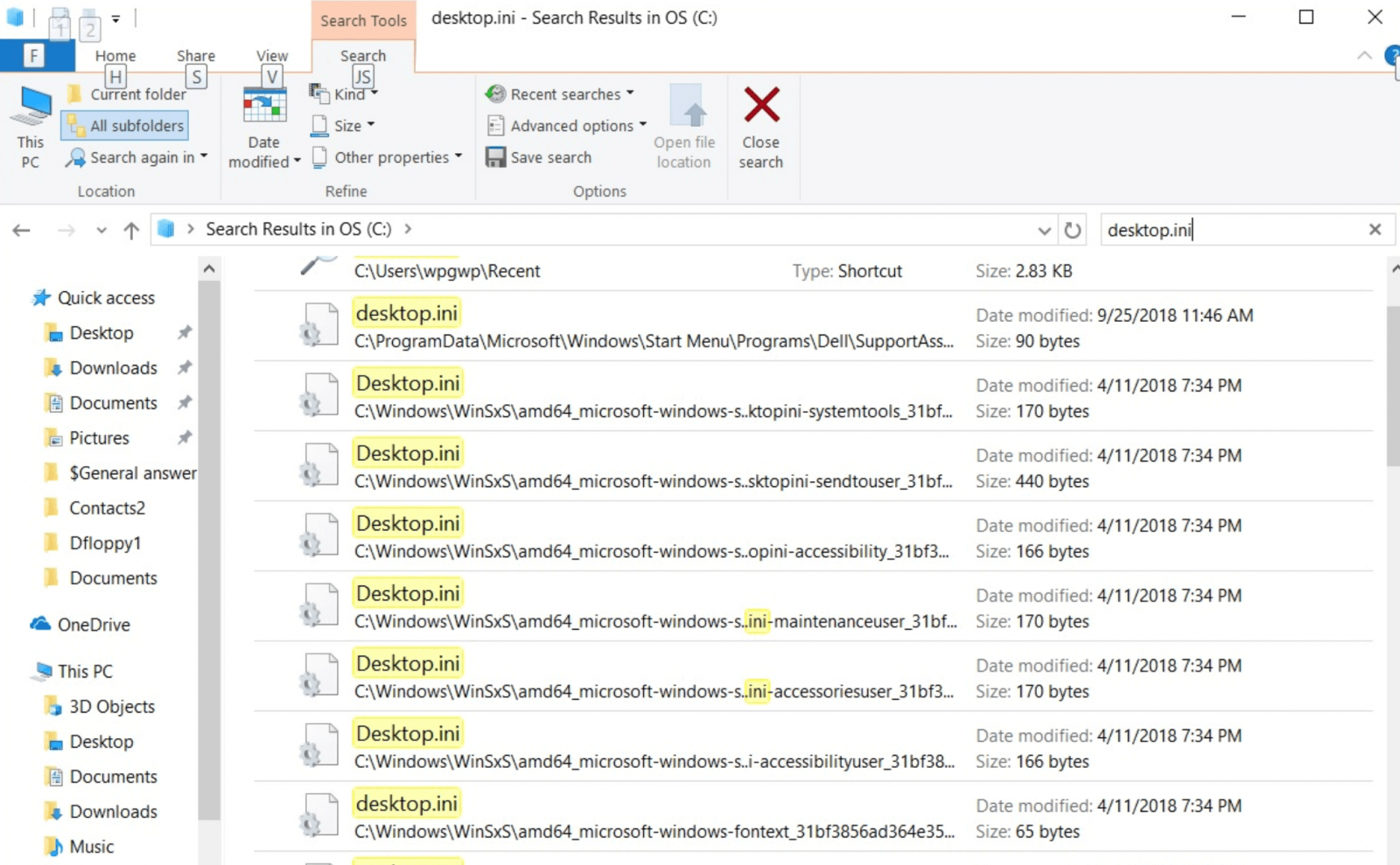
たとえば、アイコンを変更したり(古いバージョンでは)背景画像を設定したりしてWindowsでフォルダーを構成すると、これらの設定はdesktop.iniファイルに保存されます。このようにして、その特定のフォルダーを開くたびに、Windowsはこのファイルに保存されたデータに基づいてフォルダーを表示する方法を知っています。
ファイルは通常小さく、そのサイズは通常、フォルダーに適用されたカスタマイズに応じて、数バイトから数キロバイトの範囲です。ファイル自体には実行可能コードが含まれていないため、有害または悪意のあるものではないことに注意してください。その主な機能は、フォルダーの内容を視覚的に提示する方法をWindowsに通知することです。
desktop.iniファイルをよりよく理解するために、その主な特徴と機能のいくつかを分解してみましょう。
✦ カスタマイズストレージ: desktop.iniファイルは、アイコンの変更やフォルダータイプなど、フォルダーのカスタマイズに関する特定の属性を保存します。
✦ 隠しファイルおよびシステムファイル: デフォルトでは、Windowsはdesktop.iniをシステムファイルであるため非表示にします。ほとんどのユーザーにとって、これと対話する必要はありません。
✦ ローカライズされたフォルダー名: システムフォルダーの場合、desktop.iniはローカライズされたフォルダー名を保存できます。たとえば、このファイル内の設定に基づいて、Documentsは特定のシステムではMy Documentsと呼ばれる場合があります。
✦ 複数のインスタンス: 各フォルダーには独自のカスタマイズを設定できるため、さまざまなフォルダーにわたってdesktop.iniの複数のインスタンスが見つかる場合があります。
desktop.iniの仕組みを理解するために、ファイル内の典型的な例を詳しく見てみましょう。以下は、基本的なdesktop.iniファイルの内容の例です。
[.ShellClassInfo]
IconResource=C:\Windows\System32\shell32.dll,23
この例では、ファイルにはフォルダーの特定のアイコンを表示するためのWindowsへの指示が含まれています。行IconResource=C:\Windows\System32\shell32.dll,23は、shell32.dllファイルの23番目のアイコンをフォルダーアイコンとして使用するようにWindowsに指示します。
このカスタマイズは、desktop.iniファイルが存在する限り、フォルダーを別の場所に移動した後も保持されます。
場合によっては、カスタマイズのレベルに応じて、desktop.iniにさらに複雑な構成が含まれることがあります。ただし、その構造は常に比較的単純であり、Windowsが設定を解析して適用しやすくなっています。
平均的なユーザーにとって、desktop.iniファイルはほとんど見えず、フォルダーの視覚的な魅力を高めるためにバックグラウンドで動作します。このファイルに出くわすのは、ファイルエクスプローラーで隠しファイルを表示するオプションを有効にした場合のみです。
ほとんどの場合、このファイルはシステムパフォーマンスやフォルダー操作に重大な影響を与えません。その主な効果は、アイコンのカスタマイズやフォルダーレイアウトの設定などの美的変化です。
ただし、Windowsインターフェイスを頻繁にカスタマイズしたり、多くのファイルを管理したりする上級ユーザーは、desktop.iniとのやり取りがより頻繁になる可能性があります。たとえば、個別のアイコンやレイアウトを持つ一連のフォルダーを管理する場合、desktop.iniの仕組みを理解することは、それらの設定をより効果的に制御するのに役立ちます。
desktop.iniファイルを削除しても安全ですか? 簡単に答えると、はい。ただし、通常は必要ないか、推奨されません。ファイルを削除してもシステムに害はありませんが、いくつかのフォルダーカスタマイズが元に戻る可能性があります。
desktop.iniを削除した場合の潜在的な結果は次のとおりです。
誤ってdesktop.iniファイルを削除し、ごみ箱から空にしてしまった場合は、データ復元ソフトウェアを使用して削除したドライブをスキャンし、削除されたdesktop.iniファイルを復元できます。
ステップ1. 最高のデータ復元ソフトウェア - Donemax Data Recoveryをコンピューターにダウンロードしてインストールします。
ステップ2. Donemax Data Recoveryを開き、desktop.iniファイルを削除したドライブ(Cドライブなど)を選択します。

ステップ3. Scanボタンをクリックします。このデータ復元ソフトウェアは、選択したドライブを徹底的にスキャンし、desktop.iniファイルを含むすべての削除/フォーマット/紛失したファイルを見つけます。

ステップ4. スキャンが完了したら、desktop.iniを検索してすばやく見つけます。次に、それを選択し、Recoverボタンをクリックして保存します。削除した場所に保存できます。

desktop.iniが削除後に再表示されることが多いのは、イライラする理由の1つです。これは、Windowsがフォルダー固有の設定を保存するために常にファイルを使用しているために発生します。
フォルダーの表示設定やアイコンをカスタマイズすると、Windowsはそれらの設定を保持するために新しいdesktop.iniファイルを自動的に生成します。したがって、削除しても、新しいカスタマイズを行った後に戻ってくる可能性があります。
desktop.iniファイルをそのままにしておくことは一般的に安全ですが、削除したい場合がある特定の状況があります。
desktop.iniファイルの絶え間ない表示が気になる場合は、削除するよりも効果的な解決策は、表示から非表示にすることです。その方法は次のとおりです。
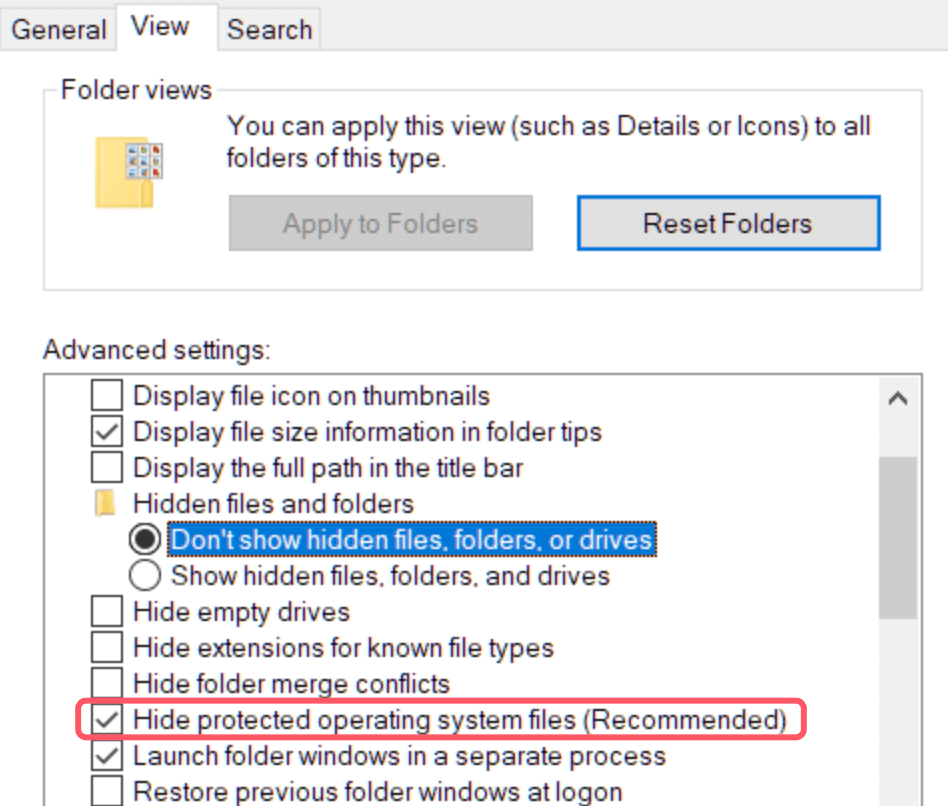
これらの手順に従うと、desktop.iniはバックグラウンドで存在し機能し続けますが、フォルダーに表示されなくなります。
ネットワーク環境では、desktop.iniは複数のマシン間で一貫したフォルダー設定を維持する役割も果たします。たとえば、ローカルネットワーク内の複数のコンピューター間でフォルダーが共有されている場合、desktop.iniファイルは、すべてのユーザーが同じカスタムアイコンまたはフォルダーレイアウトを表示するようにします。
これは、オフィスや、均一なフォルダー外観が必要なその他のコラボレーション環境で特に役立ちます。
Windows環境のカスタマイズをさらに深く掘り下げたいユーザー向けに、desktop.iniファイルにはいくつかの高度なオプションが用意されています。試すことができるより複雑な機能のいくつかを次に示します。
desktop.iniファイルはシステム設定との関連から有害である可能性があるという一般的な懸念があります。ただし、ファイル自体は無害です。これはフォルダーの設定に関する情報のみを含むプレーンテキストファイルです。
まれに、悪意のあるソフトウェアがdesktop.iniファイルを装うことがありますが、これは一般的ではありません。desktop.iniファイルが疑わしい動作をしていると思われる場合は、システムの安全性を確保するためにウイルススキャンを実行することをお勧めします。
結論として、desktop.iniファイルを削除しても大きな問題を引き起こすことはありませんが、そうすることは一般的に不要です。このファイルは、Windowsでのフォルダーの外観と設定をカスタマイズする上で重要な役割を果たします。
パーソナライズされたフォルダー構造を好む場合は、desktop.iniファイルをそのままにしておくことで、カスタマイズがそのまま維持されます。ファイルが煩わしい、または不要であると感じる人にとっては、表示から非表示にすることが最も効果的な解決策です。
本質的に、desktop.iniはWindowsのより大きなフォルダー管理システムの小さなながらも貴重な部分です。多くのスペースを占有したり、パフォーマンスに干渉したりすることはなく、より整理され、視覚的に一貫性のあるファイルシステムに貢献します。したがって、特別な理由がない限り、削除する必要はありません。バックグラウンドで静かにその役割を果たさせ、フォルダーが希望どおりに表示され機能するようにしてください。
Donemax Data Recovery
PC、Mac、HDD、SSD、USBドライブ、SDカード、カメラ、RAID、サーバー、その他のストレージデバイスから、削除、フォーマット、または紛失したデータを復元するための最高のデータ復元プログラムの1つです。
Christina
ChristinaはDonemaxソフトウェアのシニアエディターで、4年以上会社で働いています。彼女は主に、データ消去、データ転送、データ復元、ディスククローンに関するガイドとソリューションを執筆し、ユーザーがWindowsとMacを最大限に活用できるように支援しています。彼女は余暇に旅行、カントリーミュージック、ゲームを楽しんでいます。
Gerhard Chou
お客様の問題を効果的に解決するために、当ウェブサイトで公開されているすべての記事とトラブルシューティングソリューションは、厳格にテストされ実践されています。私たちの編集者は、コンピューターの調査と使用、ソフトウェアのテストを愛し、コンピューターユーザーの問題解決を喜んで支援します。

