著者Steven更新日:2026年5月6日

始める前に: CMDを使用してSDカードをフォーマットすると、SDカードのファイルシステムをすばやく変更したり、カードからすべてのデータを消去したり、カードの問題を修正したりできます。ただし、SDカードが誤ってフォーマットされ、データが失われた場合は、使用を中止し、Donemax Data Recoveryを使用してデータを復元してください。
ページ内容:
ストレージデバイスの管理において、フォーマットはさまざまな問題を解決できる基本的なタスクです。データの消去、エラーの修正、新しいオペレーティングシステム用のデバイスの準備など、CMD(コマンドプロンプト)を使用してSDカードをフォーマットする方法を知ることは非常に貴重なスキルとなります。
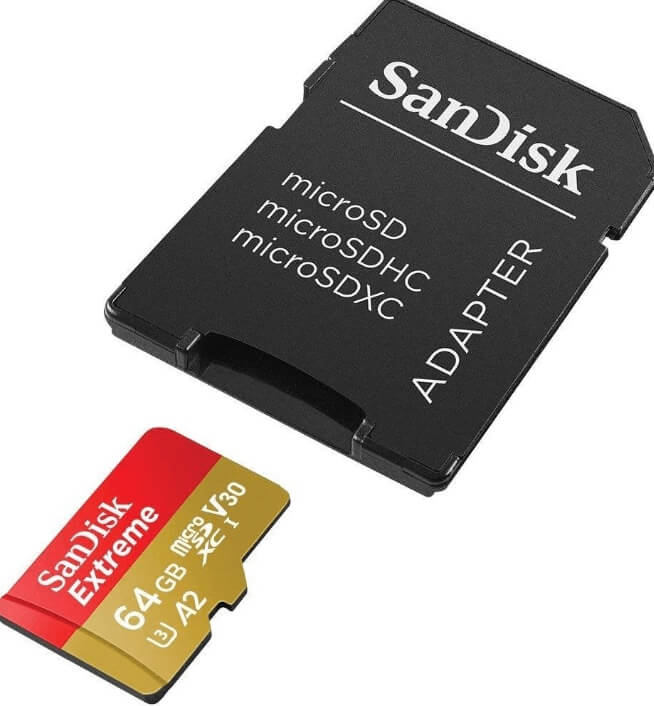
グラフィカルユーザーインターフェース(GUI)メソッドとは異なり、CMDはこのようなタスクを処理するための直接的で、しばしばより迅速な方法を提供します。この記事では、CMDを使用してSDカードをフォーマットするプロセスを順を追って説明し、前提条件、潜在的な問題、およびプロセスの徹底的な理解を提供します。
基本を理解する:
技術的な詳細に入る前に、なぜ、いつSDカードをフォーマットする必要があるのかを理解することが不可欠です。時間の経過とともに、SDカードが破損したり、特定のデバイスで正しく動作するようにフォーマットされていない可能性があります。フォーマットのその他の理由には、ファイルシステムの変更、古いファイルの消去、またはSDカードを新たなスタートに向けて準備することが含まれます。
ほとんどのオペレーティングシステムはSDカードをフォーマットするためのGUIベースの方法を提供していますが、CMDを使用するとフォーマットプロセスをより細かく制御できます。CMDは、SDカードが従来の方法でオペレーティングシステムに認識されない場合にも役立ちます。フォーマットにCMDを使用する方法を学ぶことで、GUIオプションでは対処できない問題の解決に役立つ強力なツールにアクセスできるようになります。
Windowsでハードドライブをフォーマットするためのベスト5方法
Windows 11/10/8/7などでSDカード、USBフラッシュドライブ、HDD、SSDをフォーマットする5つの信頼できる方法をご紹介します。
前提条件:
SDカードのフォーマットに進む前に、タスクの準備ができていることを確認することが重要です。フォーマットするとすべてのデータが削除されるため、SDカードに保存しておきたいものはバックアップを作成してください。
考慮すべき点がいくつかあります:
準備ができたので、CMDを使用してSDカードをフォーマットするプロセスを見ていきましょう。この手順では、ディスク、パーティション、ボリュームを管理できるdiskpartユーティリティを使用します。方法は次のとおりです:
ステップ1:管理者モードでコマンドプロンプトを起動する
まず、管理者権限でコマンドプロンプトを開く必要があります:
Windows 10/11の場合:検索バーに cmd と入力し、コマンドプロンプト を右クリックして、管理者として実行 を選択します。
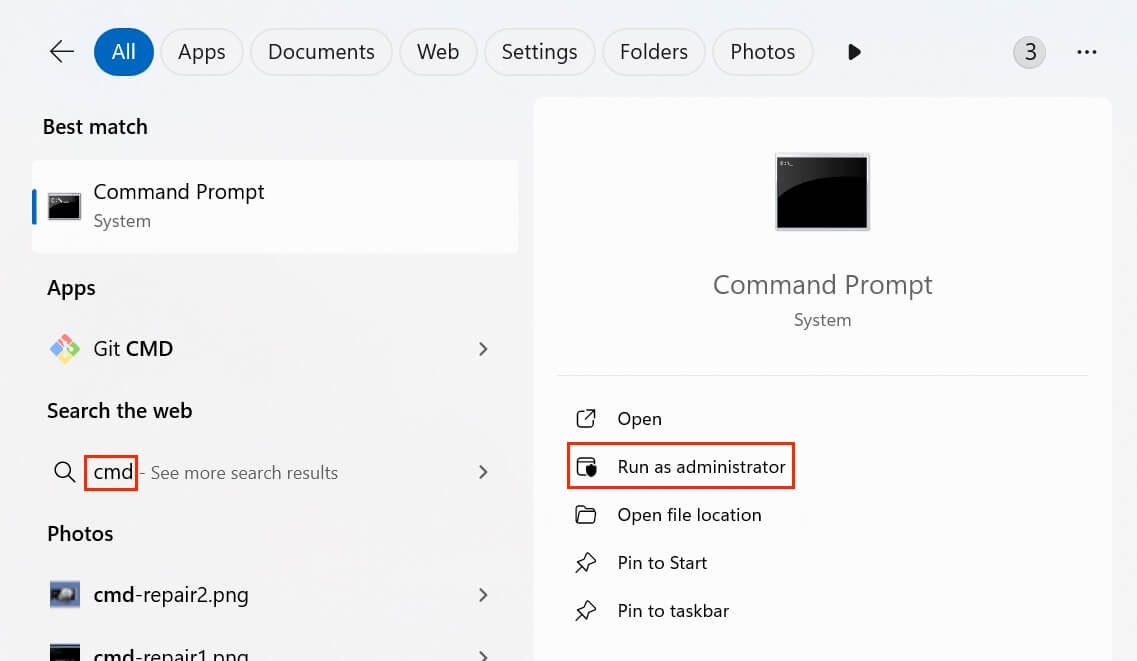
このステップにより、ディスクやストレージデバイスなどのシステムレベルのコンポーネントに変更を加えるために必要な権限が付与されます。
ステップ2:SDカードを特定する
コマンドプロンプトウィンドウが開いたら、SDカードに対応する正しいディスクを特定する必要があります。この段階では注意が必要です。間違ったディスクを選択すると、重要なデータが失われる可能性があります。
ステップ1. diskpart と入力し、Enter を押してDiskPartユーティリティを起動します。
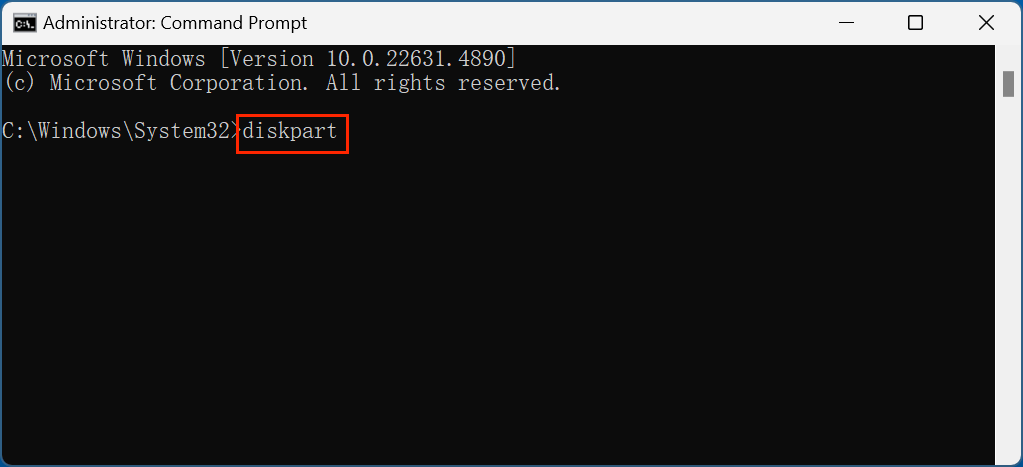
ステップ2. list disk と入力し、Enter を押します。このコマンドは、SDカードを含むコンピュータに接続されているすべてのドライブを一覧表示します。

ステップ3:SDカードを選択する
SDカードを特定したら、フォーマットのために選択する必要があります。これは次のコマンドを入力して行います:
select disk X と入力します(X はSDカードの番号です)し、Enter を押します。
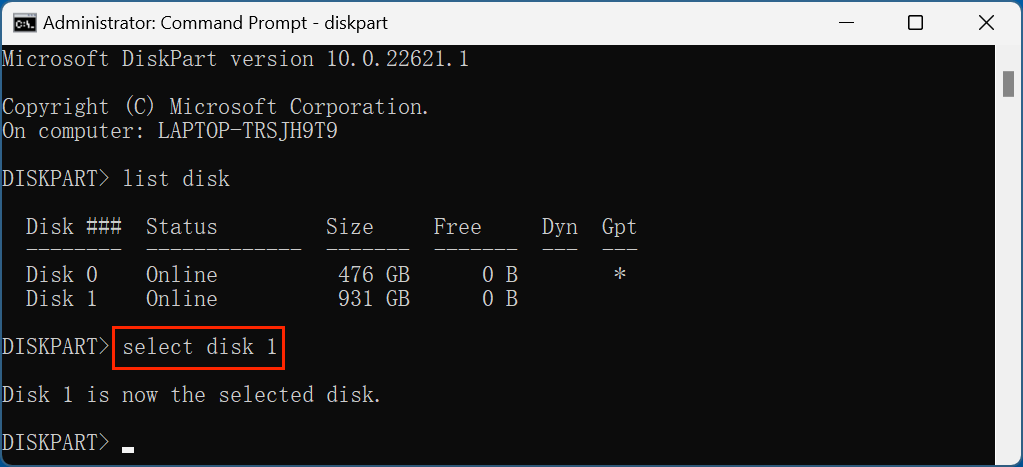
例えば、SDカードがディスク1としてリストされている場合、select disk 1 と入力します。
ステップ4:SDカードをクリーンアップする
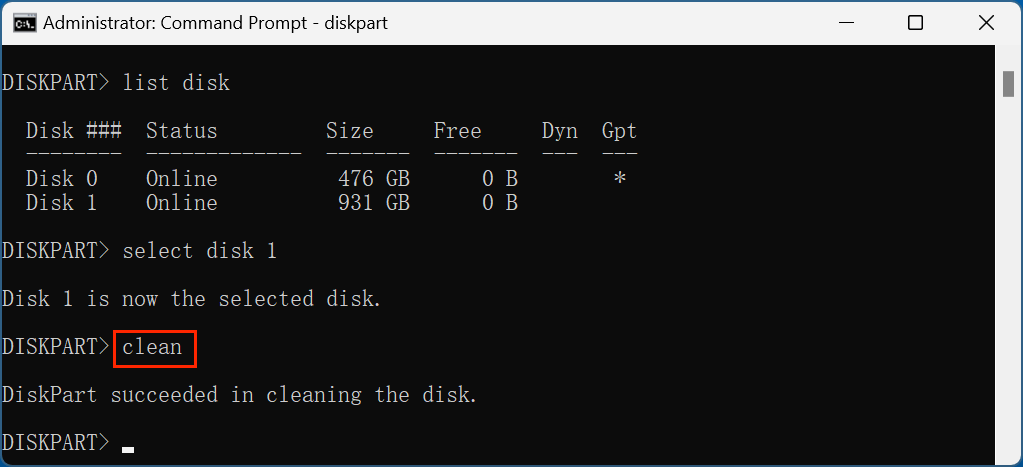
SDカードが選択されたので、クリーンアップします。ディスクをクリーンアップすると、SDカード上のすべてのパーティションとデータが削除され、実質的にリセットされます。
clean と入力し、Enter を押します。このコマンドはSDカード上のすべてを消去するため、必要なファイルをバックアップしていることを確認してください。
ステップ5:新しいパーティションを作成する
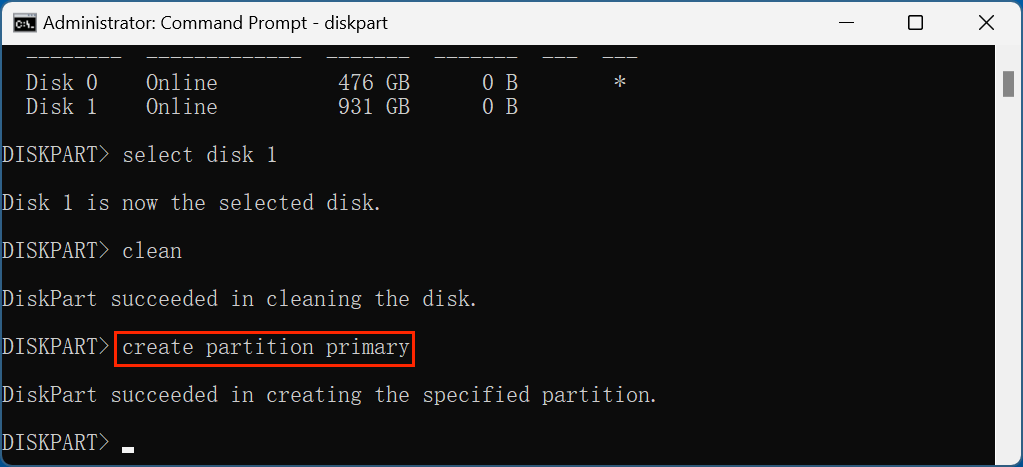
次に、SDカードに新しいパーティションを作成する必要があります。このステップは、SDカードを再び使用可能にするために不可欠です。
create partition primary と入力し、Enter を押します。これにより、SDカードにプライマリパーティションが作成され、フォーマットの準備が整います。
ステップ6:SDカードをフォーマットする
SDカードにパーティションができたので、フォーマットします。また、ニーズに合わせて適切なファイルシステムを選択する必要があります。最も一般的な2つのオプションはFAT32とexFATです。
exFATファイルシステムでSDカードをフォーマットするには、format fs=exfat と入力し、Enter を押します。
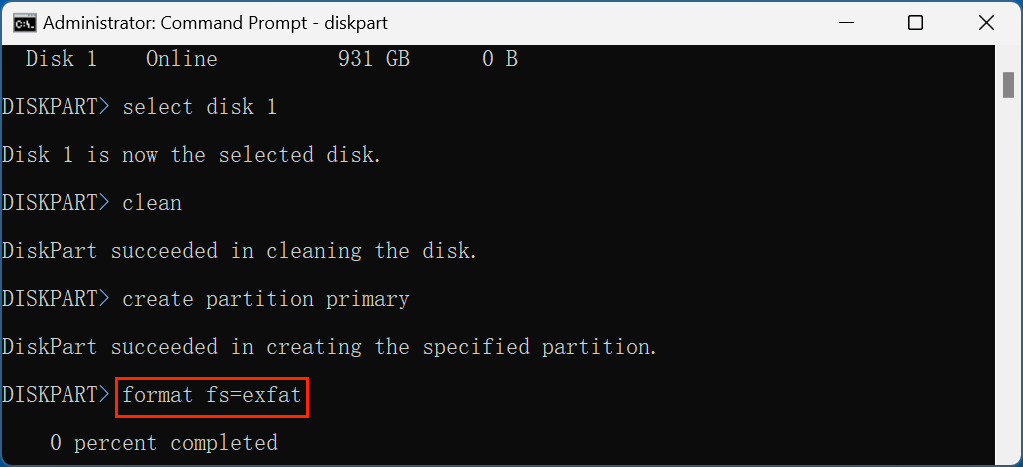
FAT32でSDカードをフォーマットする必要がある場合(exFATをサポートしていないデバイスに最適):format fs=fat32 と入力し、Enter を押します。
フォーマットプロセスは、SDカードのサイズによっては時間がかかります。完了すると、フォーマットが成功したというメッセージが表示されます。
ステップ7:ドライブ文字を割り当てる
フォーマット後、ファイルエクスプローラーからアクセスできるように、SDカードにドライブ文字を割り当てる必要があります。
assign と入力し、Enter を押します。このコマンドは、使用可能な次のドライブ文字をSDカードに割り当てます。
ステップ8:DiskPartを終了する
上記の手順を完了したら、DiskPartユーティリティを終了します:
exit と入力し、Enter を押します。これでコマンドプロンプトウィンドウを閉じることができます。

SDカードのフォーマットが完了し、使用できる状態になりました!
CMDを使用してSDカードをフォーマットするのは比較的簡単なプロセスですが、いくつかの問題が発生する可能性があります。以下に、一般的な問題とその解決策をいくつか示します:
SDカードがフォーマットされていても、データが完全に失われるわけではありません。データ復旧プログラムを使用すると、SDカードのフォーマットを簡単に解除し、消去/紛失したすべてのファイルを復元できます。
ステップ1. コンピュータに Donemax Data Recovery をダウンロードしてインストールし、SDカードをコンピュータに挿入します。
ステップ2. Donemax Data Recoveryを開き、SDカードを選択して、スキャン ボタンをクリックします。

ステップ3. Donemax Data RecoveryはSDカードを詳細にスキャンし、画像、ビデオなどの削除/フォーマット/紛失したファイルをすべて見つけます。

ステップ4. スキャンが完了すると、復元可能なすべてのファイルをプレビューできます。次に、必要なファイルを選択し、復元 ボタンをクリックして保存します。

CMDを使用してSDカードをフォーマットする ことは、ファイルの破損やファイルシステムの変更など、さまざまな問題に対処するための強力で効果的な方法です。このガイドで概説した手順に従うことで、常に利用可能または機能するとは限らないGUIベースの方法に依存せずに、SDカードを簡単にフォーマットできます。プロセスは最初は困難に見えるかもしれませんが、ストレージデバイスをより細かく制御し、柔軟性を提供します。
フォーマットするとカード上のすべてが消去されるため、続行する前に重要なデータをバックアップすることを忘れないでください。また、誤ってデータを失わないように、正しいディスクを選択する際には時間をかけてください。少し練習すれば、SDカードのフォーマットにCMDを使用することは、あなたのテクノロジーツールボックスで有用なスキルになります。
フォーマットされたSDカードから失われた画像/ビデオを復元したい場合は、Donemax Data Recoveryなどのデータ復旧プログラムを試してみてください。
Donemax Data Recovery for Mac
Donemax Data Recovery for Macは、最高のMacデータ復旧ソフトウェアの1つです。使いやすく、Mac HDD/SSD、外付けディスク、USBドライブ、SDカード、カメラ、その他のストレージデバイスから、削除、フォーマット、アクセス不能、または紛失したデータの復元に役立ちます。
Steven
Stevenは2020年からDonemaxソフトウェアのシニアライター兼エディターを務めています。彼はスーパーオタクで、コンピュータなしの生活は想像できません。技術ソリューションの執筆とソフトウェアテストの6年以上の経験を持ち、WindowsおよびMacユーザー向けのソリューションとヒントを提供することに情熱を注いでいます。
Gerhard Chou
お客様の問題を効果的に解決するために、当ウェブサイトで公開されているすべての記事とトラブルシューティングソリューションは厳格にテストされ、実践されています。編集者はコンピュータの研究と使用、ソフトウェアのテストを愛し、コンピュータユーザーの問題解決を喜んで支援します。