


著者Maria更新日:2026年4月27日

始める前に: ユーザーがディスクやパーティションをクローンする必要があるケースがあります。オフラインバックアップコピーの作成や、ディスク全体のアップグレード/交換に関わらず、ディスククローンソフトウェアが簡単に実現をサポートします。Donemax Disk Cloneは信頼性の高いディスククローンツールで、ディスクの正確なコピーを効果的かつ安全に作成できます。特にWindowsやmacOS用のブート可能なクローンを作成する必要がある場合に役立ちます。
ページ内容:
ディスククローンは、コンピュータ上のデータをバックアップする別の方法を提供します。これは他のバックアップソリューションとは異なります。ディスククローンソフトウェアを使用すると、すべてのデータをそのままにして、ディスク全体またはパーティションの正確なコピーを作成できます。ソースドライブと同じものをすべて保持します。データの復元やディスクの交換が簡単になります。
この記事では、ベストディスククローンソフトを紹介します。また、ディスクやハードドライブパーティションのディスククローンバックアップを作成するための詳細なガイドを概説します。
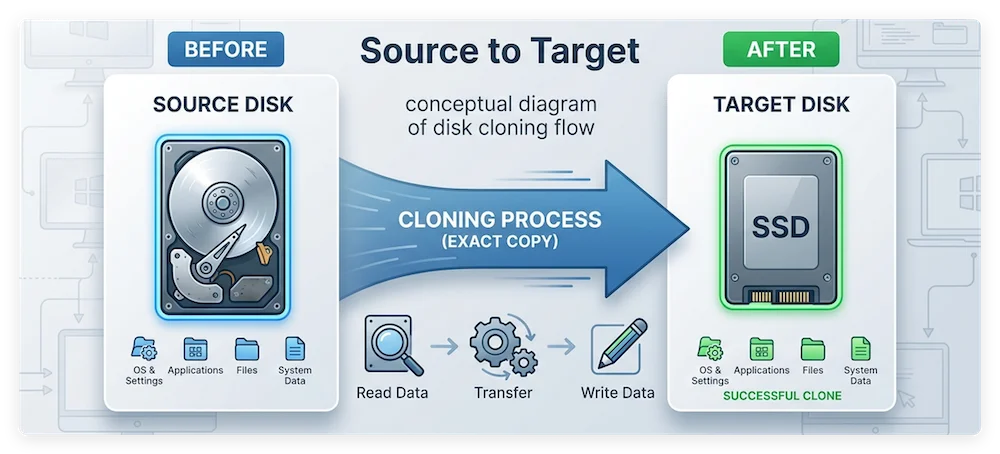
クローンソフトウェアは、コンピュータのハードディスクのコピーを作成するために使用されるプログラムです。通常、コンピュータ間でデータをコピーしたり、Windowsシステムのバックアップを作成するために使用されます。このソフトウェアは、多くの異なるソフトウェア開発者から入手できます。2つの一般的なクローン方法のいずれかを選択してください:
ドライブクローンにより、ユーザーはハードドライブを交換したり、HDDからSSDに変更したりするために、データをあるハードディスクから別のハードディスクにコピーできます。大量のデータをコピーしたり、ハードディスクの内容を別のハードディスクに完全にコピーするには時間がかかる場合があり、受信側のハードディスクを正しくフォーマットする必要がある場合があります。ディスククローンソフトウェアは、オペレーティングシステムとアプリケーションを再インストールする手間を大幅に節約できます。OSとプログラムのすべての設定は、ディスククローンによって保持されます。
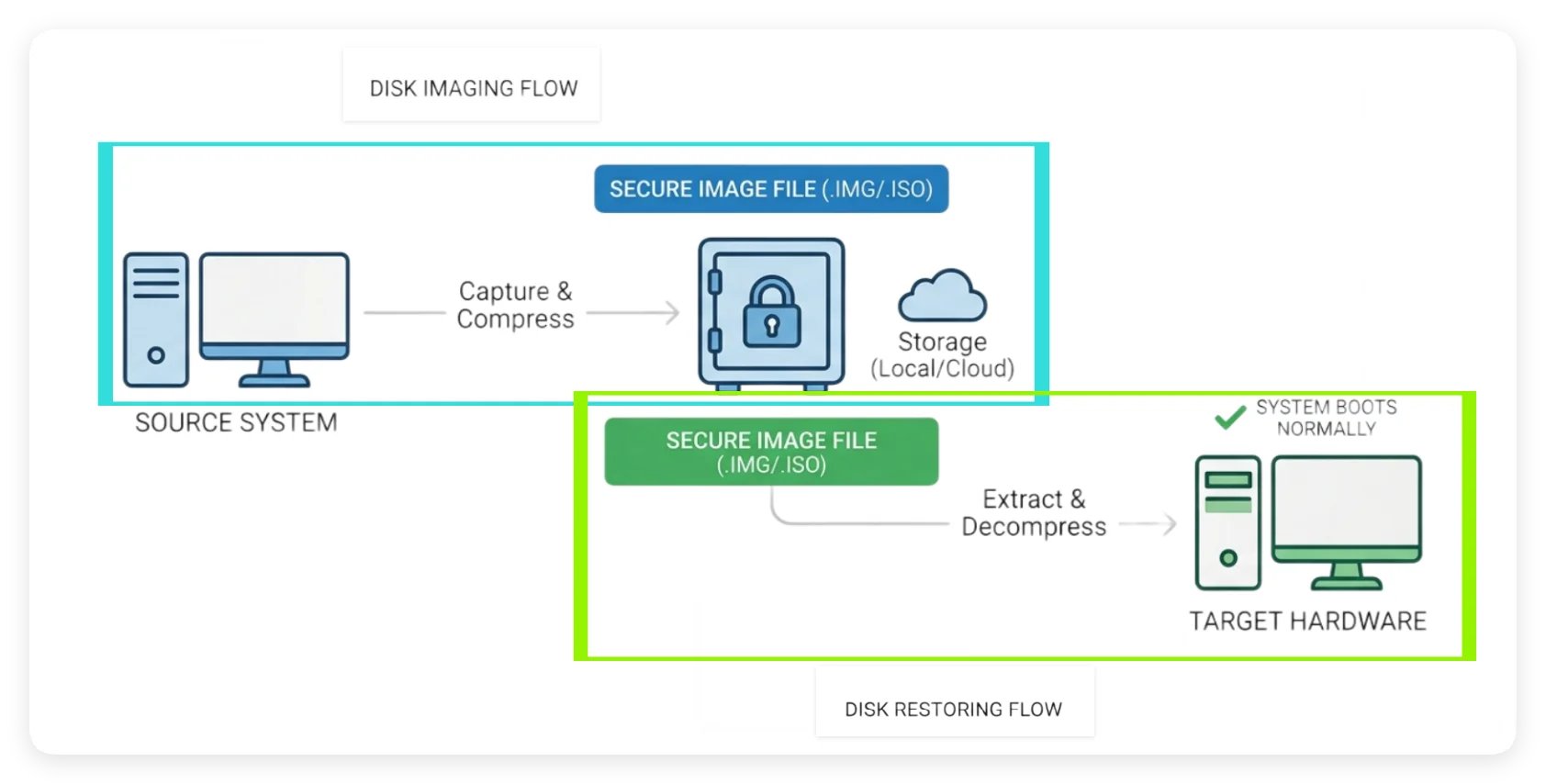
ディスクイメージングソフトは、プロセスを自動的に実行し、データを正常に移行できます。コンピュータのハードディスクのイメージファイルを作成します。このイメージファイルは、ハードドライブからコピーされたさまざまなファイルを含む単一のファイルまたはメディア形式です。その形式はハードドライブクローン用であり、バックアップまたは復元ディスクとしても使用できます。
ディスクイメージングソフトを使用してこのイメージファイルを作成する場合、ソフトウェアはハードディスクからコピーされたさまざまなファイルに対して正しい形式と構造を確立します。通常、クローンユーティリティはイメージファイルを新しいハードディスクドライブにコピーします。これは通常、ポータブルストレージデバイスまたはメディアディスクに保存されます。
ディスクイメージングソフトはこのイメージファイルにアクセスし、完全なコピーを実行する代わりに、新しいファイルを追加したり、イメージから単一のファイルを抽出したりして変更できます。このようなソフトウェアとイメージファイルは、通常、公開されたコンピュータでユーザーの変更を削除し、システムを元の状態に復元するために使用されます。
ハードディスククローン/イメージングソフトは、ハードディスク専用に開発された専門的なツールです。ソフトウェアを介してハードディスクの内容を別のハードディスクに完全にコピーできます。ハードディスククローンソフトウェアを使用すると、システムやソフトウェアを再インストールせずに機械式ハードディスクをソリッドステートディスクに交換したり、ハードディスクのメモリをアップグレードしたりするなど、いくつかのシナリオで作業効率を大幅に向上させることができます。システムとデータのバックアップなど。
🔗 続きを読む: トップ10ハードディスククローンソフト
現在、市場には多種多様なハードディスククローンソフトウェアがあり、目を見張るものがありますので、あなたのために試してみました。様々なプロフェッショナルなハードディスククローンソフトウェアを試した後、より良いものを選び、あなたにお勧めします。このソフトウェアをあなたと共有しましょう!
機能 |
Donemax Disk Clone |
Acronis Cyber Protect |
Macrium Reflect |
|---|---|---|---|
OSサポート |
Windows & macOS |
Windows & macOS |
Windowsのみ |
SSD最適化 |
あり |
あり |
あり |
ブート可能メディア |
あり (WinPE/Mac) |
あり |
あり |
インターフェース |
ミニマリスト/簡単 |
複雑/プロ向け |
テクニカル |
プロフェッショナルなクローンツールとして、Donemax Disk Clone for Windowsはパーティションやディスクをクローンし、オペレーティングシステムを新しいディスクに移行し、システム動作を最適化できます。また、クローンのパーティションを調整/移動することもサポートしています。ハードディスクのスペースをより有効に活用し、ブートディスクを作成できます。
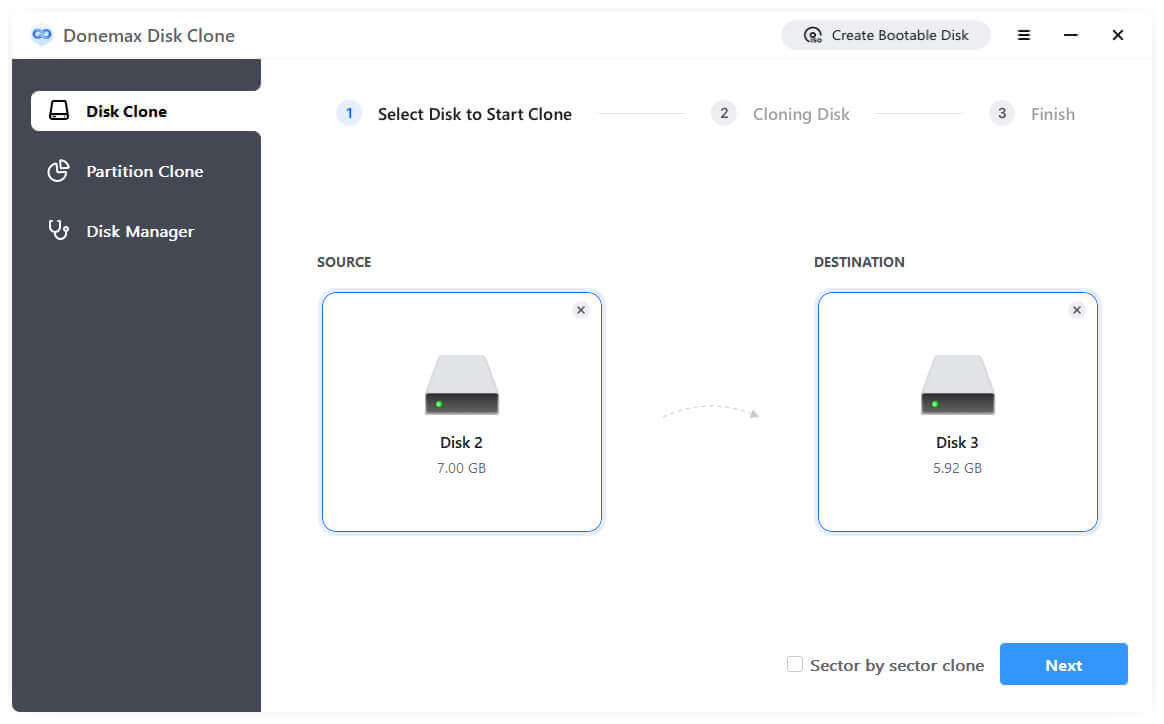
ステップ1: クローン元とクローン先を選択します。
ポップアップするクローンウィンドウで、クローン元としてディスクまたはパーティションを選択します。クローン先は、空のディスクまたは未割り当て領域を選択できます。次へボタンをクリックして続行します。
🪧 ヒント: 各セクターを含む完全なコピーを作成したい場合は、セクター単位のクローンオプションにチェックを入れます。これにより、空のセクターを含むすべてのセクターをソフトウェアがクローンするようになります。これは、ターゲットディスクがソースディスクより小さくない場合にのみ機能します。
ステップ2: 宛先ディスクのレイアウトを編集します。
クローンされたターゲットディスクのレイアウトを編集するには、ディスクレイアウトの自動調整、ソースディスクとしてのクローン、または手動でのディスクレイアウト編集を選択できます。
🪧 ヒント: このソフトウェアはSSD 4Kアライメントに対応しています。宛先ディスクがSSDの場合は、SSD最適化のオプションを有効にしてください:宛先がSSDの場合はオプションにチェックを入れます。
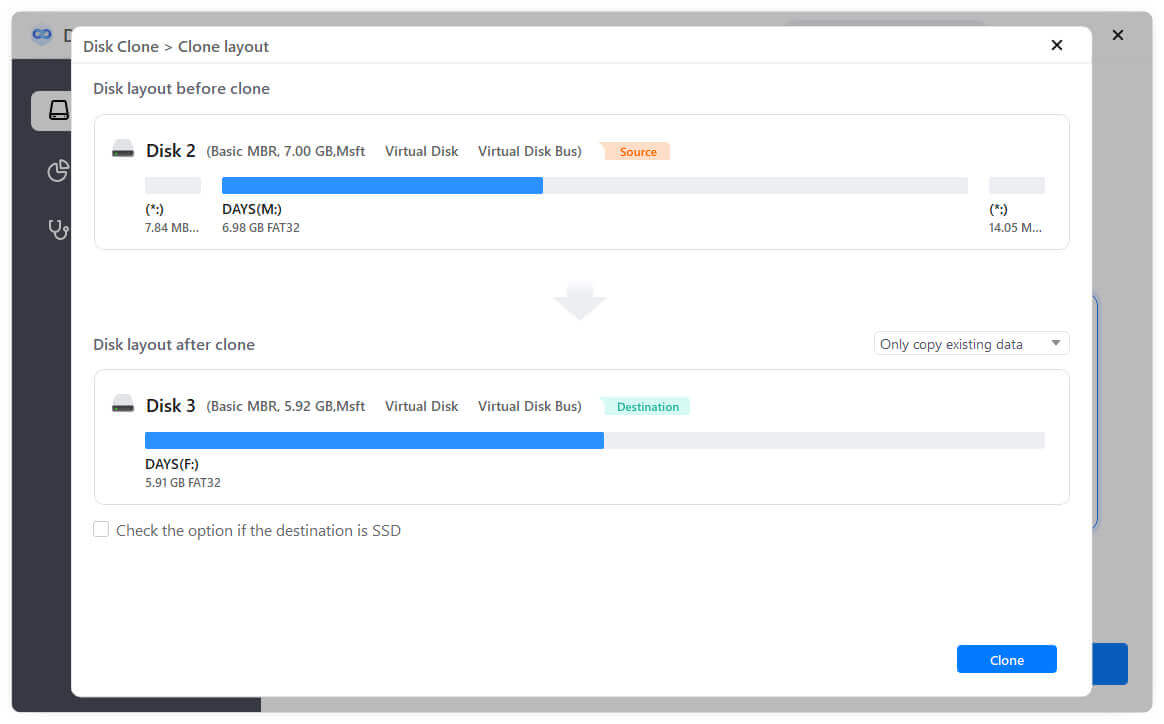
ステップ3: クローンを実行します。
確認後、クローンをクリックしてクローンプロセスを開始します。
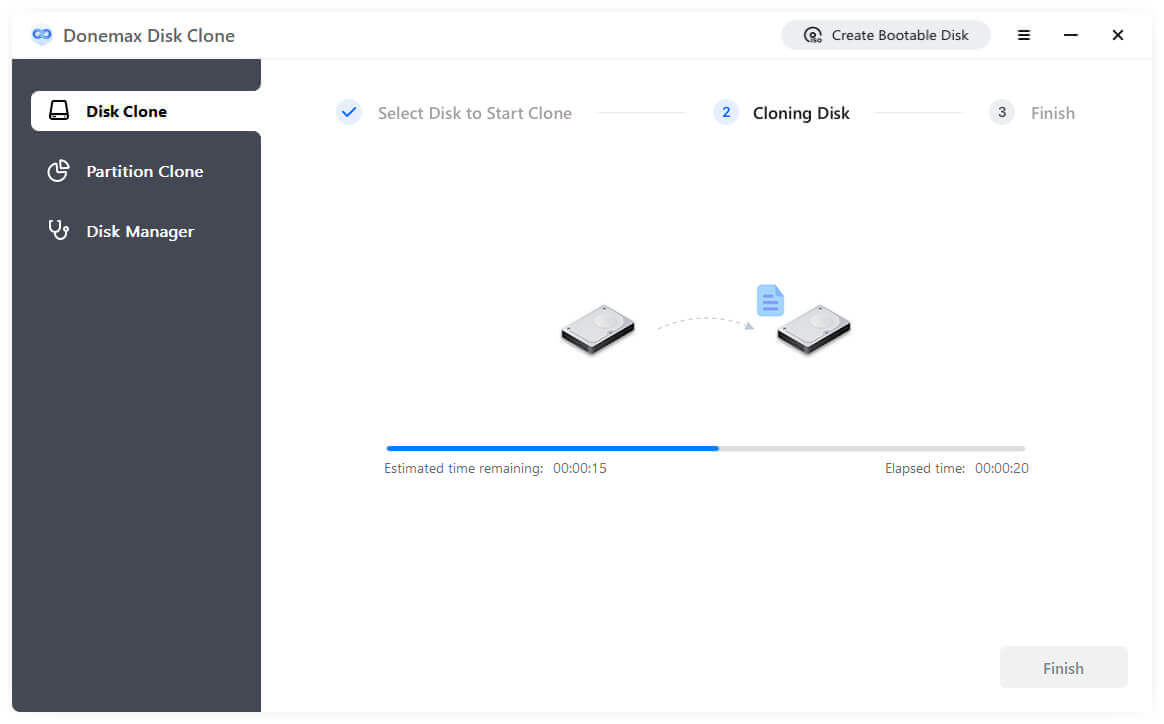
💡 ヒント: ターゲットパーティションまたはディスクが使用中の場合は、通常のシステムではクローンが失敗します。ソフトウェアはWinPEイメージ(.isoファイル)を作成するよう促します。ISOファイルが作成されると、システムは自動的に再起動し、WinPEシステムに入ってクローン操作を実行します。
ドライブのディスクコピーは、他のデータバックアップソリューションを補完するものです。ディスクの完全なコピーがあれば、ディスク上のすべてのデータの正確なコピーを保持できます。システムディスクのブート可能な完全バックアップが必要な場合に非常に便利です。
Donemax Disk Cloneは、パーティションやディスクをクローンできる最高のディスククローンソフトです。このソフトウェアはWindowsとMacの両方をサポートしています。このソフトウェアを使用すれば、WindowsまたはmacOS用のブート可能なクローンを簡単かつ安全に作成できます。
Donemax Disk Clone
WindowsユーザーとMacユーザーがHDD/SSD/外部デバイスをクローンするのに役立つ受賞歴のあるディスククローンプログラム。Windows PCとMac用の完全なブート可能なクローンバックアップも作成できます。
バックアップは、ソースディスクからファイルをコピーまたはイメージ化し、既存のファイルを上書きせずにファイルまたはディスクイメージを宛先ディスクに保存します。
Maria
Mariaは、オーストラリアのシドニーに在住・勤務するDonemaxのシニアライター兼エディターの一人です。彼女はPC、Mac、インターネットテクノロジーを愛しています。PC/Macでのデータ復元、ディスククローンソリューション、データ消去、コンピュータOSの最適化などに関する記事を6年間執筆しています。また、さまざまなソフトウェアやデジタル製品のテストにも興味を持っています。
Gerhard Chou
お客様の問題を効果的に解決するために、当ウェブサイトに掲載されているすべての記事とトラブルシューティングソリューションは厳密にテストされ、実践されています。編集者はコンピュータの研究と使用、およびソフトウェアのテストを愛し、コンピュータユーザーの問題解決を喜んでお手伝いします。

