
著者Christina更新日: 2026年4月20日

始める前に: Macでターミナルコマンドを使用すると、ディスクユーティリティを使用せずにハードドライブを効果的にフォーマットできます。データが完全に消えていることを確認したい場合は、ユーザーフレンドリーで使いやすいソフトウェアDonemax Data Eraser for Macでドライブをワイプしてください。
ページ内容:
Mac上のストレージデバイスを管理する場合、内蔵のディスクユーティリティアプリで十分な場合がほとんどです。しかし、より多くの制御を必要としたり、高度なタスクを実行したいユーザーにとって、macOSのターミナルは強力で効率的な代替手段を提供します。このガイドでは、ターミナルを使用してドライブを消去する方法を詳しく説明し、ステップバイステップの手順を提供し、主要な概念を説明し、データ管理タスクが安全かつ効果的に処理されるように注意事項を強調します。
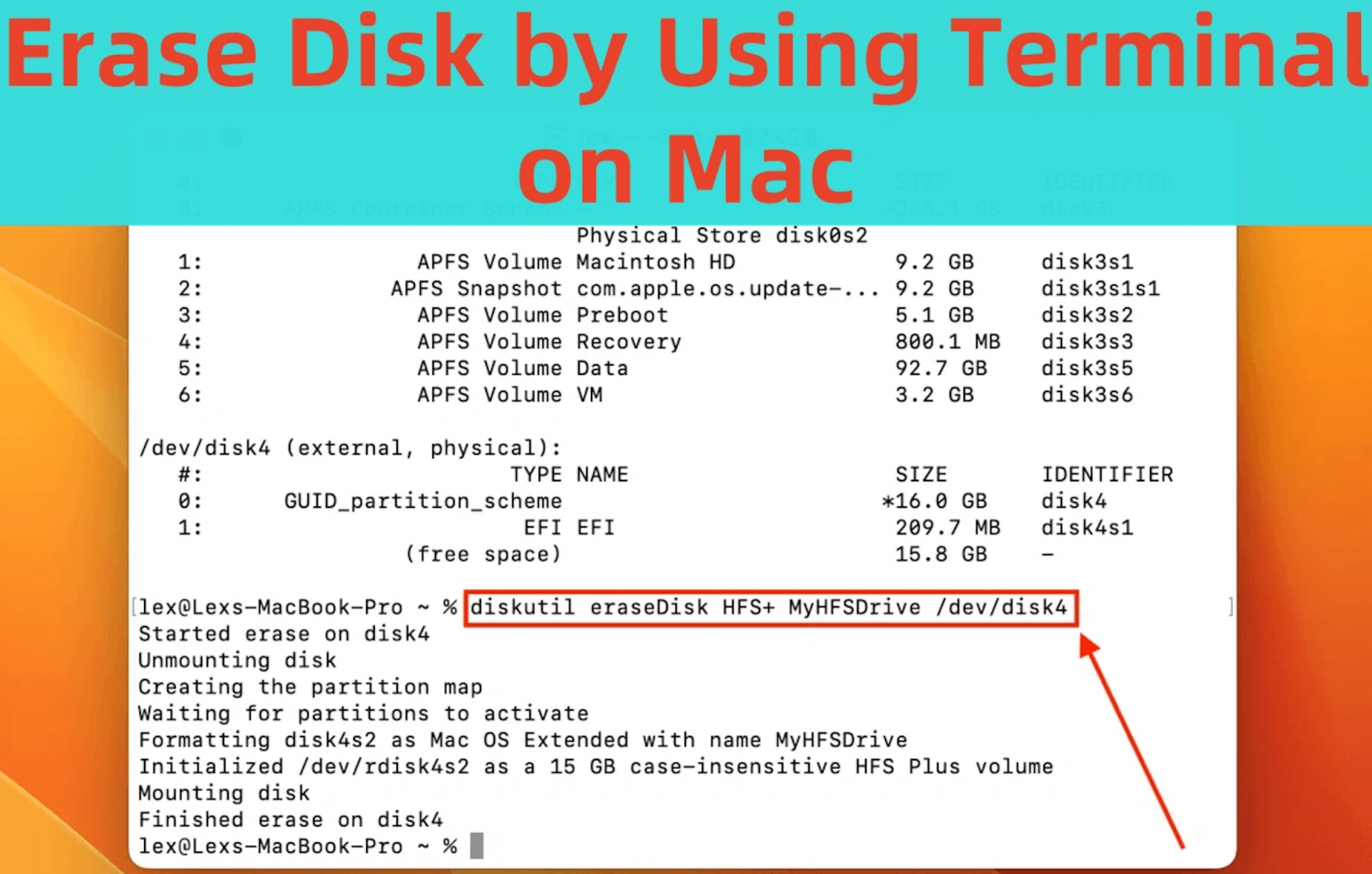
なぜドライブを消去したいのでしょうか?いくつかの理由があります:ドライブを再利用のために準備する、機密データを安全にワイプする、問題のトラブルシューティング、または互換性のためにドライブのファイルシステム形式を変更するなどです。macOSのグラフィカルなディスクユーティリティアプリはこれらのタスクを実行できますが、高度なシナリオに必要な精度や柔軟性を常に提供できるとは限りません。ここでターミナルの出番です。
ターミナルはmacOSのコマンドラインインターフェースであり、ユーザーがコマンドを直接実行できるようにします。これは精度を必要とするツールであり、その機能は印象的ですが、誤用はデータ損失などの意図しない結果を招く可能性があります。したがって、注意が重要です。このガイドでは、ターミナルを介したドライブの消去をステップバイステップで説明し、スムーズで成功するプロセスを保証します。
Macでターミナルコマンドを使用してディスクを消去する方法を知る前に、準備を整え、必要な注意事項を守ることが重要です。ターミナルコマンドは強力で容赦ありません。1つのミスが永久的なデータ損失につながる可能性があり、特にストレージデバイスを消去する場合はそうです。
ターミナルはmacOSにプリインストールされており、いくつかの方法でアクセスできます:
ターミナルが開くと、入力の準備ができたコマンドラインインターフェースが表示されます。
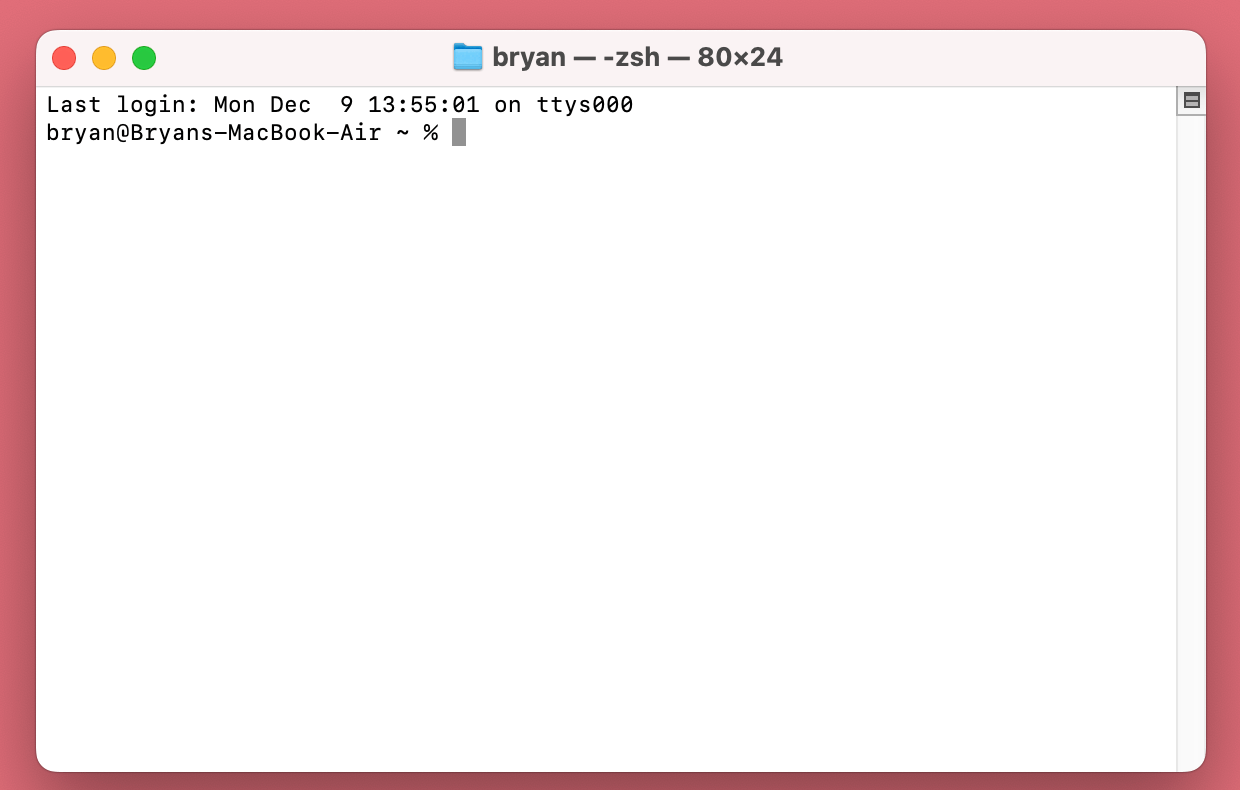
最初のタスクは、どのドライブを消去するかを決定することです。次のコマンドを使用して、接続されているすべてのドライブをリストします:
diskutil list
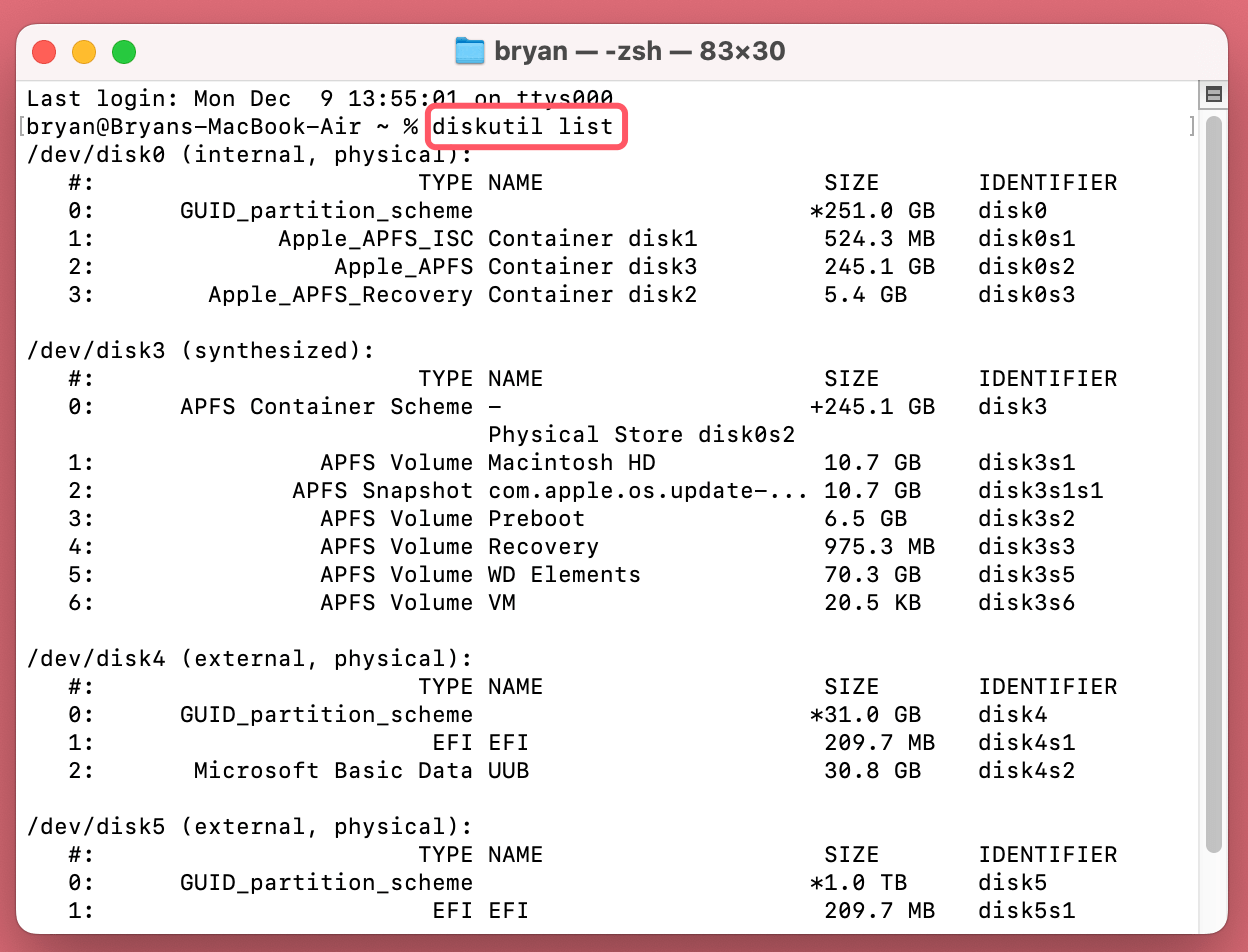
このコマンドは、内部ドライブ、外部USBドライブ、および任意のパーティションを含む、接続されているすべてのディスクに関する詳細情報を表示します。出力は次のようになります:

この例では、disk4は外部ドライブを表しています。IDENTIFIER列(例:disk4)は、ドライブをターゲットにするために使用するため、重要です。
ステップ3:ドライブを消去する
ターミナルを使用したドライブの消去は、単にコマンドを実行するだけではありません。プロセスを理解し、ファイルシステム形式に注意し、発生する可能性のある予期しないシナリオに対処する必要があります。この重要なステップをさらに深く掘り下げてみましょう。
コマンド構文を理解する:
ターミナルでディスクを消去するコマンドは簡単でありながら強力です。構文を詳しく見てみましょう:
diskutil eraseDisk <format> <name> <identifier>
実用的な例:
いくつかの実用的な使用例を探ってみましょう:
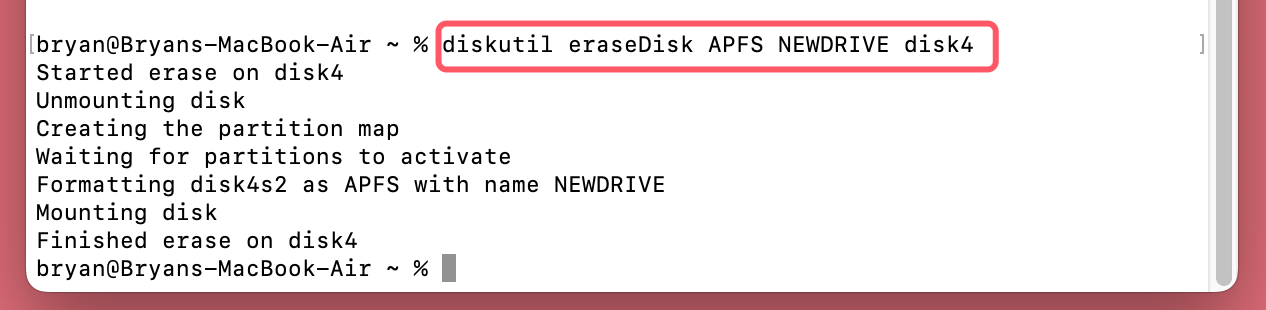
diskutil eraseDisk APFS NEWDRIVE disk4
このコマンドは、ドライブをAPFSとして再フォーマットし、名前「NEWDRIVE」を割り当て、識別子disk4で外部ディスクをターゲットにします。
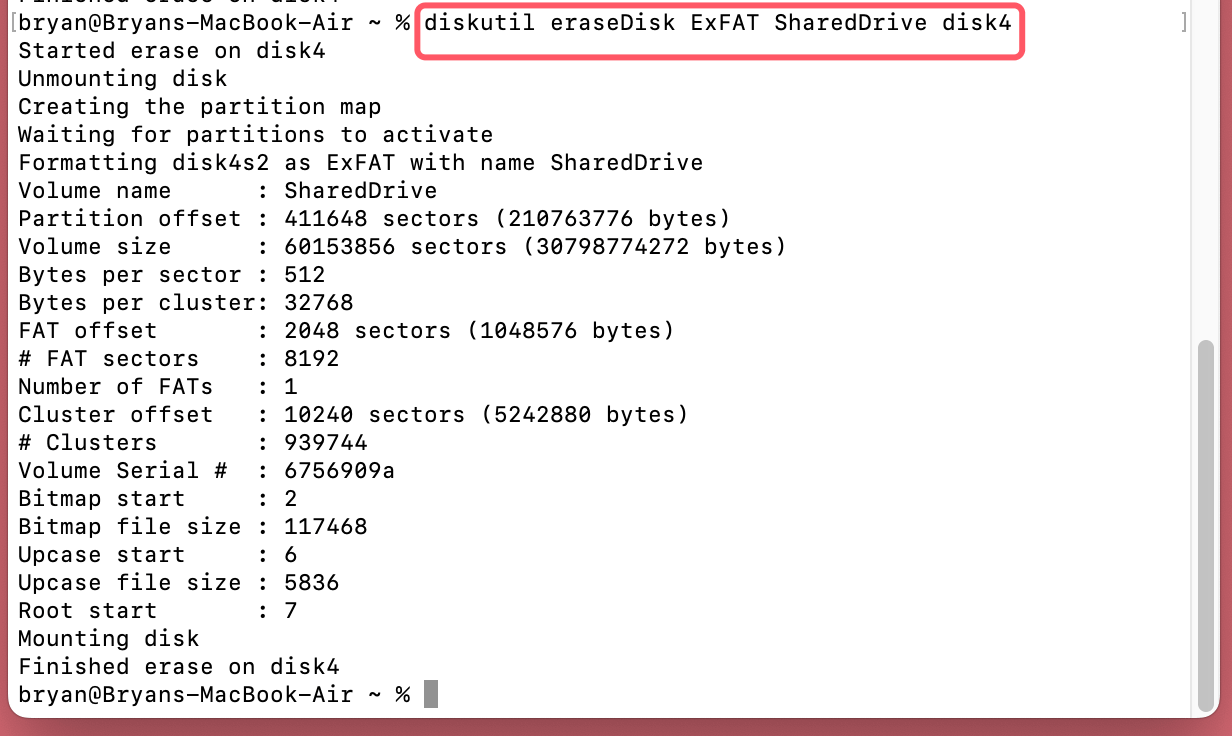
diskutil eraseDisk ExFAT SharedDrive disk4
これにより、FAT32のファイルサイズ制限を回避し、両方のオペレーティングシステムで読み書きできる汎用性の高いドライブが作成されます。
diskutil eraseDisk HFS+ RescueDrive disk4
これにより、ドライブがHFS+ファイルシステムで再フォーマットされ、多くの場合、破損したパーティションマップに関連する問題が解決されます。
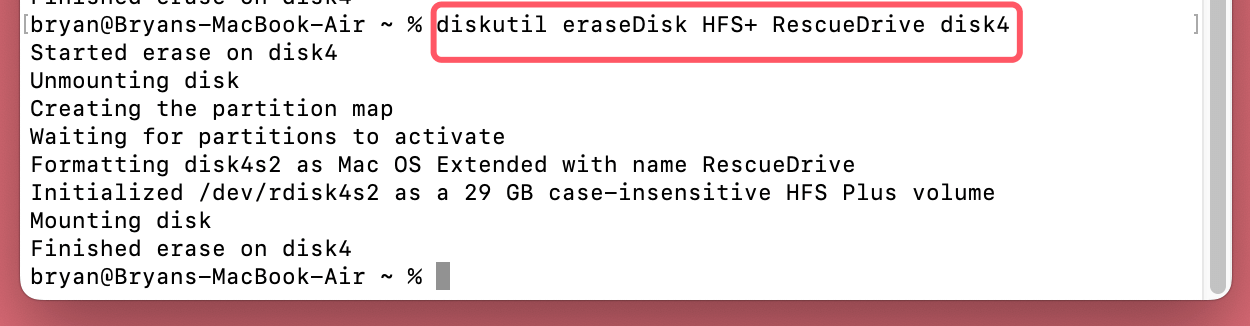
diskutil eraseDiskコマンドを実行すると、いくつかのことが起こります:
コマンドを入力すると、ターミナルはプロセスのリアルタイムの更新を提供します。例えば、次のようなメッセージが表示されることがあります:
これらのメッセージは、消去およびフォーマットプロセスの各段階を確認します。プロセスが正常に完了すると、指定した名前とファイルシステムでドライブを使用できるようになります。
時には、プロセスが計画通りに進まないことがあります。一般的なエラーとその解決策は次のとおりです:
diskutil eraseDisk APFS MyDrive disk4 force
diskutil repairDisk disk4
修復後、eraseDiskコマンドを再実行します。
ターミナルを介したドライブの消去は、ストレージデバイスを管理する高速で効率的な方法ですが、精度と注意が必要です。プロセスと関連するコマンドを完全に理解することで、最も複雑なストレージタスクでも自信を持って処理できます。
ドライブを消去した後、プロセスが成功したことを検証することをお勧めします。diskutil listコマンドを再度使用します:
diskutil list
ドライブを見つけ、正しいファイルシステムと名前で表示されていることを確認します。すべてが正しく見える場合、ドライブは使用可能です。
フォーマットオプションと使用例:
適切なファイルシステム形式の選択は、ドライブの使用方法によって異なります。以下は一般的な形式の概要です:
すべてが順調に進む場合、ターミナルを使用したドライブの消去は簡単です。ただし、エラーが発生する可能性があります。以下はいくつかの一般的な問題とその解決策です:
diskutil repairDisk <identifier>
macOSがディスクユーティリティでグラフィカルな代替手段を提供しているのに、なぜターミナルを選ぶのでしょうか?以下にいくつかの説得力のある理由を示します:
コマンドでドライブを消去した後でも、ドライブ上のデータが完全に消えたわけではないことに注意してください。データを完全にワイプするには、Macデータ消去ソフトウェア(Donemax Data Eraser for Macなど)を使用できます。これは、ハードドライブからデータを安全かつ完全にワイプし、ワイプされたデータが復元できなくなることを保証します。
ステップ1. Donemax Data Eraser for Macをダウンロードしてインストールします。これにより、内部ドライブと外部ドライブのデータを完全に消去できます。
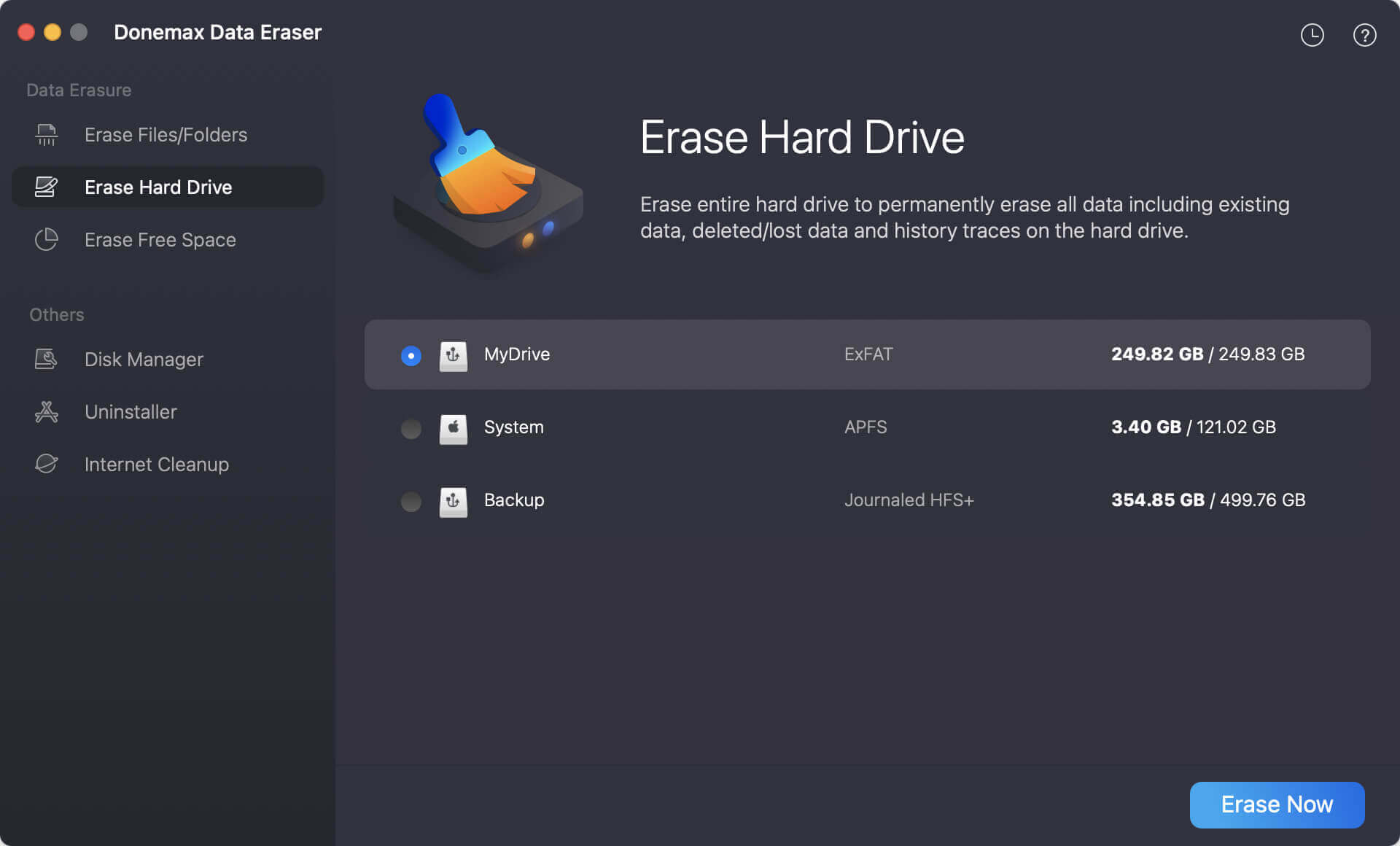
ステップ2. Donemax Data Eraser for Macを開き、ハードドライブをワイプ機能を選択し、ワイプするドライブを選択します。
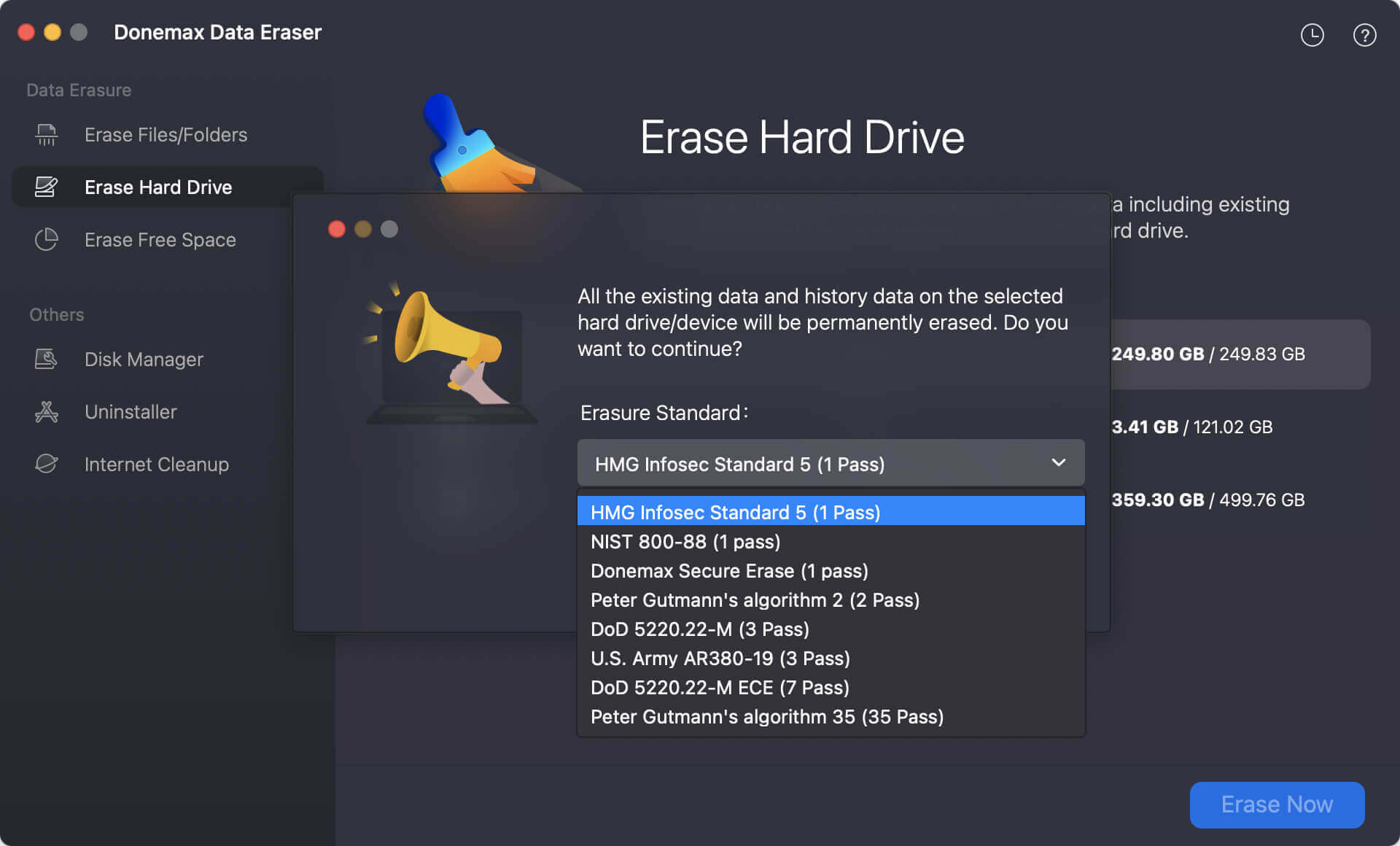
ステップ3. データ消去アルゴリズムを選択します。どのアルゴリズムでもハードドライブからデータを完全にワイプできます。
ステップ4. データワイププロセスを開始します。完了すると、ドライブ上のデータは完全に消去され、決して復元できなくなります。
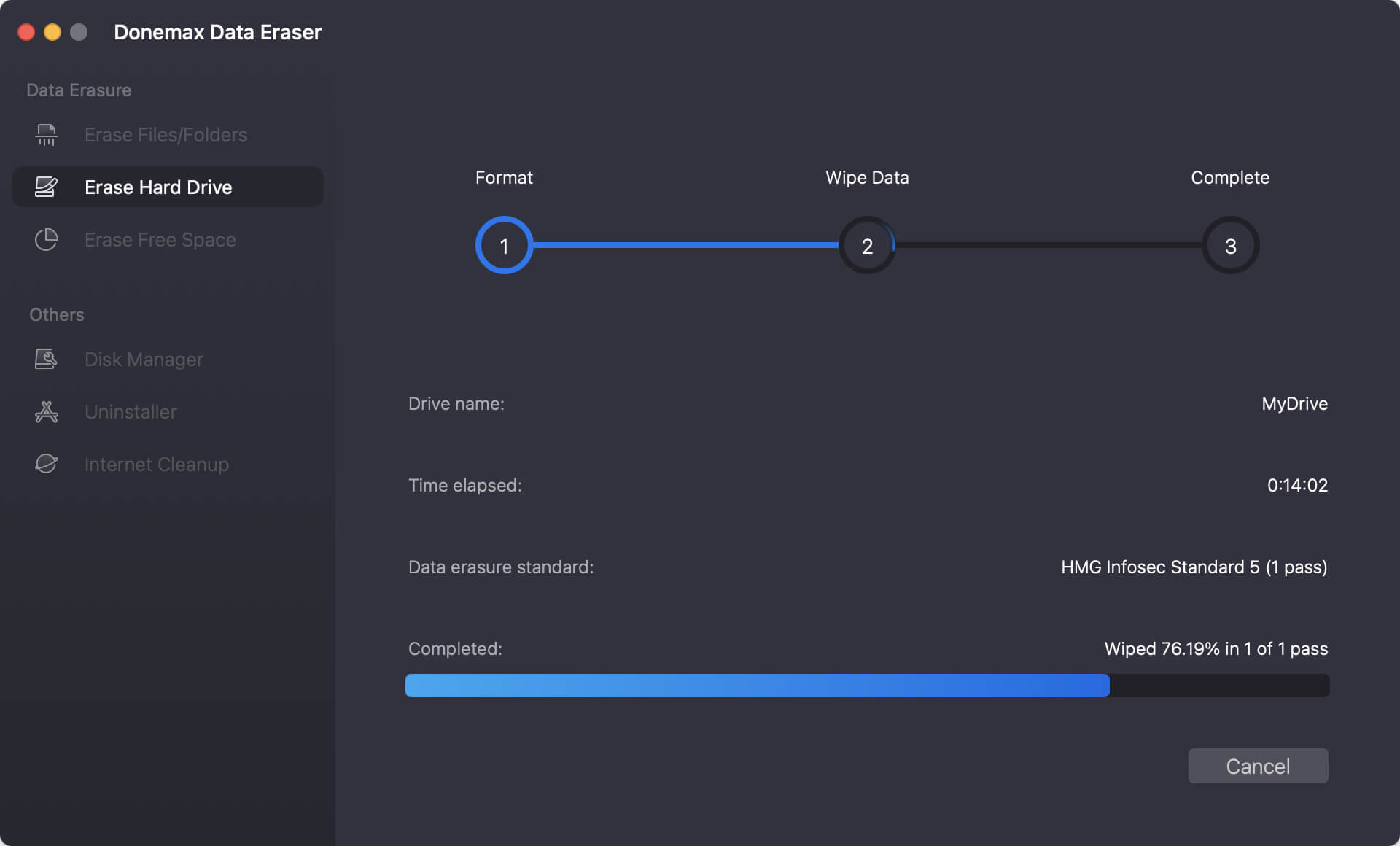
macOSでターミナルを使用してドライブを消去することは、最初は難しいように思えるかもしれませんが、慎重な準備と明確な手順があれば、簡単で非常に効果的なプロセスです。このガイドで概説されている手順に従うことで、ドライブを安全かつ効率的に管理できます。機密データを安全にワイプする場合、ストレージの問題をトラブルシューティングする場合、または特定の使用例のためにドライブを準備する場合でも同様です。
覚えておいてください、ターミナルの力はその精度と柔軟性にあります。しかし、大きな力には大きな責任が伴います。コマンドを常に再確認し、データをバックアップし、慎重に進めてください。これらのスキルを習得することで、macOSとその機能に対するより深い理解が得られ、高度なタスクに自信を持って取り組むことができるようになります。
外部デバイスを販売または寄付する場合は、Macディスクワイプソフトウェア(Donemax Data Eraser for Macなど)を使用してデバイスを安全にワイプし、すべてのデータを完全に消去して、データが復元できないようにしてください。
Donemax Data Eraser for Mac
100%安全で強力なMacデータ消去プログラムです。米国陸軍AR380-19、DoD 5220.22-M ECEを含む認定されたデータ消去基準を提供し、Mac HDD/SSDおよび外部ストレージデバイスからデータを安全かつ永久的に消去し、データ復元を不可能にします。
Christina
ChristinaはDonemaxソフトウェアのシニアエディターで、4年以上会社で働いています。彼女は主に、データ消去、データ転送、データ復旧、ディスククローニングに関するガイドとソリューションを執筆し、ユーザーがWindowsとMacを最大限に活用できるように支援しています。余暇には、旅行、カントリーミュージックを楽しむこと、ゲームをすることが好きです。
Gerhard Chou
お客様の問題を効果的に解決するために、当ウェブサイトで公開されているすべての記事とトラブルシューティングソリューションは、厳密にテストされ実践されています。私たちの編集者は、コンピュータとソフトウェアのテストを研究し使用することを愛し、喜んでコンピュータユーザーの問題解決を支援します。

