


著者Christina更新日:2026年4月22日

始める前に: Macでキャッシュデータをクリアすると、より多くのスペースを解放し、プライバシー情報を保護し、Macとアプリの動作を高速化できます。手動でデータを見つけて削除するか、ターミナルコマンドを使用できます。最も安全な選択は、Donemax DMcleaner for Macのようなクリーナーツールを使用することです。
ページ内容:
時間の経過とともに、すべてのMacには、特にキャッシュファイルが一定量蓄積されます。これらのファイルは、頻繁に使用されるデータを保存することでプロセスを高速化します。しかし、かなりの量のスペースを占有し、システムを遅くする可能性もあります。

Macの動作が遅い、またはストレージが不足している場合は、キャッシュをクリアすることでコンピュータに新たな命を吹き込むことができます。このガイドでは、Macでキャッシュをクリアするために知っておくべきすべてのこと(キャッシュとは何か、なぜクリアすべきか、そして最も重要な安全な方法)を説明します。
キャッシュとは、コンピュータがより効率的に動作するために保存する一時ファイルのことです。脳が日常的な作業のショートカットを覚えているようなものです。ウェブサイトを訪問したり、アプリを開いたり、その他のタスクを実行するとき、Macは毎回同じデータを再読み込みしないように、キャッシュに情報を保存します。たとえば、頻繁にアクセスするウェブサイトを訪れた場合、Macは画像、HTMLファイル、スクリプトをキャッシュに保存し、次回そのサイトを訪れたときに高速に読み込まれるようにします。
Macには主に3種類のキャッシュがあります:
これらのキャッシュタイプはそれぞれ時間の経過とともに蓄積され、多くのスペースを占有する可能性があります。ほとんどの場合、キャッシュファイルは無害ですが、定期的にクリアすることでパフォーマンスを向上させ、ストレージを回復し、アプリケーションやシステム操作に関する特定の問題を解決することができます。
キャッシュファイルは一般的に役に立ちますが、定期的にクリアしたい理由はいくつかあります。
1. ディスク容量を解放する:キャッシュをクリアする最も直接的な利点の1つは、回復できるスペースです。ストレージが不足している場合、大きなキャッシュファイルが、写真、ビデオ、アプリなどのより重要なものに使用できる不必要なスペースを占有している可能性があります。
2. アプリケーションエラーを修正する:時には、破損したまたは古いキャッシュファイルが原因でアプリが誤動作したりクラッシュしたりすることがあります。特定のアプリで問題が発生している場合、そのキャッシュをクリアすることで、アプリに新しいキャッシュファイルの作成を強制し、問題を解決できることがあります。
3. システムパフォーマンスを向上させる:キャッシュファイルが蓄積されると、システムが遅くなる原因になります。定期的にキャッシュをクリアすることで、Macがスムーズかつ効率的に動作し続けるのに役立ちます。
4. プライバシーとセキュリティ:プライバシーを重視するユーザーにとって、ブラウザキャッシュはログイン認証情報、閲覧履歴、Cookieなどの機密情報を保存する可能性があります。ブラウザのキャッシュをクリアすると、データを保護し、オンラインアクティビティを非公開に保つことができます。
キャッシュファイルの重要性とそれらをクリアする利点を理解したところで、それらをクリアする方法の詳細に入りましょう。
ステップ1. システムキャッシュをクリアする
システムキャッシュは、macOS自体がシステムプロセスを高速化するために作成するファイルです。macOSはこれらのファイルを適切に管理しますが、時々クリアするとスペースを解放し、パフォーマンスを向上させることができます。
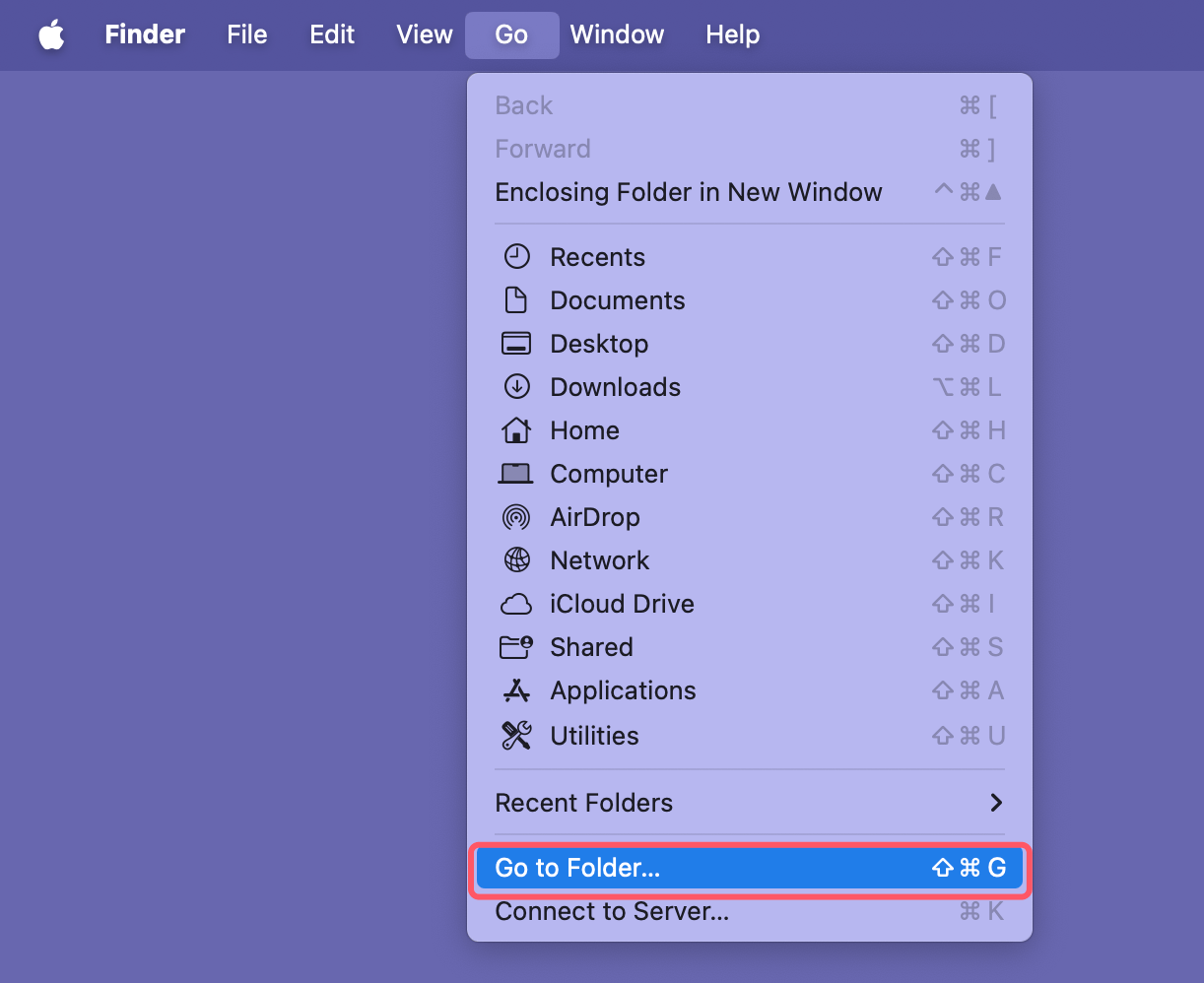
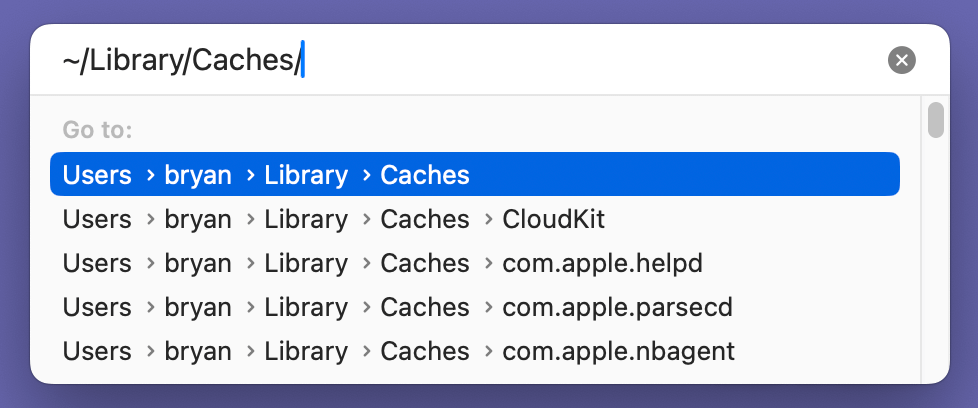
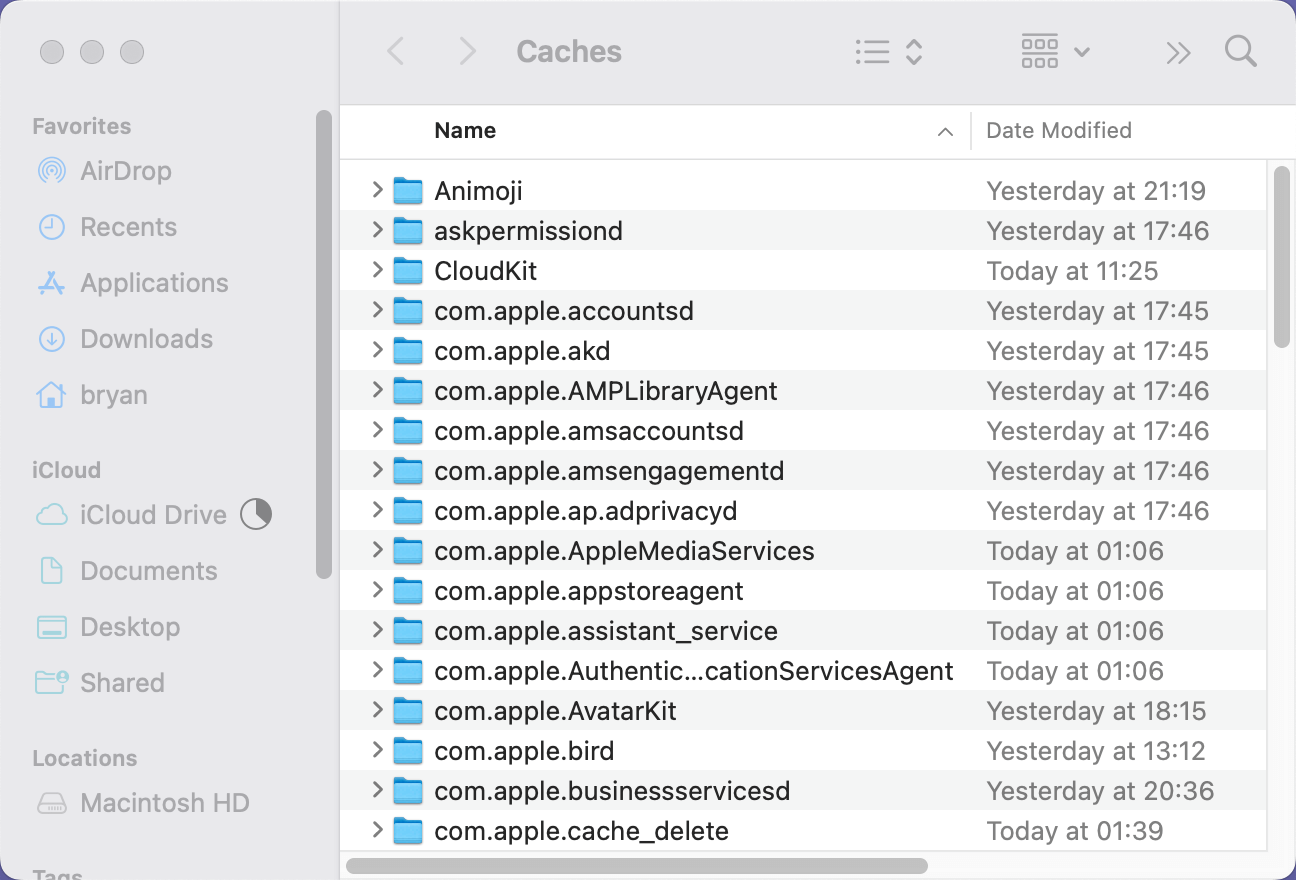
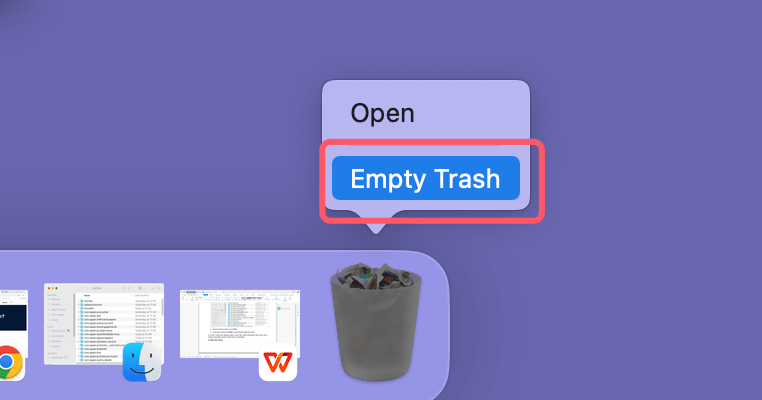
システムキャッシュファイルを削除すると、新しいキャッシュファイルが生成されるまで、一部のシステムプロセスが一時的に遅くなる可能性があることに注意してください。
ステップ2. ユーザーキャッシュをクリアする
ユーザーキャッシュは、個々のアプリケーションによって作成されたファイルで構成されています。特に特定のアプリを頻繁に使用する場合、これらのファイルはかなりの量のスペースを占有する可能性があります。ユーザーキャッシュをクリアすることは、アプリ固有の問題を解決する効果的な方法です。
どのアプリのキャッシュファイルを削除すればよいかわからない場合は、慎重を期して、慣れないアプリのファイルを削除しないようにするのが最善です。
ステップ3. ブラウザキャッシュをクリアする
ページが正しく読み込まれない、古いコンテンツが表示されるなどのウェブサイトの問題は、ブラウザのキャッシュをクリアすることで解決できます。以下の手順はほとんどのブラウザに適用されます:
★ Safariでキャッシュをクリアする:
★ Google Chromeでキャッシュをクリアする:
★ Firefoxでキャッシュをクリアする:
コマンドラインに慣れているユーザーは、macOSのターミナルアプリを使用してキャッシュをクリアすることもできます。これはFinderを経由したくない人にとってより迅速な方法です。
sudo rm -rf ~/Library/Caches/*
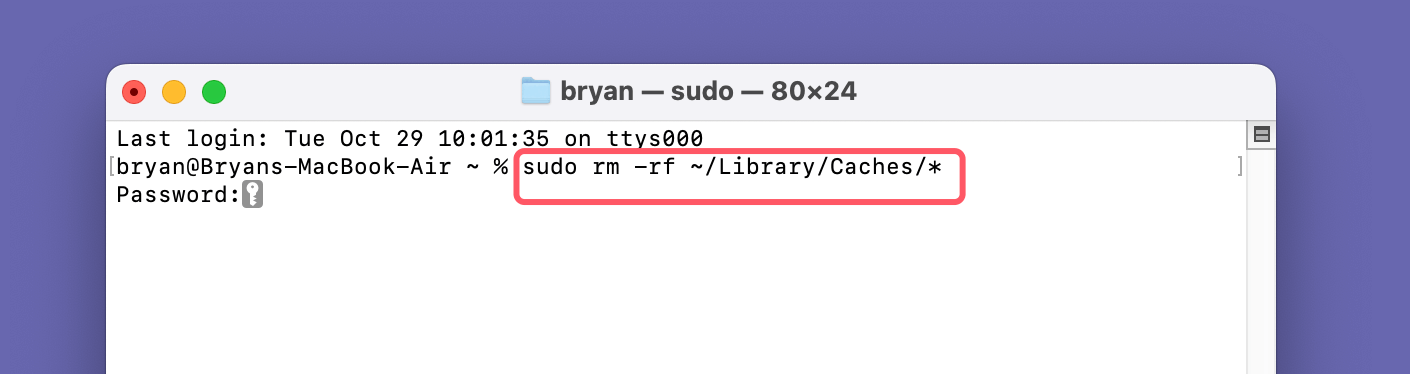
このコマンドは、ユーザーのライブラリからすべてのキャッシュファイルを削除します。誤ったコマンドは重要なシステムファイルを削除する可能性があるため、ターミナルを使用する際は注意してください。
手動でキャッシュファイルを削除したりターミナルを使用したりすることに抵抗がある場合は、Macをクリーンアップするように設計されたサードパーティのアプリを使用できます。いくつかの人気のあるオプションは次のとおりです:
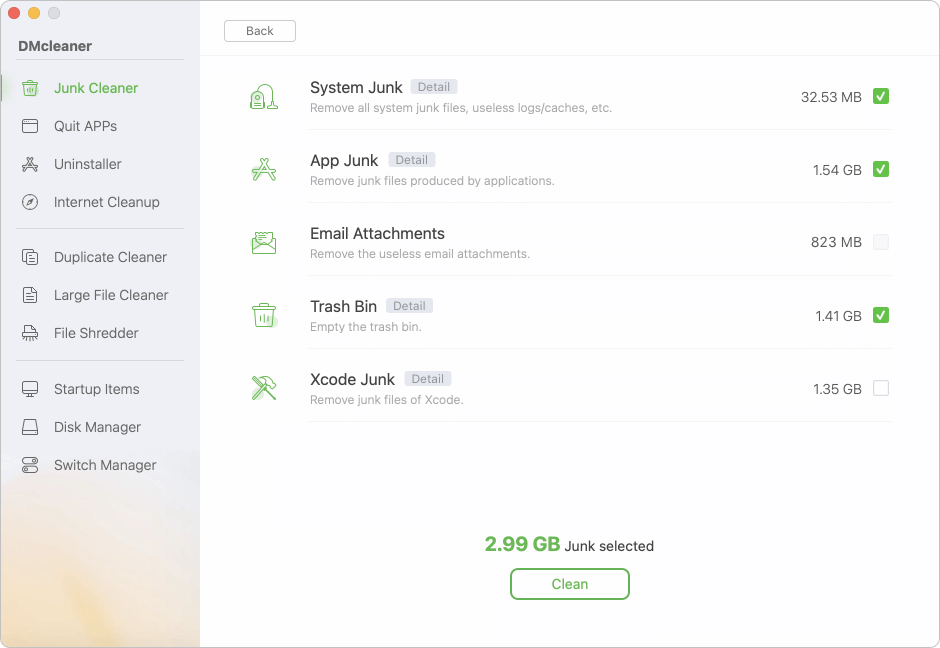
ソフトウェアを使用してキャッシュやその他のジャンクデータをクリアする方法の簡単なガイドは次のとおりです:
まず、クリーナーソフトウェアをダウンロードしてMacにインストールします。
ソフトウェアを実行し、ジャンククリーナーオプションを選択します。システムまたはその他のジャンクファイルをすばやくスキャンして削除します。このソフトウェアを使用すると、重複ファイルをクリアしたり、不要なアプリをアンインストールしたりすることもできます。
| 方法 | 難易度 | 最適な用途 |
|---|---|---|
| Finder(手動) | 中程度 | 特定のアプリのトラブルシューティング |
| ターミナル | 高 | 上級ユーザー / 一括クリーンアップ |
| サードパーティアプリ | 簡単 | 初心者 / システム全体の最適化 |
ほとんどの場合、キャッシュをクリアしても安全であり、有益ですらあります。ただし、留意すべき注意事項がいくつかあります:
間違ったファイルを削除して戻したい場合は、Macデータ復元ソフトウェアを試してみてください。削除されたキャッシュやファイルを復元するのに役立ちます。
キャッシュをクリアすることは頻繁に行う必要のあることではありません。実際、多くの場合、Macにキャッシュファイルを自己管理させるのが最善です。ただし、キャッシュをクリアする時期が来たかもしれないという兆候がいくつかあります:
これらの問題のいずれかに心当たりがある場合は、キャッシュをクリアすることで解決に役立つ可能性があります。
キャッシュファイルは、プロセスを高速化し、Macのパフォーマンスを向上させるという有用な目的を果たします。しかし、時間の経過とともに蓄積され、貴重なストレージスペースを占有し、速度低下やその他の問題を引き起こす可能性があります。システム、ユーザー、ブラウザのキャッシュを定期的にクリアすることで、スペースを解放し、アプリケーションエラーを解決し、Macの全体的なパフォーマンスを向上させることができます。
キャッシュをクリアすることは一般的に安全ですが、特にシステムファイルを削除する際は注意して進めることが不可欠です。より簡単な解決策を希望する場合は、AweCleaner for MacやOnyXなどのサードパーティアプリがプロセスを自動化できます。結局のところ、キャッシュをクリアすることは、Macを今後何年にもわたってスムーズに動作させるためのシンプルでありながら効果的な方法です。
Donemax DMcleaner for Mac
Donemax DMcleaner for Macは、受賞歴のあるMacクリーンアップ&メンテナンスツールです。Macユーザーがジャンクデータをクリーンアップするための10以上のツールを提供します。遅いMacを高速化するのに役立ちます。さらに、スマートスイッチマネージャーとMac用ディスクマネージャーが含まれています。
Christina
ChristinaはDonemaxソフトウェアのシニアエディターで、同社で4年以上勤務しています。彼女は主に、データ消去、データ転送、データ復元、ディスククローンに関するガイドとソリューションを執筆し、ユーザーがWindowsとMacを最大限に活用できるように支援しています。余暇には旅行、カントリーミュージック、ゲームを楽しんでいます。
Gerhard Chou
お客様の問題を効果的に解決するために、当ウェブサイトで公開されているすべての記事とトラブルシューティングソリューションは、厳格なテストと実践を経ています。私たちの編集者は、コンピュータの研究と使用、ソフトウェアのテストを愛し、コンピュータユーザーの問題解決を喜んで支援します。

