


執筆者Maria更新日: 2026年7月1日

ページ内容:
Macでエラーコードが表示されると、特にワークフローが中断されるとイライラします。ユーザーが遭遇する可能性のあるエラーの1つがエラーコード8058です。このエラーは通常、ファイルのコピー、移動、削除などのファイル操作中に発生します。エラーコード8058が何を意味するのか、その原因、そして効果的な解決方法を理解することは、Macの機能を回復し、全体的なエクスペリエンスを向上させるのに役立ちます。
この記事では、エラーコード8058の詳細、さまざまなトラブルシューティング手順、および将来の発生を防ぐための予防策について詳しく説明します。
クイックフィックス:
Macのエラーコード8058は通常、破損したFinder環境設定ファイルが原因で、ファイルのコピーやアイテムをゴミ箱に移動する際に発生します。最速の解決策は、Library/Preferencesフォルダからcom.apple.finder.plistファイルを削除し、Finderを再起動することです。
方法 1: FinderのPlistを更新する(最も効果的)
8058は多くの場合UIレベルのグリッチであるため、Finderの「メモリ」をリセットすることが主要な修正策です。
方法 2: アクセス権の修復
ユーザーアカウントがフォルダを変更する「アクセス権」を失ったためにエラーが発生する場合は、次を使用します:
エラーコード8058は、Mac上でファイルまたはディレクトリが見つからないかアクセスできないことを示します。これは、Finderでのファイル操作中や、アプリケーションが特定のファイルにアクセスしようとするときに頻繁に発生します。重要なドキュメントにアクセスする必要がある場合に特に厄介で、基本的なタスクの実行を妨げる可能性があります。
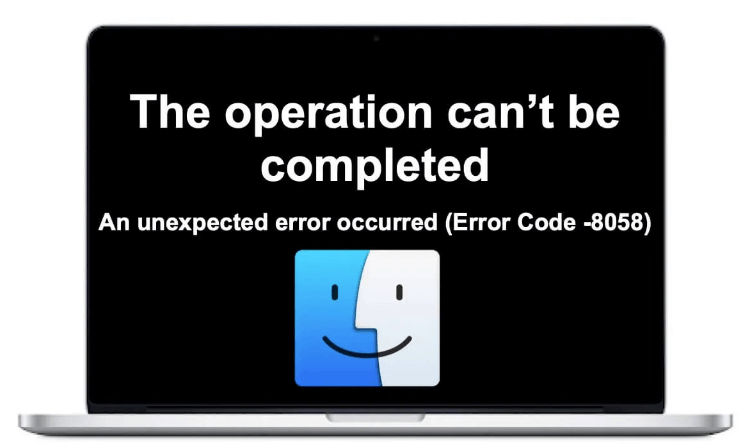
エラーコード8058を無視すると、ワークフローに重大な支障をきたす可能性があります。重要なファイルへのアクセス能力に影響を与え、システムパフォーマンスを低下させ、アプリケーションのクラッシュを引き起こす可能性があります。このエラーに迅速に対処することで、Macの安定性と生産性を向上させることができます。
エラーコード8058は、以下の理由が組み合わさって発生する可能性があります:
ここでは、エラーコード8058を修正し、Finderの正常な機能を回復するためのさまざまな解決策を説明します。
Finderを再起動するだけで、一時的なグリッチを修正し、エラーコード8058を解決できます。Finderを再起動するには:
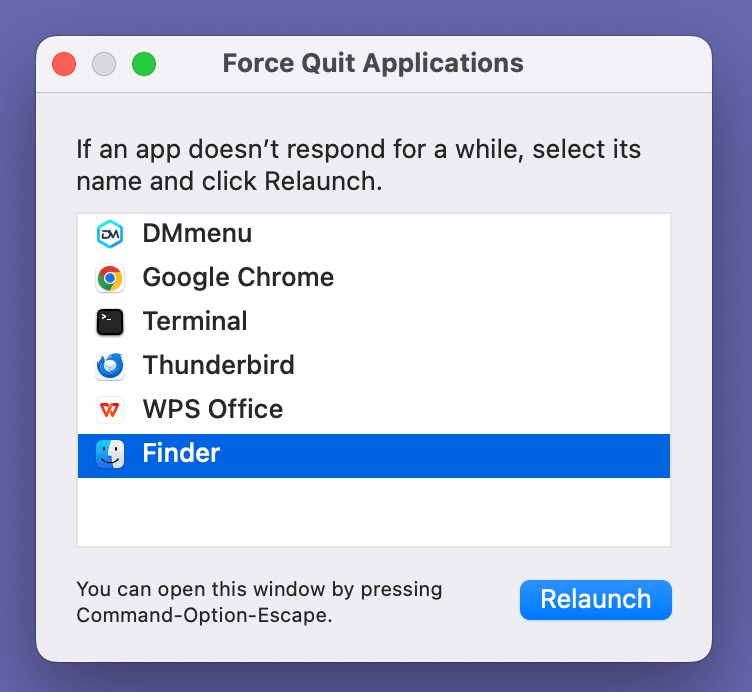
この操作により、Finderの状態が更新され、エラーの原因となっている一時的なグリッチがクリアされます。
特にFinderが特定のファイルやフォルダを変更またはアクセスできない場合、不適切なアクセス権がエラーコード8058の原因となることがよくあります。macOSでディスクのアクセス権を修復することは、必要なアクセス権が正しく設定されていることを確認する方法です。
ディスクのアクセス権を修復する方法は次のとおりです:
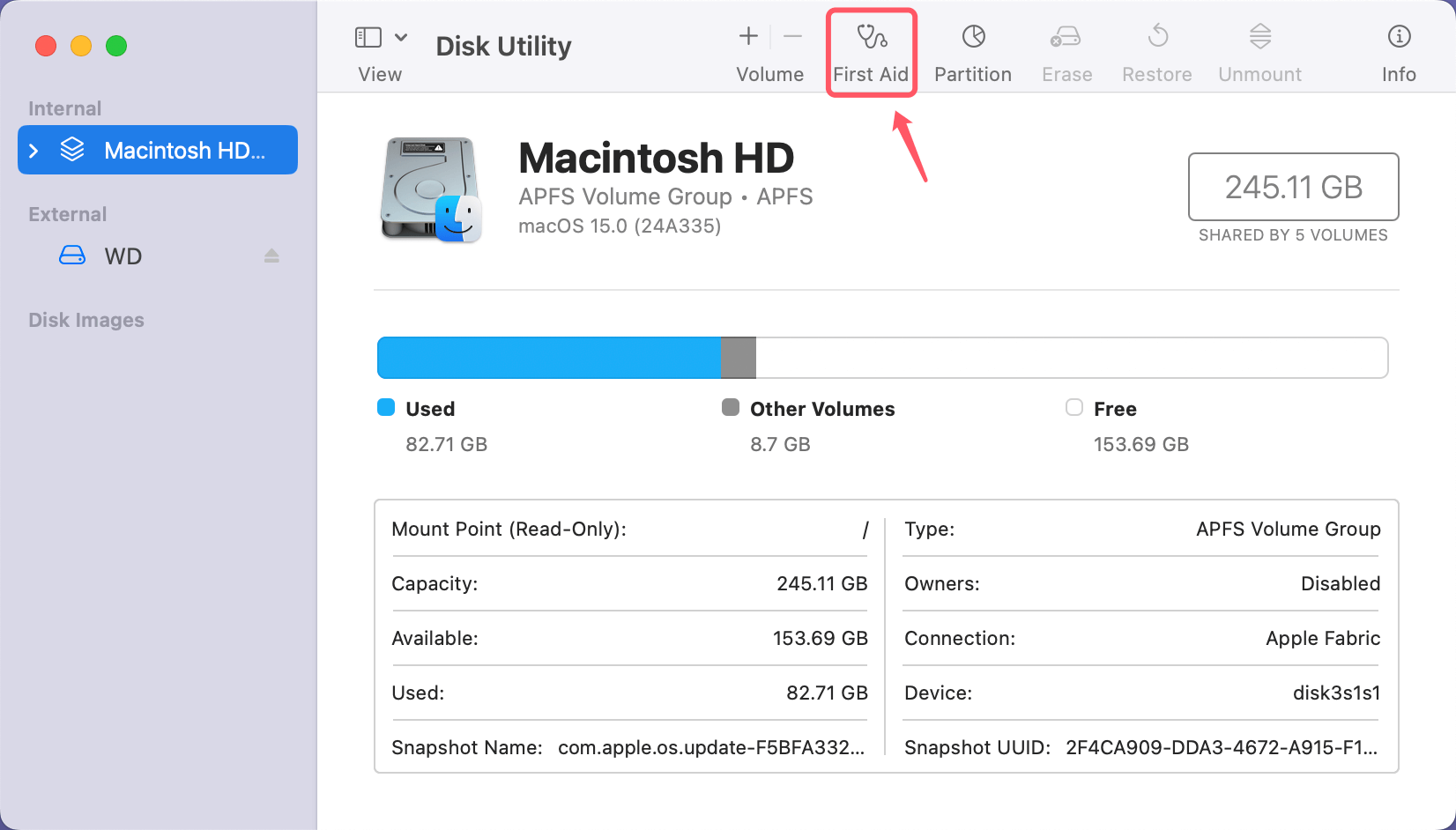
macOSはアクセス権の問題をチェックし、修正します。プロセスが完了したら、ファイル操作を再試行してエラーが解決されたかどうかを確認します。
Finderがファイル操作を完了できない場合、ターミナルを使用して手動でタスクを実行することで問題を回避できます。ターミナルはより多くの制御を提供し、Finderが遭遇する可能性のある問題を迂回することがよくあります。
ターミナルを使用してファイルを移動またはコピーするには:
mv /path/to/source/file /path/to/destination/
またはcpコマンドを使用してファイルをコピーします:
cp /path/to/source/file /path/to/destination/
/path/to/source/file と /path/to/destination/ を実際のファイルパスに置き換えます。この方法は、Finderがスタックしている場合に機能することがよくあります。
Finderのキャッシュが破損していると、エラーコード8058のような問題が発生する可能性があります。Finderのキャッシュをクリアすると、パフォーマンスが更新され、エラーが解消されます。
Finderのキャッシュをクリアする方法は次のとおりです:
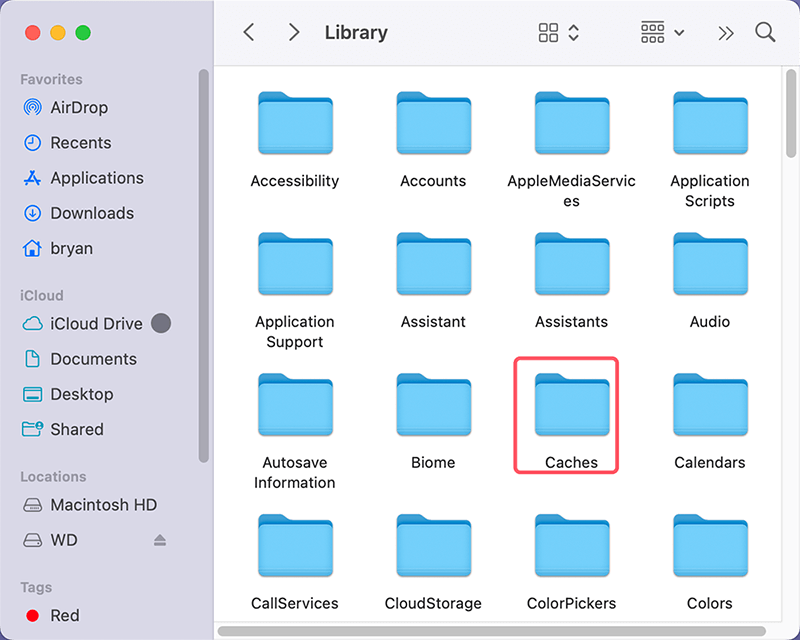
Finderのキャッシュをクリアしてもファイルには影響しませんが、Finderの設定がデフォルトにリセットされ、エラーが解決される可能性があります。
Macのストレージが不足していると、ファイル操作が中断され、エラーコード8058が発生する可能性があります。空き容量を確認し、ストレージがほぼフルの場合は不要なファイルをクリアする必要があります。
利用可能なディスク容量を確認するには:
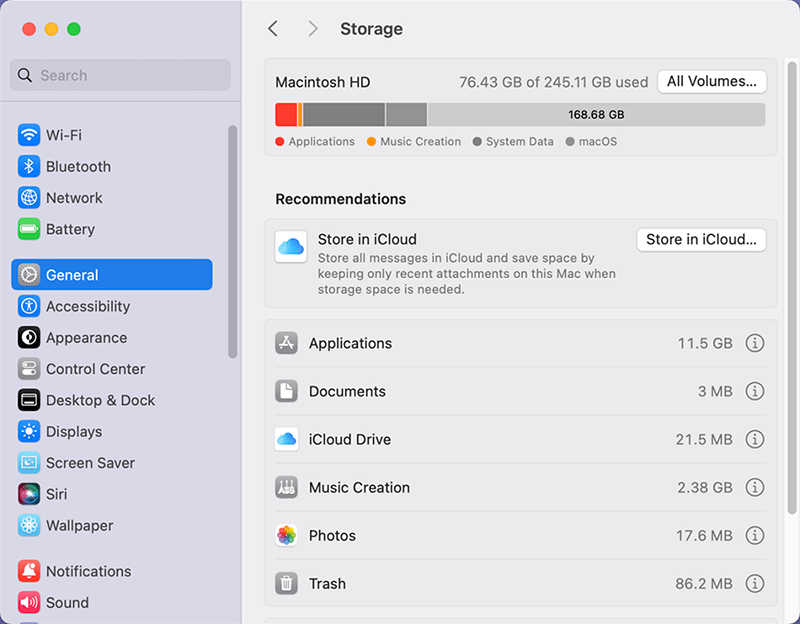
ディスクがフルまたはほぼフルの場合は、大きなファイルを削除したり、使用していないアプリケーションを削除したり、データを外付けドライブに移動して容量を解放できます。
ディスクエラーがファイルシステムの破損を引き起こし、エラーコード8058が発生することがあります。これを解決するには、ディスクユーティリティの応急処置機能を使用してディスクを修復します。
ディスクを修復する方法は次のとおりです:
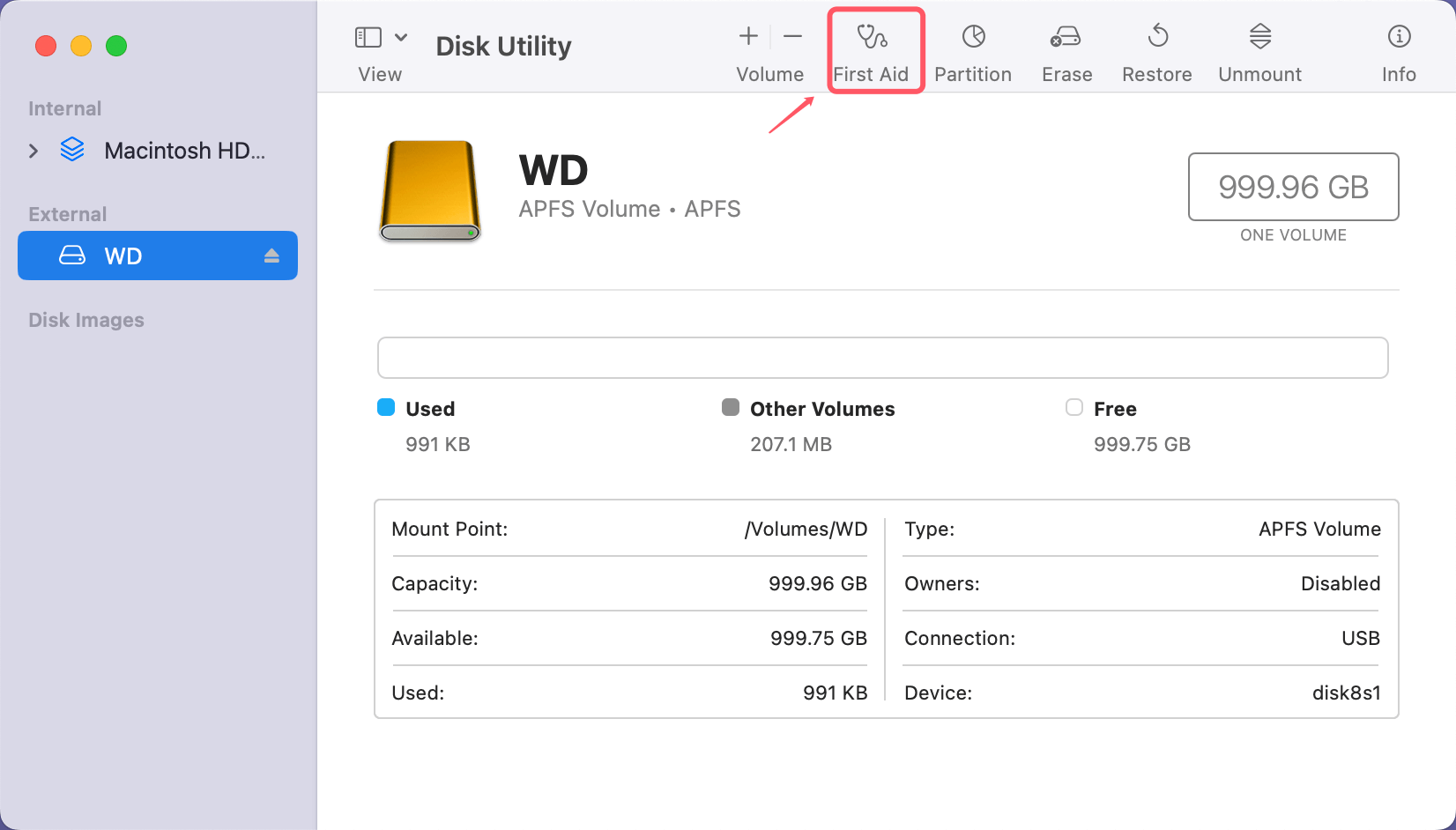
これにより、ファイルシステムエラーがスキャンされ、修正が試みられます。プロセスが完了したら、ファイル操作を再試行してエラーが解決されたかどうかを確認します。
外付けドライブ上のファイル管理中にエラーコード8058が発生する場合、ドライブ自体が問題の原因である可能性があります。接続の緩み、不適切なフォーマット、ドライブの破損などの問題がエラーを引き起こす可能性があります。
トラブルシューティングするには:
問題が解決しない場合は、別のMacにドライブを接続してエラーが再発するかどうかを確認します。ドライブが問題の原因であると思われる場合は、ディスク修復ツールを使用するか、ドライブを再フォーマットして機能を回復することを検討してください。
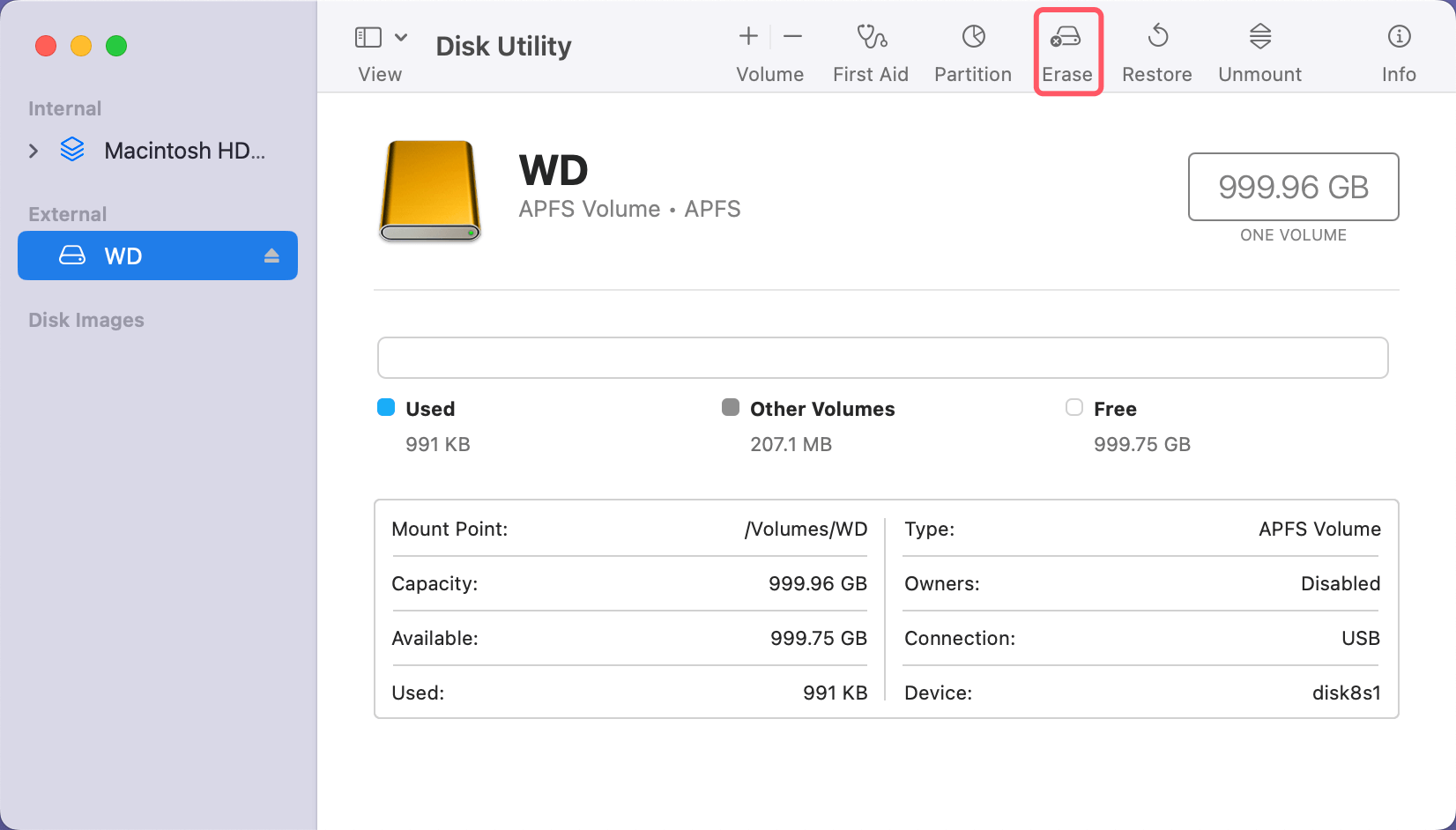
MacのNVRAMまたはPRAMをリセットすると、8058などのFinderエラーを含むさまざまなシステムの問題を修正できます。これらのタイプのメモリはシステム設定を保存し、破損した場合にリセットする必要がある場合があります。
MacのNVRAMまたはPRAMをリセットするには:
リセット後、Macはデフォルトのシステム設定で起動し、Finder関連の問題の解決に役立ちます。
問題がソフトウェアのバグや非互換性によって発生している場合、macOSを最新バージョンに更新すると問題が解決する可能性があります。Appleは更新プログラムでバグ修正やシステム改善をリリースすることがよくあります。
macOSを更新するには:

アップデートが完了したら、エラーコード8058の問題が修正されたかどうかを確認します。
上記の解決策がいずれも機能しない場合は、サードパーティのディスク修復ソフトウェアの使用が役立つ可能性があります。Donemax NTFS for Mac、Drive Genius、TechTool Proなどのツールは、macOSのディスクユーティリティでは検出されないドライブのより深い問題を診断および修復できます。
これらのツールは、破損したファイルの修復、不良セクタの修正、データの復元のために設計されており、エラーコード8058を解決できる可能性があります。
Mac上でデータを失った場合は、Macデータ復元ソフトウェアを使用して失われたデータを復元できます。
ステップ 1. 最高のMacデータ復元ソフトウェア - Donemax Data Recovery for Mac をMacにダウンロードしてインストールし、Launchpadから開きます。
ステップ 2. Donemax Data Recovery for Macを開き、Macintosh HDなどのMacのディスクを選択してデータ復元を開始します。

ステップ 3. スキャンボタンをクリックしてディスクを詳細にスキャンし、回復可能なすべてのファイルを見つけます。

ステップ 4. スキャンが完了したら、回復可能なすべてのファイルをプレビューできます。次に、必要なファイルを選択し、復元ボタンをクリックして保存します。

Macのエラーコード8058は厄介な問題ですが、適切なアプローチで多くの場合修正可能です。単純なFinderの再起動、アクセス権の修復、ターミナルやサードパーティソフトウェアの使用などのより高度な手順であっても、この記事で説明した解決策はエラーを解決するのに役立ちます。特にディスクユーティリティやサードパーティツールを含む大規模な修正を実行する前に、常にデータを定期的にバックアップすることを忘れないでください。
これらの手順に従うことで、Finderの機能を回復し、macOSでファイルを管理する際のさらなる中断を回避できます。
Maria
MariaはDonemaxのシニアライター兼エディターの1人で、オーストラリアのシドニーに在住しています。彼女はPC、Mac、インターネットテクノロジーを愛しています。PC/Macでのデータ復元、ディスククローニングソリューション、データ消去、コンピュータOS最適化などに関する記事を6年間執筆しています。また、さまざまなソフトウェアやデジタル製品のテストにも興味があります。
Gerhard Chou
お客様の問題を効果的に解決するために、当ウェブサイトに掲載されているすべての記事とトラブルシューティングソリューションは、厳密にテストされ実践されています。当編集者はコンピュータやソフトウェアのテストを研究し使用することを愛し、コンピュータユーザーの問題解決を喜んで支援します。

