閉じる ワールドカップ2026 特別オファー

Macでマウスポインタが消えた? すぐに見つける方法

Steven
執筆者Steven更新日: 2026年7月1日

Gerhard Chou
承認者Gerhard Chou

目次

ページ内容:

あなたが重要なプロジェクトの最中、重要な会議の最中、またはお気に入りのサイトを閲覧している最中に、突然――ぱっと! マウスポインタが消えたと想像してみてください。手を動かしても、クリック音は聞こえるのに、画面にはカーソルがどこにも見当たりません。

Macでマウスポインタが消えた問題は、あなたが思うよりも一般的です。そして、それは大きなシステム障害のように感じられますが、通常は一時的なソフトウェアの不具合や設定の小さな問題に過ぎません。
Macでマウスカーソルを失う

このガイドでは、Macのマウスカーソルが表示されない、または見えなくなる理由を説明し、仕事に戻るためのステップバイステップの解決策を提供します。

なぜマウスカーソルが消えるのか?

「どうやって」の前に、「なぜ」を見てみましょう。通常、原因は次のいずれかです:

  1. システムの遅延: CPU使用率が高いと、UI(ユーザーインターフェース)がカクつき、カーソルが表示されなくなることがあります。
  2. 外部ディスプレイ: Macが、実際には接続されていないセカンドスクリーンにカーソルがあると「認識」している場合があります。
  3. アプリの不具合: 特定のフルスクリーンアプリ(ビデオプレーヤーやゲームなど)はカーソルを非表示にするように設計されており、戻すのを忘れることがあります。
  4. plistファイルの破損: マウスの設定を保存する小さなファイルが壊れている可能性があります。

Macで消えたマウスを復活させる12の実証済み方法

以下は、消えたマウスポインタを復活させ、Macの完全な制御を取り戻すための12の実証済みで効果的な方法です。

1. マウスまたはトラックパッドの接続を確認する

システムレベルの修正に入る前に、基本から始めましょう:

有線マウスの場合:

  • マウスがUSBまたはUSB-Cポートを介してMacに確実に接続されていることを確認します。
  • ハードウェア障害を除外するために、別のポートまたは別のコンピュータでマウスをテストします。

ワイヤレス/Bluetoothマウスの場合:

  • マウスの電源が入っていることを確認します。
  • バッテリーが切れていないか、残量が少なすぎないことを確認します - 必要に応じて交換または充電します。
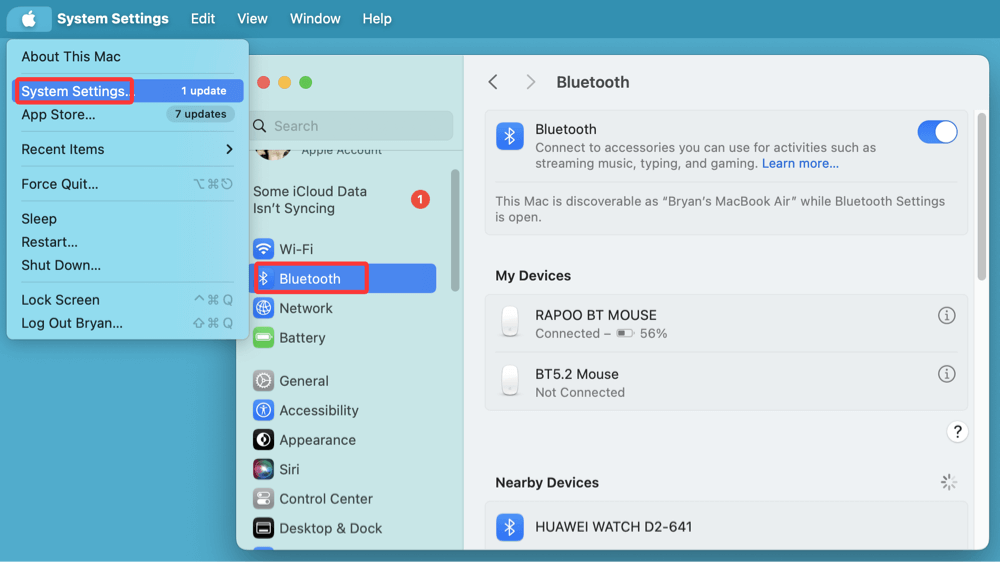
  • システム設定 > Bluetooth で切断して再接続します。

    Macでマウスカーソルを失う

  • 接続の問題が続く場合は、マウスを削除して再ペアリングします。

また、利用可能な場合は別のマウスをテストして、問題がデバイスにあるのかMacにあるのかを確認します。

2. キーボードショートカットを使用して制御を取り戻す

カーソルの制御を失った場合、キーボードショートカットが一時的な命綱になります:

  • Command + Tab: 開いているアプリケーションを切り替えます。これにより、グラフィカル環境がリフレッシュされることがあります。
  • Command + Option + Escape: アプリがUIをフリーズさせている場合に備えて、強制終了メニューを開きます。
  • Control + F3: キーボードでDockに移動します。
  • Control + 上矢印(またはF3): Mission Controlを開き、カーソルの位置を変更または特定するのに役立ちます。

これらのショートカットを使用すると、ポインタが見えなくてもUIを操作し、潜在的に復元することができます。

3. マウスを振るか、指を素早く動かす

macOSには、マウスを振るか、トラックパッドで指を素早く動かすと、ポインタが一時的に拡大して位置を特定しやすくなるアクセシビリティ機能が組み込まれています。

まずこれを試してください - マウスを振るか、トラックパッドで指を円を描くように素早く動かします。この機能が有効になっている場合、ポインタが一時的に拡大して再び見えるようになるはずです。

これが有効になっていることを確認するには:
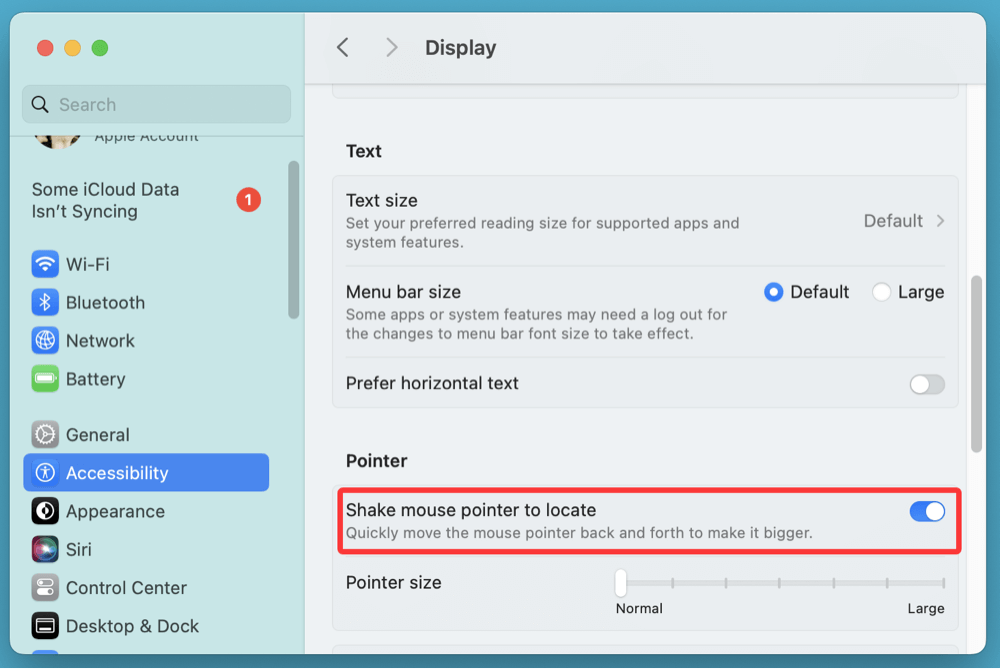
  • システム設定 > アクセシビリティ > ディスプレイ > ポインタ に移動します。
  • 「マウスポインタを振って位置を探す」オンになっていることを確認します。

    Macでマウスカーソルを失う

4. Mission ControlとApp Switcherを使用する

macOSのビジュアル要素により、特にフルスクリーンアプリ使用時に、ポインタが「画面外」に行ったり、見えなくなったりすることがあります。

これらの手順を試してみてください:

  • F3 または Control + 上矢印 を押して Mission Control を起動します。これにより、開いているすべてのアプリの概要が表示され、ポインタの位置を調整するのに役立つ場合があります。
  • ポインタがフルスクリーンアプリで失われた場合は、Command + Tab を使用して別のアプリに切り替えてから戻ります。

ウィンドウモードとフルスクリーンモードを切り替えると、ポインタが戻ってくることがよくあります。

5. 外部モニターを一時的に切断する

複数ディスプレイの使用は、Macでマウスが消える既知のトリガーです。最近外部モニターを接続した場合:

  • 外部ディスプレイを切断します。
  • Macの画面が調整されるのを待ちます。
  • ポインタがメインディスプレイに戻ったかどうかを確認します。

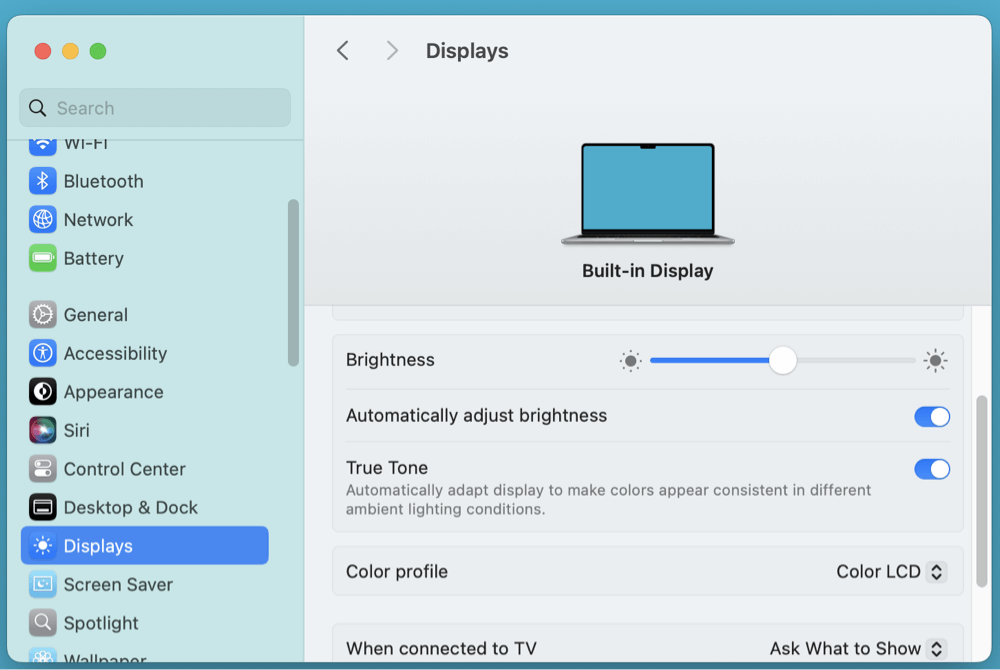
再表示されたら、外部モニターを再接続します。システム設定 > ディスプレイ に移動し、「配置」ツールを使用してディスプレイレイアウトを再設定します。また、マウスが非アクティブな画面やプライマリ以外の画面に「閉じ込められていない」ことを確認します。
Macでマウスカーソルを失う

6. ディスプレイの解像度またはズーム設定を調整する

場合によっては、macOSのディスプレイ設定が不具合を起こし、カーソルが消えたり、画面の境界外にレンダリングされたりすることがあります。

これを修正するには:

  • システム設定 > ディスプレイ に移動します。
  • 一時的に解像度を変更し、元に戻します。
  • ディスプレイのズームやスケーリングを使用している場合は、デフォルトまたは標準オプションに切り替えます。

これにより、画面設定がリフレッシュされ、多くの場合ポインタが再センタリングされます。

7. Macを再起動する

当たり前のように思えるかもしれませんが、再起動はカーソル関連を含む多くの一時的な不具合を解決できます。Appleロゴをクリックできない場合:

  • Control + イジェクト/電源 を使用し、Enter を押して再起動します。
  • または、Command + Control + 電源 を使用して強制再起動します。

再起動後、フリーズしたプロセス、ドライバの不具合、UIの問題は解消されるはずです。

8. NVRAM/PRAMをリセットする(Intel Macのみ)

再起動が機能せず、IntelベースのMacを使用している場合は、NVRAMまたはPRAMをリセットしてみてください:

  1. Macの電源を切ります。
  2. 再び電源を入れ、すぐに Command + Option + P + R を押し続けます。
  3. キーを約20秒間押し続けます。
  4. Appleロゴが2回表示されるか、起動音がもう一度聞こえたらキーを離します。

これにより、カーソルの表示に影響を与える可能性のあるディスプレイ、解像度、その他のシステム設定がリセットされます。

9. SMC(システム管理コントローラ)をリセットする

SMC は電源とハードウェアレベルの動作を処理します。リセットすると、Magic Mouseやトラックパッドが誤動作している場合に役立ちます。

Intel Macの場合:

  • Macの電源を切ります。
  • キーボードの左側で、Shift + Control + Option を押します。次に、電源ボタンを押します。
  • 10秒間押し続け、すべてのキーを離してから電源を入れます。

💡 注: Appleシリコン Mac(Mチップ搭載Mac) はSMCリセットを必要としません。再起動するだけで大丈夫です。

10. ターミナルでmacOS UIサービスを再起動する

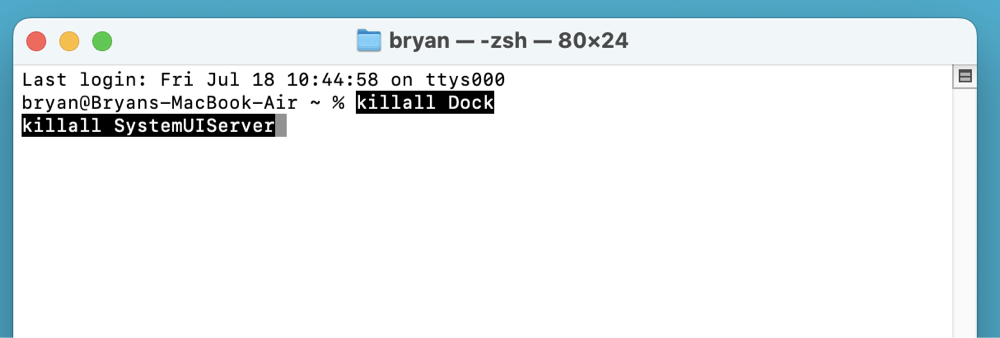
ターミナルに慣れている場合は、ポインタに影響を与えるコアなmacOS UIサービスを再起動してみることができます:

Spotlightからターミナルを開く:

  • Command + Space を押し、「ターミナル」と入力して Enter を押します。

    Macでマウスカーソルを失う

次に、以下のコマンドを1つずつ入力します:

killall Dock
killall SystemUIServer
Macでマウスカーソルを失う

これらのコマンドはDockとシステムUIコンポーネントをリフレッシュし、スタックした、または見えないポインタを復活させる可能性があります。

11. macOSとデバイスドライバを更新する

古いソフトウェアも、特にmacOSアップグレード後に、別の潜在的な原因となります。

アップデートを確認するには:
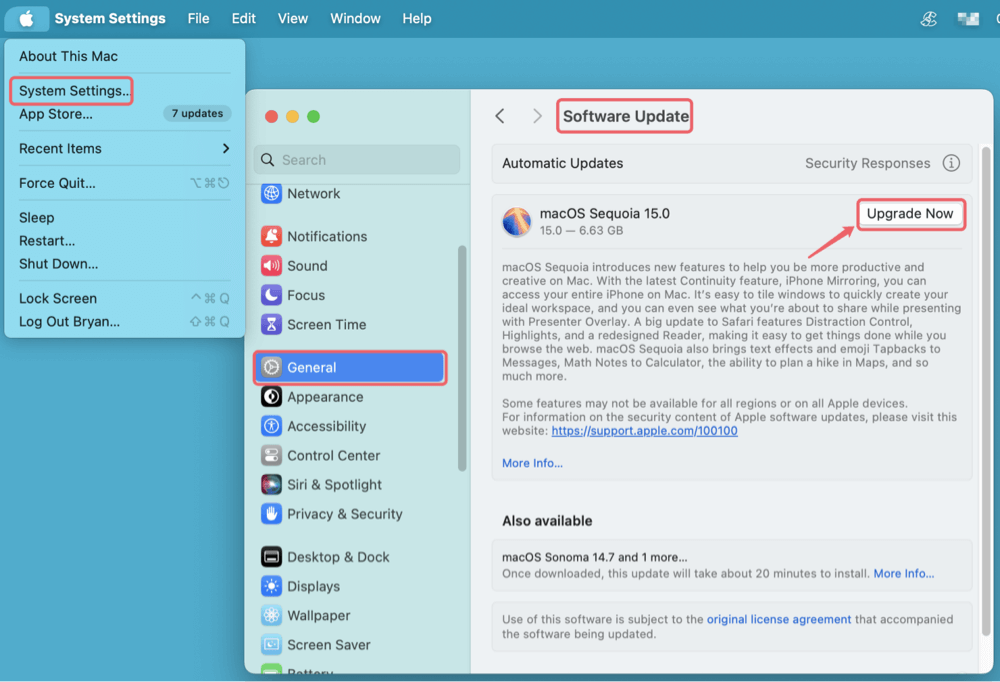
  • システム設定 > 一般 > ソフトウェア・アップデート に移動します。

    Macでマウスカーソルを失う

  • 利用可能なアップデートがあればインストールし、Macを再起動します。

サードパーティ製のマウスやトラックパッドを使用している場合は、製造元のウェブサイトにアクセスして、お使いのmacOSバージョンに対応した最新のドライバがあることを確認してください。

12. 競合するアプリや拡張機能を削除する

一部のサードパーティ製ソフトウェア(特にUIやポインタをカスタマイズするもの)は、macOSの表示レイヤーに干渉する可能性があります。

例としては:

  • 画面録画ソフト
  • 仮想デスクトップ
  • カスタムポインタテーマ
  • リモートデスクトップツール

そのようなアプリを一時的にアンインストールまたは無効にし、Macを再起動して問題が解決するかテストします。マウスポインタが再表示された場合、問題はそれらのアプリのいずれかにあります。

Appleサポートに連絡するタイミング

上記のいずれの解決策も機能せず、次のような場合:

  • 複数回の再起動後も問題が続く
  • macOSアップデート後に問題が悪化した
  • 内蔵トラックパッドが応答しない
  • 外部デバイスが他のマシンでは動作するが、あなたのMacでは動作しない

…その場合は、Appleサポートに連絡するか、Apple Storeで診断を受けることをお勧めします。トラックパッドの損傷やマザーボードの問題などのハードウェアの問題が関与している可能性があります。

ボーナスヒント:バックアップナビゲーション方法としてVoiceOverを有効にする

マウスポインタが頻繁に消えて、macOSを視覚的に操作するのが難しい場合は、Appleの内蔵スクリーンリーダーである VoiceOver を一時的に利用できます。このアクセシビリティツールは音声フィードバックを提供し、マウスを見たり使ったりせずにインターフェース内を移動できます。

クイックバックアップとして使用する方法は次のとおりです:

  • Command + F5 を押すと、VoiceOverのオン/オフを即座に切り替えられます。有効にすると、画面で現在ハイライトされている項目を読み上げ始めます。
  • キーボードの矢印キーとTabキーを使用 して、メニュー、ボタン、アプリ間を移動します。VoiceOverは各選択を読み上げるため、ポインタがなくても現在地を正確に把握できます。

VoiceOverはカーソル消失問題の恒久的な解決策ではありませんが、ポインタが戻るまで作業を続けられるようにする、便利な一時的なナビゲーション方法です。これまで使用したことがなくても、VoiceOverには数分で基本コマンドを習得できるクイックチュートリアルが含まれているので安心してください。

将来的にMacでマウスが消えるのを防ぐには?

問題を修正したら、再発の可能性を減らすための方法をいくつか紹介します:

  • Macに起動項目やUIユーティリティを詰め込みすぎないようにします。
  • macOSとアプリを定期的に更新して互換性を維持します。
  • 認定アクセサリまたはApple推奨のマウス/トラックパッドを使用します。
  • Macを画面のほこりから清潔に保ち、システムの遅延をチェックします。
  • 不要なディスプレイ拡張機能やサードパーティ製ウィジェットを無効にします。

Macでマウスポインタが消えた場合のFAQ

これはハードウェアは動作しているが、カーソルの「グラフィック」がレンダリングされていないことを意味します。これはほとんどの場合、ソフトウェアの不具合です。ターミナルで killall Dock コマンドを試すか、単に再起動してみてください。
Chromeはメモリ使用量が多いことで有名です。タブを開きすぎると、ハードウェアアクセラレーションが原因でカーソルがちらついたり消えたりすることがあります。Chromeの設定で「ハードウェアアクセラレーション」を無効にしてみてください。
通常、バッテリー残量が少ないと、カーソルが消えるというよりは、遅延したり完全に切断されたりします。ただし、電源の問題を除外するために、数分間充電してみる価値は常にあります。
直接の「探す」ショートカットはありませんが、Command + Tab を押してアプリを切り替えると、OSがカーソルの位置を再認識することがよくあります。
カーソルの消失に加えて、画面上の線やちらつきなどの他の視覚的異常が見られる場合は、ハードウェアの問題である可能性があります。カーソルのみの問題である場合は、おそらくソフトウェアのバグです。

結論

Macでマウスが消えるのは厄介ですが、ほとんどの場合、UIの再起動、ポインタのシェイク、ディスプレイ設定の確認などの簡単な手順で修正できます。MacBook Air、iMac、複数モニターを使用したMac Studioのいずれを使用している場合でも、このガイドはあらゆるセットアップに対応した実用的なソリューションを提供します。

最新の状態を保ち、競合するソフトウェアを回避することで、Macをスムーズに動作させ、将来のマウス表示の問題を回避できます。

ロゴステージ

DMcleaner for Mac

Donemax DMcleaner for Macは、受賞歴のあるMacのクリーンアップ&メンテナンスアプリケーションです。MacユーザーがMac上のジャンクデータをクリーンアップし、不要なアプリをアンインストールして残存ファイルを削除し、ファイルをシュレッダーで消去し、重複ファイルを削除し、ディスク容量を解放し、動作が遅いMacを高速化するのに役立つ10以上のツールを提供します。また、Mac用のスマートスイッチマネージャーであり、Mac用の強力なディスクマネージャーでもあります。


 ダウンロード

DMcleaner for Mac

評価: 4.6


Steven
寄稿ライター

Steven

Stevenは2020年からDonemaxソフトウェアのシニアライター兼編集者です。彼は超オタクで、コンピュータのない生活は想像できません。技術ソリューションの執筆とソフトウェアテストにおける6年以上の経験を持ち、WindowsおよびMacユーザーにソリューションとヒントを提供することに情熱を注いでいます。

Gerhard Chou
編集長

Gerhard Chou

お客様の問題を効果的に解決するために、当社のウェブサイトで公開されているすべての記事とトラブルシューティングソリューションは、厳密にテストされ、実践されています。私たちの編集者は、コンピュータやソフトウェアのテストを研究し、使用することを愛し、コンピュータユーザーの問題を喜んで支援します。