不要なプログラムを素早くアンインストールし、すべての残りカスを削除する無料のアンインストーラー。
コンピュータを長期間使用していると、多くのアプリケーションがインストールされているかもしれません。Windows 8/8.1のコンピュータにアプリケーションをインストールするのは非常に簡単です。しかし、不要になったアプリケーションを削除したい場合、Windows 8/8.1でプログラムをアンインストールする方法をご存知でしょうか?
Windows 8/8.1でプログラムを削除するのに役立つ方法はたくさんあります。オペレーティングシステムの組み込み機能や、特定のアプリケーション削除ソフトウェアを使用してアンインストールできます。Windows 8/8.1コンピュータからアプリケーションを完全に削除するためのいくつかの方法を紹介します。
Windows 8/8.1でプログラムをアンインストールする7つの方法
方法 1. スタート画面からアンインストールする。
ソフトウェアをインストールすると、Windows 8/8.1システムのスタートメニューにそのソフトウェアのショートカットが表示されます。
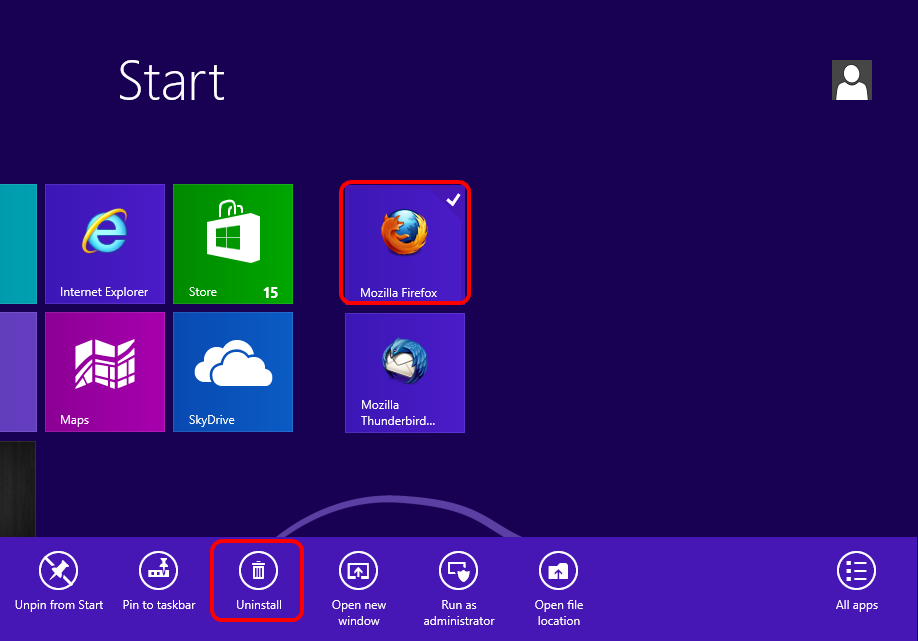
スタートメニューでアンインストールしたいアプリケーションを見つけます。アイコンを右クリックすると、右隅にチェックマークが表示されます。また、画面下部にツールバーが表示されます。「アンインストール」をクリックして、選択したアプリケーションのアンインストールを続行してください。
方法 2. 「プログラムと機能」からアンインストールする。
コントロールパネルの中に「プログラムと機能」という機能があります。
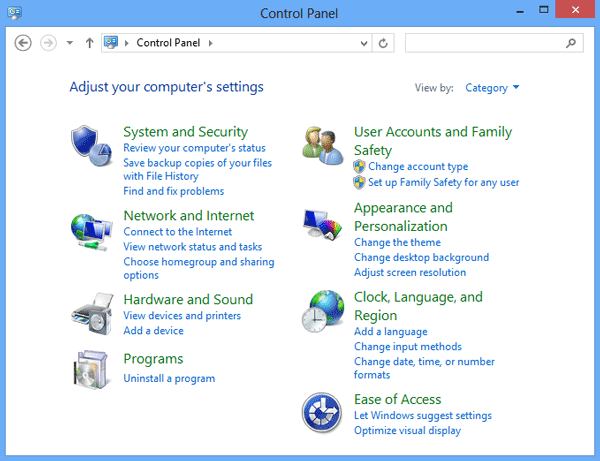
ステップ 1. スタートメニューで「コントロール」と直接検索して、コントロールパネルを見つけることができます。
ステップ 2. プログラムのオプションをクリックします。すると「プログラムと機能」ウィンドウが開きます。
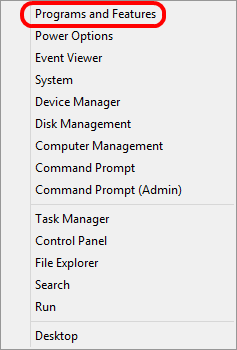
スタートコンテキストメニューからも「プログラムと機能」を開くことができます。スタートアイコンを右クリックするとスタートコンテキストメニューが表示されます。「プログラムと機能」をクリックして直接開いてください。
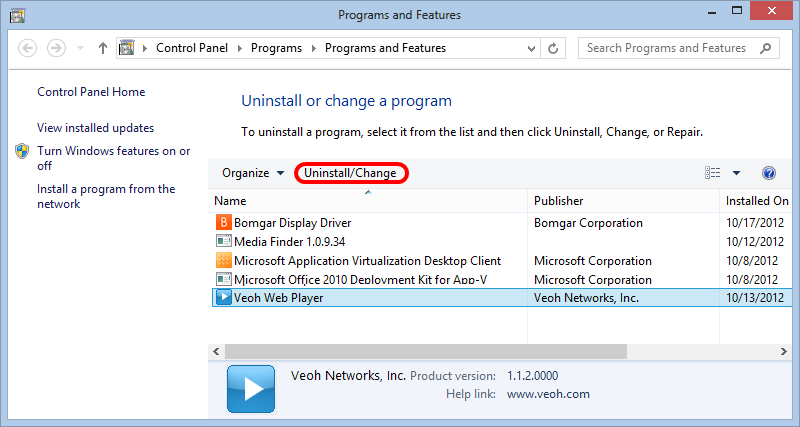
ステップ 3. リストされたプログラムが表示されます。不要なアプリケーションを選択し、アンインストールと変更をクリックして削除します。また、アプリケーションを右クリックして、メニューからアンインストールのオプションを選択することもできます。
方法 3. アンインストール用ショートカットを使用してアンインストールする。
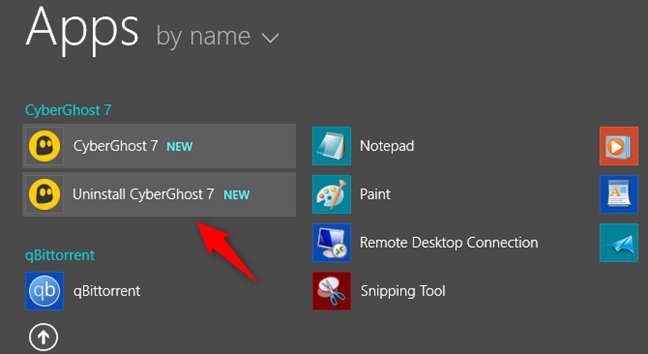
Windows 8/8.1コンピュータにプログラムをインストールすると、プログラムのショートカットが直接作成されます。また、インストールされたプログラムのアンインストール用ショートカットも表示されます。スタートメニューでこれらのショートカットを確認して見つけることができます。プログラムをアンインストールしたい場合は、スタートメニューでアンインストールプログラムのショートカットを探してみてください。ショートカットをクリックしてアンインストールプロセスを実行し、ソフトウェアをアンインストールします。
方法 4. Uninstall.exeファイルでアプリケーションをアンインストールする。
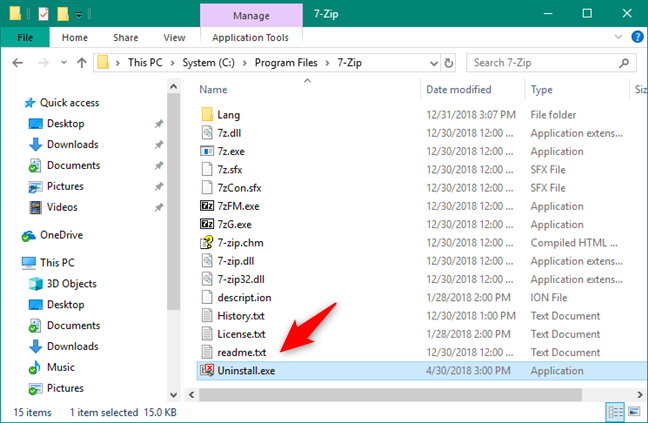
ほとんどのアプリケーションはアンインストールプログラムを提供しており、それを使用して直接アンインストールできます。通常、アンインストールプログラムの名前は「Uninstall.exe」です。ソフトウェアのインストールディレクトリの下で見つけることができます。ファイルをダブルクリックして実行すると、プログラムが自動的にアンインストールされます。
方法 5. PC設定でアプリケーションを削除する。
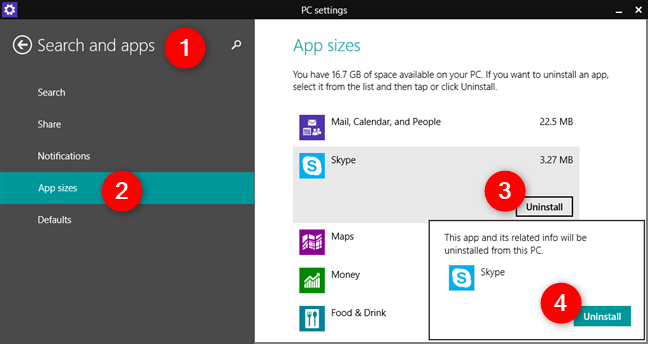
PC設定を開き、検索とアプリに移動して、アプリのサイズに移動します。右側に、コンピュータにインストールされているすべてのアプリのリストが表示されます。アンインストールしたいソフトウェアを選択すると、アンインストールボタンが表示されます。アンインストールボタンをクリックすると、ウィンドウが表示されます。もう一度アンインストールボタンをクリックして、ソフトウェアをアンインストールすることを確認してください。
方法 6. コマンドプロンプトでアプリケーションをアンインストールする。
Windowsでアプリケーションをアンインストールするもう一つの方法があります。これは少し「オタク」な方法なので、最後に紹介します。コマンドラインを使ってアプリケーションをアンインストールすることも可能です。手順は以下の通りです:
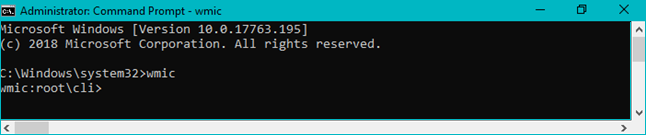
ステップ 1. コマンドプロンプトを管理者として起動します。次のコマンドを入力します:
wmic
ステップ 2. コマンドプロンプトで削除可能なアプリケーションを表示します。そのために、次のコマンドを入力します:
product get name
すると、コンピュータにインストールされているアプリケーションがリスト表示されます。
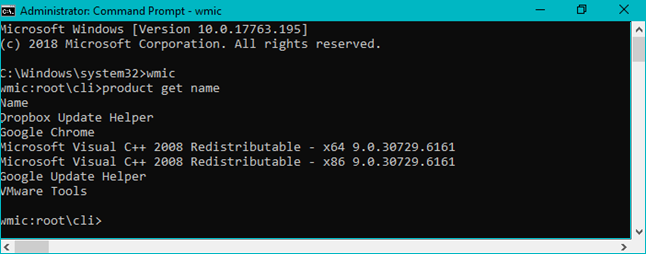
ステップ 3. 削除したいプログラムを選択します。削除したいアプリがリストにある場合は、続けて次のコマンドを入力します:
product where name="プログラムの名前" call uninstall
「プログラムの名前」という文字列を、アンインストールしたいアプリの実際の名前に置き換えてください。
プログラムをアンインストールするかどうかの確認を求められます。アンインストールを確実に行う場合は、Y と入力してください。
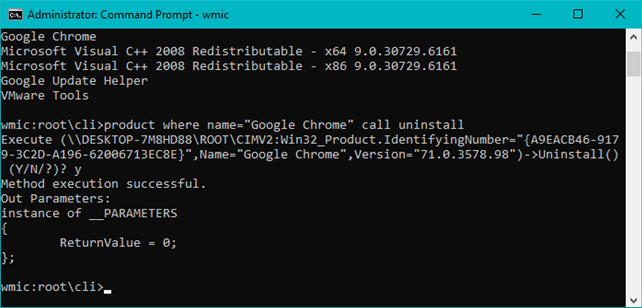
方法 7. 無料のアンインストーラーでアプリケーションをアンインストールする。
サードパーティのアプリケーションアンインストーラーを使用してアプリケーションをアンインストールすることもできます。簡単で信頼性の高いアプリケーション削除ツール、Donemax Appremoverをお勧めします。ダウンロードして試してみてください。
これは無料のツールで、無料でアプリケーションを削除できます。また、このソフトウェアはプロフェッショナルであり、キャッシュ、ログファイル、一時データ、レジストリ情報、プログラムのジャンクデータなどのすべての残りカスを削除できます。この無料アンインストーラーを使用してアプリケーションを削除するには、次のように行います。
ステップ 1. Windows 8/8.1コンピュータで無料アンインストーラーを実行します。ソフトウェアには、コンピュータにインストールされているすべてのプログラムが表示されます。
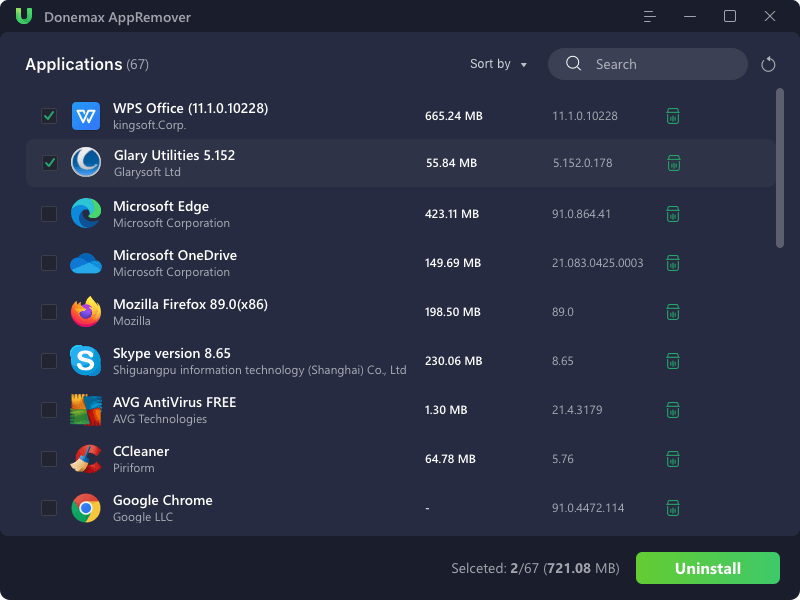
ステップ 2. 削除したいアプリケーションを確認して選択します。次に、アンインストールボタンをクリックして続行します。
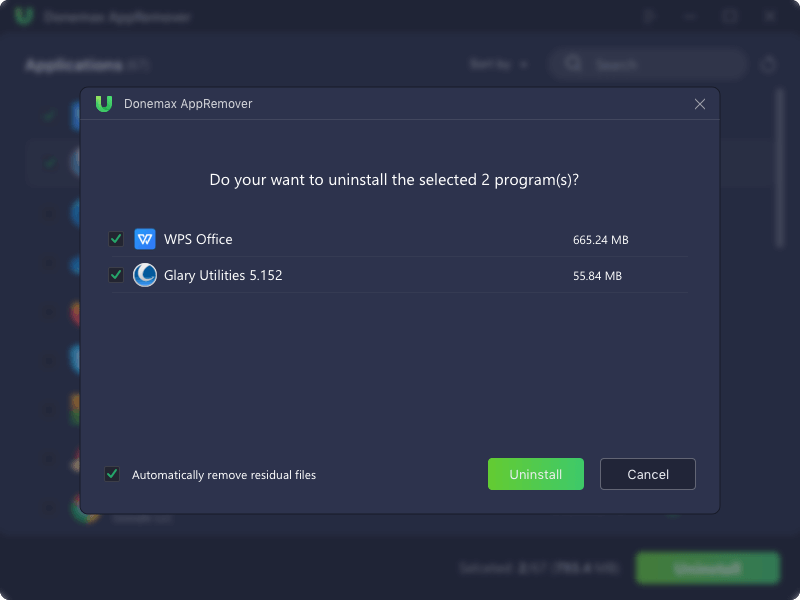
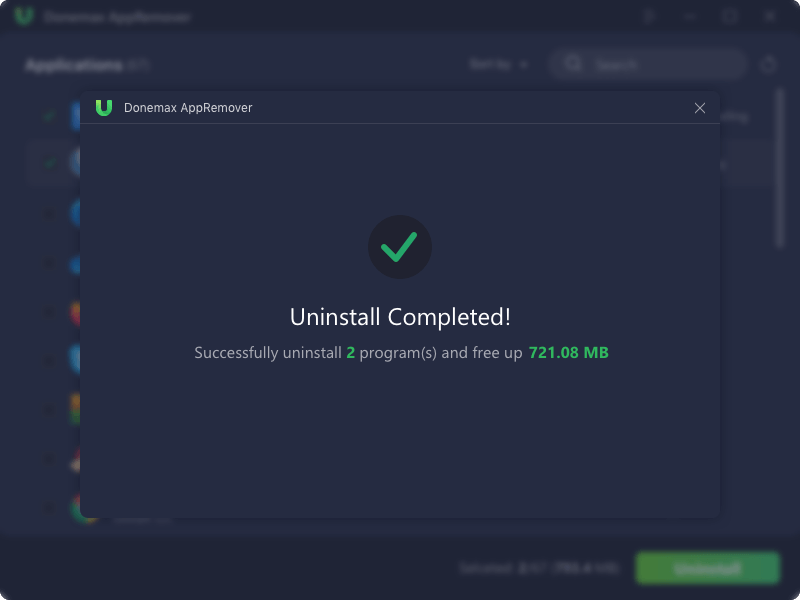
ステップ 3. ソフトウェアはすぐにプロセスを完了します。プログラムが正常にアンインストールされると、ソフトウェアは解放されたスペースを表示します。
上記のように、さまざまな方法でプログラムのアンインストールを試みることができます。ただし、いくつかの方法でプログラムを削除すると、データが残る場合があります。残りカスなしで完全にアプリケーションを削除するために、Donemax Appremoverをダウンロードして使用することをお勧めします。これは完全に無料でプロフェッショナルなツールであり、プログラムを完全に削除し、より多くのスペースを解放できます。
Donemax AppRemover