Christina
寄稿編集者
ChristinaはDonemaxソフトウェアのシニアエディターであり、同社で4年以上勤務しています。主に、ユーザーがWindowsやMacを最大限に活用できるように、データ消去、データ転送、データ復元、ディスククローンに関するガイドやソリューションを執筆しています。趣味は旅行、カントリーミュージック鑑賞、そして暇な時のゲームです。
 Christina 2023年3月7日に更新 Uninstaller
はじめに: Windows 7でプログラムを完全にアンインストールし、関連する残存ファイルを削除する必要がある場合、当社の無料プログラム削除ツール - Donemax AppRemoverがこの問題を解決します。
目次:
コンピュータを使い続けていると、システムディスクの空き容量不足のメッセージが表示されることがあります。Windows 7 PC内の不要なプログラムがディスク領域を占有しすぎたり、パフォーマンスを低下させたりしている場合は、それらをアンインストールして残りカスを削除し、ディスク領域を解放する必要があります。この記事では、Windows 7で不要なプログラムを簡単かつ完全にアンインストールする2つの方法を紹介します。
ステップ 1. スタートメニューをクリックし、右ペインのコントロール パネルを選択します。
ステップ 2. プログラム > プログラムのアンインストールを選択します。
ステップ 3. 削除したいプログラムを選択し、アンインストールをクリックします。Windowsシステムがコンピュータからプログラムを素早く削除します。

この方法でWindows 7のプログラムをアンインストールするのは非常に簡単です。しかし、一度に1つのプログラムしかアンインストールできず、一部の関連ファイルが残されることがあります。不要なプログラムをまとめてアンインストールし、残りカスをきれいに掃除したい場合は、無料のプログラム削除ツールを試してみてください。
実際、Windows 7で不要なプログラムをアンインストールするのに役立つ無料のアンインストーラーはたくさんあります。この記事では、Windows 11/10/8/7/Vista/Server向けの安全で使いやすく、100%無料のアンインストーラーであるDonemax AppRemoverをお勧めします。この無料アンインストーラーは、Windows 7 PCからあらゆるタイプのプログラムをアンインストールし、アプリのジャンク、レジストリファイル、キャッシュ、ログなどのすべての残りカスを素早く削除するのに役立ちます。
👉 Windows 7でプログラムをアンインストールするための使い方を見てみましょう。
ステップ 1. Donemax AppRemover for Windowsを起動します。コンピュータにインストールされているすべてのプログラムが表示されます。
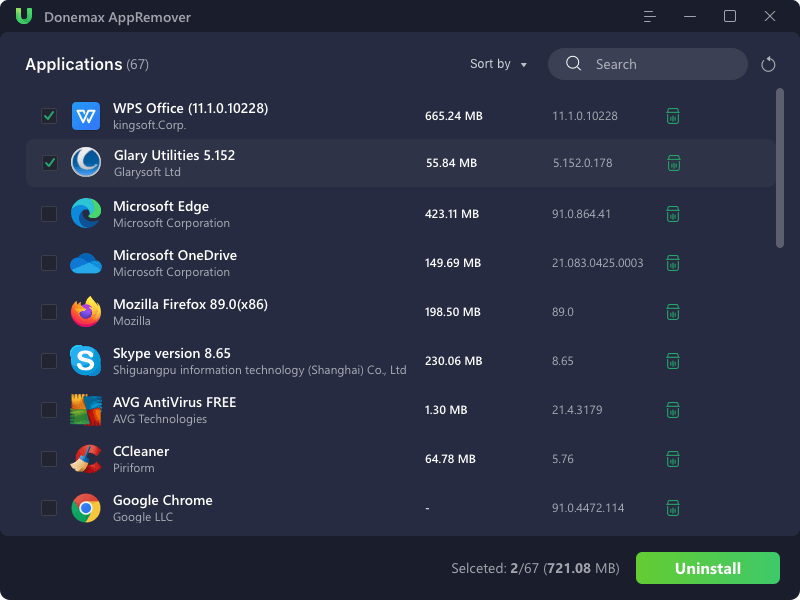
ステップ 2. 不要なプログラムを選択し、アンインストールをクリックします。プログラムは1つずつ、または一括でアンインストールできます。
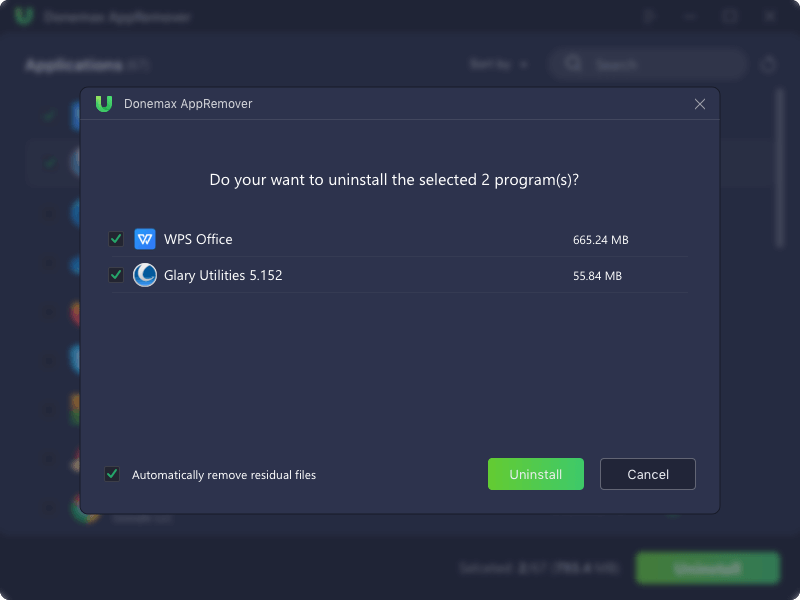
ステップ 3. このソフトウェアは不要なプログラムを素早くアンインストールし、コンピュータからすべての残りカスを削除するのを手助けします。

アンインストール後、アンインストールされたプログラムのすべてのコンポーネントがコンピュータから削除されます。
アンインストールされたプログラムや痕跡は、データ復元ソフトによって復元される可能性があります。Windows 7 PCを売却したり譲渡したりする前に、財務プログラム、チャットプログラム、CAD/PHOTOSHOPなどの機密情報を含むプログラムを永久にアンインストールし、機密ファイルを削除する必要があるかもしれません。
実際には、Windows 7で使用痕跡や機密ファイルを永久に消去するには、Donemax Data Eraser for Windowsのような認定されたデータ消去ソフトウェアが必要です。
👉 Windows 7でプログラムを完全にアンインストールし、ファイルを消去する手順は以下の通りです:
ステップ 1. Donemax Data EraserをWindows 7 PCにダウンロードして起動します。
ステップ 2. アンインストーラー(Uninstaller)に切り替えます。
ステップ 3. 永久に削除したいプログラムを選択し、アンインストールをクリックします。
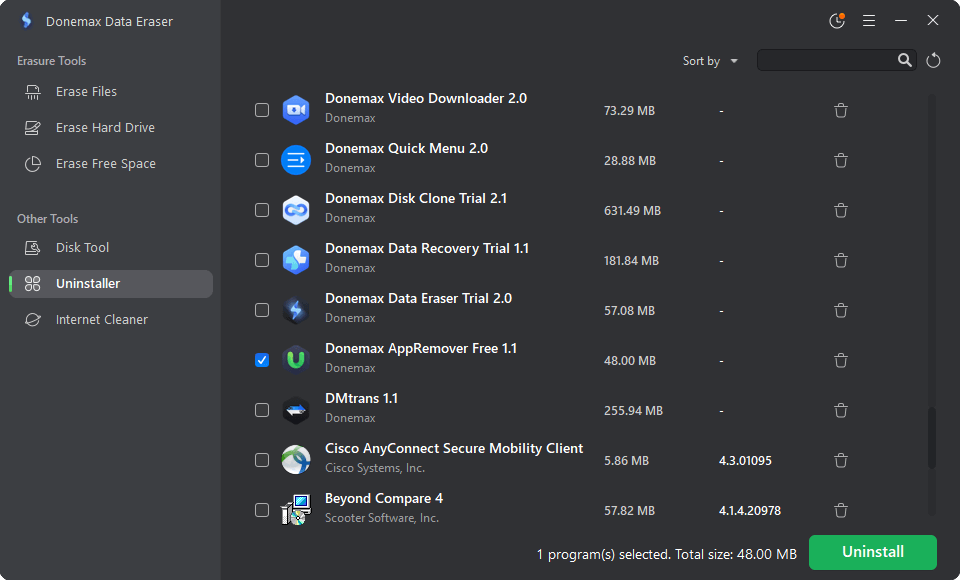
アンインストーラーは、選択したプログラムと関連ファイルをWindows 7 PCから素早く削除するのに役立ちます。
ステップ 4. 空き領域の消去(Erase Free Space)を選択します。これは、ハードドライブ上の既存のデータは保持したまま、削除または紛失したすべてのデータを永久に消去するために、ハードドライブの空きディスク領域をワイプするのに役立ちます。
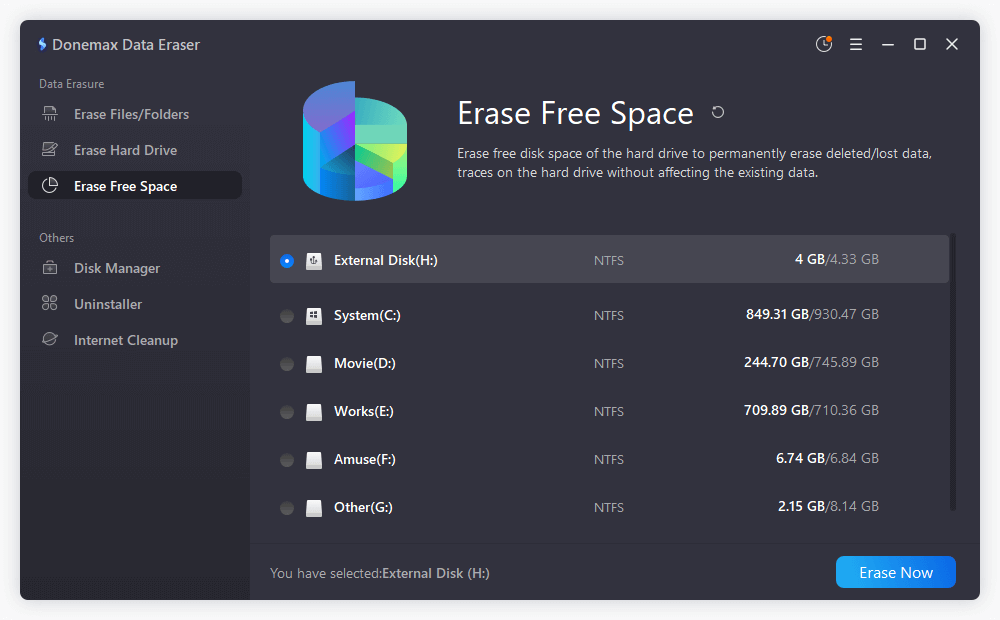
ステップ 5. プログラムをインストールしたドライブ(Cドライブなど)を選択します。次に、今すぐ消去をクリックします。
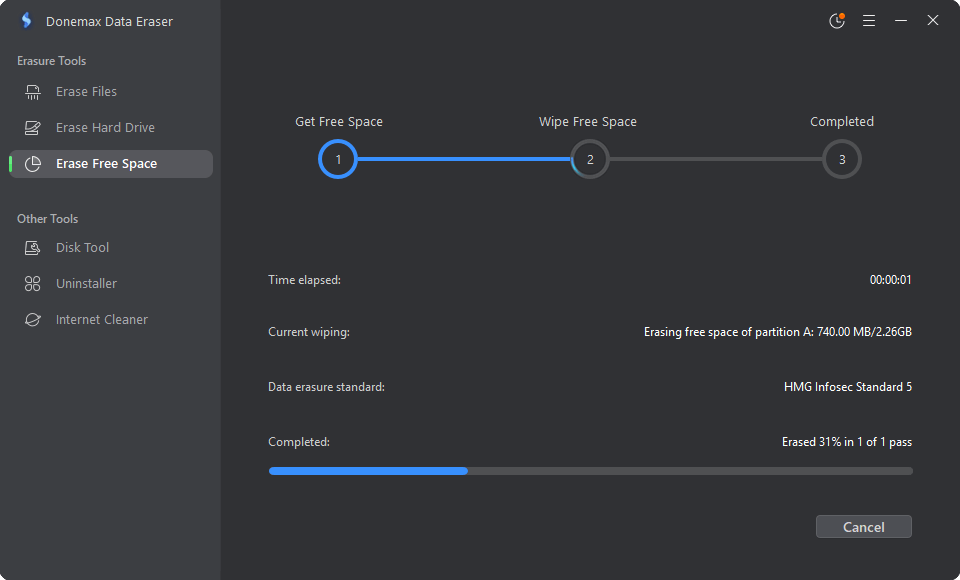
プロセスが完了すると、アンインストールされたプログラムや残りカスを含むハードドライブ上のすべての削除または紛失したデータは永久に消去され、いかなるデータ復元ソフトや手動のデータ復元サービスによっても復元できなくなります。
ニーズに応じて、Windows 7プログラムをアンインストールするためのさまざまな方法があります。無料のDonemax AppRemoverは最良の選択肢の1つです。Windows 7 PCから不要なプログラムを一括で簡単にアンインストールし、すべての残りカスを自動的に削除できます。より高いセキュリティレベルでプログラムをアンインストールするには、プログラムを完全にアンインストールして痕跡を消去するDonemax Data Eraserが必要です。
Christina
寄稿編集者
ChristinaはDonemaxソフトウェアのシニアエディターであり、同社で4年以上勤務しています。主に、ユーザーがWindowsやMacを最大限に活用できるように、データ消去、データ転送、データ復元、ディスククローンに関するガイドやソリューションを執筆しています。趣味は旅行、カントリーミュージック鑑賞、そして暇な時のゲームです。