著者Christina更新日: 2026年4月13日

始める前に: CHKDSKはハードドライブのエラーを修正できる便利なツールです。ただし、「破損した」ハードドライブに重要なファイルがある場合は、最初にデータを復元することを強くお勧めします。Donemax Data Recoveryを使用してファイルを復元し、その後CHKDSKを実行してドライブを修復できます。
ページ内容:
CHKDSK(チェックディスク)は、ディスク関連のエラーをスキャンして修復するために設計されたWindowsの組み込みユーティリティです。パフォーマンスの低下、ファイルの破損、予期しないクラッシュが発生している場合でも、CHKDSKは根本的なディスクの問題を診断して修正するのに役立ちます。ハードドライブやSSDは、停電、突然のシャットダウン、不良セクタ、さらにはファイルシステムの破損などにより、時間の経過とともにエラーが発生する可能性があります。このガイドでは、CHKDSKの詳細な説明、その機能、使用時期、Windowsシステムを維持するための効果的な実行方法について説明します。
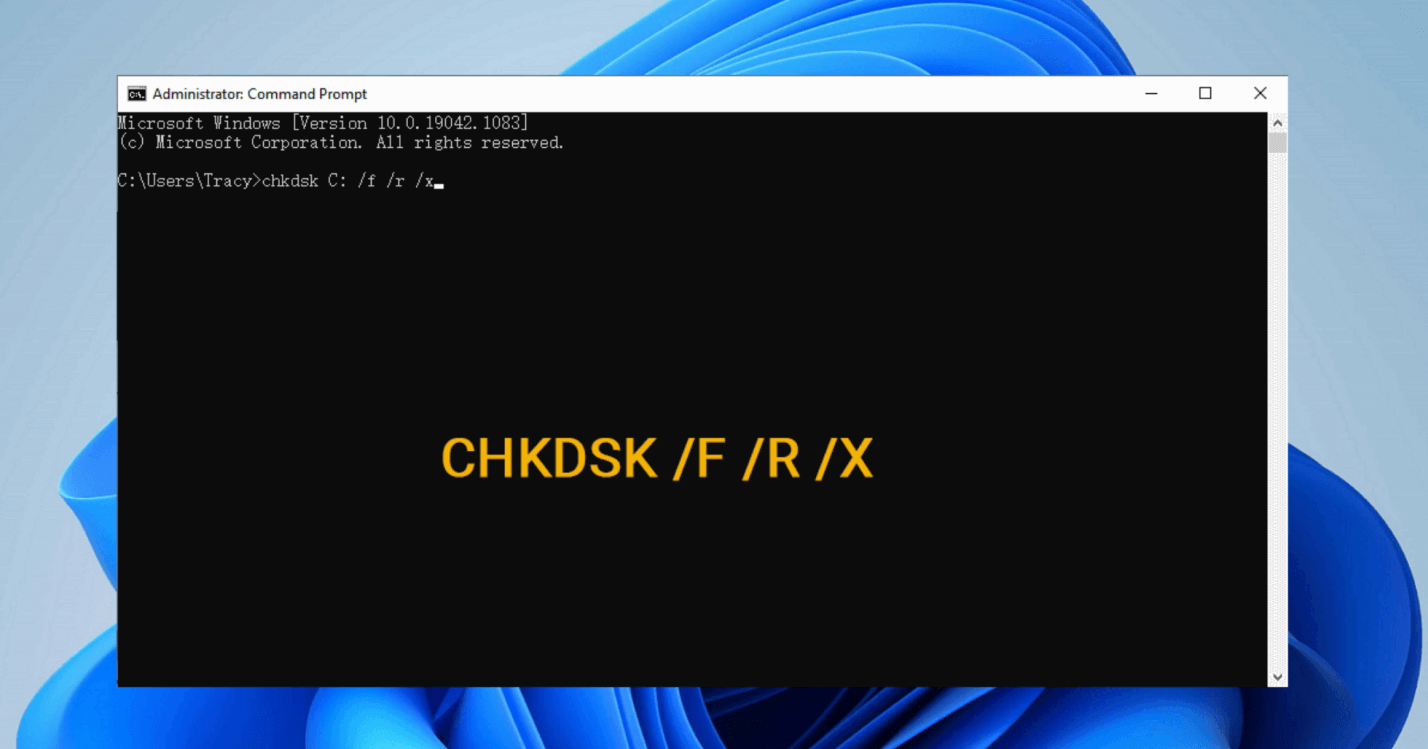
CHKDSKは、ハードドライブを論理的および物理的エラーについてスキャンするWindowsのシステムユーティリティです。次のように設計されています:
CHKDSKは低レベルで動作し、NTFSまたはFATフォーマットされたドライブのファイルシステム構造をチェックします。ディスクの問題を早期に修復することで、潜在的なデータ損失を防ぎ、ストレージデバイスの寿命を延ばすことができます。
CHKDSKはディスクエラーを疑うときはいつでも役立つツールですが、いつ使用するかを知ることは重要です。CHKDSKスキャンの必要性を示すいくつかの兆候は次のとおりです:
1. パフォーマンスの低下とフリーズ
コンピュータの動作が遅くなったりフリーズしたりする場合は、不良セクタや断片化されたデータなどのディスク関連の問題が原因である可能性があります。CHKDSKを実行すると、これらのエラーを特定して修正できます。
2. ファイルの破損とデータ損失
ファイルやフォルダが突然アクセスできなくなったり破損したりした場合、ハードドライブに論理エラーが発生している可能性があります。CHKDSKはファイルシステムを修復し、失われたデータを復元するのに役立ちます。
3. 予期しないクラッシュとブルースクリーン(BSOD)
頻繁なシステムクラッシュやBSODエラーは、ディスクの破損を示している可能性があります。CHKDSKを実行すると、これらの問題を診断して修正するのに役立ちます。
4. Windowsがドライブのスキャンを促す
Windowsがドライブに問題の可能性を検出した場合、スキャンと修復を促すことがあります。これはCHKDSKをすぐに実行する必要があるサインです。
5. 停電と不適切なシャットダウン
突然の停電や不適切なシャットダウンは、ファイル構造を破損する可能性があります。CHKDSKを実行すると、ディスクの整合性を復元できます。
CHKDSKは、ユーザーの好みや状況に応じて複数の方法で実行できます。以下は、コマンドプロンプトとファイルエクスプローラーの両方を使用してCHKDSKを実行するための詳細なステップバイステップガイドです。さらに、プロセス中の一般的な問題のトラブルシューティングについても説明します。
コマンドプロンプトは、CHKDSKの実行時に柔軟性と制御を提供します。包括的なガイドは次のとおりです:
ステップ1:管理者としてコマンドプロンプトを開く
方法1:
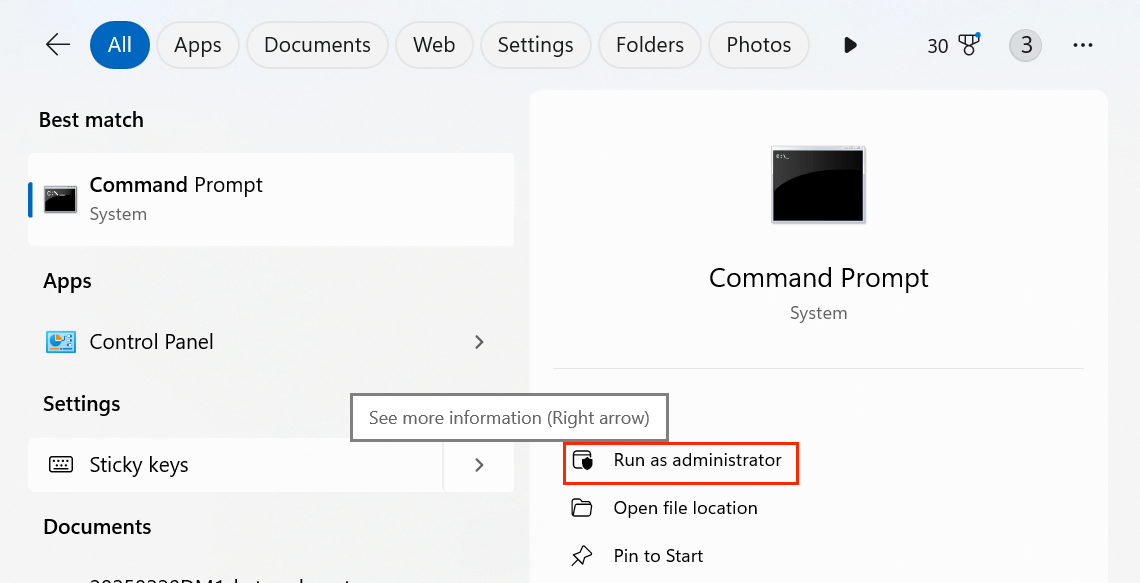
別の方法:
1. Windows + Xを押して、Power Userメニューを開きます。
2. Windowsターミナル(管理者)またはコマンドプロンプト(管理者)を選択します。
このステップは、CHKDSKがディスクに変更を加えるために管理者権限を必要とするため、非常に重要です。
ステップ2:CHKDSKコマンドを実行する
コマンドプロンプトが開いたら、ドライブのスキャンを開始できます。
基本スキャン:
chkdsk X:
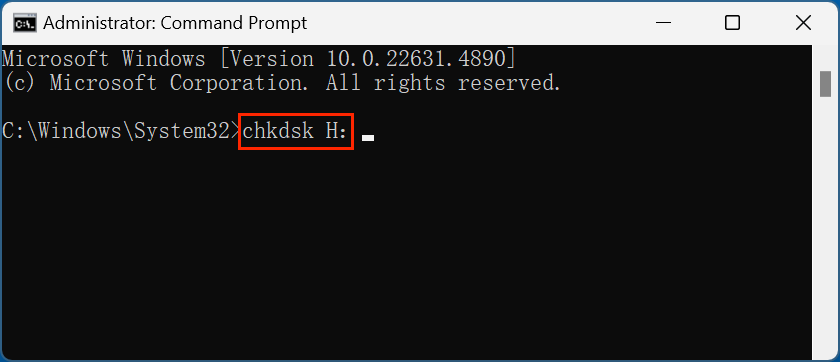
このコマンドは、修復を行わずにH:ドライブのエラーをチェックします。
エラーのスキャンと修正:
chkdsk X: /f
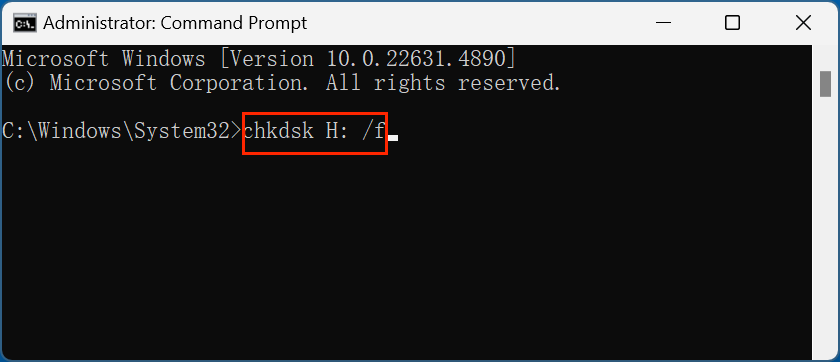
これはドライブをスキャンし、見つかったエラーを修正します。
💡 ヒント: ドライブが現在使用中の場合は、次のシステム再起動時にチェックをスケジュールするかどうか尋ねられます。Yを入力してEnterキーを押し、確定します。
スキャン、エラー修正、データ復元:
chkdsk X: /r
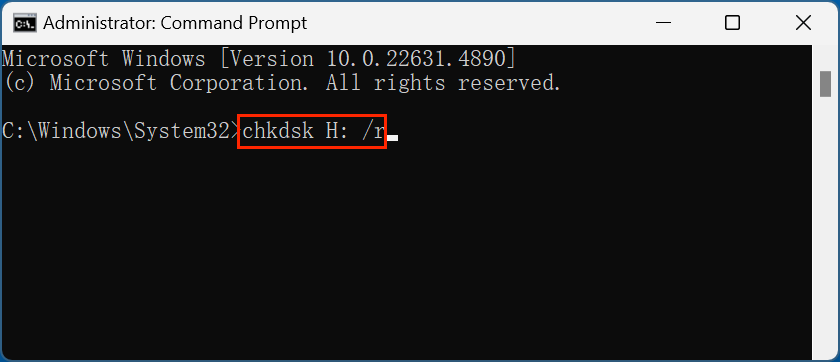
このオプションは、ディスクのすべてのセクターをチェックし、不良セクタから読み取り可能なデータを復元することで、より徹底的なスキャンを実行します。
強制的なマウント解除と修復:
chkdsk X: /x
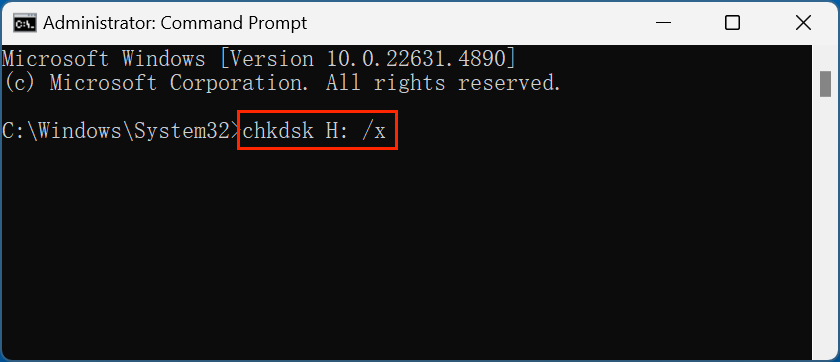
(Xは修復するドライブのドライブ文字に置き換えてください)
これにより、スキャンを開始する前にボリュームのマウントが強制的に解除され、プロセス中にファイルが使用されないようにします。
ステップ3:コマンド出力を理解する
CHKDSKの実行中に、次のような詳細が表示されます:
プロセスには時間がかかる場合があります。特に大容量のドライブや/r(すべてのセクターをチェックする)を使用している場合はなおさらです。
コマンドプロンプトの問題のトラブルシューティング
"アクセスが拒否されました"エラー:
"ボリュームは使用中です"エラー:
CHKDSKが特定のパーセンテージで動かなくなった:
グラフィカルインターフェースを好むユーザー向けに、ファイルエクスプローラーは簡単な方法を提供します。
ステップ1:ファイルエクスプローラーを開く
ステップ2:スキャンするドライブを選択する
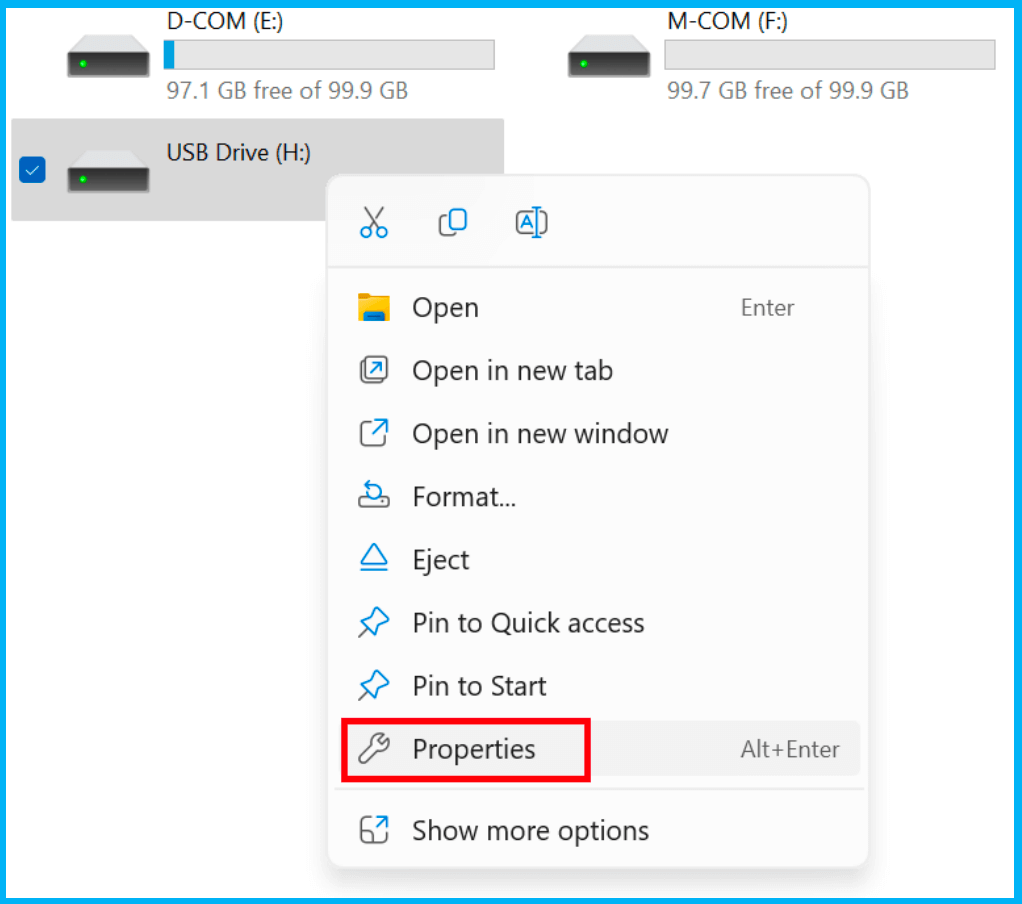
ステップ3:エラーチェックツールを起動する
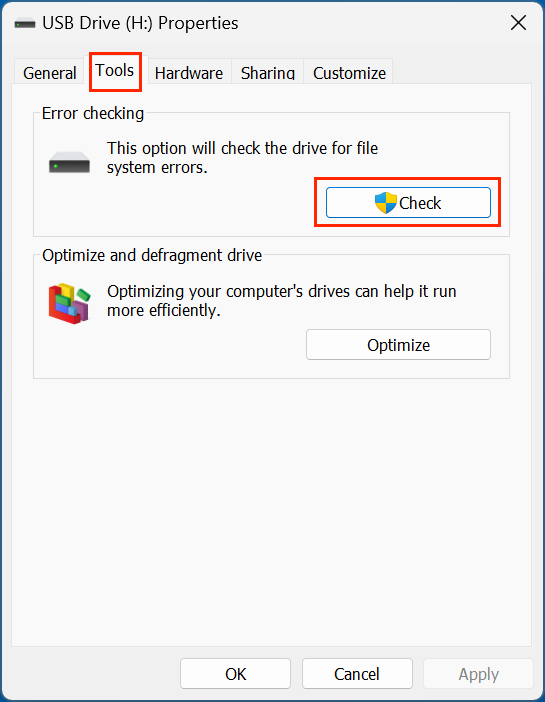
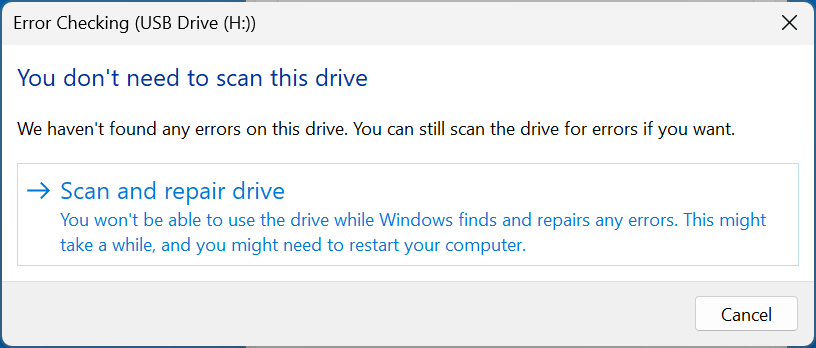
ステップ4:プロンプトに従う
ファイルエクスプローラーの問題のトラブルシューティング
CHKDSKは複数のフェーズで実行されます:
所要時間は、ディスクのサイズと見つかったエラーの数によって異なります。大容量ドライブは完了するまでに数時間かかる場合があります。
CHKDSKは強力なツールですが、他のユーティリティも同様の機能を提供します:
| ツール | 目的 |
|---|---|
| CHKDSK | ファイルシステムエラーを修正し、不良セクタをマークします。 |
| SFC(システムファイルチェッカー) | 破損したWindowsシステムファイルを修復します。 |
| DISM(展開イメージのサービスと管理) | Windowsイメージの問題を修正します。 |
| サードパーティツール(例:CrystalDiskInfo、Donemax Data Recovery) | 追加のディスク診断と復元オプションを提供します。 |
CHKDSKは標準的なディスクメンテナンスに最適ですが、SFCやDISMのようなツールはシステムの整合性により重点を置いています。
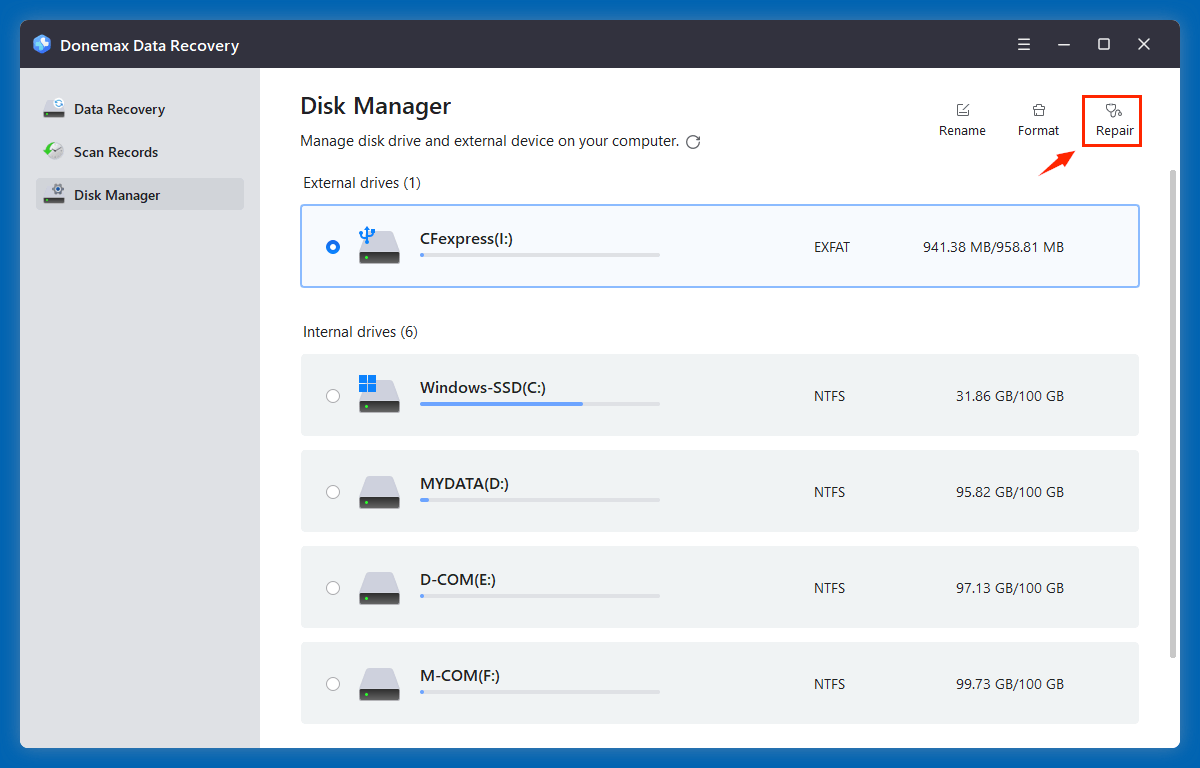
損傷またはクラッシュしたドライブからアクセスできないデータを復元する場合は、Donemax Data Recoveryをお試しください。
ステップ1. コンピュータにDonemax Data Recoveryをダウンロードしてインストールします。
ステップ2. Donemax Data Recoveryを開き、データを失ったドライブを選択してデータ復旧を開始します。

ステップ3. スキャンボタンをクリックしてドライブを詳細にスキャンし、既存のファイル、隠しファイル、アクセスできないファイル、削除/フォーマット/紛失したファイルなど、すべての復元可能なファイルを見つけます。

ステップ4. スキャンが完了したら、すべての復元可能なファイルをプレビューできます。次に、必要なファイルを選択し、復元ボタンをクリックして保存します。

データ復旧後、ディスクマネージャーを選択し、破損したドライブを選択して、修復ボタンをクリックします。エラーをスキャンして修正します。
時々、CHKDSKは問題に遭遇することがあります。以下は一般的なエラーとその修正方法です:
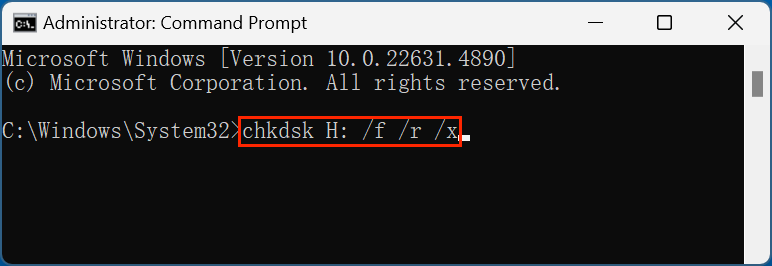
1. ボリュームが使用中のためCHKDSKを実行できない
chkdsk X: /f /r /x
2. CHKDSKが動かなくなった、または時間がかかりすぎる
3. CHKDSKがエラーを修正できない
ハードドライブの健全性を維持するには:
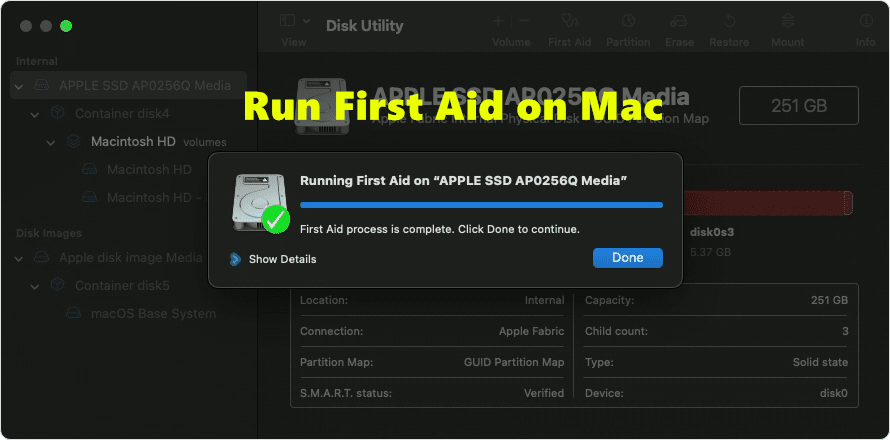
Macでディスクを修復する場合は、ファーストエイドをお試しください。
CHKDSKは、ディスクエラーを特定して修復し、パフォーマンスと安定性を向上させるのに役立つ重要なWindowsツールです。パフォーマンスの低下、ファイルの破損、または一般的なディスクメンテナンスのトラブルシューティングを行う場合でも、CHKDSKを実行することで、より大きな問題を防ぐことができます。
そのコマンドとベストプラクティスを理解することで、ストレージドライブを最高の状態に保ち、潜在的なデータ損失を回避できます。エラーが続く場合は、追加のツールを使用するか、ドライブを交換する前にデータをバックアップすることを検討してください。
Donemax Data RecoveryはCHKDSKの優れた代替手段です。WindowsまたはmacOSでディスクを安全に修復するのに役立ちます。このツールは、ディスクから削除、フォーマット、またはアクセスできないデータを復元するのにも役立ちます。
Donemax Data Recovery
PC、Mac、HDD、SSD、USBドライブ、SDカード、カメラ、RAID、サーバー、その他のストレージデバイスから、削除、フォーマット、または失われたデータを復元するための最高のデータ復元プログラムの1つです。
Christina
ChristinaはDonemaxソフトウェアのシニアエディターで、4年以上同社で働いています。彼女は主にデータ消去、データ転送、データ復旧、ディスククローニングに関するガイドとソリューションを執筆し、ユーザーがWindowsとMacを最大限に活用できるよう支援しています。余暇には旅行、カントリーミュージック、ゲームを楽しんでいます。
Gerhard Chou
お客様の問題を効果的に解決するために、当社のウェブサイトに掲載されているすべての記事とトラブルシューティングソリューションは厳格にテストされ、実践されています。私たちの編集者は、コンピュータの研究と使用、ソフトウェアのテストを愛し、コンピュータユーザーの問題解決を喜んで支援します。