ページ内容:
ファイル管理は、あらゆるコンピュータオペレーティングシステムの必須機能です。ドキュメントの保存、写真の整理、ソフトウェアファイルの管理など、ファイル管理システムはデータを効率的にナビゲートし制御するのに役立ちます。Windowsユーザーは、ファイルへのアクセスと管理のための組み込みツールであるファイルエクスプローラーに精通しています。ただし、macOSには独自のファイル管理アプリケーションがあり、Finderと呼ばれています。
FinderはMacコンピュータのデフォルトのファイルマネージャーであり、ファイル、アプリケーション、システムコンポーネントを閲覧するための主要なインターフェイスとして機能します。データの整理、ドキュメントの検索、外部ストレージデバイスへのアクセスをシームレスに行う方法を提供します。この記事では、Finderの機能、特徴、カスタマイズオプション、およびWindowsファイルエクスプローラーとの違いを調査し、macOSのファイル管理システムを徹底的に理解できるようにします。
Macのファイルエクスプローラーとは?
MacのファイルエクスプローラーはFinderです。Finderは、ファイルとアプリケーションの処理を担当するmacOSのグラフィカルユーザーインターフェイス(GUI)コンポーネントです。常にバックグラウンドで実行されており、Windowsのファイルエクスプローラーと同様に、ファイル構造の視覚的表現を提供します。
Finderの主な機能:
- ファイルとフォルダのナビゲーションと管理。
- アプリケーションとドキュメントの起動。
- 外部ドライブとネットワークロケーションへの接続。
- タグとスマートフォルダを使用したファイルの整理。
- Spotlightによる検索機能の提供。
Finderは、Dockの笑顔のアイコンから常にアクセスでき、Macの起動時に自動的に開きます。ユーザーはSpotlightで検索することで、Command + SpaceのショートカットからもFinderにアクセスできます。
Macのファイルエクスプローラー(Finder)の機能
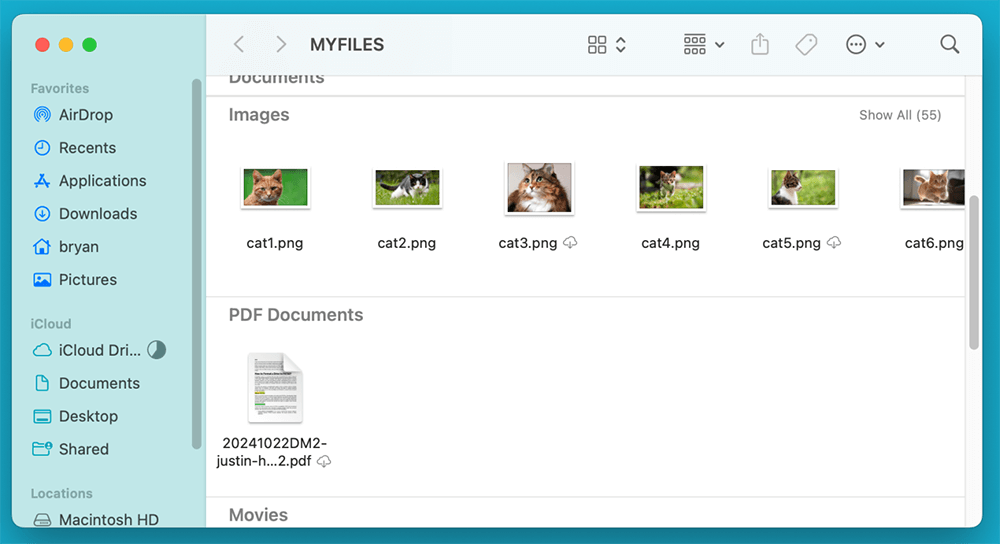
![Macのファイルエクスプローラー(Finder)の機能]()
1. ナビゲーションとファイル整理
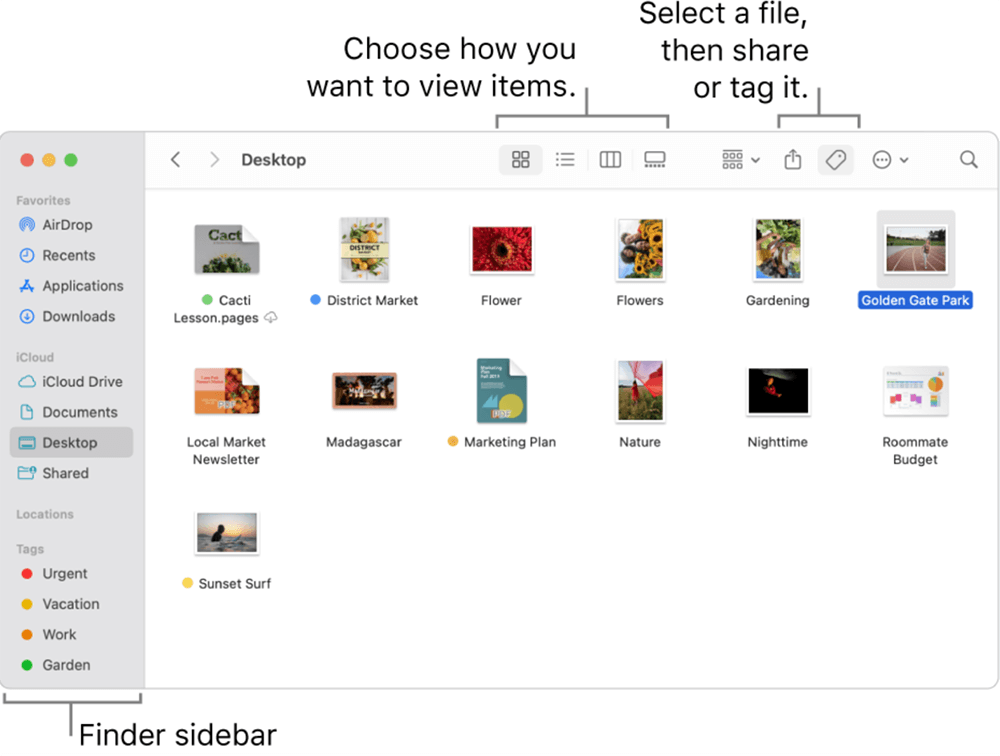
Finderはサイドバーを使用してファイルの閲覧を簡単にします。サイドバーには、よく使用する場所へのショートカットが含まれています。例:
- お気に入り:書類、ダウンロード、デスクトップなどのよく使うフォルダへのクイックアクセス。
- iCloud Drive:複数のAppleデバイス間でシームレスにファイルにアクセスするためのクラウドストレージ統合。
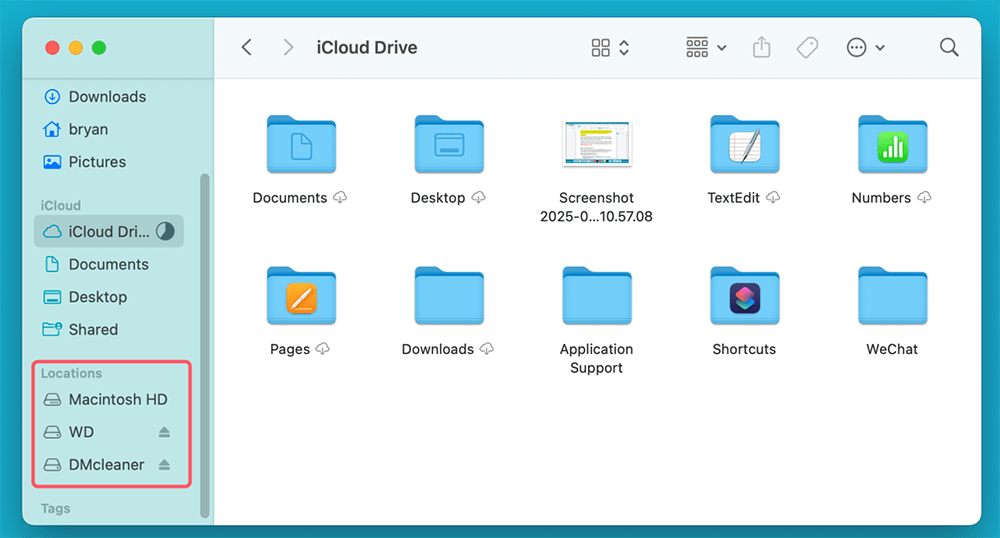
- 外部ドライブとネットワークロケーション:USBドライブ、外付けハードドライブ、接続されたネットワークサーバー。
表示モード:Finderはファイルを表示するための複数の方法を提供します:
- アイコン表示:ファイルをプレビュー付きの大きなアイコンとして表示します。
- リスト表示:サイズや更新日などの詳細なファイル情報を表示します。
- カラム表示:階層的なフォルダ構造を提供し、迅速なナビゲーションを実現します。
- ギャラリー表示:画像やマルチメディアファイルのプレビューに便利です。
2. FinderとSpotlightでのファイル検索
Finderの最も強力な機能の1つは検索です。ユーザーは以下を使用してファイルをすばやく見つけることができます:
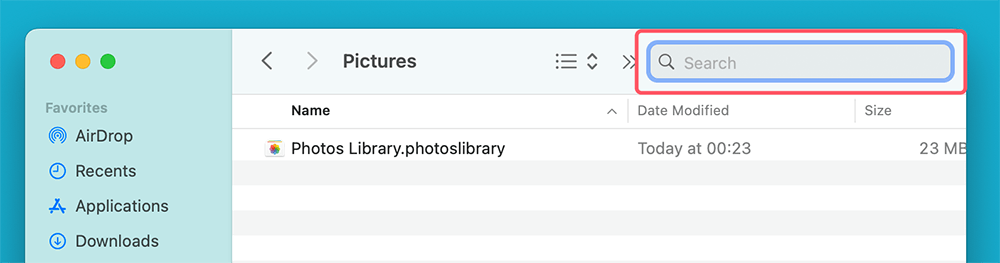
- Finder検索バー:任意のFinderウィンドウの右上にあります。
![FinderとSpotlightでのファイル検索]()
- Spotlight検索:Command + Spaceでアクセスでき、システム全体でファイルを深く検索できます。
- フィルタとブール演算子:ファイルタイプ、更新日、キーワードなどで検索を絞り込みます。
3. タグとスマートフォルダによるファイル整理
macOSは高度なファイル整理ツールを提供します:
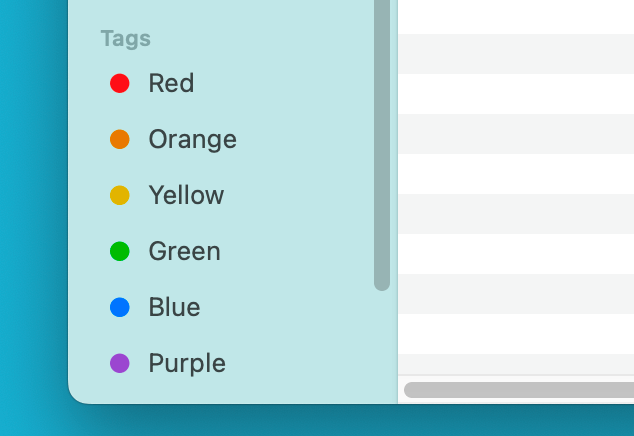
- タグ:ユーザーはファイルに色分けされたタグを割り当てて、すばやく識別できます(例:「仕事」、「個人」、「重要」)。
- スマートフォルダ:検索条件に基づいてファイルを自動的にグループ化する動的フォルダ(例:先週変更されたすべてのPDF)。
4. クイックルックとファイルプレビュー
Finderにはクイックルックが含まれており、ユーザーはファイルを開かずにプレビューできます。ファイルを選択してスペースバーを押すだけで内容を表示できます。この機能は以下をサポートします:
- PDF
- 画像
- ビデオ
- ドキュメント
- スプレッドシート
5. ファイルアクション(コピー、移動、名前変更、削除)
Finderを使用すると、ユーザーは以下のようなすべての基本的なファイル操作を実行できます:
- コピーと移動:フォルダ間または外部ドライブ間でファイルをドラッグアンドドロップします。
- ファイル名の変更:ファイル名を1回クリックするかEnterキーを押して名前を変更します。
- ファイルの削除:Command + Deleteを押すか、ファイルをゴミ箱にドラッグしてゴミ箱に移動します。
6. 外部ドライブとネットワーク接続
Finderは外部ストレージの管理を容易にします:
- USBフラッシュドライブまたは外付けハードドライブを接続すると、Finderの「ロケーション」に表示されます。
![外部ドライブとネットワーク接続]()
- WindowsまたはmacOSサーバーからのネットワーク共有には、Finderの移動 > サーバーへ接続からアクセスできます。
![外部ドライブとネットワーク接続]()
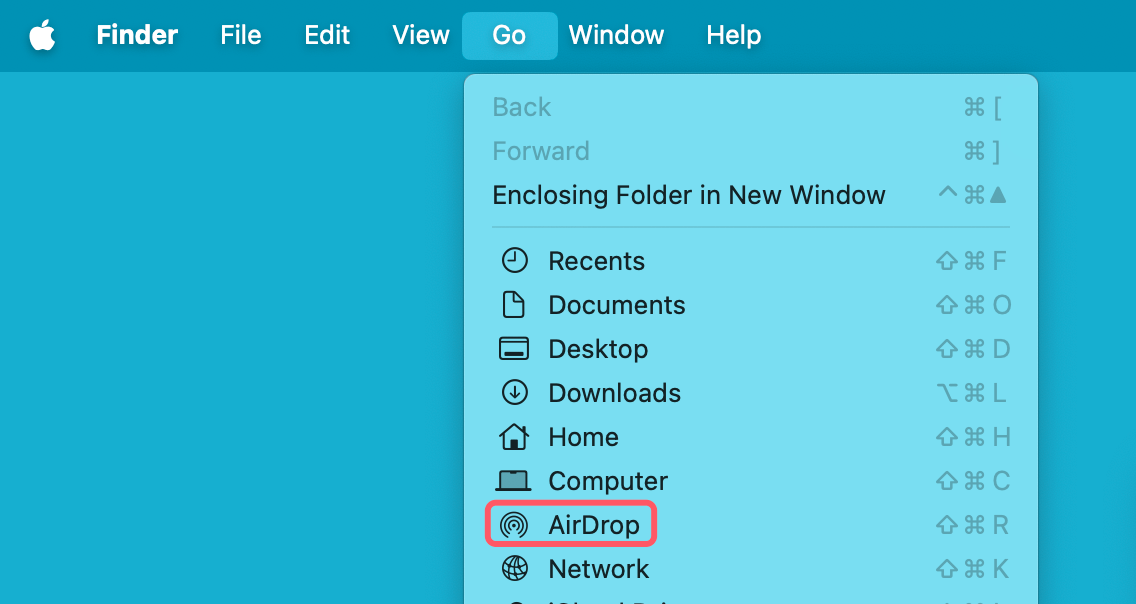
- ファイルは、ワイヤレスファイル共有機能であるAirDropを使用してMac間で転送できます。
![外部ドライブとネットワーク接続]()
Finder vs. ファイルエクスプローラー:主な違い
macOSのFinderとWindowsのファイルエクスプローラーはどちらも同じ基本的な目的(ユーザーがファイルを管理し、オペレーティングシステムをナビゲートするのを支援すること)を果たしていますが、両者の間にはいくつかの顕著な違いがあります。これらの違いは外観だけでなく、機能、使いやすさ、それぞれのオペレーティングシステムとの統合に関するものです。
1. インターフェイスとナビゲーションの違い
ユーザーインターフェイスは、Finderとファイルエクスプローラーの最も顕著な違いの1つです。
Finder (macOS)
- Finderは、左側にサイドバー、中央にコンテンツエリア、上部に必須オプションを備えたツールバーを備えた、すっきりとしたミニマルなデザインが特徴です。
- ファイルエクスプローラーのようなリボンスタイルのツールバーはなく、代わりにシンプルなアイコンセットとドロップダウンメニューに依存して、ファイルの名前変更、コピー、移動などのアクションを実行します。
- Finderのカラム表示はユニークで、複数のウィンドウを開かずに深くネストされたフォルダをナビゲートできます。各カラムはディレクトリレベルを表し、親フォルダへのバックトラックを容易にします。
- Finderのギャラリー表示は、写真家やデザイナーにとって特に便利で、メタデータとともに画像の大きなプレビューを提供します。
ファイルエクスプローラー (Windows)
- ファイルエクスプローラーは上部にリボンインターフェイスを使用し、「コピー」、「貼り付け」、「削除」、「名前変更」、「並べ替え」などのよく使うツールへのワンクリックアクセスを提供します。
- 左側のナビゲーションペインは、フォルダ、ドライブ、ネットワークロケーションへのクイックアクセスを可能にします。
- ファイルエクスプローラーの詳細表示は、画像の解像度、音楽ファイルのアーティスト情報、ビデオの寸法など、ファイルに関するより包括的なメタデータを提供します。
- Finderとは異なり、ファイルエクスプローラーにはカラム表示がないため、ユーザーは深いフォルダをナビゲートするときに複数のウィンドウを開くか、戻るボタンを頻繁に使用する必要があるかもしれません。
どちらがより直感的ですか?
- Macユーザーは、そのシンプルさと視覚的な明瞭さからFinderを好みます。特にクイックルックやカラム表示などの機能が評価されています。
- Windowsユーザーは、ファイルエクスプローラーの詳細なファイル管理ツールとカスタマイズ可能なリボンを高く評価しており、右クリックやメニュー内の検索の必要性を減らします。
2. ファイル整理とタグ付け
Finderとファイルエクスプローラーのもう1つの大きな違いは、ユーザーがファイルを整理できる方法です。
Finder (macOS)
- Finderには、ユーザーがファイルに色分けされたラベルを割り当てることができる強力なタグ付けシステムが含まれています。これらのタグは、ユーザーがフォルダを使用するだけよりも効果的にファイルを分類するのに役立ちます。
![macOSでのファイル整理とタグ付け]()
- ファイルには複数のタグを同時に付けることができるため、ファイルに「仕事」と「緊急」のタグを付けると、検索時に両方のカテゴリに表示されます。
- スマートフォルダはルールに基づいてファイルを動的に整理し(例:「先月作成されたすべてのPDFを表示」)、自動更新される仮想フォルダとして機能します。
ファイルエクスプローラー (Windows)
- WindowsにはFinderと同じようなタグ付け機能はありませんが、ユーザーはファイルのプロパティ(メタデータ)を使用し、詳細表示でカスタム列を作成できます。
- ファイルエクスプローラーのライブラリはスマートフォルダと同様の目的を果たし、ユーザーが異なる場所からのファイルを単一のビューにグループ化できるようにします。ただし、Finderのタグ付けシステムほど柔軟ではありません。
- Windowsユーザーはフォルダとディレクトリ構造に依存する傾向が強く、Finderはタグを使用したより柔軟なアプローチを可能にします。
整理に適しているのはどちらですか?
- Finderのタグ付けシステムは、ファイルを迅速に分類および取得するためのより高度な方法を提供し、クリエイティブプロフェッショナルや多数のドキュメントを扱うユーザーに最適です。
- ファイルエクスプローラーのライブラリとクイックアクセスは堅牢な整理ツールを提供しますが、Finderのスマートフォルダほどカスタマイズ可能ではありません。
3. 検索機能:Spotlight vs. Windows検索
ファイル管理の最も重要な側面の1つは、ファイルを迅速かつ正確に検索することです。Finderとファイルエクスプローラーはどちらも強力な検索ツールを統合していますが、それらの機能は異なります。
Finderの検索 (SpotlightとFinder検索)
- macOSにはSpotlight検索(Command + Spaceで起動)があり、ファイル、アプリケーション、メール、カレンダーイベント、さらにはWeb結果を検索します。
- Finder自体には専用の検索バーが含まれており、ユーザーはタイプ、更新日、ファイルサイズ、さらにはドキュメント内のテキストで結果をフィルタリングできます。
- Finderの検索はコンテキストを認識しており、フォルダ内で検索すると、そのフォルダ内の結果が優先されます。
- Finderはブール演算子(例:「請求書 AND 1月」)を使用して検索結果を絞り込むこともできます。
Windows検索 (ファイルエクスプローラー検索バーとスタートメニュー検索)
- WindowsはCortanaとスタートメニュー検索を使用して、ファイル、アプリケーション、設定、Web結果を検索します。
- ファイルエクスプローラーの検索バーでは、更新日、ファイルタイプ、サイズなどのプロパティを使用した高度なフィルタリングが可能です。
- Windowsには検索インデックス機能があり、速度は向上しますが、ファイルが移動または名前変更されたときに結果が即座に更新されない場合があります。
どちらがより強力ですか?
- macOSのSpotlight検索は一般的に高速で包括的であり、ファイルだけでなくシステム全体の検索と統合されています。
- Windows検索はローカルファイルの検索に優れていますが、インデックスが最適化されていないと遅くなることがあります。
4. クラウド統合:iCloud Drive vs. OneDrive
macOSとWindowsはどちらもクラウド統合を提供しており、ユーザーはデバイス間でファイルにアクセスできます。
FinderのiCloud Drive
- FinderはAppleのクラウドストレージソリューションであるiCloud Driveと深く統合されています。
- iCloudはMac、iPhone、iPad、さらにはWindows(iCloudアプリ経由)間でファイルを同期します。
- デスクトップと書類フォルダの同期をサポートしており、これらの場所にあるすべてのファイルが自動的にiCloudにバックアップされます。
ファイルエクスプローラーのOneDrive
- WindowsはMicrosoftのクラウドストレージサービスであるOneDriveを使用します。
- OneDriveを使用すると、ユーザーはファイルをオンラインに保存し、Windows、Mac、iOS、Android間でアクセスできます。
- OneDriveの「ファイルのオンデマンド」機能により、ユーザーは必要になるまでダウンロードせずにファイルエクスプローラーでクラウドファイルを表示でき、ローカルストレージスペースを節約できます。
どちらが優れていますか?
- iCloud Driveは、macOSデバイスとiOSデバイス間でシームレスに同期するため、Appleユーザーに適しています。
- OneDriveはWindowsユーザーに適しており、Microsoft 365(Word、Excel、PowerPoint)とよく統合されています。
5. ファイル共有:AirDrop vs. 近接共有
FinderのAirDrop
- AirDropを使用すると、MacユーザーはWi-FiとBluetoothを介して近くのAppleデバイスにファイルをすばやく送信できます。
- 非常に高速で、インターネット接続は必要ありません。
- Mac、iPhone、iPad間でシームレスに動作します。
ファイルエクスプローラーの近接共有
- Windowsの近接共有では、BluetoothまたはWi-Fiを使用してWindows PC間でファイル転送が可能です。
- AirDropと同様に機能しますが、広く使用されておらず、モバイルプラットフォームのクロスデバイスサポートが不足しています。
どちらが優れていますか?
- AirDropは高速でユーザーフレンドリーであり、Macユーザーにとって大きな利点となっています。
- 近接共有は機能的ですが、洗練されておらず、スマートフォンとの統合が不足しています。
最終評決:どちらが優れていますか?
| 機能 |
Finder (Mac) |
ファイルエクスプローラー (Windows) |
| ユーザーインターフェイス |
ミニマル、カラム表示 |
リボンツールバー、ナビゲーションペイン |
| ファイル整理 |
タグ、スマートフォルダ |
ライブラリ、クイックアクセス |
| 検索 |
Spotlight、Finder検索 |
Windows検索、インデックス |
| クラウドストレージ |
iCloud Drive |
OneDrive |
| ファイル共有 |
AirDrop |
近接共有 |
勝者?
- シンプルさとAppleデバイス間の統合を重視するなら、Finderは優れたファイルマネージャーです。
- 詳細なファイルメタデータ、ツールバーショートカット、より深いカスタマイズが必要なら、ファイルエクスプローラーの方が適しています。
結局のところ、どちらのファイルマネージャーにも長所があり、最適な選択はお使いのエコシステムとワークフローの好みによって異なります。
Finderの一般的な問題とその修正方法
Finderは信頼性が高いものの、ユーザーは次のような問題に遭遇することがあります:
1. Finderが応答しない
修正方法:
- Finderを再起動するには、Command + Option + Escを押し、Finderを選択して、再起動をクリックします。
![Finderが応答しない]()
- 問題が解決しない場合は、Macを再起動します。
2. ファイルまたはフォルダが表示されない
修正方法:
- Finderの設定(Finder > 設定 > サイドバー)を確認し、関連するフォルダが有効になっていることを確認します。
- ターミナルコマンドを使用してFinderを再起動します:
killall Finder
3. Finderの環境設定をリセットする
修正方法: Finderの動作が異常な場合は、設定ファイルを削除して設定をリセットします:
rm ~/Library/Preferences/com.apple.finder.plist && killall Finder
これにより、Finderがデフォルト設定に復元されます。
結論
FinderはWindowsファイルエクスプローラーのmacOS版であり、ファイル管理の中心的なハブとして機能します。ファイル整理や検索ツールからクラウド統合や外部ドライブ管理まで、さまざまな機能を提供します。カスタマイズオプションと強力なナビゲーションツールにより、FinderはユーザーがMac上のデータを効率的に管理するのに役立ちます。
Finderの機能を理解し、そのショートカットと機能を活用することで、ユーザーは生産性とファイル整理エクスペリエンスを大幅に向上させることができます。長年Macユーザーであろうと、Windowsから乗り換えたばかりであろうと、macOSでのシームレスなファイル管理にはFinderの習得が不可欠です。
Donemax DMcleaner for Mac
Donemax DMcleaner for Macは、受賞歴のあるMacクリーンアップ&メンテナンスツールです。Macユーザーがジャンクデータをクリーンアップするための10以上のツールを提供します。遅いMacの速度向上に役立ちます。さらに、スマートスイッチマネージャーとMac用ディスクマネージャーが含まれています。
Mac Finderに関するFAQ
はい、Windowsファイルエクスプローラーに相当するmacOSのツールはFinderと呼ばれています。これはデフォルトのファイル管理ツールであり、フォルダの参照、アプリケーションの起動、ディスクの管理を行うことができます。Dockの左端(笑顔のアイコン)に常駐しています。
新しいFinderウィンドウを開くには、3つの簡単な方法があります:
- DockのFinderアイコン(青い笑顔)をクリックします。
- デスクトップでCommand + Nを押します。
- Spotlight検索(Command + Space)を使用して「Finder」と入力します。
特定のフォルダを新しいウィンドウで開くには、Commandキーを押しながらフォルダをダブルクリックします。同じウィンドウ内の新しいタブで開くには、Command + クリックを使用します。
Windowsとは異なり、Finderはデフォルトでファイルパスを非表示にします。有効にするには、上部メニューバーで表示を選択し、パスバーを表示をクリックします。Finderウィンドウの下部にパンくずリスト形式のパスが表示され、ファイルの正確な場所が示されます。
Macでの手順は若干異なります。ファイルを「切り取る」には、まずCommand + Cでコピーします。次に、移動先に移動し、Command + Option + Vを押します。これにより、ファイルが元の場所から新しい場所に「移動」され、効果的に「切り取りと貼り付け」が実行されます。
Finderがフリーズした場合は、Mac全体を再起動せずに強制的に再起動できます。Command + Option + Escapeを押して「強制終了」ウィンドウを表示し、Finderを選択して再起動をクリックします。