Escrito porCharlesAtualizado em 27 de março de 2026

CONTEÚDO DA PÁGINA:
Formatar uma unidade é uma tarefa necessária ao preparar um novo disco para uso ou limpar um disco existente para um novo começo. Embora as interfaces gráficas do usuário (GUIs) tornem esse processo simples, há momentos em que usar o Prompt de Comando é mais rápido, mais eficiente ou a única opção disponível - especialmente ao solucionar problemas ou trabalhar com unidades problemáticas. Este guia o levará através do processo passo a passo do uso do Prompt de Comando para formatar uma unidade em um computador Windows.
O Prompt de Comando (CMD) é um interpretador de linha de comando nos sistemas operacionais Windows. Ele permite que os usuários executem várias tarefas digitando comandos, fornecendo um método mais direto e flexível do que o uso de interfaces gráficas. Formatar uma unidade usando o Prompt de Comando pode parecer intimidante no início, mas oferece mais controle e é uma habilidade essencial para usuários avançados, profissionais de TI e até mesmo usuários comuns que desejam garantir que seus dispositivos de armazenamento sejam gerenciados corretamente.
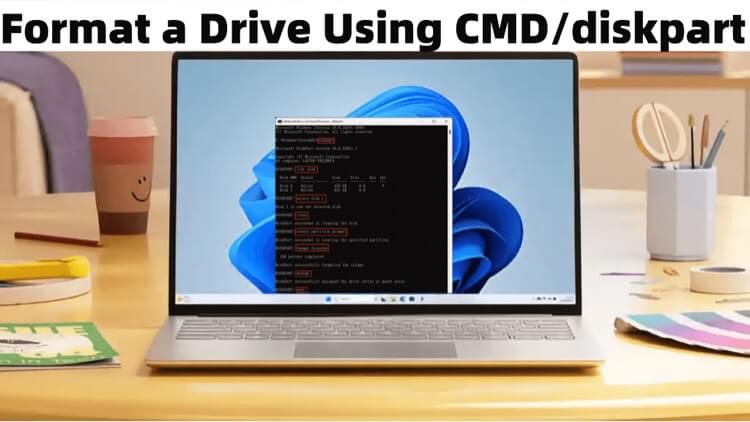
Há várias razões para usar o Prompt de Comando para formatar:
👉 Importante: Formatá-lo apaga todos os dados nele. Certifique-se de ter feito backup de todos os arquivos importantes antes de continuar.
Prepare-se para Formatar uma Unidade Usando CMD:
Antes de iniciar o processo de formatação, existem alguns pré-requisitos que você precisa garantir:
O primeiro passo para usar o Prompt de Comando para formatar uma unidade é iniciá-lo com direitos de administrador.
Passos para Abrir o Prompt de Comando:
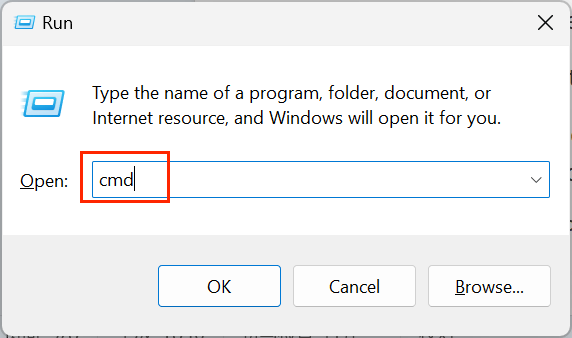
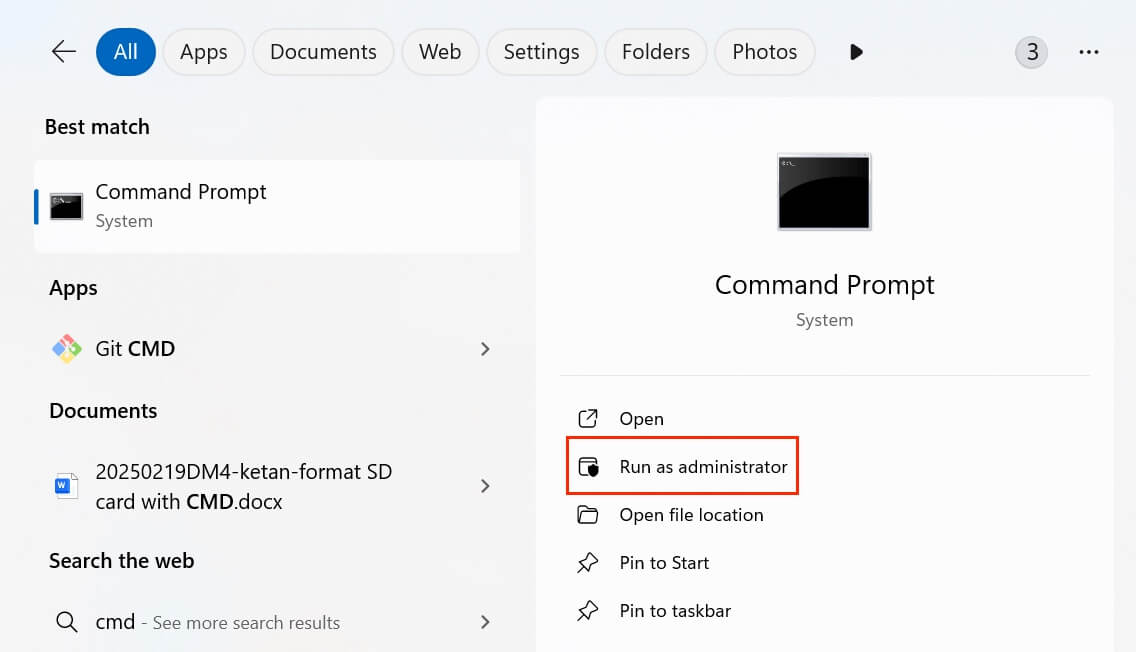
Assim que o Prompt de Comando estiver aberto, você verá uma janela preta com um cursor piscando, pronta para seus comandos.
Formatar uma unidade através do Prompt de Comando envolve vários passos chave, cada um dos quais é crucial para garantir que o processo seja concluído corretamente sem risco de perda ou corrupção de dados. Abaixo está uma análise aprofundada de cada passo, explicando não apenas o "como" mas também o "porquê" por trás de cada comando.
1. Liste as Unidades Disponíveis
Antes de formatar, é essencial identificar todas as unidades disponíveis no seu sistema. Este passo garante que você selecione a unidade correta, evitando a formatação acidental de dados importantes.
Quando você executa:
Diskpart
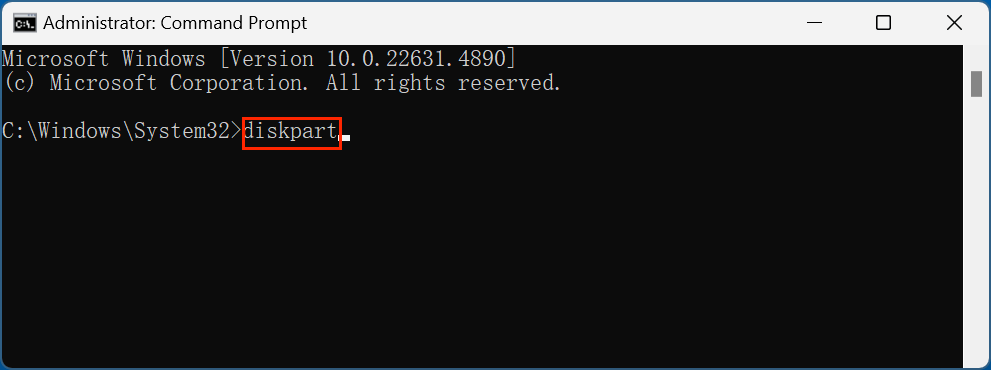
você está entrando numa poderosa utilidade de gestão de discos fornecida pelo Windows. O Diskpart opera fora da interface gráfica, oferecendo mais controle sobre as operações de disco. É particularmente útil ao lidar com unidades problemáticas que a ferramenta de Gestão de Discos baseada em GUI pode não reconhecer corretamente.
Em seguida, o comando:
list disk
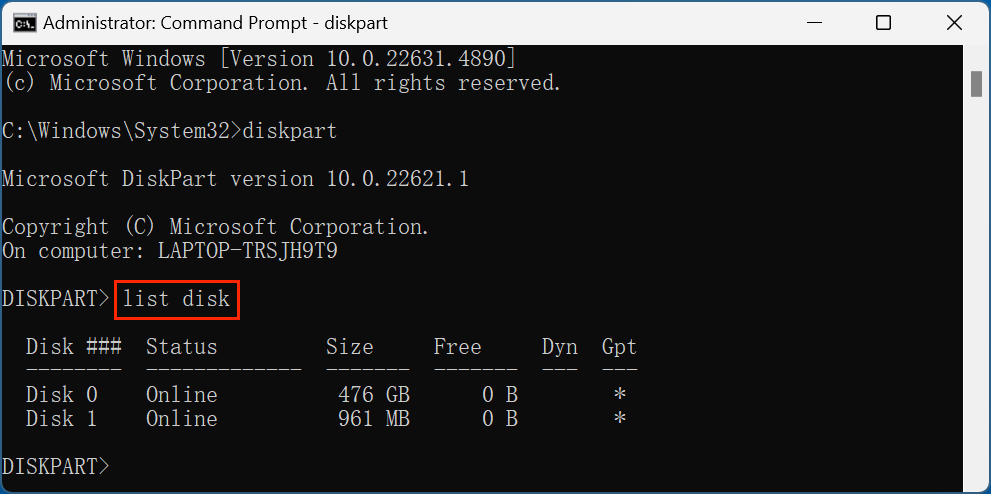
exibe todas as unidades conectadas, cada uma com um identificador único (por exemplo, Disco 0, Disco 1, Disco 2). A saída mostrará detalhes essenciais como tamanho e status do disco, que o ajudam a distinguir entre sua unidade do sistema, unidades externas e outros dispositivos de armazenamento conectados.
Por Que Este Passo É Importante:
2. Selecione a Unidade Alvo
Após identificar o disco correto, você precisa selecioná-lo para realizar operações nele. Por exemplo:
select disk 1
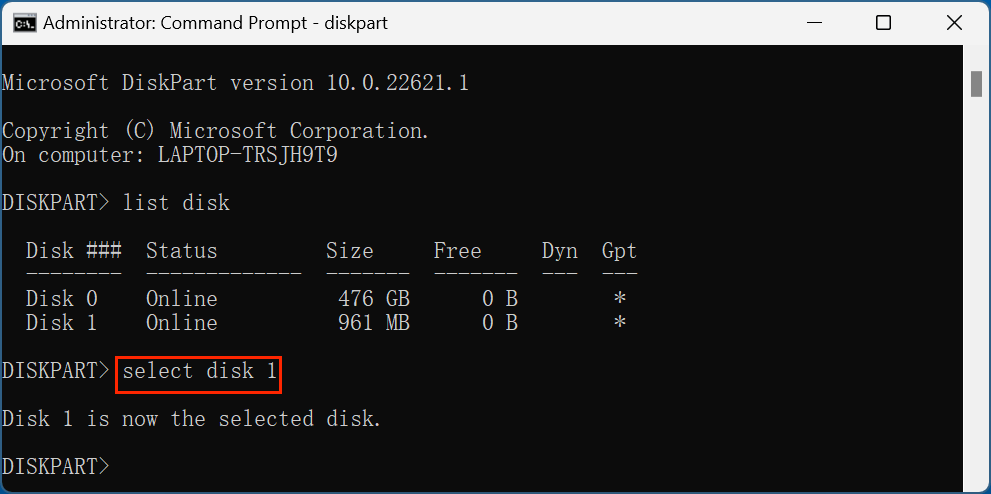
Isso instrui o Diskpart a focar todos os comandos subsequentes no Disco 1.
Por Que Este Passo É Importante:
Dica: Sempre verifique duas vezes o número do disco, especialmente se tiver várias unidades conectadas. Um simples erro aqui pode causar perda irreversível de dados em unidades críticas.
3. Limpe a Unidade (Opcional)
O comando clean é uma opção poderosa que apaga todas as partições e dados do disco selecionado:
Clean
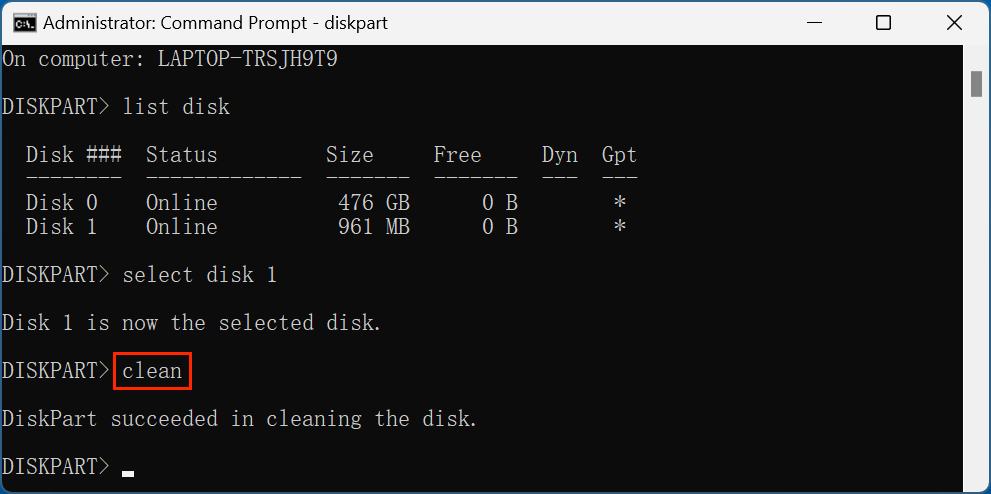
Este comando remove tudo, deixando o disco num estado não alocado, semelhante a como apareceria se fosse novo.
Quando Usar Este Passo:
⚠️ Precaução: Uma vez executado, o comando clean não pode ser desfeito. Sempre verifique sua unidade de destino antes de usar este comando.
4. Crie uma Partição
Criar uma partição é o próximo passo crucial. Uma partição é essencialmente uma divisão do disco onde os dados serão armazenados. Sem uma partição, um disco não pode ser formatado ou usado.
create partition primary
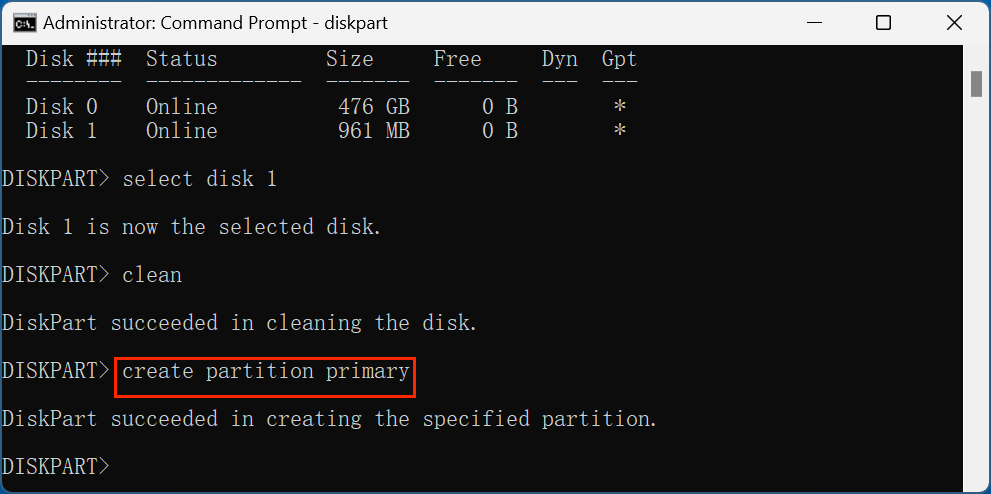
Este comando cria uma partição primária, que é a partição principal no disco onde os dados serão armazenados.
Por Que Este Passo É Importante:
💡 Dica: Se precisar de múltiplas partições, pode criá-las especificando o tamanho. Por exemplo:
create partition primary size=50000
Este comando cria uma partição de 50 GB, permitindo que o resto do disco seja particionado separadamente.
5. Formate a Unidade
A formatação configura o sistema de arquivos, que determina como os dados são armazenados e recuperados. Os sistemas de arquivos mais comuns no Windows são:
Comandos:
format fs=ntfs quick
ou
format fs=exfat quick
format fs=fat32 quick
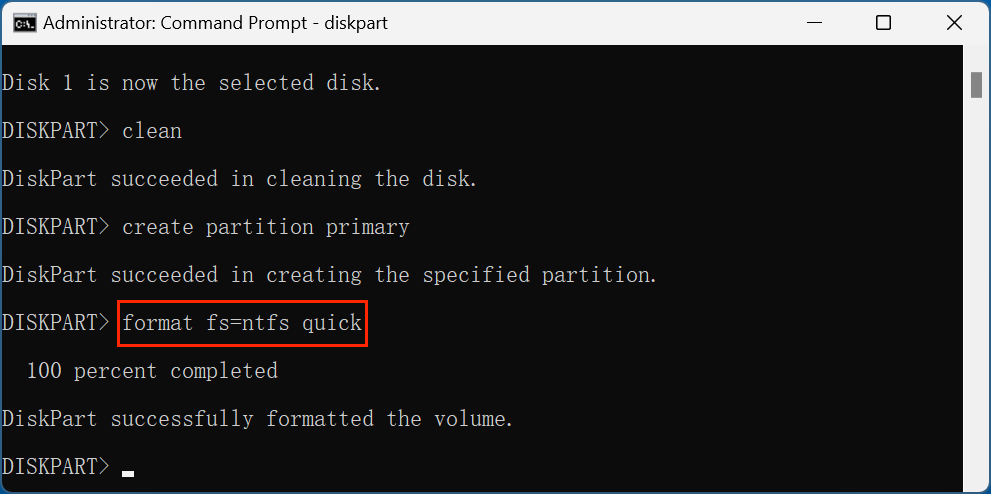
O parâmetro quick acelera o processo ao saltar uma verificação minuciosa de setores defeituosos.
Por Que Este Passo É Importante:
💡 Dica: Se estiver a formatar uma unidade grande pela primeira vez ou suspeitar que tem problemas, omita o parâmetro quick para realizar um formato completo:
format fs=ntfs
Isso garante que quaisquer setores defeituosos sejam marcados e evitados, embora leve mais tempo para concluir.
6. Atribua uma Letra de Unidade
Atribuir uma letra de unidade torna a partição formatada acessível através do Explorador de Ficheiros do Windows.
assign letter=H
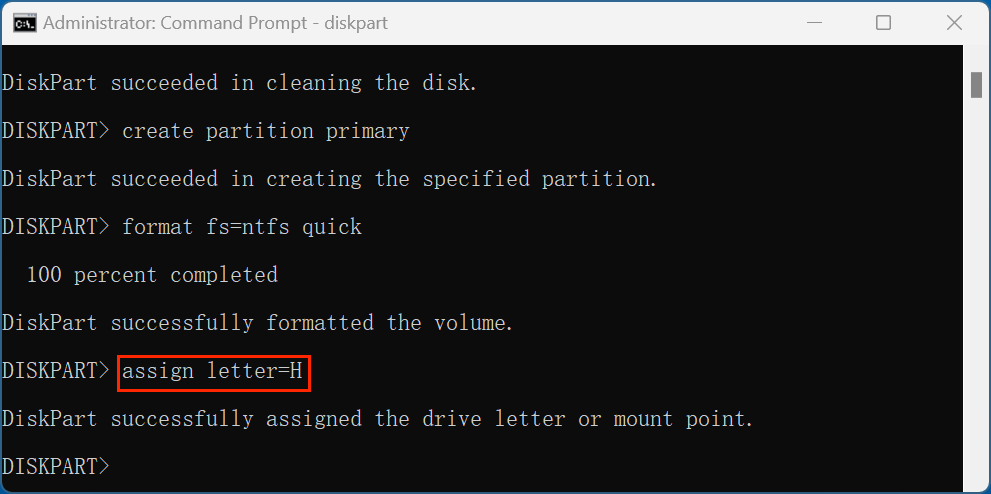
Este comando atribui a letra H: à unidade, tornando-a disponível em Este Computador ou Meu Computador.
Por Que Este Passo É Importante:
Dica: Evite atribuir letras já usadas por unidades de rede ou outros recursos para prevenir conflitos.
7. Saia do Diskpart
Finalmente, sair da utilidade Diskpart é tão simples como:
Exit
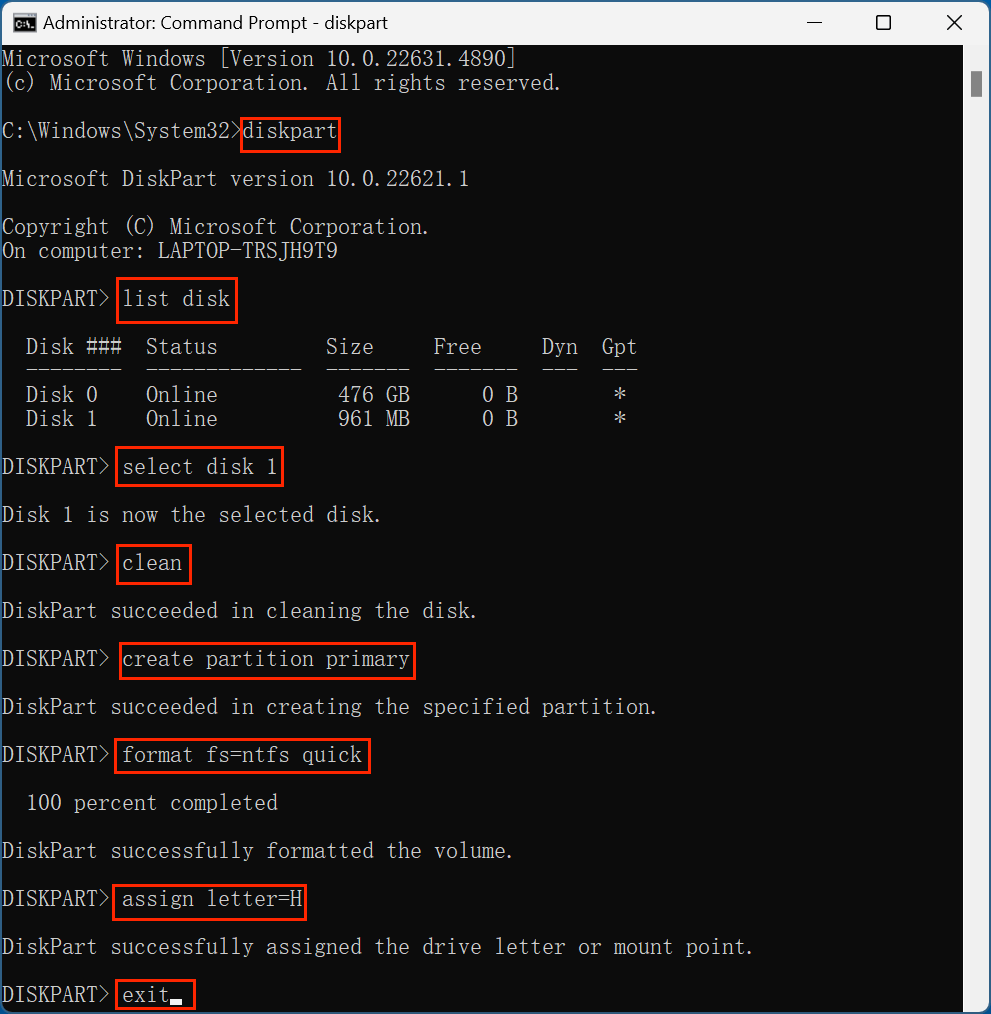
Isso devolve-o à janela principal do Prompt de Comando. Pode fechar o CMD completamente digitando exit novamente ou simplesmente fechando a janela.
Por Que Este Passo É Importante:
Assim que a unidade estiver formatada, deve verificá-la para garantir que tudo está em ordem.
Passos para Verificar:
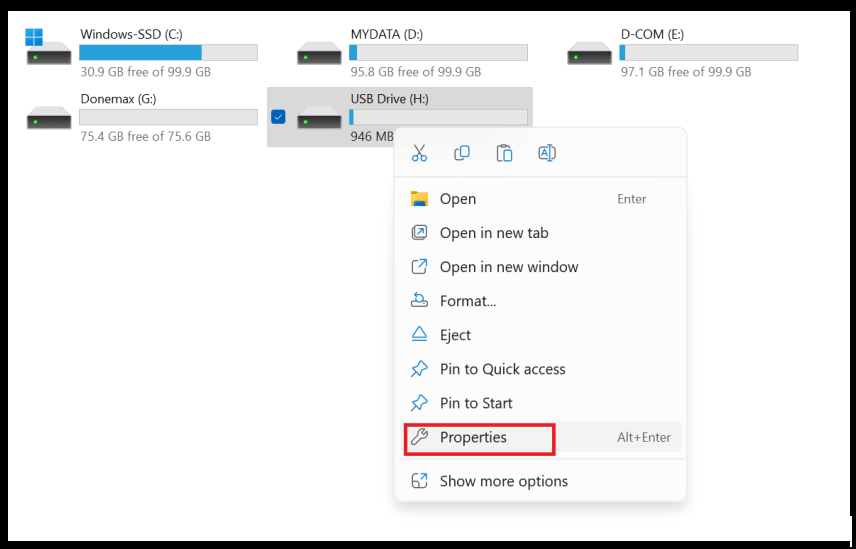
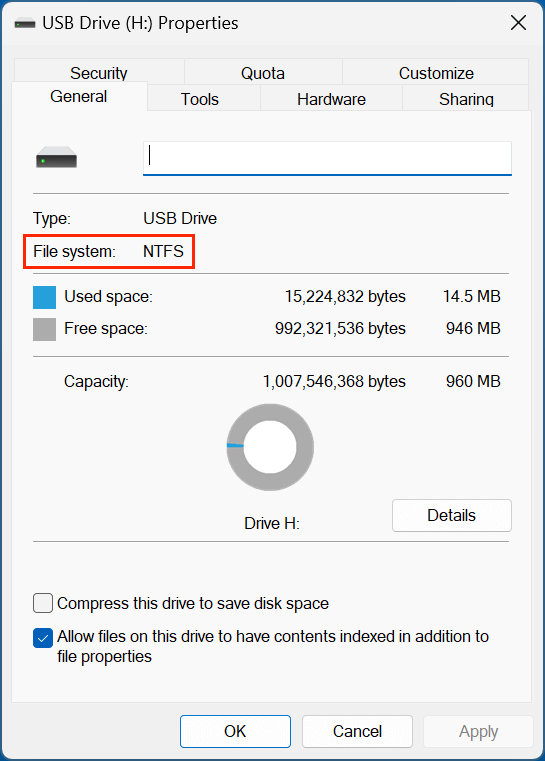
Se tudo parecer correto, a sua unidade está pronta para uso.
Mesmo que siga cada passo exatamente, ainda pode encontrar alguns problemas típicos. Aqui estão alguns e as suas soluções:
1. Unidade Não Detectada
Causa: A unidade pode não estar ligada corretamente, ou pode haver problemas de controlador.
Solução:
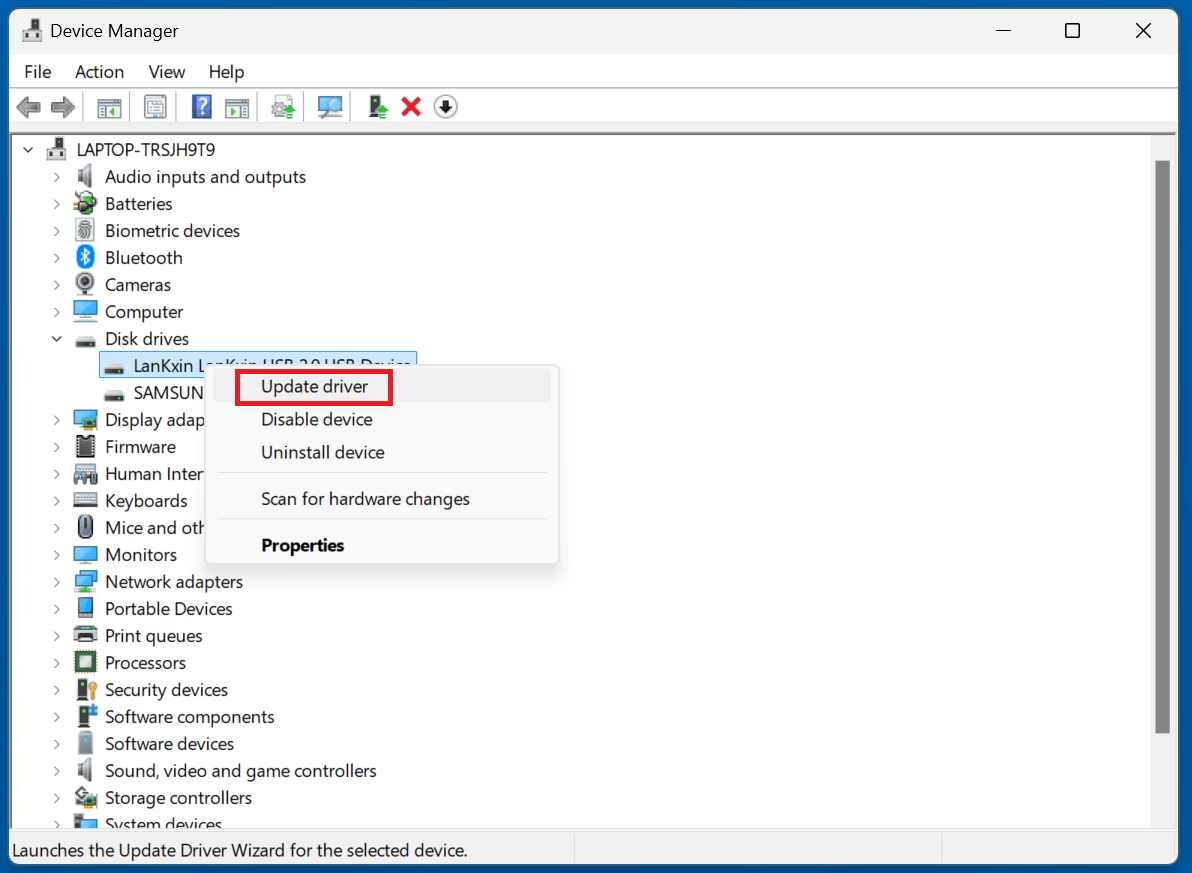
2. Unidade Incorreta Selecionada
Causa: Selecionar acidentalmente a unidade errada pode levar à perda de dados.
Solução:
3. Erro de Permissões no Prompt de Comando
Causa: Executar o Prompt de Comando sem privilégios de administrador.
Solução:
4. Comando de Formato Não Reconhecido
Causa: Erros de digitação ou uso de parâmetros não suportados.
Solução:
💡 Nota: Se não conseguir formatar o disco rígido usando CMD, pode usar outros métodos para formatar a unidade. Por exemplo, o programa de eliminação de dados - Donemax Data Eraser pode ajudá-lo a limpar e formatar qualquer unidade num PC com Windows de forma segura.
Os 5 Melhores Métodos para Formatar um Disco Rígido num PC com Windows
Pode formatar um disco rígido no Windows 11 usando o Prompt de Comando, PowerShell, Explorador de Ficheiros, Gestão de Discos, ferramentas de terceiros, etc.
Se não fez backup da sua unidade e perdeu arquivos importantes, pode usar um programa de recuperação de dados para desformatar a unidade e recuperar todos os arquivos perdidos. Donemax Data Recovery é um poderoso programa de recuperação de dados. Pode ajudar a recuperar de forma segura e completa arquivos perdidos de uma unidade que foi formatada pelo Prompt de Comando/diskpart.
Passo 1. Descarregue e instale o Donemax Data Recovery no seu computador, certifique-se de que a unidade formatada está ligada ao computador.
Passo 2. Abra o Donemax Data Recovery, selecione a unidade formatada para iniciar a recuperação de dados.

Passo 3. Clique no botão Digitalizar para digitalizar profundamente a unidade e encontrar todos os arquivos eliminados/formatados/perdidos.

Passo 4. Assim que a digitalização estiver concluída, pode pré-visualizar todos os arquivos recuperáveis. Em seguida, selecione os arquivos desejados, clique no botão Recuperar para guardá-los.

Formatar uma unidade usando o Prompt de Comando pode parecer uma tarefa assustadora, mas com os passos certos, torna-se um processo simples. O método proporciona mais controlo, especialmente ao lidar com unidades teimosas ou situações onde as ferramentas gráficas não estão disponíveis.
Resumo dos Passos Chave:
Ao dominar o uso do Prompt de Comando para a gestão de discos, melhora as suas habilidades técnicas e obtém maior controlo sobre as soluções de armazenamento do seu sistema. Quer seja um profissional de TI, um entusiasta de tecnologia ou um utilizador casual, esta habilidade é inestimável para manter e gerir dispositivos de armazenamento de forma eficaz.
Donemax Data Recovery
Um dos melhores programas de recuperação de dados para recuperar dados eliminados, formatados ou perdidos de PC, Mac, HDD, SSD, unidade USB, cartão SD, câmara, RAID, Servidor ou outros dispositivos de armazenamento.
Charles
Charles, que vive em Sydney, Austrália, é editor e escritor da equipa Donemax. Ele é bom a escrever artigos relacionados com computadores Apple Mac, sistemas operativos Windows, recuperação de dados, eliminação de dados, clonagem de discos e backup de dados, etc. Ele adora ler e jogar ténis no seu tempo livre e está interessado em testar novos dispositivos digitais como telemóveis, Macs, HDDs, SSDs, câmaras digitais, etc.
Gerhard Chou
Para resolver efetivamente os problemas de nossos clientes, todos os artigos e soluções de solução de problemas publicados em nosso site foram rigorosamente testados e praticados. Nossos editores adoram pesquisar e usar computadores e testar software, e estão dispostos a ajudar os usuários de computador com seus problemas.