Escrito porStevenAtualizado em 06 de maio de 2026

Antes de começar: A formatação do cartão SD com CMD pode ajudá-lo a alterar rapidamente o sistema de arquivos do cartão SD, limpar todos os dados do cartão ou corrigir problemas do cartão. No entanto, se um cartão SD foi formatado por engano e os dados foram perdidos, pare de usá-lo e use o Donemax Data Recovery para recuperar os dados.
CONTEÚDO DA PÁGINA:
Quando se trata de gerenciar dispositivos de armazenamento, a formatação é uma tarefa fundamental que pode resolver uma variedade de problemas. Se você está procurando apagar dados, corrigir erros ou preparar um dispositivo para um novo sistema operacional, saber como formatar um cartão SD usando CMD (Prompt de Comando) pode ser uma habilidade inestimável.
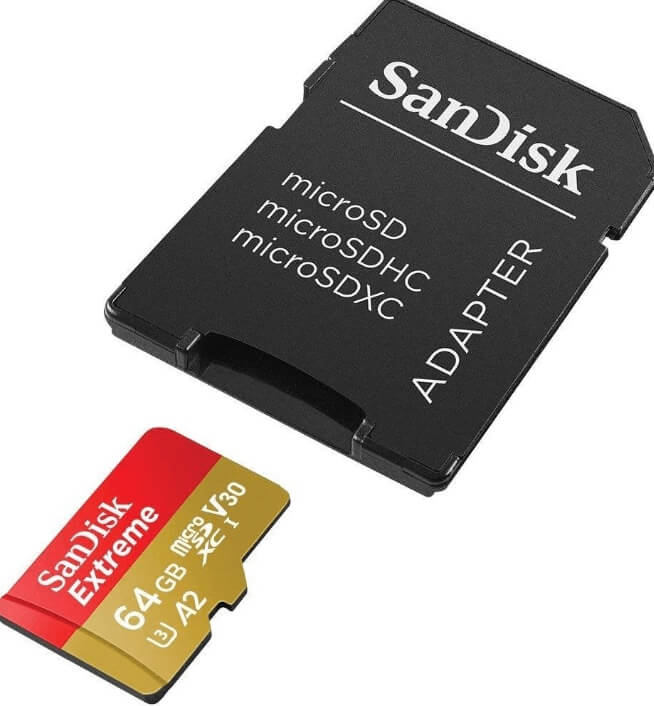
Ao contrário dos métodos de interface gráfica do usuário (GUI), o CMD oferece uma maneira direta e muitas vezes mais rápida de lidar com essas tarefas. Neste artigo, orientaremos você no processo de formatação de um cartão SD usando CMD, discutiremos os pré-requisitos, possíveis problemas e forneceremos uma compreensão completa do processo.
Entenda o Básico:
Antes de mergulhar nos aspectos técnicos, é essencial entender por que e quando você pode precisar formatar seu cartão SD. Com o tempo, os cartões SD podem se corromper ou podem não ser formatados corretamente para funcionar com determinados dispositivos. Outras razões para formatar podem incluir a alteração do sistema de arquivos, a exclusão de arquivos antigos ou a preparação do cartão SD para um novo começo.
Embora a maioria dos sistemas operacionais ofereça métodos baseados em GUI para formatar cartões SD, usar o CMD permite mais controle sobre o processo de formatação. O CMD também é útil quando o cartão SD não é reconhecido pelo sistema operacional por meios convencionais. Ao aprender a usar o CMD para formatação, você obtém acesso a uma ferramenta poderosa que pode ajudar a resolver problemas que as opções de GUI podem não resolver.
5 Melhores Métodos para Formatá-lo no Windows
Aqui estão 5 maneiras confiáveis de formatar cartão SD, unidade flash USB, HDD, SSD no Windows 11/10/8/7, etc.
Pré-requisitos:
Antes de prosseguir com a formatação de um cartão SD, é importante garantir que você esteja preparado para a tarefa. Faça um backup de tudo o que deseja salvar no cartão SD, pois a formatação removerá todos os dados.
Aqui estão alguns pontos a considerar:
Agora que você está pronto, vamos mergulhar no processo de formatação de um cartão SD usando CMD. O procedimento envolve o uso do utilitário diskpart, que permite gerenciar discos, partições e volumes. Veja como fazer:
Passo 1: Inicie o Prompt de Comando no modo Administrador
Para começar, você precisa abrir o Prompt de Comando com privilégios de administrador:
Para Windows 10/11: Digite cmd na barra de pesquisa, clique com o botão direito em Prompt de Comando e selecione Executar como administrador.
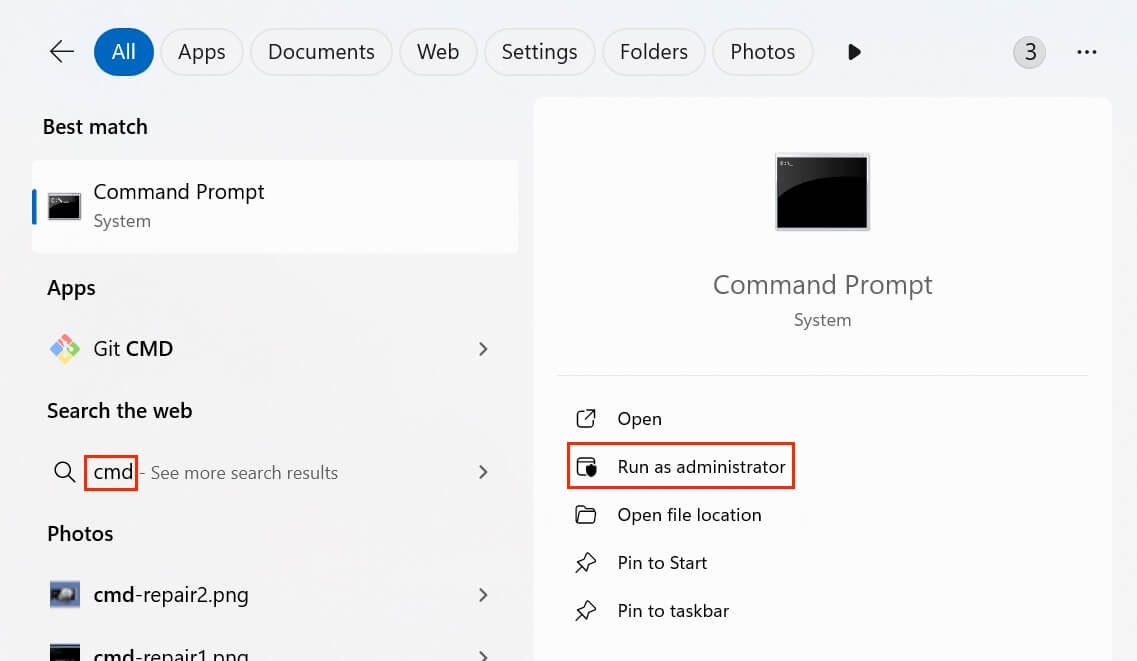
Esta etapa garante que você tenha as permissões necessárias para fazer alterações em componentes de nível de sistema, como discos e dispositivos de armazenamento.
Passo 2: Identifique o Cartão SD
Assim que a janela do Prompt de Comando estiver aberta, você precisa identificar o disco correto que corresponde ao seu cartão SD. Tenha cuidado nesta etapa, pois selecionar o disco errado pode resultar na perda de dados importantes.
Passo 1. Digite diskpart e pressione Enter para iniciar o utilitário DiskPart.
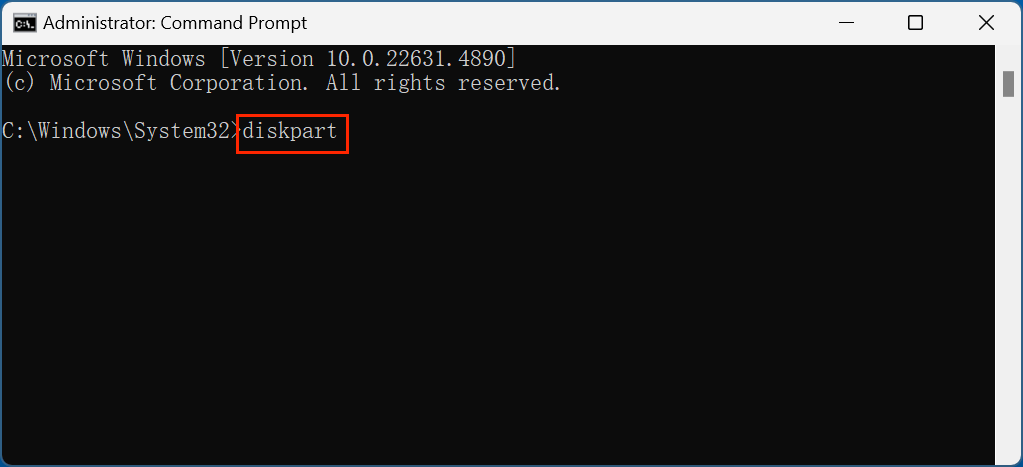
Passo 2. Digite list disk e pressione Enter. Este comando lista todas as unidades conectadas ao seu computador, incluindo o seu cartão SD.

Passo 3: Selecione o Cartão SD
Após identificar o cartão SD, você precisa selecioná-lo para formatação. Isso é feito inserindo o seguinte comando:
Digite select disk X (onde X é o número do seu cartão SD) e pressione Enter.
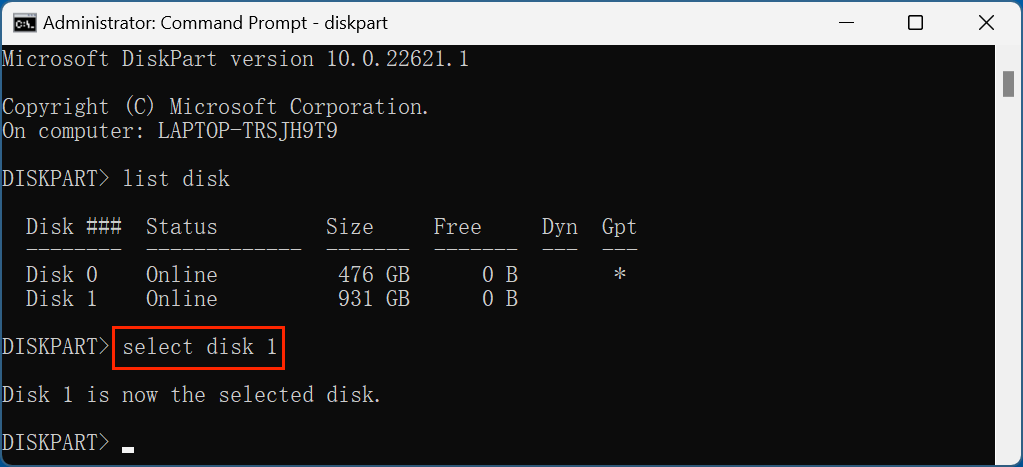
Por exemplo, se seu cartão SD estiver listado como Disco 1, você digitaria select disk 1.
Passo 4: Limpe o Cartão SD
Agora que o cartão SD está selecionado, é hora de limpá-lo. Limpar o disco remove todas as partições e dados no cartão SD, essencialmente redefinindo-o.
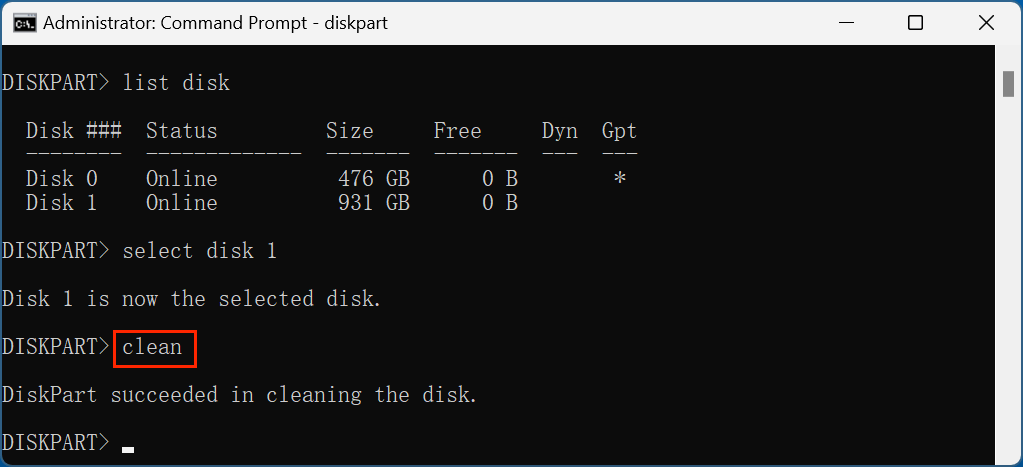
Digite clean e pressione Enter. Este comando apagará tudo no cartão SD, portanto, certifique-se de ter feito backup de todos os arquivos necessários.
Passo 5: Crie uma Nova Partição
Em seguida, você precisará criar uma nova partição no cartão SD. Esta etapa é essencial para tornar o cartão SD utilizável novamente.
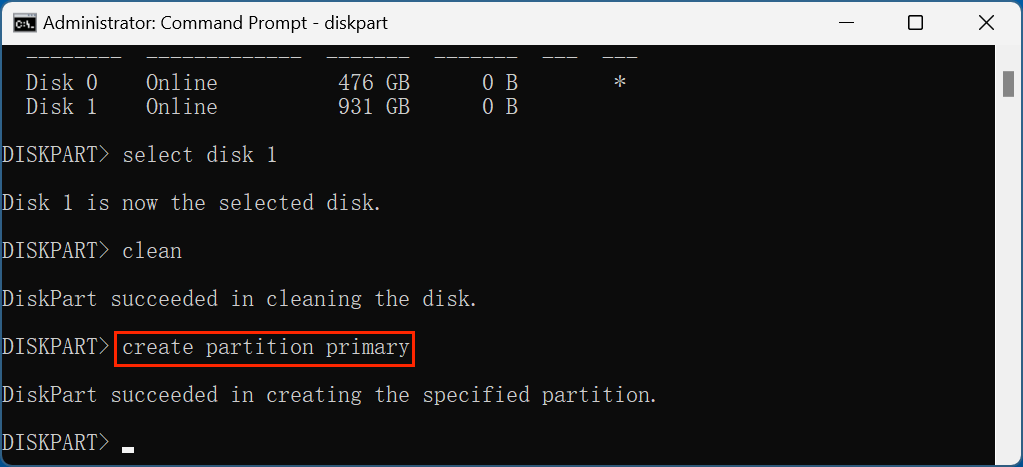
Digite create partition primary e pressione Enter. Isso criará uma partição primária no cartão SD, pronta para formatação.
Passo 6: Formate o Cartão SD
Agora que o cartão SD tem uma partição, é hora de formatá-lo. Você também precisará escolher o sistema de arquivos apropriado para suas necessidades. As duas opções mais comuns são FAT32 e exFAT.
Para formatar o cartão SD com o sistema de arquivos exFAT, digite format fs=exfat e pressione Enter.
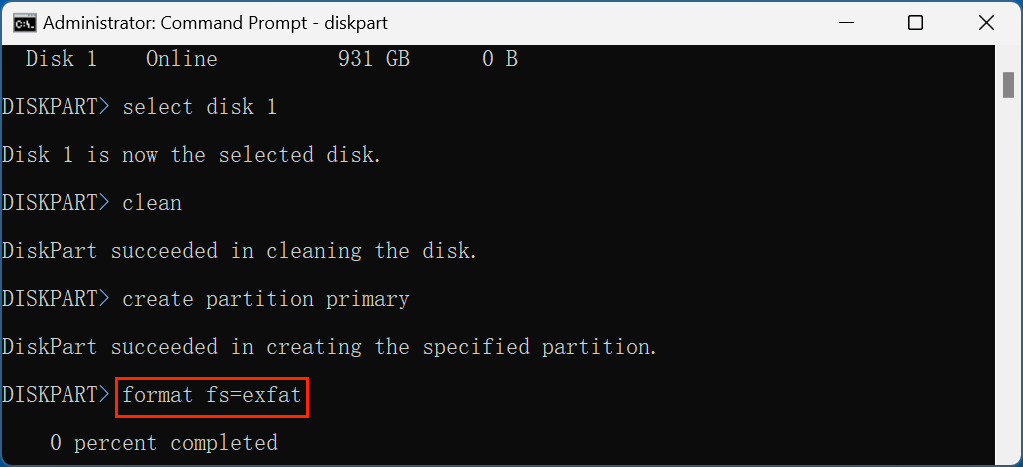
Se você precisar formatar o cartão SD com FAT32 (ideal para dispositivos que não suportam exFAT), digite: format fs=fat32 e pressione Enter.
O processo de formatação levará algum tempo, dependendo do tamanho do seu cartão SD. Quando for concluído, você verá uma mensagem informando que a formatação foi bem-sucedida.
Passo 7: Atribua uma Letra de Unidade
Após a formatação, você precisa atribuir uma letra de unidade ao cartão SD para que ele possa ser acessado através do seu explorador de arquivos.
Digite assign e pressione Enter. Este comando atribuirá a próxima letra de unidade disponível ao seu cartão SD.
Passo 8: Saia do DiskPart
Após concluir as etapas acima, saia do utilitário DiskPart:
Digite exit e pressione Enter. Agora você pode fechar a janela do Prompt de Comando.

Seu cartão SD agora está formatado e pronto para usar!
Embora a formatação de um cartão SD usando CMD seja um processo relativamente simples, você pode encontrar alguns problemas. Aqui estão alguns problemas comuns e suas soluções:
Os dados não são perdidos para sempre, mesmo que o cartão SD tenha sido formatado. Com um programa de recuperação de dados, você pode facilmente desformatar o cartão SD e recuperar todos os arquivos apagados/perdidos.
Passo 1. Baixe e instale o Donemax Data Recovery em seu computador e insira o cartão SD no computador.
Passo 2. Abra o Donemax Data Recovery, selecione o cartão SD e clique no botão Scan.

Passo 3. O Donemax Data Recovery fará uma varredura profunda no cartão SD e encontrará todos os arquivos excluídos/formatados/perdidos, como imagens e vídeos.

Passo 4. Quando a varredura for concluída, você pode visualizar todos os arquivos recuperáveis. Em seguida, selecione os desejados e clique no botão Recover para salvá-los.

Formatar um cartão SD usando CMD é um método poderoso e eficaz para resolver uma variedade de problemas, como arquivos corrompidos ou a necessidade de alterar o sistema de arquivos. Seguindo as etapas descritas neste guia, você pode formatar facilmente seu cartão SD sem depender de métodos baseados em GUI, que podem nem sempre estar disponíveis ou funcionais. Embora o processo possa parecer assustador no início, ele oferece um maior nível de controle e flexibilidade sobre seus dispositivos de armazenamento.
Lembre-se de fazer backup de todos os dados importantes antes de prosseguir, pois a formatação apaga tudo no cartão. Além disso, reserve um tempo ao selecionar o disco correto para evitar perda acidental de dados. Com um pouco de prática, o uso do CMD para formatação de cartão SD pode se tornar uma habilidade útil em seu conjunto de ferramentas tecnológicas.
Se você deseja recuperar imagens/vídeos perdidos de um cartão SD formatado, experimente um programa de recuperação de dados - como o Donemax Data Recovery.
Donemax Data Recovery para Mac
O Donemax Data Recovery para Mac é um dos melhores softwares de recuperação de dados para Mac. É fácil de usar e pode ajudar a recuperar dados excluídos, formatados, inacessíveis ou perdidos de HDD/SSD Mac, disco externo, unidade USB, cartão SD, câmera ou outros dispositivos de armazenamento.
Steven
Steven é redator sênior e editor da Donemax software desde 2020. Ele é um super nerd e não consegue imaginar a vida sem um computador. Com mais de 6 anos de experiência em escrever soluções técnicas e testar software, ele é apaixonado por fornecer soluções e dicas para usuários de Windows e Mac.
Gerhard Chou
Para resolver efetivamente os problemas dos nossos clientes, cada artigo e solução de solução de problemas publicados em nosso site foram rigorosamente testados e praticados. Nossos editores adoram pesquisar e usar computadores e testar software, e estão dispostos a ajudar os usuários de computador com seus problemas.