


Escrito porMariaAtualizado em 27 de abril de 2026

Antes de começarmos: Existem alguns casos em que os usuários precisam clonar disco ou partição. Seja para fazer uma cópia de backup offline, ou atualizar/substituir o disco inteiro, um software de clonagem de disco pode ajudá-lo a fazer isso facilmente. O Donemax Disk Clone, uma ferramenta confiável de clonagem de disco, pode efetivamente e com segurança fazer uma cópia exata do seu disco. É útil especialmente quando você precisa fazer um clone inicializável para Windows ou macOS.
CONTEÚDO DA PÁGINA:
A clonagem de disco oferece outra maneira de fazer backup de dados no computador. É diferente de outras soluções de backup. Com um software de clonagem de disco, é possível fazer uma cópia exata de todo o disco ou partição com todos os dados intactos. Ele manterá tudo igual ao disco de origem. Será fácil restaurar dados ou apenas substituir o disco.
Neste artigo, o melhor software de clonagem de disco será apresentado. Além disso, um guia detalhado será delineado para ajudá-lo a fazer um backup de clone de disco para o seu disco ou partição de disco rígido.
O software de clonagem é um programa usado para criar uma cópia do disco rígido de um computador. Geralmente é usado para copiar dados entre computadores ou criar backups para o sistema Windows. Este software pode ser obtido de muitos desenvolvedores de software diferentes. Escolha um dos dois métodos de clonagem comuns:
A clonagem de unidade permite que os usuários copiem dados de um disco rígido para outro para substituir um disco rígido ou mudar de HDD para SSD. Copiar uma grande quantidade de dados ou copiar completamente o conteúdo de um disco rígido para outro pode levar tempo, e o disco rígido de destino pode precisar ser formatado corretamente. O software de clonagem de disco economizaria muito tempo na reinstalação do sistema operacional e aplicativos. Todas as configurações do sistema operacional e programas seriam mantidas através da clonagem de disco.
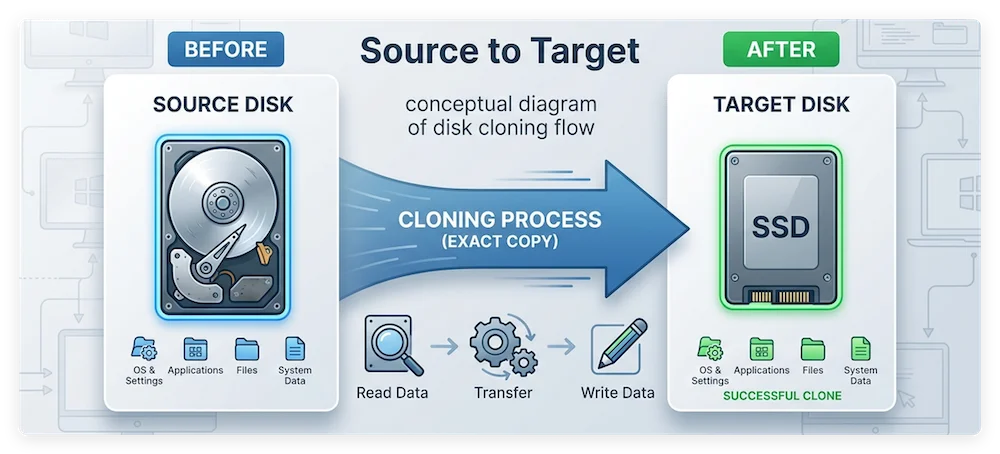
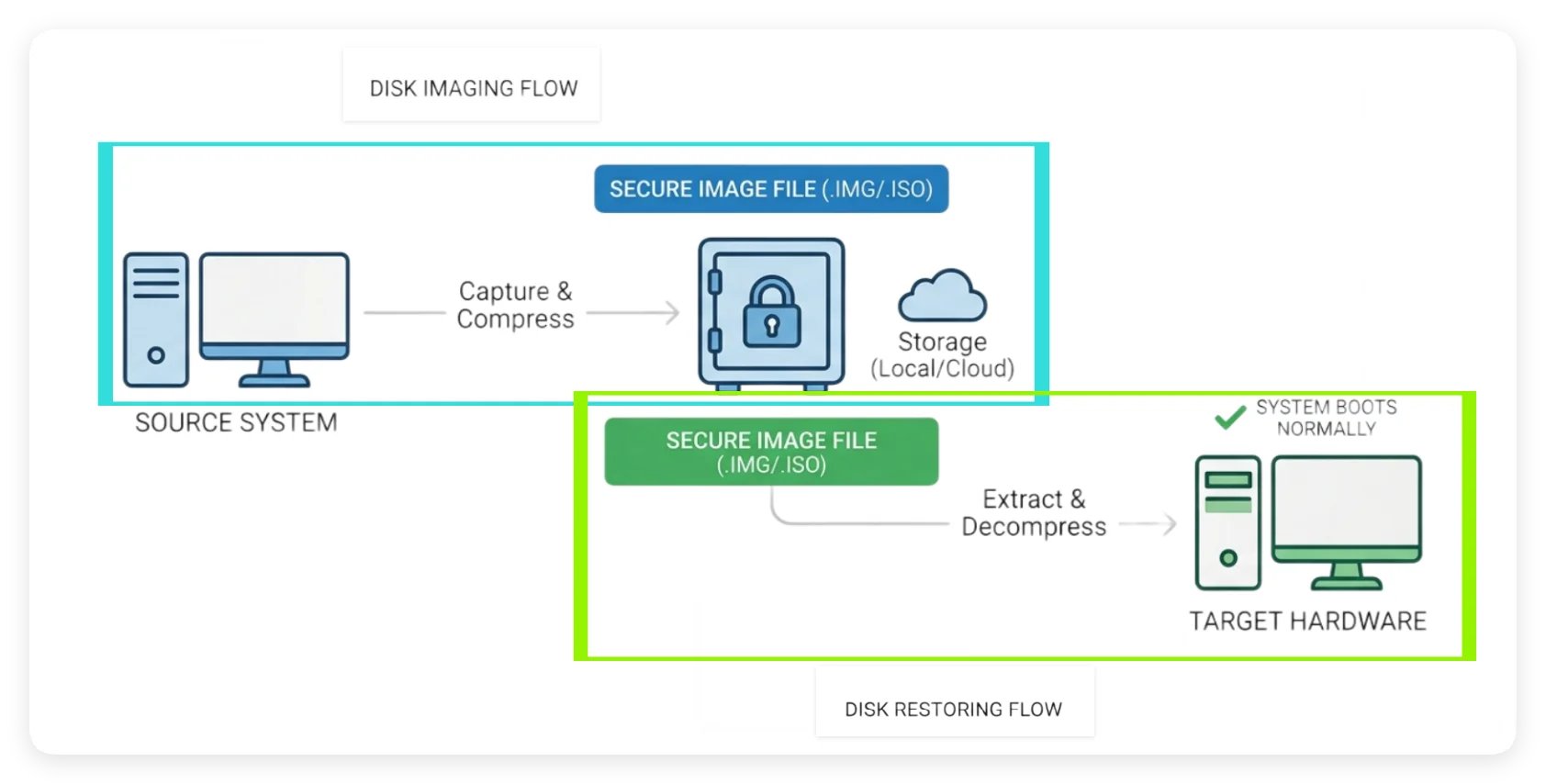
O software de imagem de disco pode executar automaticamente o processo e migrar dados com sucesso. Ele cria arquivos de imagem para discos rígidos de computador. Este arquivo de imagem é um único arquivo ou formato de mídia contendo vários arquivos copiados do disco rígido. Seu formato é para clonagem de disco rígido e também pode ser usado como backup ou disco de restauração.
Ao usar o software de imagem de disco para criar este arquivo de imagem, o software estabelecerá o formato e a estrutura corretos para vários arquivos copiados do disco rígido. Geralmente, o utilitário de clonagem copia o arquivo de imagem para um novo disco rígido que normalmente é armazenado em um dispositivo de armazenamento portátil ou disco de mídia.
O software de imagem de disco pode acessar este arquivo de imagem e alterá-lo adicionando um novo arquivo ou extraindo um único arquivo da imagem em vez de realizar uma cópia completa. Tal software e arquivos de imagem são normalmente usados em computadores de acesso público para remover alterações do usuário e restaurar o sistema ao seu estado original.
O software de clonagem/imagelamento de disco rígido é uma ferramenta profissional especialmente desenvolvida para discos rígidos. Ele pode copiar inteiramente o conteúdo do disco rígido para outro disco rígido através de software. Nossa eficiência de trabalho pode ser bastante melhorada em alguns cenários através do software de clonagem de disco rígido, como substituir o disco rígido mecânico por um disco rígido sólido ou atualizar a memória do disco rígido sem reinstalar o sistema e o software; Fazer backup do sistema e dados, etc.
🔗 Leia mais: Top 10 Softwares de Clonagem de Disco Rígido
Agora existe uma variedade de softwares de clonagem de disco rígido no mercado, o que é deslumbrante, então testei a água para você. Depois de experimentar vários softwares profissionais de clonagem de disco rígido, escolhi um melhor para recomendar a você. Vamos compartilhar este software com você!
Funcionalidade |
Donemax Disk Clone |
Acronis Cyber Protect |
Macrium Reflect |
|---|---|---|---|
Suporte a SO |
Windows e macOS |
Windows e macOS |
Apenas Windows |
Otimização para SSD |
Sim |
Sim |
Sim |
Mídia Inicializável |
Sim (WinPE/Mac) |
Sim |
Sim |
Interface |
Minimalista/Fácil |
Complexa/Profissional |
Técnica |
Como uma ferramenta profissional de clonagem, o Donemax Disk Clone para Windows pode clonar partições ou discos, migrar o sistema operacional para discos mais novos e otimizar a operação do sistema. Ele também suporta ajustar/mover as partições dos clones. Permite que você faça melhor uso do espaço do disco rígido e crie um disco de inicialização.
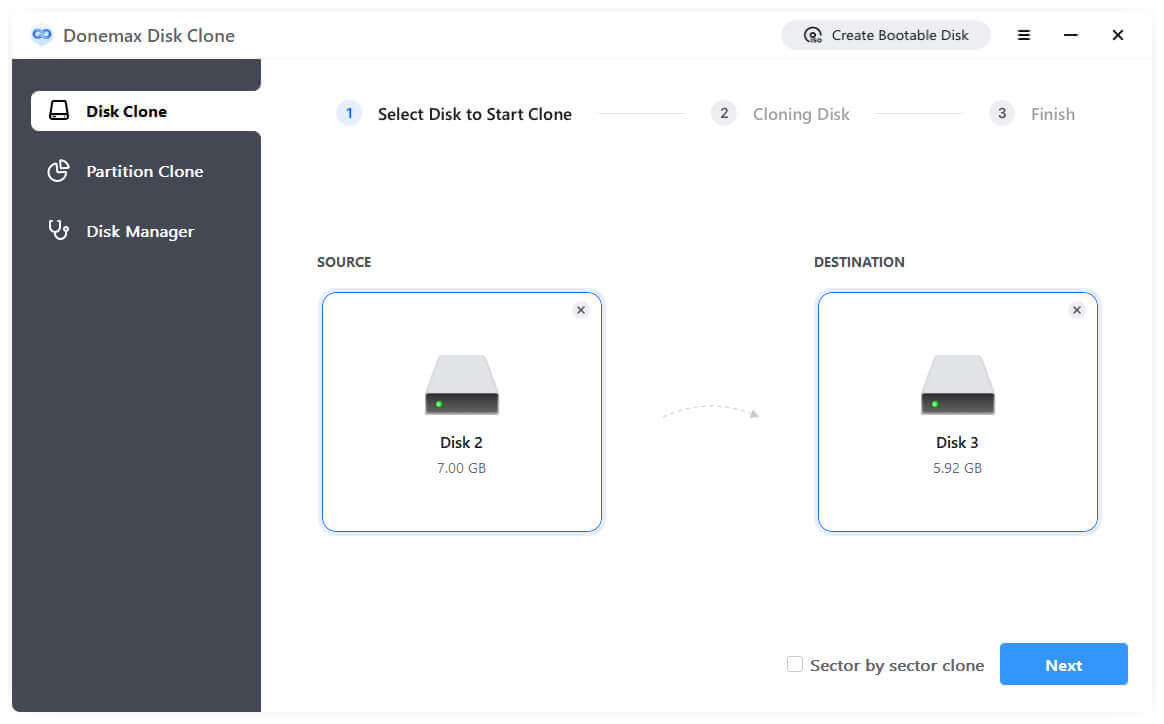
Passo 1: Selecione a fonte de clone e o destino do clone.
Selecione um disco ou partição como fonte de clone na janela de clone que aparece. O destino pode ser um disco vazio ou espaço não alocado como destino do clone. Clique no botão Next para continuar.
🪧 Dicas: Se você quiser fazer uma cópia exata com cada setor, marque a opção Sector by sector clone. Isso garantirá que o software clone todos os setores, incluindo setores vazios. Isso só funcionará se o disco de destino não for menor que o disco de origem.
Passo 2: Edite o layout do disco de destino.
Para editar o layout do disco de destino clonado, você pode selecionar ajustar automaticamente o layout do disco, clonar como o disco de origem ou editar manualmente o layout do disco.
🪧 Dicas: O software suporta Alinhamento 4K para SSD. Se o disco de destino for um SSD, certifique-se de ativar a opção para otimização de SSD: Marque a opção se o destino for SSD.
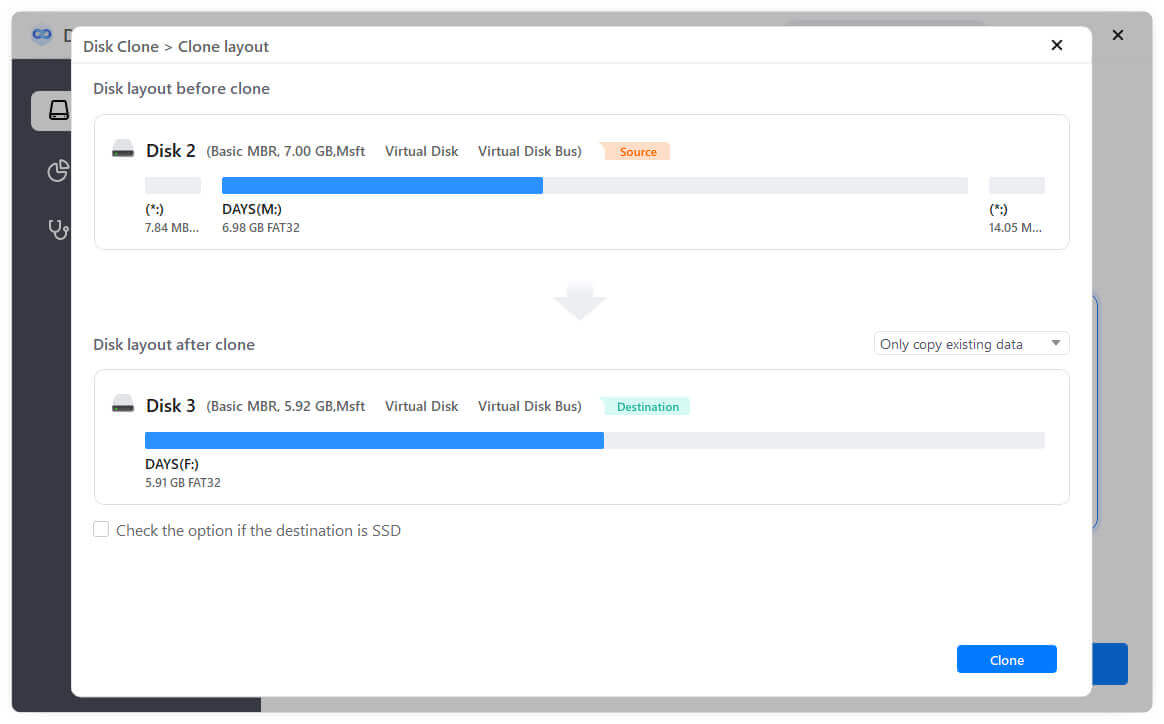
Passo 3: Execute a clonagem.
Após a confirmação, clique em Clone para iniciar o processo de clonagem.
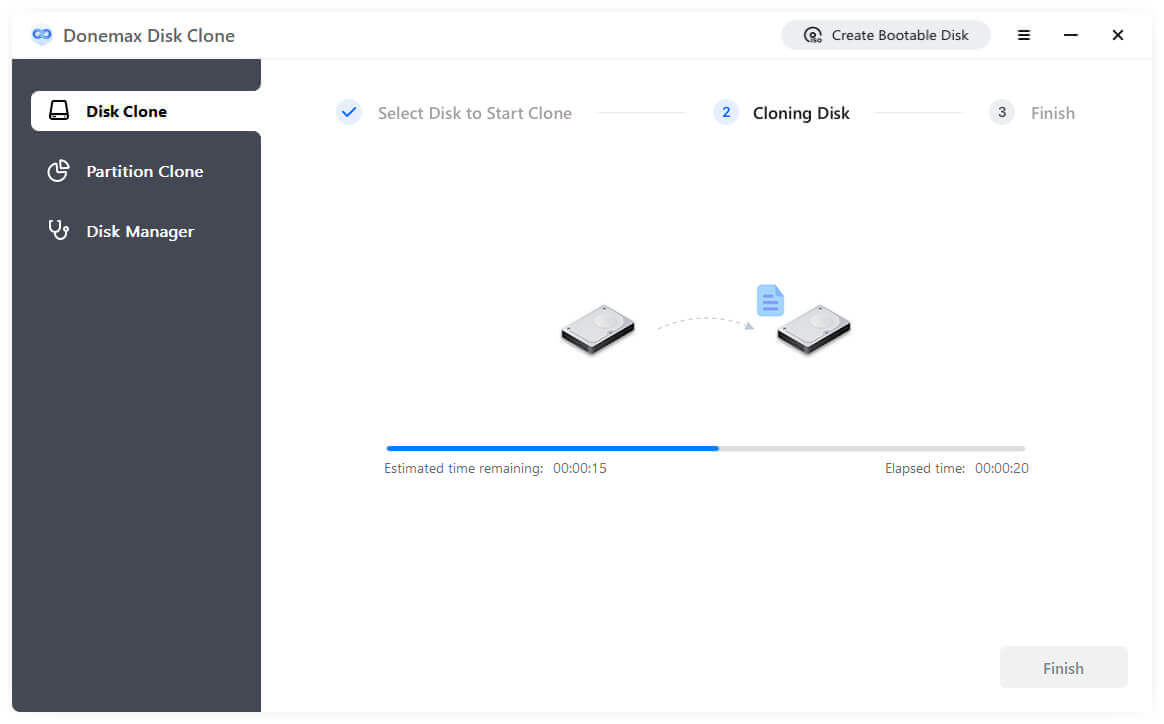
💡 Dica: Quando a partição ou disco de destino está ocupado, a clonagem falha sob o sistema normal. O software solicitará que você crie uma imagem WinPE (arquivo .iso). Quando o arquivo ISO é criado, o sistema reiniciará automaticamente e entrará no sistema WinPE para realizar a operação de clonagem.
A cópia de disco para unidade é um complemento para outras soluções de backup de dados. Com uma cópia completa de um disco, você pode manter uma cópia exata de todos os dados no disco. É muito útil quando você precisa de um backup inicializável e completo para o seu disco do sistema.
O Donemax Disk Clone é o melhor software de clonagem de disco que pode clonar partição ou disco. O software suporta Windows e Mac. Com o software, é fácil e seguro fazer um clone inicializável para Windows ou macOS.
Donemax Disk Clone
Um programa de clonagem de disco premiado para ajudar usuários Windows e Mac a clonar HDD/SSD/dispositivo externo. Ele também pode criar um backup de clone inicializável completo para PCs Windows e Macs.
O backup copiará ou criará uma imagem apenas dos arquivos do disco de origem e, em seguida, salvará os arquivos ou imagens de disco no disco de destino sem sobrescrever os arquivos existentes.
Maria
Maria é uma das redatoras e editoras sênior da Donemax que mora e trabalha em Sydney, Austrália. Ela adora PC, Mac e Tecnologia da Internet. Ela tem 6 anos de experiência escrevendo artigos sobre recuperação de dados em PC/Mac, soluções de clonagem de disco, eliminação de dados e otimização de SO de computador, etc. Ela também está interessada em testar vários softwares e produtos digitais.
Gerhard Chou
Para resolver efetivamente os problemas de nossos clientes, todos os artigos e soluções de solução de problemas publicados em nosso site foram rigorosamente testados e praticados. Nossos editores adoram pesquisar e usar computadores e testar software, e estão dispostos a ajudar os usuários de computador com seus problemas.

