Clone/Faça Backup do Sistema e Dados do Seu Mac de Forma Fácil e Segura

O Donemax Disk Clone para Mac (DMclone para Mac) ajuda você a criar uma cópia inicializável do disco de inicialização do seu Mac. Ele pode clonar o macOS com segurança, clonar dados do disco rígido e criar imagens de disco para backup de sistema e dados. Você pode voltar ao trabalho imediatamente se o macOS falhar ao iniciar, ou atualizar tranquilamente para um novo macOS.

teste grátisDownload Grátis
Flexível

Flexível

Clone o SO para criar um backup de clone inicializável para Mac e seu Mac poderá ser iniciado a partir do disco clonado com sucesso. Ou você pode optar por criar uma imagem de disco para backup de dados.

100% Seguro

100% Seguro

Seus dados estão protegidos. Não causará nenhuma perda de dados durante o processo de clonagem, mesmo que seja interrompido.

Compatibilidade Total

Compatibilidade Total

Funciona em Macs com chips Apple Silicon baseados em ARM e chips T2, e suporta Mac OS X 10.9 e superior, incluindo macOS Tahoe 26.

Não Requer Habilidades Especializadas

Não Requer Habilidades Especializadas

Baixe o Donemax Disk Clone para Mac, uma ferramenta de clonagem de disco "faça você mesmo". Basta selecionar o disco de origem e destino para concluir tudo.

Soluções Eficazes de Cópia de Disco para Mac que Atendem Todas as Suas Necessidades

Clone o SO para Criar Backup de Clone Inicializável ou Criar macOS Portátil

Clone o SO para Criar Backup de Clone Inicializável ou Criar macOS Portátil

Clone com segurança o disco de inicialização do Mac para um disco rígido externo, tornando-o inicializável e criando um backup completo sem complicações. É o complemento perfeito para o Time Machine, permitindo armazenar um backup inicializável junto ao seu volume do Time Machine. Com um disco externo portátil, você pode acessar todos os recursos do macOS, dados de usuário e apps no mesmo disco externo em múltiplos Macs. Não é necessário reinstalar o macOS e aplicativos, economize tempo e comece a trabalhar imediatamente.
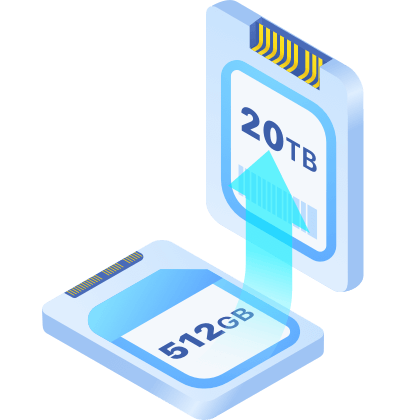
Clone de Disco para Atualizar Disco Rígido do Mac

Cópia de Disco para Proteger e Migrar Todos os Seus Dados no Mac

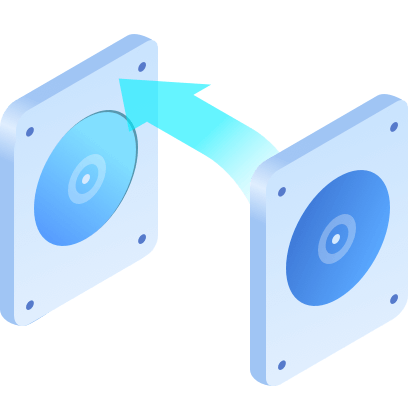
O Donemax Disk Clone para Mac permite copiar todos os dados do SSD do seu Mac para outro dispositivo se o seu SSD antigo sinalizar uma falha iminente ou se você precisar atualizar para um disco de maior capacidade ou um novo macOS. Ele também pode clonar todo o conteúdo do disco para um disco rígido externo como backup para manter seus dados seguros.

Criar Imagem de Disco no Mac para Proteger Seus Dados

Criar Imagem de Disco no Mac para Backup e Restauração

Ajuda você a criar uma imagem de disco de um disco rígido para fazer um backup completo de seus dados importantes, realizando uma proteção total, e salvar a imagem do disco onde desejar. Você pode arquivar arquivos de imagem nos formatos DMG ou ZIP para economizar espaço no disco do Mac. Com uma interface incrivelmente clara e amigável, o Criador de Imagem de Disco integrado permite fazer backup dos dados do Mac com apenas alguns cliques.

Criar um instalador inicializável no Mac gratuitamente

Criar um Instalador Inicializável no Mac Gratuitamente

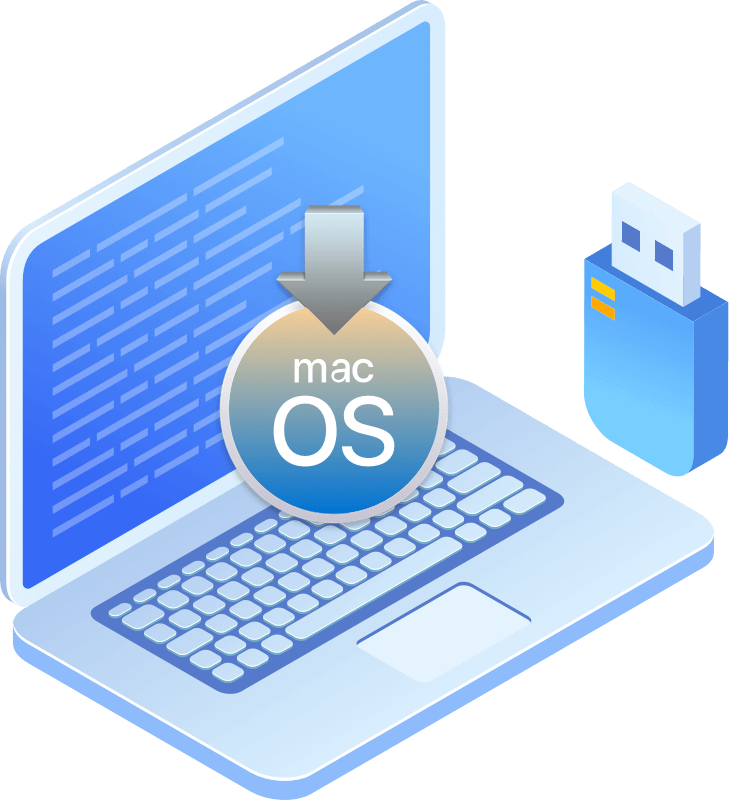
Crie facilmente um instalador macOS inicializável sem precisar conhecer comandos ou outras habilidades complexas. Um instalador inicializável pode ser usado para instalar o sistema em um Mac sem acesso à internet ou quando outros métodos de instalação não forem bem-sucedidos. Obter versões antigas do macOS é um pouco mais difícil se você não souber onde procurar. Com este software, você pode criar instaladores inicializáveis para versões antigas e as mais recentes do macOS gratuitamente.

Como Clonar um Disco Rígido de Mac?

O Donemax Disk Clone para Mac oferece uma solução confiável de clonagem de disco para macOS Tahoe 26 ~ 10.9. Não requer habilidades técnicas. Siga estes 3 passos para copiar o disco do Mac ou o SO agora.

  • Passo 1. Selecione o que clonar.
  • Passo 2. Escolha o disco de destino
  • Passo 3. Aplicar Clonagem
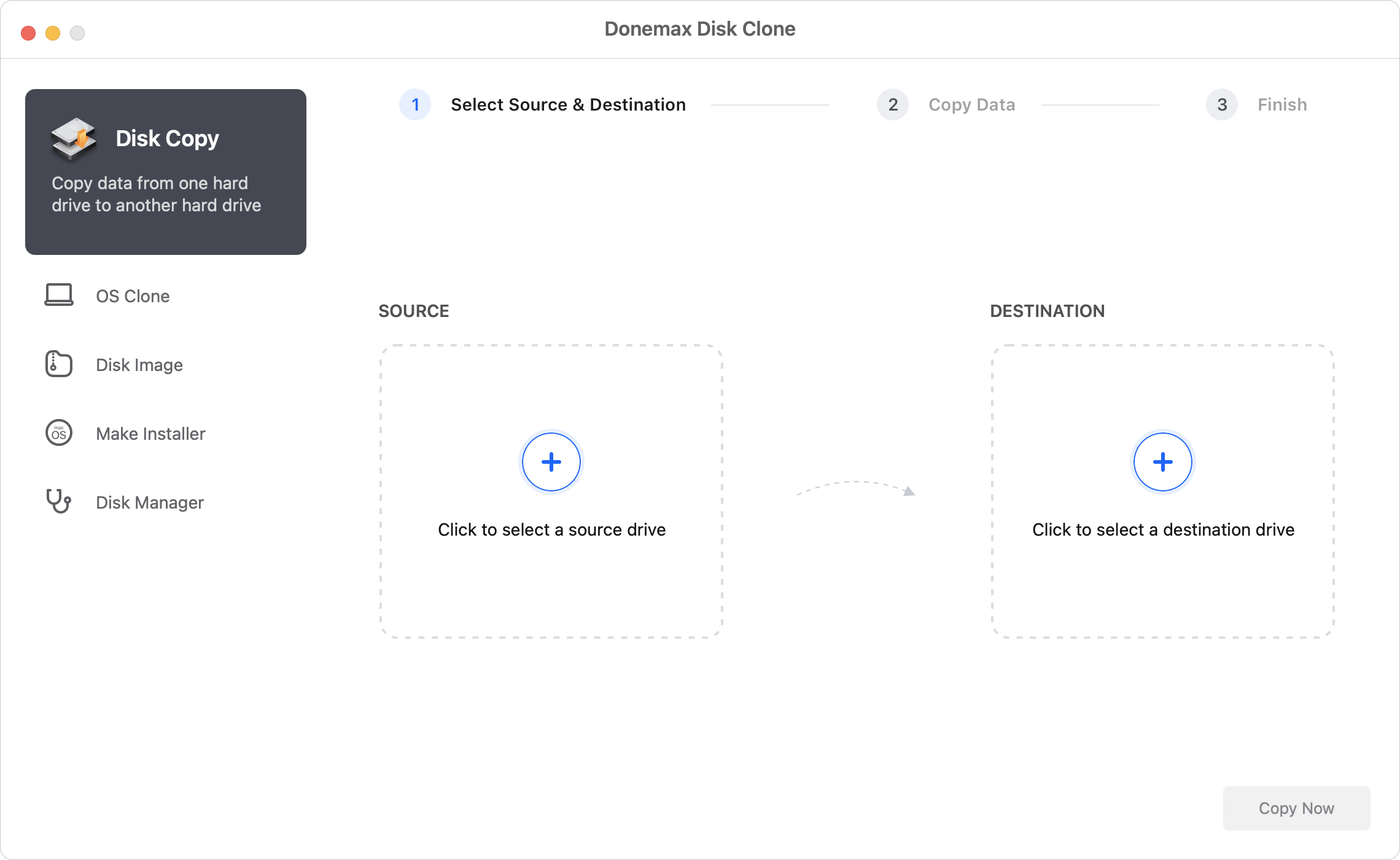
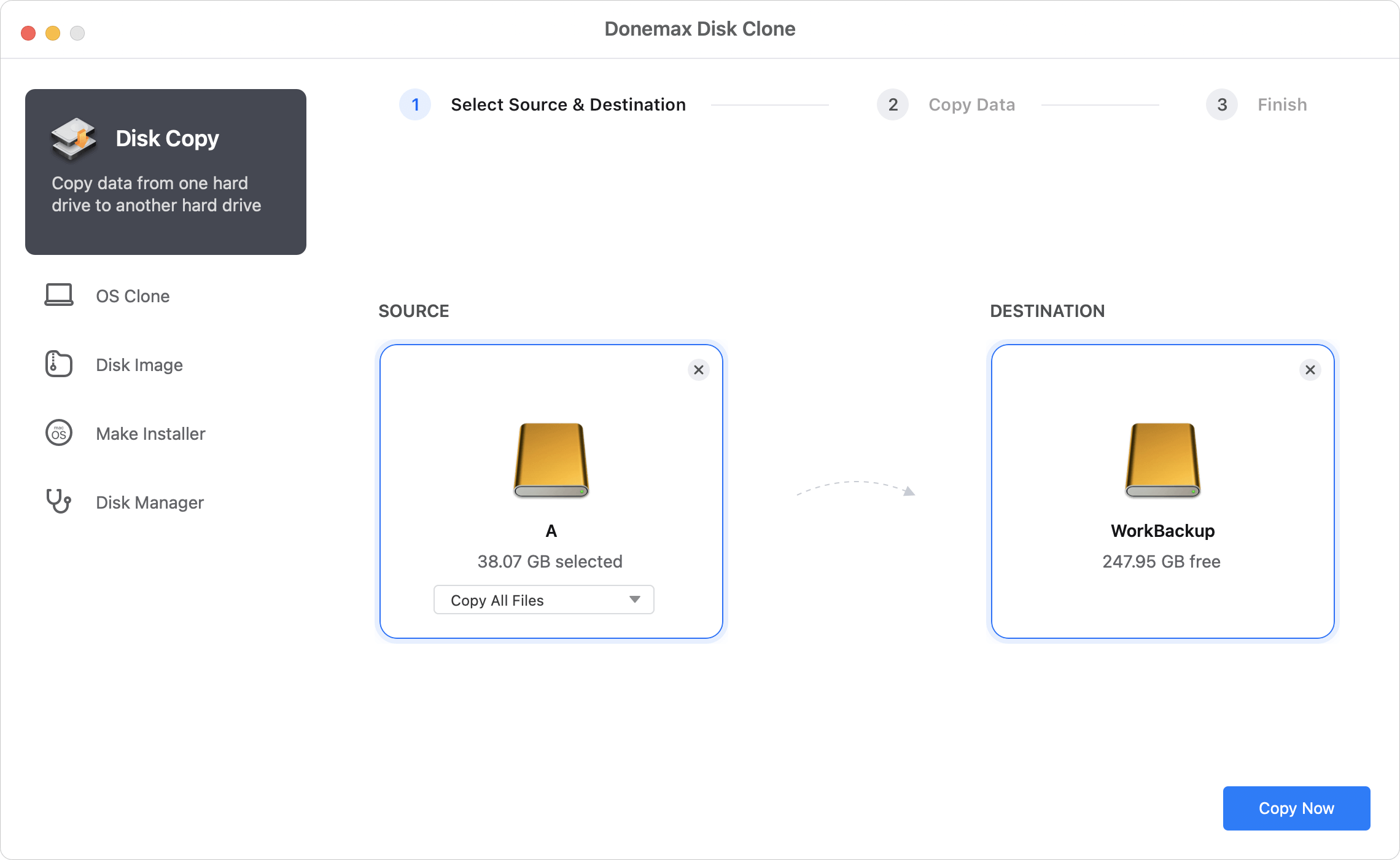
  • Passo 1. Selecione o que Clonar Escolha "Cópia de Disco" ou "Criar Imagem de Disco" para backup de dados, ou "Clone de SO" para criar uma cópia inicializável do seu Mac.

    Passo 1. Selecione o que Clonar

  • Passo 2. Escolha os Discos do Mac Clique no "+" do lado esquerdo para selecionar o disco de origem que deseja copiar; e clique no "+" do lado direito para selecionar o disco de destino.

    Passo 2. Escolha os Discos do Mac.

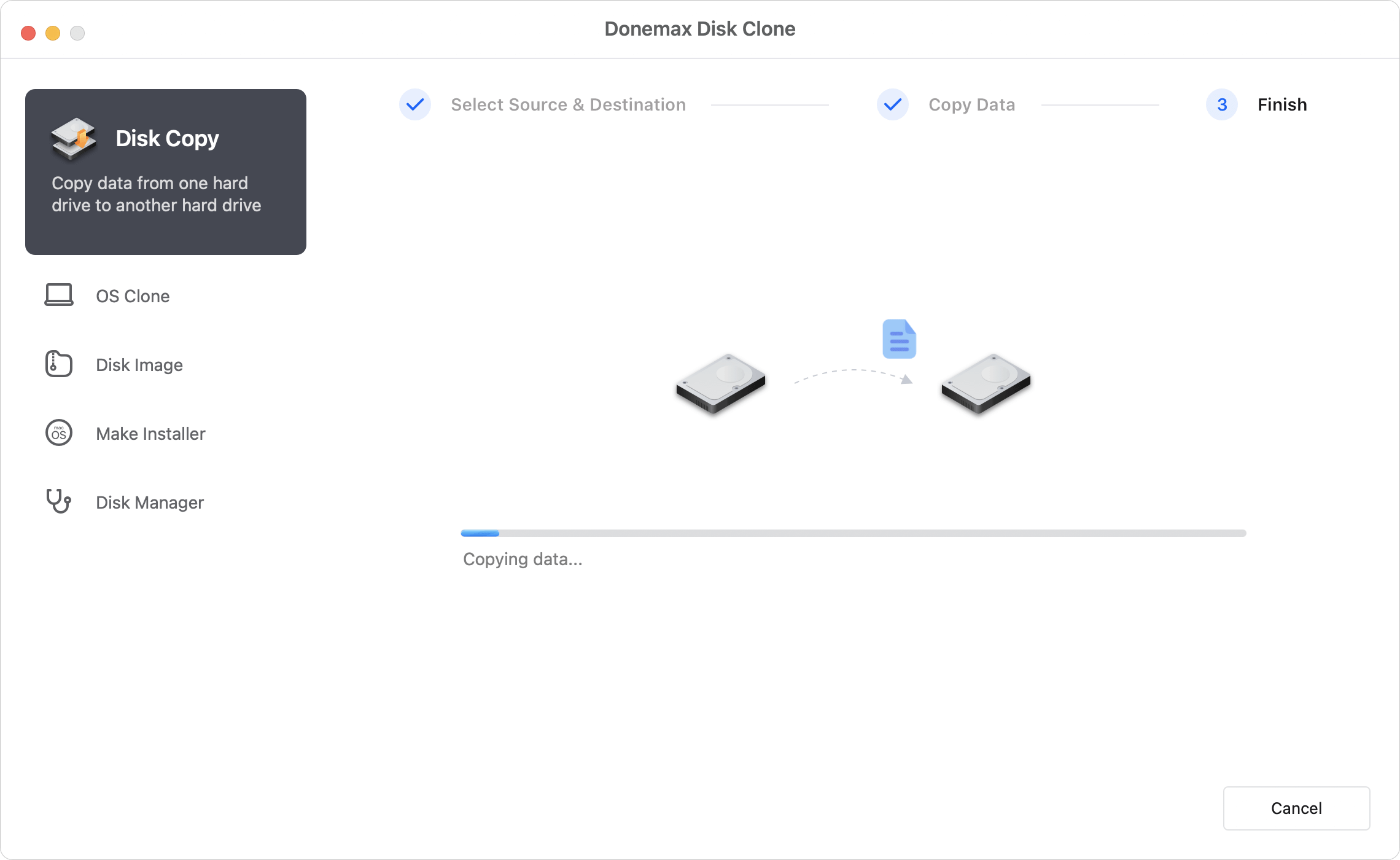
  • Passo 3. Aplicar Clonagem para Mac Clique no botão "Copiar Agora" para iniciar o processo. Ele copiará todos os dados selecionados da unidade de origem para a unidade de destino.

    Passo 3. Aplicar Clonagem.

Confira o guia completo do usuário

O que nossos clientes dizem

cliente donemax

KevinAtualizado em 11 de Nov de 2022

Eu tinha um pendrive danificado... apenas clonei para o meu Mac com o Donemax Disk Clone para Mac, agora posso acessar todos os meus arquivos, muito obrigado.

cliente donemax

AndyAtualizado em 1 de Out de 2022

Excelente software de clonagem de disco, funciona rápido. Apenas alguns cliques para copiar todos os meus dados do meu Mac para um disco rígido externo.

cliente donemax

ChristinaAtualizado em 10 de Jun de 2022

Ferramenta altamente recomendada. Tentei muitos aplicativos de clonagem de disco rígido para Mac, o DMclone é o melhor...

cliente donemax

RandyAtualizado em 20 de Fev de 2022

O software é bastante simples. Se pudesse criar uma cópia inicializável da unidade do sistema, seria ainda melhor.

Todas as Avaliações

Utilizado por empresas mundialmente famosas

MacUpdate
MacWord
TheWindowsClub
Cnet
BUNDLEHUNT
Softonic
Softpedia
filehorse
Download.hr
TECH PCVIPERS
Aiiottalk
Hitricks

Especificações Técnicas

  • Chips: Intel/T2/Apple Silicon M1/M2/M3/M4
  • Macs: MacBook, MacBook Air, MacBook Pro, iMac, Mac Pro, Mac mini, Mac Studio, Mac Server, etc.
  • Unidades de Disco: HDD, SSD, Disco Rígido Externo, Unidades RAID, etc.
  • Dispositivos Externos: Pendrives USB, Cartões de Memória, Câmeras Digitais, Filmadoras, etc.
  • Mac OS: macOS Tahoe 26, macOS 15 Sequoia, macOS 14 Sonoma, macOS 13 Ventura, macOS 12 Monterey, macOS 11 Big Sur, macOS 10.9 - 10.15.
  • Sistemas de Arquivos: APFS, HFS/HFS+, NTFS, NTFS+, EXFAT, FAT12/16/32, etc.
  • Cópia de Disco: Copia dados de um disco rígido para outro.
  • Clone de SO: Clona o disco de inicialização para um disco rígido externo e o torna inicializável.
  • Criar Imagem de Disco: Cria uma imagem de disco como DMG ou ZIP e a salva em outro disco.
  • Espaço em Disco: Pelo menos 60MB.
  • CPU: Pelo menos 1GHz.

Perguntas Frequentes sobre Clonagem de Disco no Mac

Para clonar um disco rígido de Mac para um novo disco, siga estes passos:
  1. Baixe e instale o Donemax Disk Clone para Mac no seu Mac.
  2. Inicie o software e selecione Cópia de Disco ou Clone de SO.
  3. Selecione a unidade de origem e a unidade de destino.
  4. Clique em "Clonar Agora" para aplicar a clonagem.
Para criar uma cópia inicializável de um Mac, siga estes passos:
  1. Baixe e instale o Donemax Disk Clone para Mac no seu Mac e conecte um disco rígido externo.
  2. Inicie o software e selecione "Clone de SO".
  3. Selecione o disco rígido externo como unidade de destino para criar o clone inicializável.
  4. Clique em "Clonar Agora" para aplicar a clonagem.
Sim, o Donemax Disk Clone para Mac é 100% seguro de usar e não causará nenhum dano ao seu Mac. Seus dados estão protegidos durante o progresso da clonagem, mesmo que seja interrompido.
O Donemax Disk Clone para Mac oferece "Cópia de Disco" e "Imagem de Disco" para fazer um backup completo de todos os dados no disco rígido do seu Mac.
O Donemax Disk Clone suporta macOS Tahoe 26, macOS 15 Sequoia, macOS 14 Sonoma, macOS 13 Ventura, macOS 12 Monterey, macOS 11 Big Sur, macOS 10.15 Catalina, macOS 10.14 Mojave, macOS 10.13 High Sierra, macOS 10.12 Sierra, Mac OS X 10.9 - 10.11.
Sim, fornecemos o Donemax Disk Clone para Windows. Ele suporta a clonagem de disco rígido para Windows 11/10/8/7/Vista.

Guia e Dicas do Donemax Disk Clone para Mac

Top 10 Softwares de Clonagem ou Cópia de Disco para Mac

Os 10 melhores softwares de clonagem/cópia de disco podem ajudar a clonar discos ou copiar discos rígidos com segurança. Escolha um para clonar seu HDD ou SSD no Mac.

Iniciar Mac com Apple Silicon de Disco Externo

Se você deseja testar um novo macOS ou usar um macOS antigo em um Mac novo com chip Apple Silicon, confira este guia para criar um clone inicializável.

Clonar Mac Usando Utilitário de Disco ou Ferramenta de Clone

O Utilitário de Disco pode ajudar usuários de Mac a clonar o disco de inicialização para um disco externo. Siga estes passos para clonar seu Mac.

Criar um Backup de Clone Inicializável para Mac

Criar um backup de clone inicializável não é o mesmo que fazer um backup comum. Siga este guia para tornar o backup do seu disco externo inicializável.

Como Fazer Backup dos Dados do Mac - Dois Métodos

Configure um disco rígido externo como Time Machine ou use um software de clonagem de disco para criar rapidamente um backup de clone inicializável do seu Mac.

Migrar Todos os Dados de um Mac para Outro

O Assistente de Migração pode ajudar na transferência via Wi-Fi. Você também pode fazer uma cópia completa do Mac antigo e restaurá-la no novo Mac.

Então, o que você está esperando?

Donemax Disk Clone para Mac

Clone discos e crie backups inicializáveis para macOS com facilidade

Explore mais produtos Donemax

DMmenu para Mac

DMmenu para Mac

O menu iniciar estilo Windows para ajudar você a gerenciar e otimizar seu Mac e discos externos.

Saiba mais

DMmenu para Mac
Donemax Data Recovery para Mac

Donemax Data Recovery para Mac

Poderoso software de recuperação de dados para Mac para recuperar rápida e completamente todos os dados perdidos.

Saiba mais

Donemax Data Recovery para Mac
Donemax Data Eraser para Mac

Donemax Data Eraser para Mac

Apague dados com segurança e permanentemente ou limpe o disco rígido no Mac antes de vender ou doar.

Saiba mais

Donemax Data Eraser para Mac
Mais de 10 milhões de downloads

200K

Mais de 200 mil downloads

Garantia de reembolso de 30 dias

30 Dias

Garantia de Reembolso

SSL 100% seguro de 256 bits

100% Seguro

SSL 100% seguro de 256 bits

Suporte Técnico Gratuito

Grátis

Suporte Técnico Gratuito