
Escrito porLucienAtualizado em 10 de abril de 2026

Antes de começar: O Donemax Data Recovery para Mac pode ajudá-lo a reparar unidades danificadas no Mac e a recuperar dados perdidos devido à ejeção incorreta ou à eliminação do disco rígido externo. Ele também pode ajudá-lo a montar o disco rígido externo no Mac, reformatar uma unidade flash USB, etc.
CONTEÚDO DA PÁGINA:
Quando você está trabalhando em um Mac e tenta ejetar um disco, mas encontra a frustrante mensagem "O disco não pôde ser ejetado porque o Finder o está usando", isso pode ser um problema intrigante e inconveniente. Os usuários de Mac enfrentam esse problema com frequência ao tentar remover com segurança um disco rígido externo, pen drive USB ou outros dispositivos de armazenamento conectados. Felizmente, entender por que isso acontece e saber como resolvê-lo pode ajudá-lo a concluir seu trabalho sem se preocupar em perder dados ou danificar sua unidade.
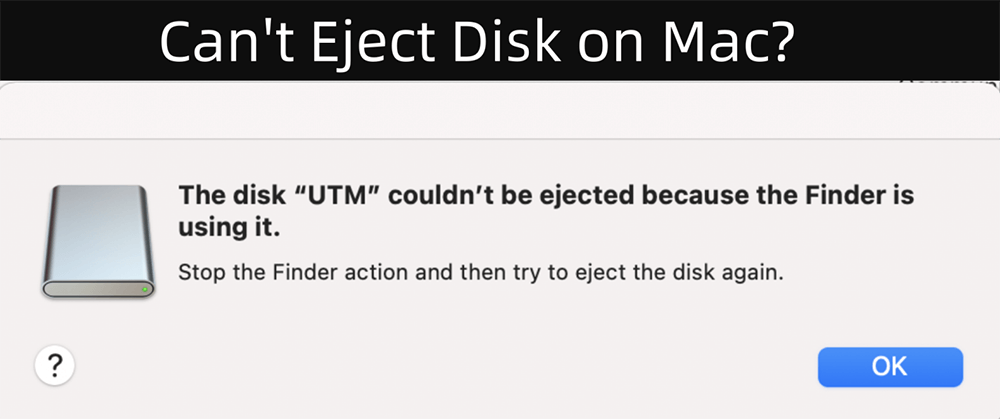
Neste artigo, exploraremos as causas principais desse erro e forneceremos várias soluções para corrigir o problema e impedir que ele ocorra no futuro. Esteja você lidando com um disco rígido externo, dispositivo USB ou mesmo um disco interno, essas etapas o ajudarão a solucionar problemas e ejetar seus dispositivos com segurança.
Primeiro, é importante entender o que é o Finder e por que ele está relacionado a essa mensagem de erro. O Finder é o aplicativo de gerenciamento de arquivos integrado ao macOS. Ele é responsável por ajudá-lo a navegar pelos seus arquivos, pastas e dispositivos conectados. Cada vez que você conecta um novo dispositivo ao seu Mac, seja um pen drive USB, um disco rígido externo ou um CD/DVD, o Finder monta esse dispositivo e o torna acessível a partir da sua área de trabalho ou da janela do Finder.
A mensagem de erro em questão ocorre quando o Finder ainda está usando ou acessando o dispositivo, mesmo quando você está tentando ejetá-lo. Quando você tenta ejetar o dispositivo, o macOS vê que o Finder ainda está interagindo com ele, como lendo ou indexando arquivos, e impede que o disco seja ejetado com segurança. Esta é uma medida de proteção projetada para evitar a corrupção de dados ou danos ao disco, pois desconectá-lo abruptamente pode levar à perda de dados.
Agora que entendemos o que causa esse erro, vamos mergulhar nas soluções que você pode tentar para ejetar seu disco com segurança.
A razão mais comum para esse problema é que o Finder, ou outro aplicativo, está usando o disco. Aqui está o que você pode fazer:
Tente clicar com o botão direito do mouse no ícone do disco no Finder ou na área de trabalho e selecionar "Ejetar". Se isso não funcionar, você pode tentar o seguinte:
Forçar Ejeção pelo Finder: Mantenha pressionada a tecla Option e clique com o botão direito do mouse no disco. Você verá uma opção para "Forçar Ejeção", que pode contornar alguns dos problemas que impedem o processo normal de ejeção.
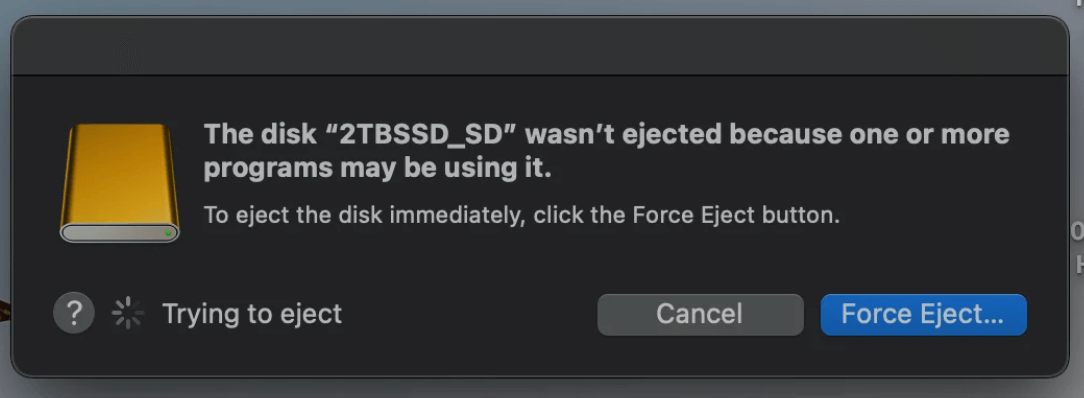
Às vezes, o próprio Finder pode ser o culpado, mesmo que você não tenha arquivos abertos. Reiniciar o Finder geralmente pode resolver o problema:
Encerre o Finder pelo Monitor de Atividade:
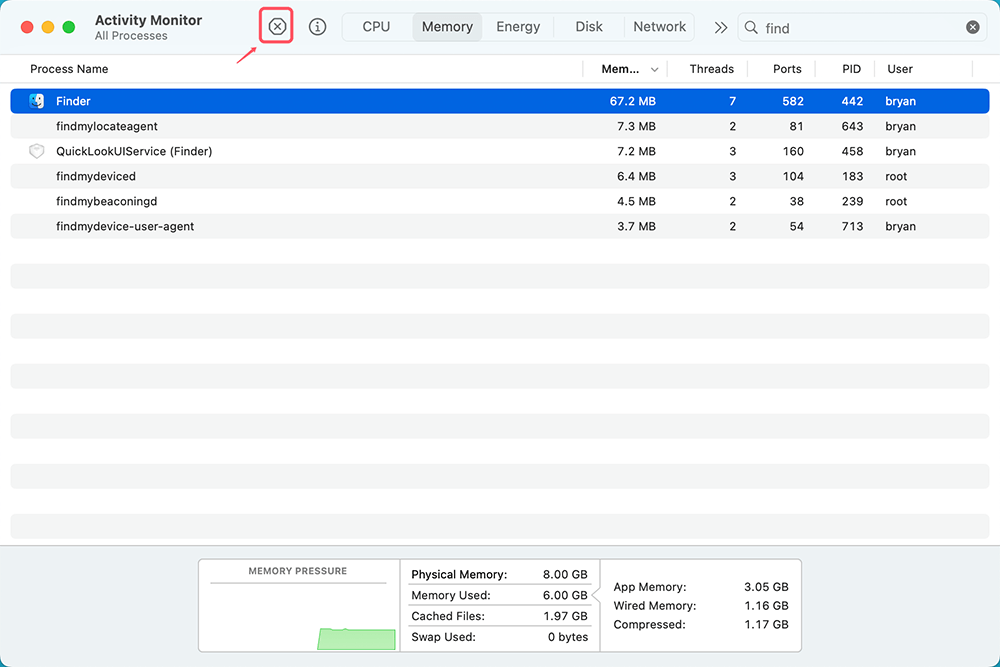
Reinicie o Finder pelo Dock:
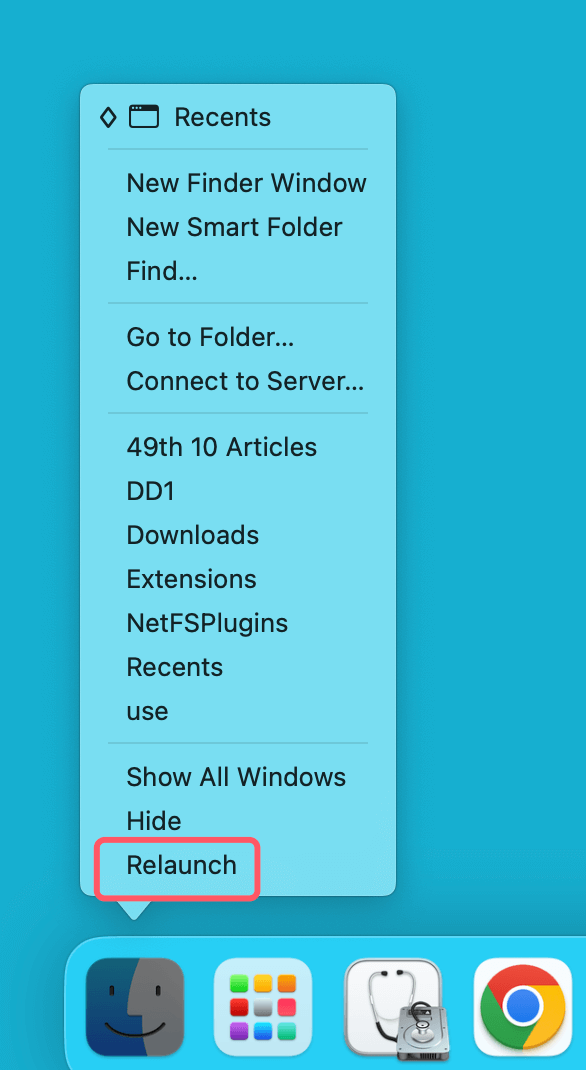
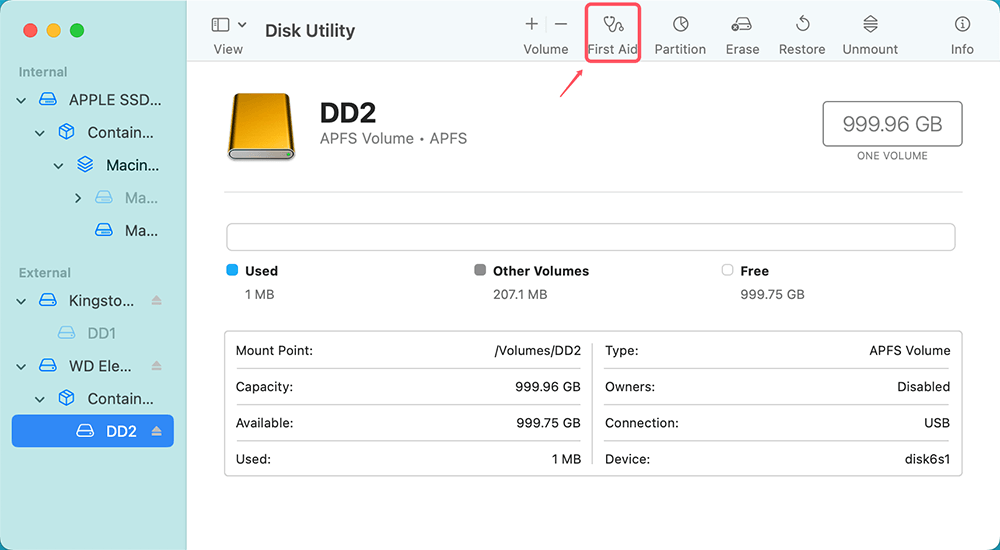
Se o próprio Finder estiver sendo difícil, o Utilitário de Disco geralmente pode ajudá-lo a ejetar o dispositivo. Veja como fazer:
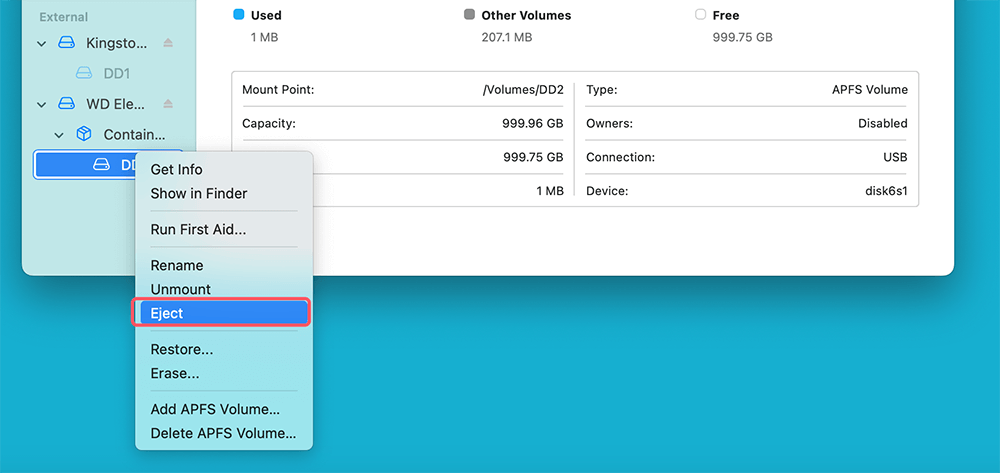
Esta ferramenta é útil quando o Finder não está cooperando, pois ela interage diretamente com o sistema de gerenciamento de disco do seu Mac.
Às vezes, o problema está em um processo em segundo plano que está usando o disco, como backups do Time Machine ou indexação do Spotlight. Veja como você pode interromper esses processos:
Interromper esses processos em segundo plano pode liberar o disco e permitir que você o ejete com segurança.
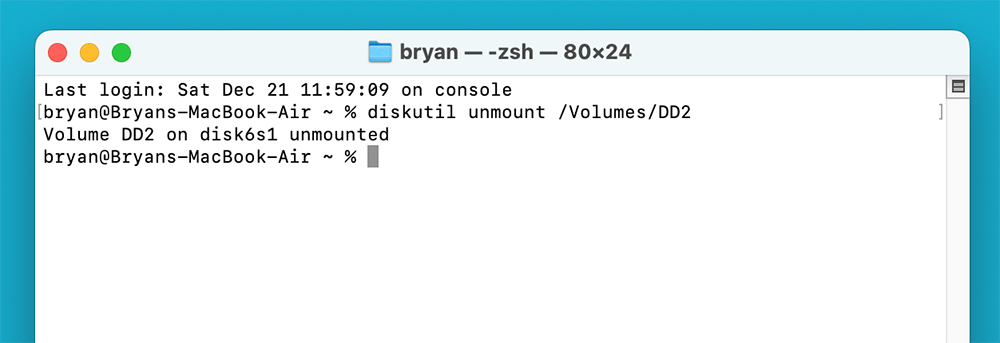
Se tudo mais falhar, você pode usar o aplicativo Terminal para desmontar o disco. Veja como:
diskutil unmount /Volumes/[Nome do Disco]
Substitua "[Nome do Disco]" pelo nome real do seu disco (você pode encontrá-lo olhando o nome do disco no Finder).
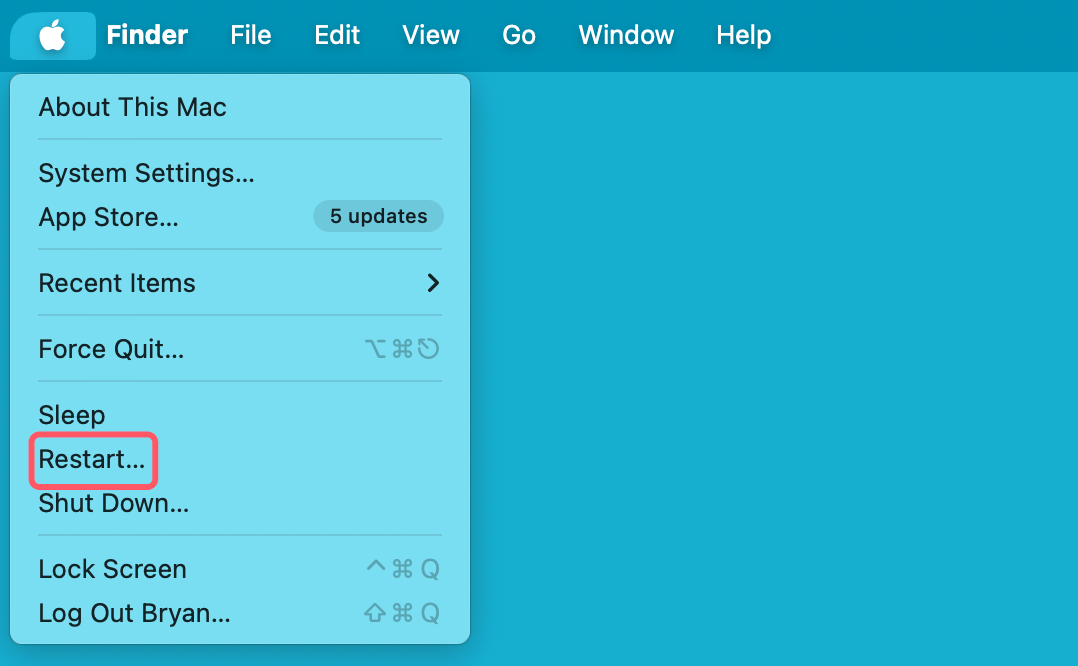
Às vezes, uma simples reinicialização pode resolver esse problema. Reiniciar o seu Mac fechará automaticamente todos os aplicativos abertos, encerrará os processos em segundo plano e impedirá que o Finder use o disco. Assim que o seu Mac reiniciar, você poderá ejetar o disco sem encontrar o erro.
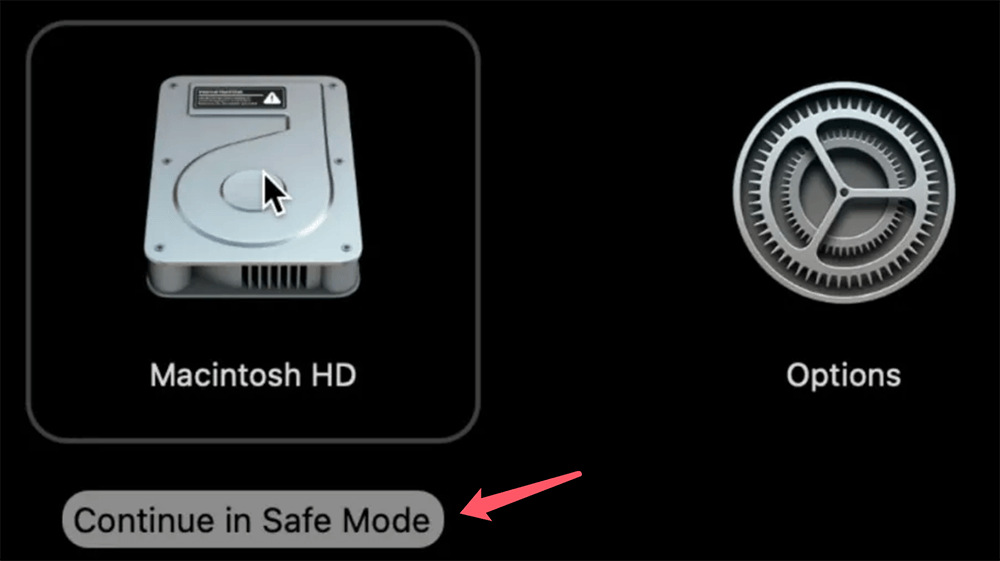
Inicializar no Modo de Segurança pode ajudar a resolver problemas relacionados ao uso do disco pelo Finder. O Modo de Segurança desativa certos processos de inicialização que podem estar causando o problema. Para iniciar o seu Mac no Modo de Segurança:
Se você estiver usando um Mac com chip Apple, pressione e segure o botão Power ao reiniciar o Mac, selecione Macintosh HD no modo de recuperação do macOS, pressione e segure a tecla Shift e escolha Continuar no Modo de Segurança.
A ejeção inadequada pode causar perda de dados no disco rígido externo. Não entre em pânico. O software de recuperação de dados - como o Donemax Data Recovery para Mac - pode ajudá-lo a recuperar arquivos perdidos do disco rígido externo, unidade USB, cartão SD, etc., de forma segura e completa.
Passo 1. Baixe e instale o software confiável de recuperação de dados para Mac - Donemax Data Recovery para Mac - no seu Mac.
Passo 2. Abra o Donemax Data Recovery para Mac, selecione o disco rígido externo para iniciar a recuperação de dados.

Passo 3. Clique no botão Verificar para fazer uma verificação profunda no disco rígido externo e encontrar todos os arquivos excluídos, formatados ou perdidos.

Passo 4. Assim que a verificação for concluída, você pode visualizar todos os arquivos recuperáveis. Em seguida, selecione os arquivos desejados e clique no botão Recuperar para salvá-los.

Embora você possa corrigir o problema agora, é sempre melhor evitá-lo no futuro. Aqui estão algumas dicas para evitar que seu sistema encontre esse problema novamente:
O erro "O disco não pôde ser ejetado porque o Finder o está usando" pode ser frustrante, mas é um problema comum no macOS e há várias soluções para corrigi-lo. Ao entender a causa do problema e usar as etapas apropriadas de solução de problemas, você pode ejetar seu disco com segurança e evitar a perda de dados. Lembre-se de fechar os arquivos abertos, usar o Utilitário de Disco e encerrar os processos em segundo plano para resolver o problema. A manutenção regular, como manter as preferências do Finder intactas e garantir a ejeção adequada do disco, ajudará a evitar problemas futuros.
Donemax Data Recovery for Mac
O Donemax Data Recovery para Mac é um dos melhores softwares de recuperação de dados para Mac. É fácil de usar e pode ajudar na recuperação de dados excluídos, formatados, inacessíveis ou perdidos de HDD/SSD do Mac, disco externo, unidade USB, cartão SD, câmera ou outros dispositivos de armazenamento.
Lucien
Lucien é escritor e programador-chefe do software Donemax e trabalha na empresa há mais de 5 anos. Ele escreveu grande parte do conteúdo do site e dedica-se a fornecer solução de problemas e soluções para usuários Windows e Mac, incluindo clonagem de disco, recuperação de dados, migração, eliminação e correção de erros.
Gerhard Chou
Para resolver efetivamente os problemas de nossos clientes, todos os artigos e soluções de solução de problemas publicados em nosso site foram rigorosamente testados e praticados. Nossos editores adoram pesquisar e usar computadores e testar software, e estão dispostos a ajudar os usuários de computador com seus problemas.
Clone o disco rígido com tecnologia de clonagem avançada ou crie um clone inicializável para Windows/Mac OS.
Recupere de forma completa e fácil arquivos excluídos, formatados, ocultos ou perdidos do disco rígido e dispositivo de armazenamento externo.
Software certificado de eliminação de dados - elimine dados permanentemente antes de vender ou doar seu disco ou qualquer dispositivo digital.




