
Escrito porCharlesAtualizado em 15 de abril de 2026

CONTEÚDO DA PÁGINA:
O macOS é amplamente admirado por sua interface elegante, ecossistema robusto e desempenho poderoso em fluxos de trabalho criativos. A Apple projetou o macOS para funcionar exclusivamente em hardware Apple. No entanto, é possível instalá-lo em PCs que não são da Apple usando um processo conhecido como "Hackintosh".
Este guia irá orientá-lo em todas as etapas para instalar o macOS em um PC com Windows. As etapas incluem reunir as ferramentas necessárias, verificar configurações e operações para evitar problemas.
Primeiro, observe que criar um Hackintosh envolve contornar as restrições de hardware da Apple. O processo pode violar o Contrato de Licença de Usuário Final (EULA) da Apple. Além disso, este processo exige conhecimento técnico significativo, paciência e compatibilidade de hardware.
Antes de tentar instalar o macOS, certifique-se de que o hardware do seu PC seja compatível. A Apple usa configurações de hardware específicas, então seu hardware deve corresponder a esses requisitos.
Componentes Essenciais:
💡 Dica: Use ferramentas como Verificador de Compatibilidade Hackintosh para identificar hardware compatível com Hackintosh.
Você precisará de várias ferramentas e arquivos para concluir a instalação:
Passo 1: Faça Backup dos Seus Dados
Instalar o Hackintosh formatará o disco e pode causar possíveis erros. Faça backup dos dados críticos do seu PC antes de prosseguir. Use ferramentas como Donemax Disk Clone ou o Backup do Windows para proteger seus arquivos.
Passo 2: Acesse os Arquivos do macOS
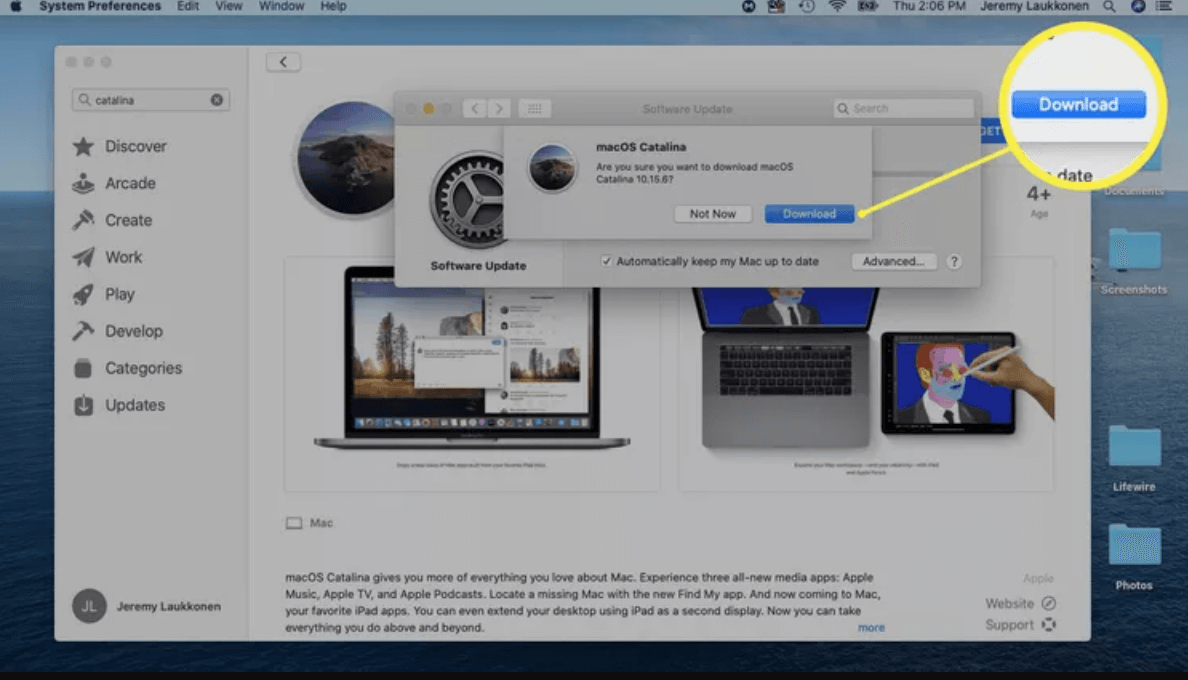
Passo 3: Crie uma Unidade USB Inicializável
• No Mac: Use Utilitário de Disco para formatar o USB como Mac OS Extended (Journaled) com um Mapa de Partição GUID.
• No Windows: Use ferramentas como Rufus ou BalenaEtcher.
• Baixe o bootloader OpenCore ou Clover.
• Siga a documentação deles para configurar a pasta EFI. Isso inclui adicionar kexts, config.plist e quaisquer patches necessários.
• No macOS: Use o Terminal para criar um USB inicializável:
sudo createinstallmedia --volume /Volumes/MyUSB --applicationpath /Applications/Install\ macOS.app
• No Windows: Monte a imagem do macOS no USB usando ferramentas de terceiros.
Passo 4: Configure as Configurações da BIOS
Acesse a BIOS do seu PC pressionando uma tecla como F2, F10 ou DEL durante a inicialização.
Passo 1: Inicialize a partir da Unidade USB
Insira a unidade USB e reinicie o seu PC. Entre no menu de boot (geralmente F12 ou similar) e selecione a unidade USB.
Passo 2: Inicie o Instalador do macOS
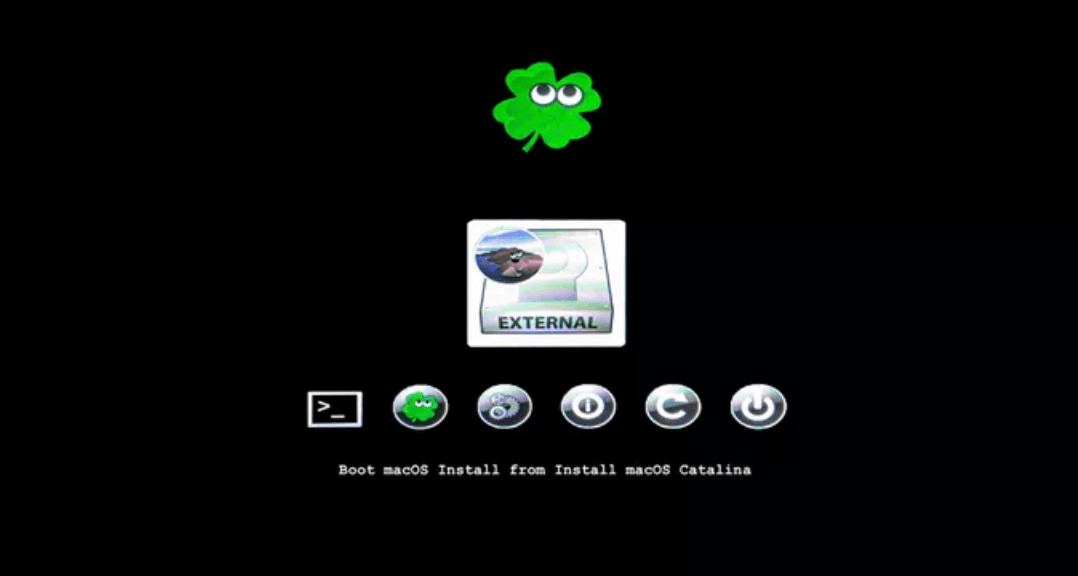
Passo 3: Particione o Disco Rígido
• Formato: APFS
• Esquema: Mapa de Partição GUID
Passo 4: Instale o macOS
Você precisa fazer algumas coisas após instalar o macOS com sucesso no seu PC com Windows. Você precisará realizar configurações essenciais para que o macOS funcione no PC com Windows de forma suave e confiável. Isso envolve configurar o bootloader, instalar os drivers necessários e otimizar as configurações do sistema.
Passo 1: Configure o macOS
Depois que o macOS inicializar com sucesso, siga estas etapas para finalizar a configuração do sistema:
• Durante a configuração inicial, o macOS solicitará que você selecione um idioma e região. Tenha cuidado ao escolher suas configurações. As configurações alterarão o layout do teclado e as configurações padrão do sistema.
• Use uma Apple ID para acessar a Mac App Store, iCloud e outros serviços Apple.
• Você pode não querer usar sua Apple ID principal em um Hackintosh. Então você pode criar uma conta separada para esse fim.
• O macOS solicitará permissão para ativar serviços como Siri e rastreamento de localização. Configure-os de acordo com suas preferências.
• Desative recursos desnecessários para minimizar o uso de recursos.
• Após o assistente de configuração, você inicializará no macOS. Neste estágio, o sistema pode não ter funcionalidade completa de hardware (por exemplo, sem som, aceleração gráfica limitada). Você pode resolver o problema nas etapas seguintes.
Passo 2: Instale os Drivers (Kexts)
Kexts (extensões de kernel) são cruciais para permitir que o macOS interaja com hardware não Apple. Sem eles, componentes-chave como áudio, gráficos e adaptadores de rede podem não funcionar corretamente.
Kexts Comuns para Instalar
• Um kext essencial exigido por muitos outros para operar corretamente.
• Serve como uma ponte para compatibilidade de hardware.
• Permite a funcionalidade adequada da GPU, incluindo aceleração de hardware.
• Especialmente importante para GPUs AMD e gráficos integrados Intel.
• Permite funcionalidade de áudio na maioria das placas-mãe.
• Pode exigir configuração adicional com base no codec da sua placa-mãe.
• Fornece suporte Ethernet para placas de rede Intel e Realtek.
• Essencial para o gerenciamento do sistema, incluindo monitoramento de energia e temperatura.
Instalando Kexts
• Abra o arquivo usando um editor plist como ProperTree.
• Adicione os kexts sob a seção Kernel/Add para OpenCore ou a seção KextsToPatch para Clover.
O bootloader é um componente crítico do seu Hackintosh, permitindo que o sistema inicialize o macOS e gerencie configurações de hardware. Você precisa copiar o bootloader da unidade USB para a unidade de instalação do macOS para torná-lo permanente.
Passos para Instalar o Bootloader
Otimização do Bootloader OpenCore
Configuração do Bootloader Clover
Após instalar os drivers e configurar o bootloader, teste todos os componentes de hardware para garantir o funcionamento adequado.
• Abra Sobre Este Mac e verifique se ele lista a GPU correta.
• Teste a reprodução de vídeo e animações para verificar a aceleração de hardware.
• Teste seus alto-falantes e o conector de fone de ouvido para saída de som.
• Se o áudio não funcionar, use o Hackintool para identificar o codec de áudio da sua placa-mãe e ajustar as configurações no config.plist.
• Teste a funcionalidade de Ethernet e Wi-Fi (se aplicável).
• Para Wi-Fi, você pode precisar de hardware adicional (por exemplo, uma placa Wi-Fi PCIe compatível com macOS).
• Conecte vários dispositivos USB para garantir que todas as portas estejam funcionando.
• Se algumas portas não funcionarem, use ferramentas como USBInjectAll.kext e crie um mapa USB personalizado.
Ative iCloud, iMessage e FaceTime
Gerenciamento de Energia
Monitore o Desempenho do Sistema
Manter seu Hackintosh atualizado é crucial, mas pode introduzir problemas de compatibilidade. Sempre prossiga com cautela ao atualizar o macOS.
• Antes de atualizar, crie um backup da sua pasta EFI. Isso garante que você possa restaurar sua configuração se algo quebrar.
• Monitore fóruns de Hackintosh para obter conselhos sobre novas versões do macOS.
• Atualize o OpenCore, Clover e kexts para suas versões mais recentes antes de atualizar.
• Aplique as atualizações em uma instalação de teste, se possível. Isso pode garantir se é compatível antes de começar no sistema principal.
Passo 1: Particione Seu Disco
Passo 2: Configure o Bootloader
• Verifique os logs detalhados para pistas (sinalizador -v no bootloader).
• Causas comuns: kexts incorretos ou hardware não suportado.
• Verifique a configuração da pasta EFI.
• Certifique-se de que as configurações do config.plist correspondam ao seu hardware.
• Confirme e instale os kexts corretos.
• Ajuste o config.plist para ativar dispositivos específicos.
• Frequentemente causado pela GPU não configurada corretamente.
• Use WhateverGreen.kext e confirme as configurações do framebuffer.
Depois que seu Hackintosh estiver funcional, mantê-lo atualizado é crucial para evitar problemas de compatibilidade.
Atualizações do Sistema
Atualizando Drivers e Bootloader
Criando Backups
Criar um Hackintosh é um projeto empolgante que permite experimentar o macOS sem investir em hardware Apple. O processo é um pouco complexo e exige conhecimento técnico. Mas a recompensa é um sistema macOS DIY poderoso no seu hardware existente. Sempre pense sobre considerações legais e éticas e esteja pronto para solucionar problemas ao longo do caminho.
Seguindo este guia, você pode instalar o macOS com sucesso no seu PC com Windows. Aproveite o melhor dos dois sistemas operacionais.
Donemax Disk Clone para Mac
Um programa premiado de clonagem de disco para ajudar usuários de Mac a clonar HDD/SSD/dispositivo externo. Ele também pode criar um backup clonado inicializável completo para Macs.
Charles
Charles, que mora em Sydney, Austrália, é editor e redator da Equipe Donemax. Ele é bom em escrever artigos relacionados a computadores Apple Mac, sistemas operacionais Windows, recuperação de dados, limpeza de dados, clonagem de disco e backup de dados, etc. Ele adora ler e jogar tênis em seu tempo livre e está interessado em testar novos dispositivos digitais, como celulares, Macs, HDDs, SSDs, câmeras digitais, etc.
Gerhard Chou
Para resolver efetivamente os problemas de nossos clientes, todos os artigos e soluções de solução de problemas publicados em nosso site foram rigorosamente testados e praticados. Nossos editores adoram pesquisar e usar computadores e testar software, e estão dispostos a ajudar os usuários de computador com seus problemas.

