
Escrito porCoco LinAtualizado em 10 de abril de 2026

Resumo: Como atualizar com segurança do Windows 8.1 para o Windows 10 sem perder dados? Nosso guia passo a passo aborda os requisitos de hardware, o uso da Ferramenta de Criação de Mídia e dicas essenciais de backup para uma transição tranquila. Antes de atualizar o sistema operacional, sugerimos clonar ou fazer backup do seu sistema primeiro com o Donemax Disk Clone para segurança dos dados.
CONTEÚDO DA PÁGINA:
Em 10 de janeiro de 2023, a Microsoft encerrará o suporte estendido para o Windows 8.1. Isso significa que qualquer pessoa que continuar a usar o antigo sistema operacional Windows 8 ou Windows 8.1 após essa data não receberá mais atualizações de segurança, suporte técnico ou outros tipos de atualizações ou assistência. Você precisará instalar o Windows 10 ou 11 para isso. Felizmente, existem maneiras de atualizar diretamente do Windows 8 ou 8.1.
Este guia ensinará como atualizar do Windows 8/8.1 para o Windows 10, minimizando as chances de problemas durante o processo.
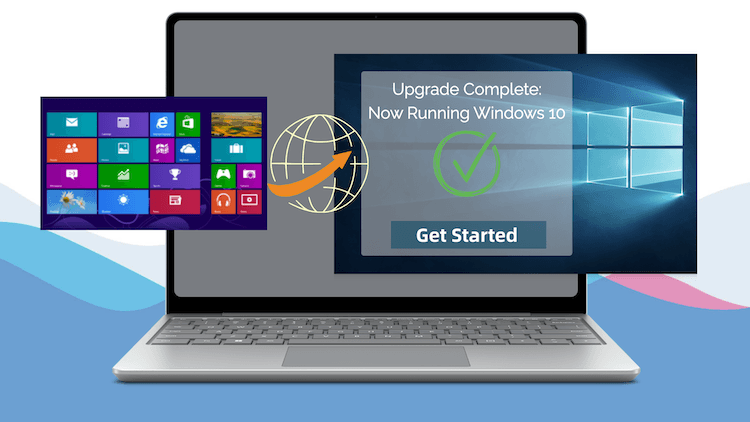
O programa gratuito de atualização para o Windows 10 não está acessível formalmente há algum tempo. Em 29 de julho, a Microsoft encerrou o programa. No entanto, aqueles que usam tecnologia assistiva para executar o Windows ainda puderam baixar e usar o Windows 10 gratuitamente por mais de um ano depois disso.
A atualização gratuita estava disponível para todos os outros usuários do Windows 8.1 durante o período de renovação até 16 de janeiro. A Microsoft ainda não determinou se um usuário precisa de tecnologias assistivas, eis o porquê. Alguns alegaram que isso era simplesmente uma solução alternativa da Microsoft em resposta às reclamações dos vários parceiros OEM sobre os longos períodos de atualização gratuita, porque era baseado em um sistema de honra.
A página informou os usuários de que a oferta não estava mais disponível no final do período de renovação. Aqueles que atualizaram durante os períodos inicial e de renovação foram obrigados a obter uma licença digital para desbloquear sua cópia do Windows 10.
A licença foi fornecida gratuitamente e não parecia ter uma data de validade. Os usuários puderam obter suas licenças nos servidores de ativação do Windows. Aqueles que atualizarem agora receberão automaticamente suas licenças digitais.
Além disso, o hardware deve atender às seguintes especificações mínimas para executar o Windows 10:
Além disso, você deve estar operando a versão de atualização do Windows 8.1 identificada pelo KB2919355. Você pode baixar esta atualização aqui se ainda precisar instalá-la.
Certifique-se de que seus dados estejam devidamente salvos antes de atualizar. Todos os seus documentos, arquivos, configurações e aplicativos devem ser preservados dependendo do seu método de atualização. Ainda assim, é uma boa ideia fazer backup manual de quaisquer arquivos importantes se algo der errado.
No Windows 8.1, você pode ativar o Histórico de Arquivos para fazer backup de pastas e arquivos importantes para uma mídia externa. Você também pode usar software de backup de terceiros ou um serviço de armazenamento em nuvem. Vale a pena notar que o OneDrive da Microsoft não é mais suportado no Windows 8.1, tornando-o uma opção não confiável. Dropbox ou Box podem ser escolhas melhores.
Você também pode usar software de backup ou software de clonagem de disco para fazer backup do PC com Windows 8/8.1 para um disco rígido externo (SSD recomendado). Donemax Disk Clone é um programa de clonagem de disco fácil de usar, siga este guia para criar um backup clone inicializável para seu PC com Windows 8 ou 8.1.
Passo 1. Baixe e instale o Donemax Disk Clone no seu PC com Windows 8 ou 8.1 e conecte um disco externo ao seu PC. Certifique-se de que o disco externo seja grande o suficiente para salvar todos os dados do seu PC.
Passo 2. Escolha o modo - Clonagem de Disco. Em seguida, selecione o disco do PC com Windows como disco de origem e o disco externo como unidade de destino.
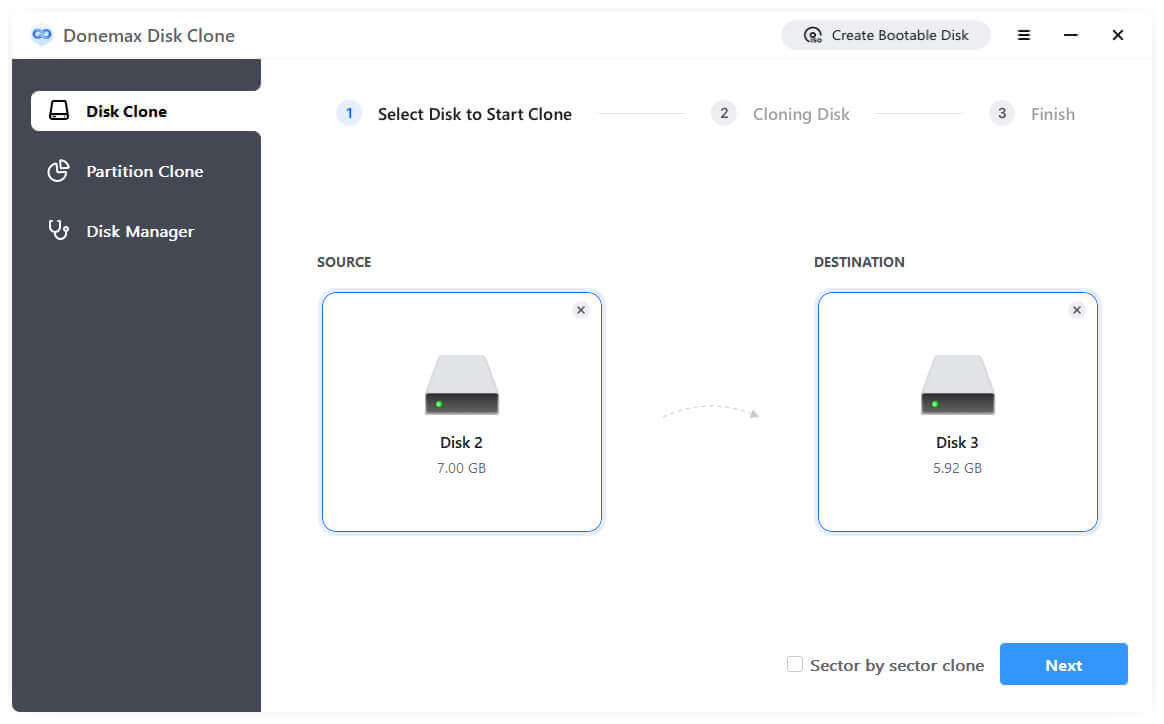
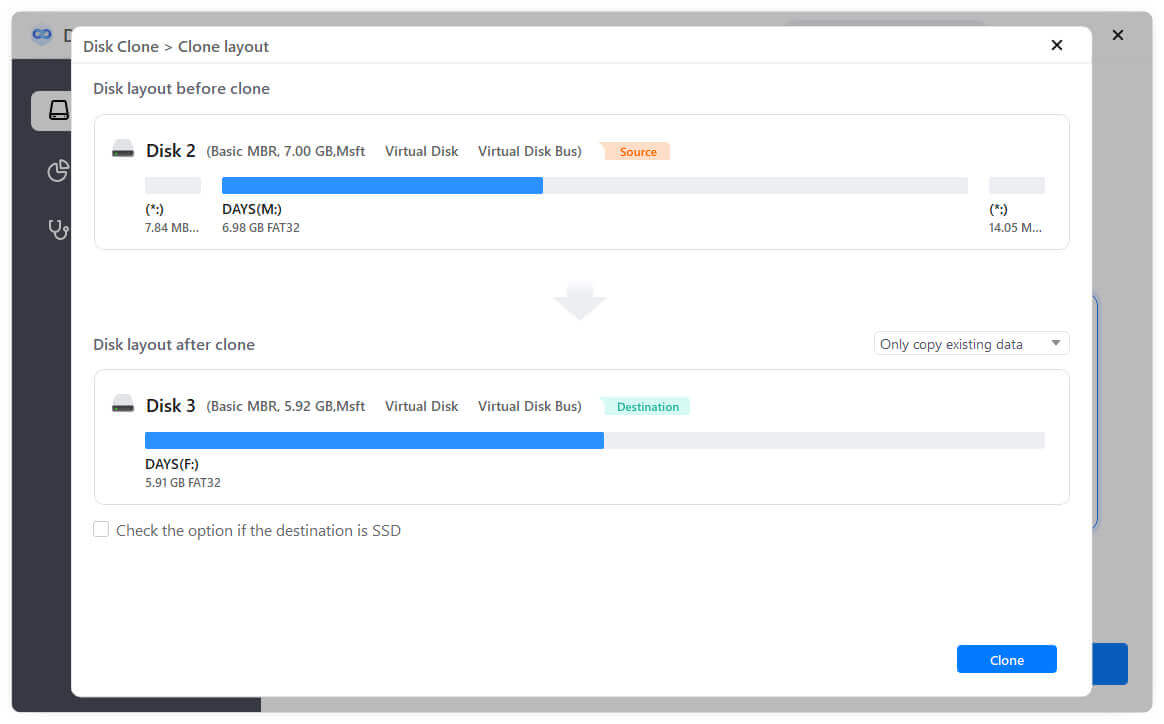
Passo 3. Em seguida, siga o assistente para clonar todos os dados do PC com Windows 8/8.1 para o disco externo. Depois disso, você pode usar o disco externo como um disco inicializável.
Inicialmente, a Microsoft ofereceu uma atualização gratuita do Windows 8.1 para o Windows 10. No entanto, se você entrar no Windows com uma conta Microsoft, uma licença deve permanecer conectada à sua conta, mesmo que, tecnicamente, essa oferta tenha expirado depois que você atualizou do Windows 8.1 para o 10.
Vá para a página de Download do Windows 10 da Microsoft enquanto estiver logado no seu computador com Windows 8.1 (abre em uma nova janela). O disco de instalação do Windows 10 pode ser baixado clicando no botão Baixar Agora. Para instalar o programa, clique duas vezes e baixe MediaCreationTool21H2.exe.
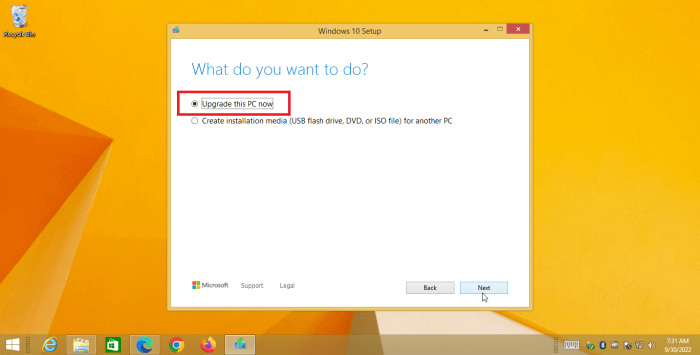
Selecione Atualizar este PC agora e pressione Avançar na tela que pergunta o que você deseja fazer. Então, o download do Windows 10 começa.
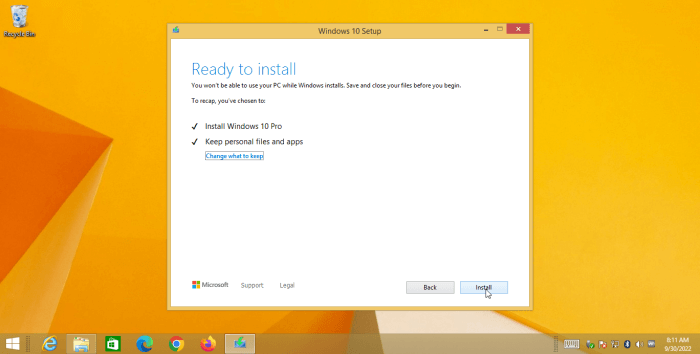
Para confirmar os arquivos pessoais e aplicativos que você deseja preservar, clique no link Alterar o que manter. Agora deixe a atualização continuar clicando no botão Instalar. Seu computador reiniciará depois que você terminar, permitindo que você use o Windows 10. Permita que o sistema operacional atualizado se configure.
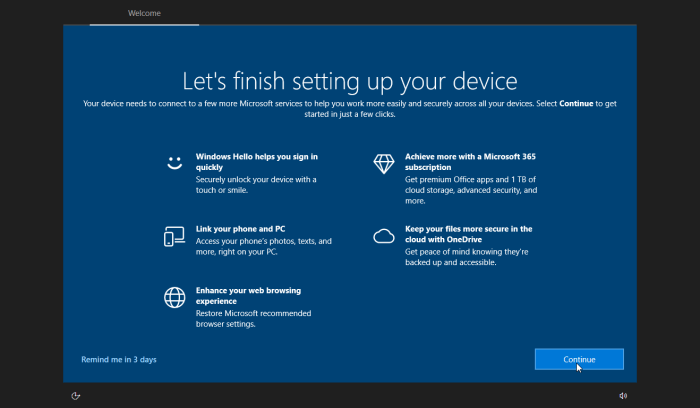
Você pode ver uma tela solicitando que você conclua a configuração do dispositivo. Depois de clicar em Continuar, passe por quaisquer telas adicionais. Depois disso, você deve cair no seu novo ambiente Windows 10.
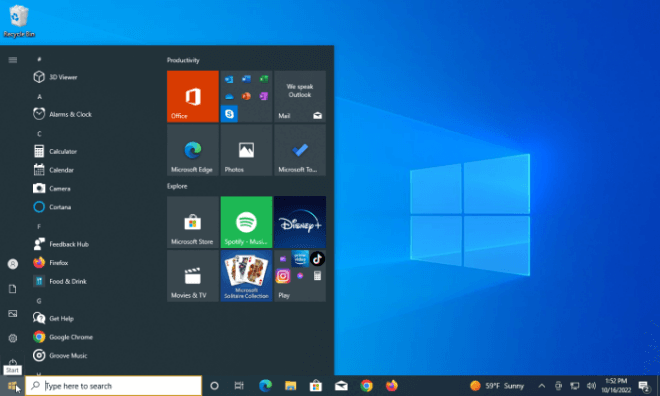
Verifique se seus arquivos e programas sobreviveram à atualização, verificando-os. O próximo passo é verificar se há novas atualizações acessando Configurações > Atualização e Segurança > Windows Update.
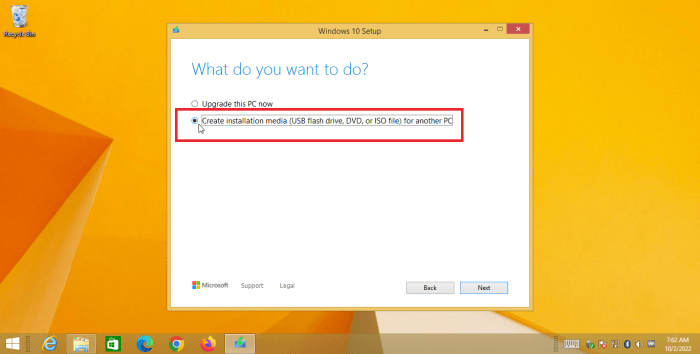
Você recebeu uma mensagem informando que a instalação do Windows 10 não foi bem-sucedida? Com algumas configurações de PC, isso pode acontecer. Se assim for, atualizar para o Windows 10 através do arquivo ISO é a sua melhor opção. Reinicie a Ferramenta de Criação de Mídia. Selecione Criar Mídia de Instalação e pressione Avançar quando solicitado pela tela.
O idioma, a versão do SO e a arquitetura devem ser escolhidos ou confirmados (32 ou 64 bits). Sua escolha de mídia é então solicitada na tela seguinte. Clique em Avançar após selecionar um arquivo ISO. Clique em Salvar depois de decidir onde no seu computador salvar o arquivo ISO. Clique em Concluir quando o arquivo ISO tiver sido criado.
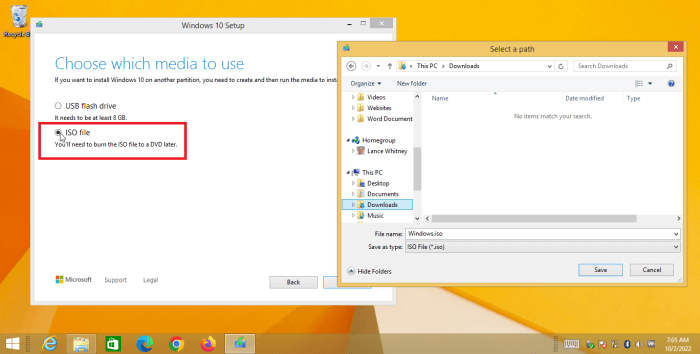
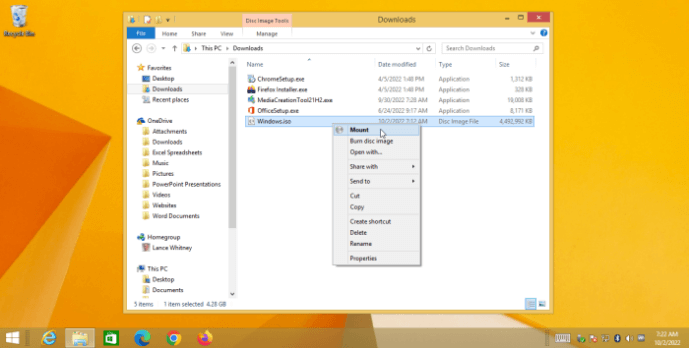
Localize a pasta onde você baixou o arquivo usando o Explorador de Arquivos. Selecione Montar no menu clicando com o botão direito sobre ele. Clique duas vezes em setup.exe nos arquivos montados para iniciar a atualização. A tela de instalação do Windows 10 será exibida.
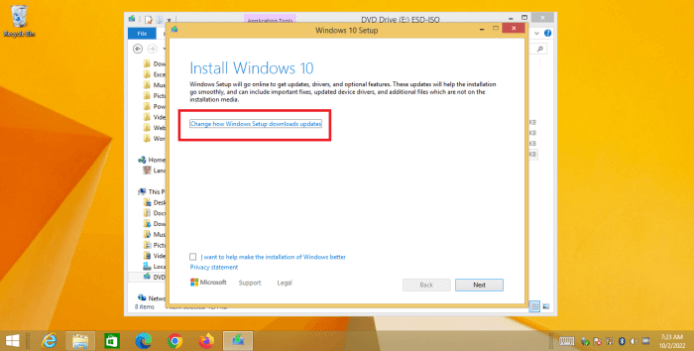
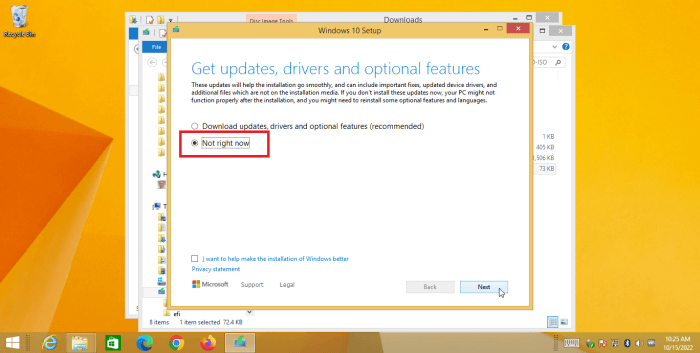
Selecione Alterar como a Configuração do Windows baixa atualizações, clique na opção Não agora e selecione Avançar. Após ler os termos de licenciamento, clique em Aceitar. Verifique se o Windows 10 será instalado e se seus arquivos e programas serão mantidos quando você chegar à tela Pronto para instalar. Para continuar com a atualização, clique em Instalar.
Depois disso, você deve reiniciar o computador para entrar no Windows 10. Siga quaisquer telas de configuração depois de deixar o SO configurar e atualizar. Verifique a instalação dos seus arquivos e aplicativos. Em seguida, verifique se há atualizações abrindo Configurações > Atualização e Segurança > Windows Update.
Você também pode instalar o Windows 11 no seu PC com Windows 8/8.1. Primeiro, use o verificador gratuito de atualização para o Windows 11 para escanear seu PC e ver se ele atende aos requisitos da instalação do Windows 11.
Se você perder dados importantes devido à atualização, pode usar um programa de recuperação de dados para recuperar os dados perdidos, esteja você executando o Windows 8 ou o Windows 10. Siga os passos abaixo.
Passo 1. Baixe um programa de recuperação de dados - como o Donemax Data Recovery e instale-o. Abra-o quando a instalação estiver concluída.
Passo 2. Selecione o disco rígido onde você perdeu seus arquivos.

Passo 3. Clique no botão Escanear. O Donemax Data Recovery é capaz de escanear profundamente o disco rígido e encontrar todos os arquivos recuperáveis, incluindo os arquivos apagados.

Passo 4. Quando a verificação for concluída, verifique o Caminho ou Tipo de Arquivo para encontrar seus arquivos perdidos. Em seguida, selecione os arquivos desejados e salve-os clicando no botão Recuperar.

Você pode obter uma cópia gratuita do Windows 10 no seu computador usando o método descrito neste artigo, mesmo que os períodos oficiais de atualização gratuita tenham passado. Com base em eventos recentes, isso continuará por um tempo.
Você atualizou para o Windows 10 após o período de atualização gratuita expirar? Em caso afirmativo, a comunidade gostaria de saber sua impressão inicial sobre o sistema operacional e se você encontrou algum problema desde então.
Espero que você tenha gostado do guia sobre como atualizar do Windows 8 para o Windows 10.
Donemax Disk Clone
Um programa de clonagem de disco premiado para ajudar usuários Windows e usuários Mac a clonar HDD/SSD/dispositivo externo. Ele também pode criar um backup clone inicializável completo para PCs Windows e Macs.
Coco Lin
Coco é escritora e programadora chefe na Donemax software desde 2018. Com mais de 10 anos de experiência escrevendo artigos de solução de problemas na indústria de software, ela é apaixonada por programação e adora fornecer soluções para usuários Windows e Mac. Ela também gosta de música e jogar tênis em seu tempo livre.
Gerhard Chou
Para resolver efetivamente os problemas dos nossos clientes, cada artigo e solução de solução de problemas publicado em nosso site foi rigorosamente testado e praticado. Nossos editores adoram pesquisar e usar computadores e testar software, e estão dispostos a ajudar os usuários de computador com seus problemas.

