
Escrito porChristinaAtualizado em 20 de abr de 2026

Antes de começar: Usando comandos do Terminal no Mac, você pode formatar um disco rígido efetivamente sem usar o Utilitário de Discos. Se você quiser garantir que os dados desapareçam para sempre, limpe a unidade com o software fácil de usar Donemax Data Eraser para Mac.
CONTEÚDO DA PÁGINA:
Quando se trata de gerenciar dispositivos de armazenamento no seu Mac, o aplicativo Utilitário de Discos integrado geralmente resolve o problema. No entanto, para usuários que precisam de mais controle ou desejam realizar tarefas avançadas, o Terminal do macOS fornece uma alternativa poderosa e eficiente. Este guia aborda como apagar uma unidade usando o Terminal, oferecendo instruções passo a passo, explicando conceitos-chave e destacando precauções para garantir que suas tarefas de gerenciamento de dados sejam tratadas com segurança e eficácia.
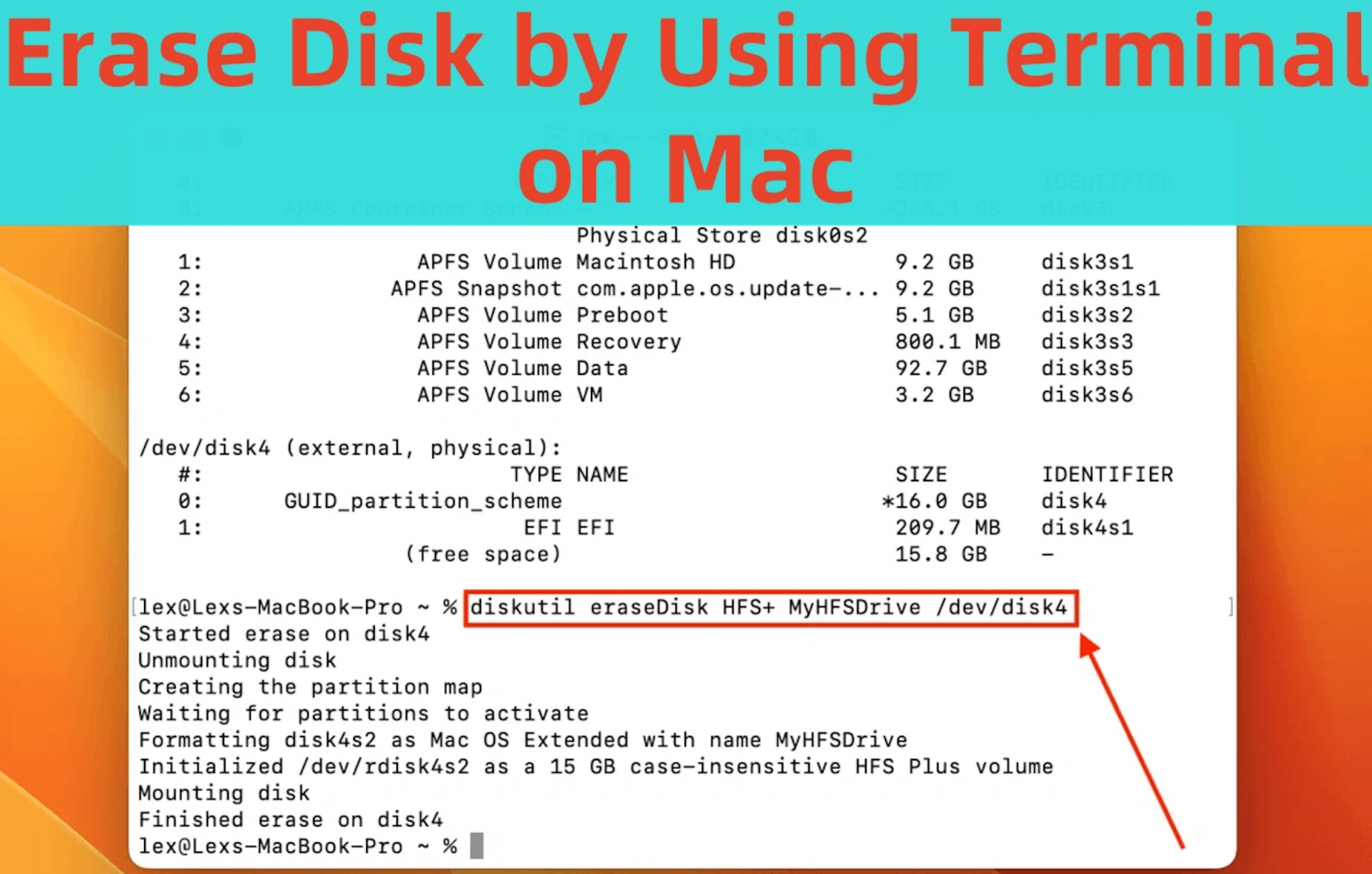
Por que você iria querer apagar uma unidade? Existem várias razões: preparar uma unidade para reutilização, limpar dados confidenciais com segurança, solucionar problemas ou alterar o formato do sistema de arquivos da unidade para fins de compatibilidade. Embora o aplicativo gráfico Utilitário de Discos do macOS possa executar essas tarefas, ele nem sempre oferece a precisão ou flexibilidade necessária para cenários avançados. É aqui que o Terminal entra.
O Terminal é a interface de linha de comando do macOS, permitindo que os usuários executem comandos diretamente. É uma ferramenta que exige precisão e, embora suas capacidades sejam impressionantes, o uso indevido pode levar a consequências indesejadas, como perda de dados. Portanto, cautela é fundamental. Este guia irá orientá-lo passo a passo sobre como apagar uma unidade via Terminal, garantindo um processo tranquilo e bem-sucedido.
Antes de saber como apagar um disco usando comandos do Terminal no Mac, é crucial se preparar e tomar as precauções necessárias. Os comandos do Terminal são poderosos e implacáveis. Um único erro pode resultar em perda permanente de dados, especialmente ao apagar dispositivos de armazenamento.
O Terminal é pré-instalado no macOS e pode ser acessado de várias maneiras:
Quando o Terminal estiver aberto, você verá uma interface de linha de comando pronta para entrada.
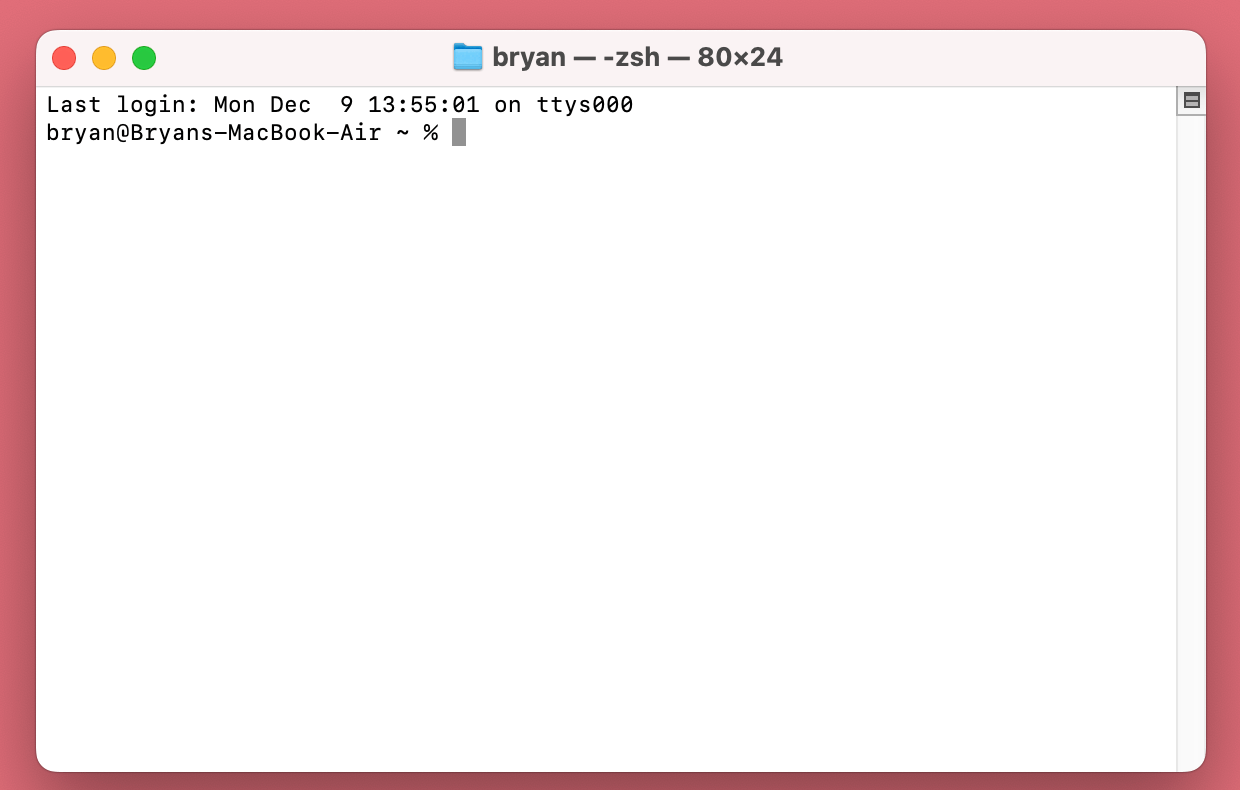
A primeira tarefa é determinar qual unidade você pretende apagar. Use o seguinte comando para listar todas as unidades conectadas:
diskutil list
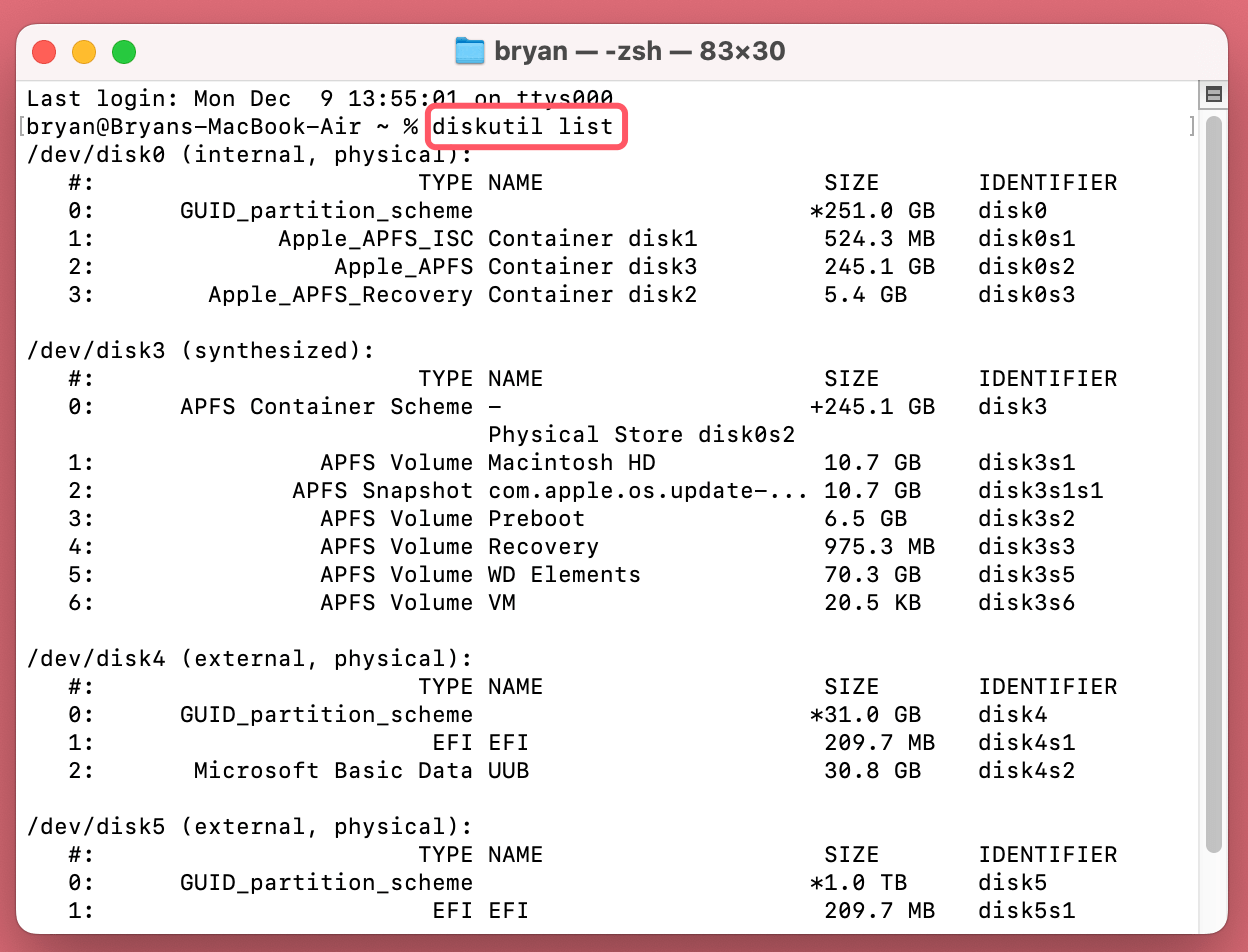
Este comando exibe informações detalhadas sobre cada disco conectado, incluindo unidades internas, unidades USB externas e quaisquer partições. A saída será algo assim:

Neste exemplo, disk4 representa a unidade externa. A coluna IDENTIFIER (por exemplo, disk4) é crucial, pois você a usará para direcionar a unidade.
Passo 3: Apague a Unidade
Apagar uma unidade usando o Terminal envolve mais do que apenas executar um comando - requer entender o processo, estar atento ao formato do sistema de arquivos e lidar com cenários inesperados que podem surgir. Vamos nos aprofundar nesta etapa crítica.
Entendendo a Sintaxe do Comando:
O comando para apagar um disco no Terminal é direto, porém poderoso. Aqui está uma visão mais detalhada da sintaxe:
diskutil eraseDisk <formato> <nome> <identificador>
Exemplos Práticos:
Vamos explorar alguns casos de uso práticos:
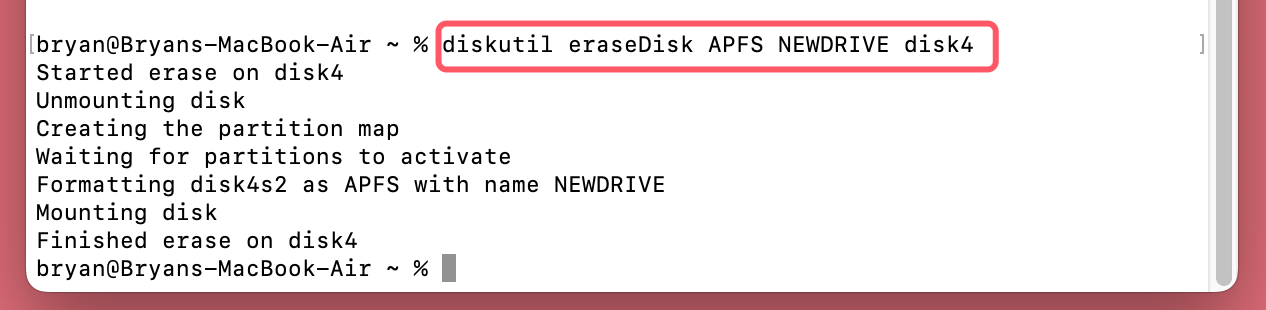
diskutil eraseDisk APFS NOVAUNIDADE disk4
Este comando reformata a unidade como APFS, atribui a ela o nome "NOVAUNIDADE" e direciona o disco externo com o identificador disk4.
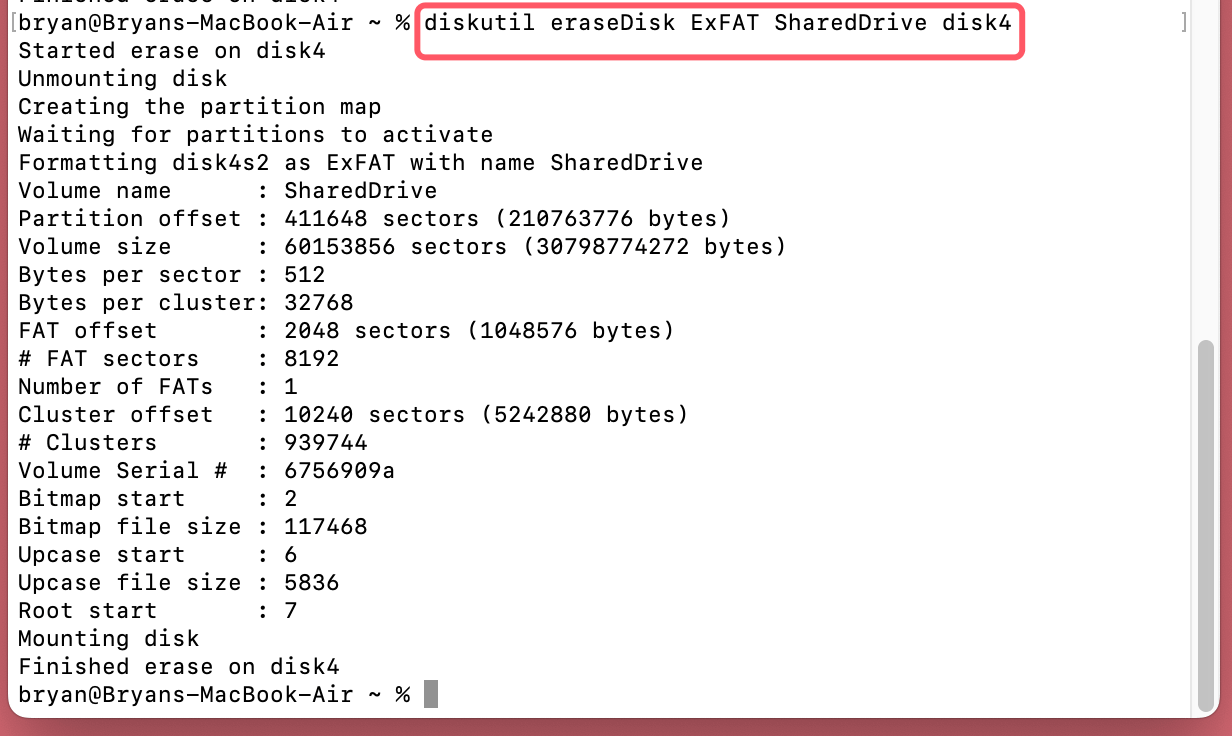
diskutil eraseDisk ExFAT UnidadeCompartilhada disk4
Isso cria uma unidade versátil que evita as limitações de tamanho de arquivo do FAT32 e pode ser lida e escrita por ambos os sistemas operacionais.
diskutil eraseDisk HFS+ UnidadeResgate disk4
Isso reformata a unidade com o sistema de arquivos HFS+, muitas vezes resolvendo problemas relacionados a mapas de partição corrompidos.
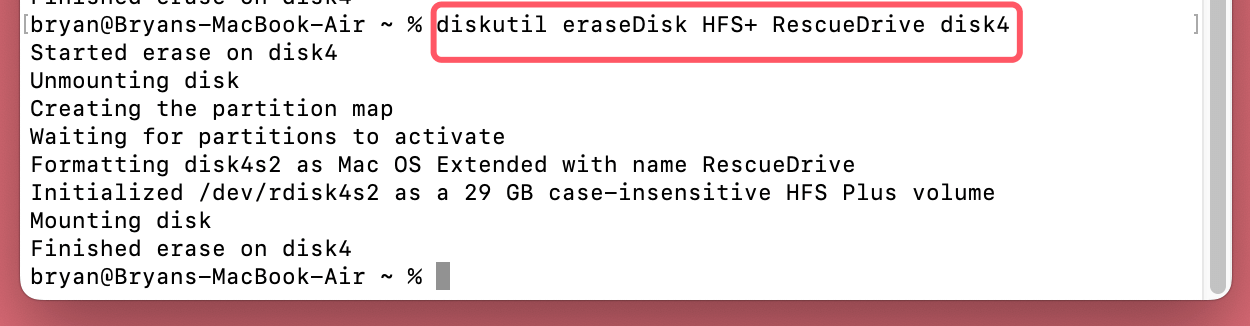
Quando você executa o comando diskutil eraseDisk, várias coisas ocorrem:
Depois de digitar o comando, o Terminal fornece atualizações em tempo real sobre o processo. Por exemplo, você pode ver mensagens como:
Essas mensagens confirmam cada etapa do processo de apagamento e formatação. Se o processo for concluído com sucesso, a unidade estará pronta para uso com o nome e o sistema de arquivos que você especificou.
Às vezes, o processo não sai como planejado. Erros comuns e soluções incluem:
diskutil eraseDisk APFS MeuDisco disk4 force
diskutil repairDisk disk4
Após o reparo, execute novamente o comando eraseDisk.
Apagar uma unidade via Terminal é uma maneira rápida e eficiente de gerenciar dispositivos de armazenamento, mas requer precisão e cuidado. Ao entender completamente o processo e os comandos envolvidos, você pode lidar com confiança até mesmo com as tarefas de armazenamento mais complexas.
Após apagar a unidade, é uma boa prática verificar se o processo foi bem-sucedido. Use o comando diskutil list novamente:
diskutil list
Localize a unidade e certifique-se de que ela aparece com o sistema de arquivos e nome corretos. Se tudo parecer correto, a unidade está pronta para uso.
Opções de Formatação e Casos de Uso:
Escolher o formato de sistema de arquivos certo depende de como você pretende usar a unidade. Aqui está uma visão geral dos formatos comuns:
Apagar uma unidade usando o Terminal é direto quando tudo corre bem. No entanto, você pode encontrar erros. Aqui estão alguns problemas comuns e suas soluções:
diskutil repairDisk <identificador>
Por que escolher o Terminal quando o macOS fornece uma alternativa gráfica no Utilitário de Discos? Aqui estão algumas razões convincentes:
Observe que, após apagar a unidade com os comandos, os dados na unidade não desaparecem para sempre. Para limpar dados permanentemente, você pode usar software de apagamento de dados para Mac - como o Donemax Data Eraser para Mac. Ele pode ajudá-lo a limpar dados de forma segura e completa do disco rígido e garantir que os dados limpos não sejam mais recuperáveis.
Passo 1. Baixe e instale o Donemax Data Eraser para Mac. Ele pode ajudá-lo a limpar permanentemente dados de unidades internas e externas.
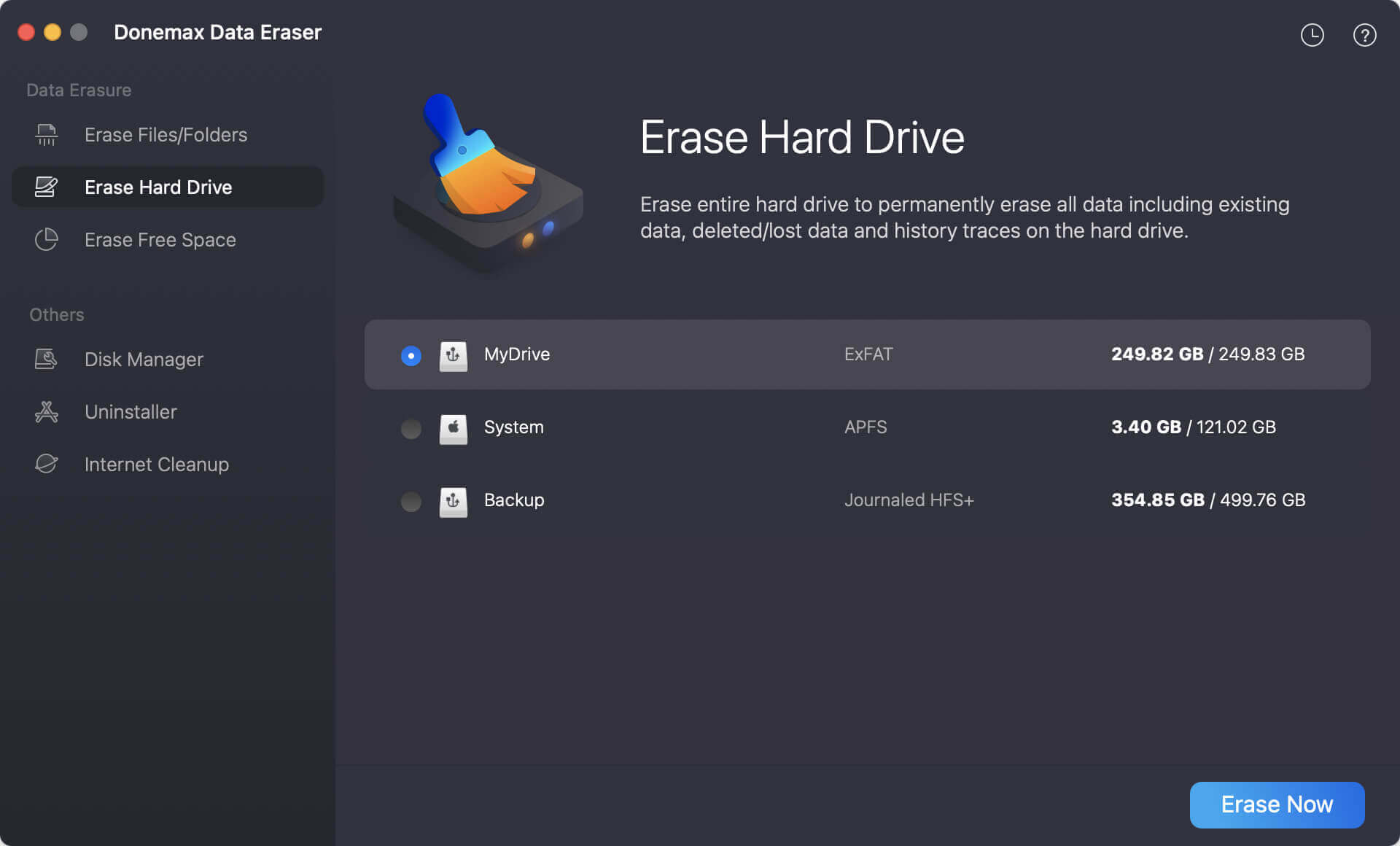
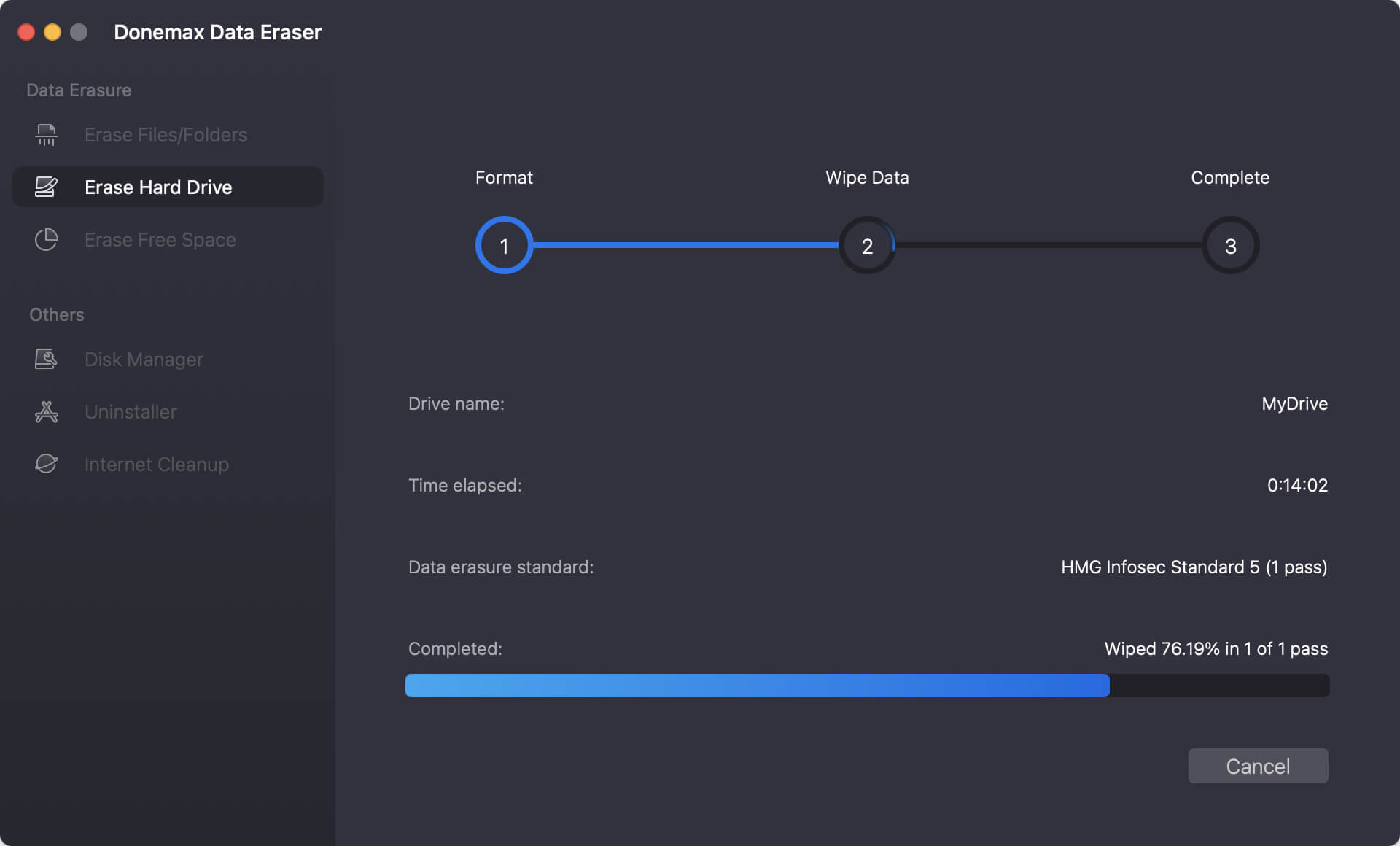
Passo 2. Abra o Donemax Data Eraser para Mac, escolha a funcionalidade Limpar Disco Rígido e selecione a unidade a ser limpa.
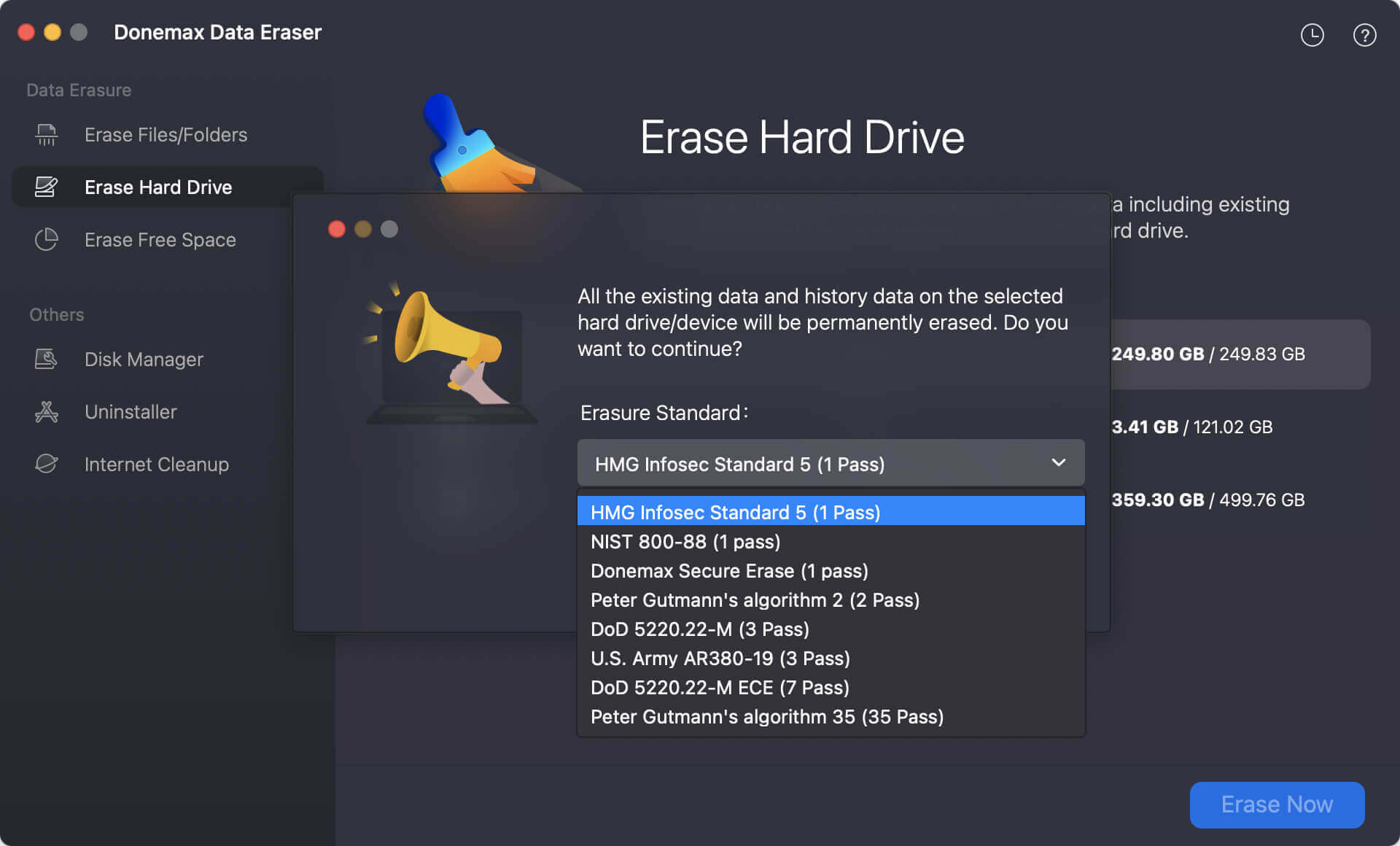
Passo 3. Escolha um algoritmo de apagamento de dados. Qualquer algoritmo é capaz de limpar dados permanentemente do disco rígido.
Passo 4. Inicie o processo de apagamento de dados. Quando terminar, os dados na unidade terão desaparecido completamente e não poderão ser recuperados de forma alguma.
Apagar uma unidade usando o Terminal no macOS pode parecer intimidante no início, mas com preparação cuidadosa e instruções claras, é um processo direto e altamente eficaz. Seguindo os passos descritos neste guia, você pode gerenciar suas unidades com segurança e eficiência, seja para limpar dados confidenciais com segurança, solucionar problemas de armazenamento ou preparar uma unidade para um caso de uso específico.
Lembre-se, o poder do Terminal está em sua precisão e flexibilidade. No entanto, com grandes poderes vêm grandes responsabilidades. Sempre verifique duas vezes seus comandos, faça backup dos seus dados e prossiga com cautela. Ao dominar essas habilidades, você desbloqueará um entendimento mais profundo do macOS e suas capacidades, permitindo que você enfrente tarefas avançadas com confiança.
Se você for vender ou doar seu dispositivo externo, basta usar um software de limpeza de disco para Mac - como o Donemax Data Eraser para Mac para limpar o dispositivo com segurança e apagar todos os dados permanentemente, de modo que nenhum dado seja recuperável.
Donemax Data Eraser para Mac
Programa de apagamento de dados para Mac 100% seguro e poderoso. Oferece padrões certificados de apagamento de dados, incluindo Exército dos EUA AR380-19, DoD 5220.22-M ECE para ajudar a apagar dados de forma segura e permanente do HDD/SSD do Mac e dispositivos de armazenamento externos, tornando a recuperação de dados impossível.
Christina
Christina é a editora sênior do software Donemax que trabalha na empresa há mais de 4 anos. Ela escreve principalmente guias e soluções sobre apagamento de dados, transferência de dados, recuperação de dados e clonagem de disco para ajudar os usuários a aproveitar ao máximo seus Windows e Mac. Ela gosta de viajar, ouvir música country e jogar em seu tempo livre.
Gerhard Chou
Para resolver efetivamente os problemas de nossos clientes, cada artigo e solução de problemas publicados em nosso site foram rigorosamente testados e praticados. Nossos editores adoram pesquisar e usar computadores e testar software, e estão dispostos a ajudar os usuários de computador com seus problemas.

