


Escrito porChristinaAtualizado em 22 de abril de 2026

Antes de começar: Limpar os dados de cache no Mac pode ajudá-lo a liberar mais espaço, proteger informações de privacidade e também fazer com que o Mac e os aplicativos funcionem mais rápido. Você pode localizar e remover manualmente os dados ou usar comandos do Terminal. A melhor e mais segura escolha é usar uma ferramenta de limpeza, como o Donemax DMcleaner para Mac.
CONTEÚDO DA PÁGINA:
Com o tempo, todo Mac acumula uma certa quantidade de desordem digital, especialmente arquivos de cache. Esses arquivos ajudam a acelerar processos armazenando dados usados com frequência. No entanto, eles também podem ocupar uma quantidade considerável de espaço, potencialmente diminuindo a velocidade do seu sistema.

Se você está achando seu Mac lento ou com pouco espaço de armazenamento, limpar o cache pode dar uma nova vida ao seu computador. Este guia irá orientá-lo através de tudo o que você precisa saber sobre a limpeza de cache no Mac – o que é, por que você deve limpá-lo e, mais importante, como fazê-lo com segurança.
Cache refere-se a arquivos temporários que seu computador salva para ajudá-lo a funcionar de forma mais eficiente. Pense nisso como seu cérebro lembrando atalhos para tarefas comuns. Quando você visita sites, abre aplicativos ou realiza outras tarefas, seu Mac salva bits de informação em seu cache para evitar recarregar os mesmos dados toda vez. Por exemplo, se você visita um site frequentemente, seu Mac pode armazenar imagens, arquivos HTML e scripts no cache para que na próxima vez que você visitar o site, ele carregue mais rápido.
Existem três tipos principais de caches no seu Mac:
Cada um desses tipos de cache pode acumular-se com o tempo e ocupar muito espaço. Na maioria dos casos, os arquivos de cache são inofensivos, mas limpá-los periodicamente pode ajudar a melhorar o desempenho, recuperar espaço de armazenamento e resolver certos problemas com aplicativos ou operações do sistema.
Embora os arquivos de cache sejam geralmente úteis, existem várias razões pelas quais você pode querer limpá-los regularmente.
1. Liberar Espaço em Disco: Um dos benefícios mais imediatos de limpar o cache é o espaço que você pode recuperar. Se você está com pouco espaço de armazenamento, arquivos de cache grandes podem estar ocupando espaço desnecessário que você poderia usar para coisas mais importantes, como fotos, vídeos ou aplicativos.
2. Corrigir Erros de Aplicativos: Às vezes, arquivos de cache corrompidos ou desatualizados podem fazer com que os aplicativos funcionem mal ou travem. Se você está enfrentando problemas com um aplicativo específico, limpar seu cache pode às vezes resolver esses problemas, forçando o aplicativo a criar novos arquivos de cache.
3. Melhorar o Desempenho do Sistema: À medida que os arquivos de cache se acumulam, eles podem fazer com que seu sistema fique lento. Limpar regularmente seu cache pode ajudar a garantir que seu Mac continue funcionando de forma suave e eficiente.
4. Privacidade e Segurança: Para usuários preocupados com a privacidade, os caches do navegador podem armazenar informações sensíveis, como credenciais de login, histórico de navegação e cookies. Limpar o cache do seu navegador pode ajudar a proteger seus dados e manter suas atividades online privadas.
Agora que você entende a importância dos arquivos de cache e os benefícios de limpá-los, vamos entrar nos detalhes de como limpá-los.
Passo 1. Limpar o Cache do Sistema
Caches do sistema são arquivos que o próprio macOS cria para acelerar os processos do sistema. Embora o macOS faça um bom trabalho gerenciando esses arquivos, limpá-los ocasionalmente pode ajudar a liberar espaço e melhorar o desempenho.
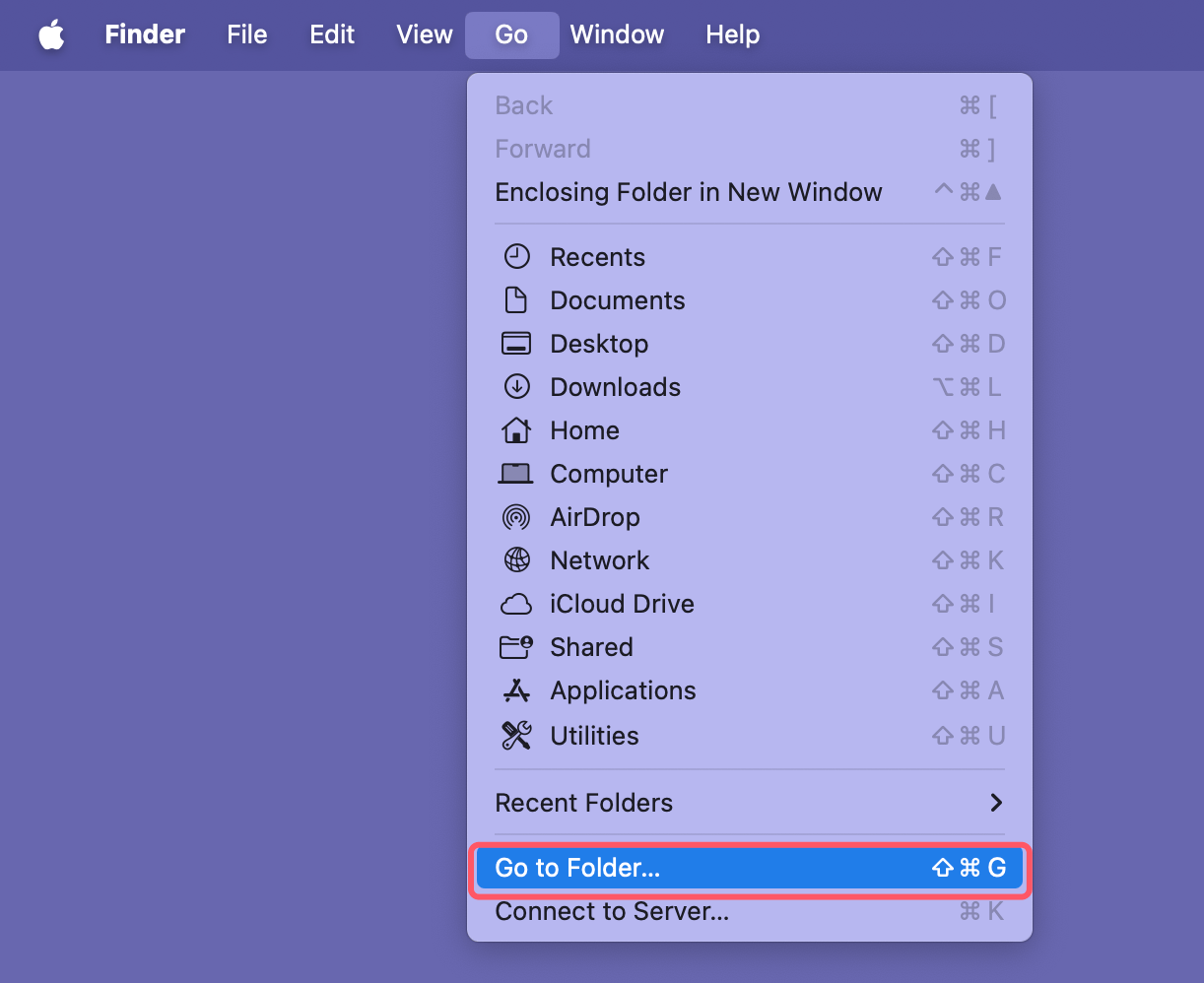
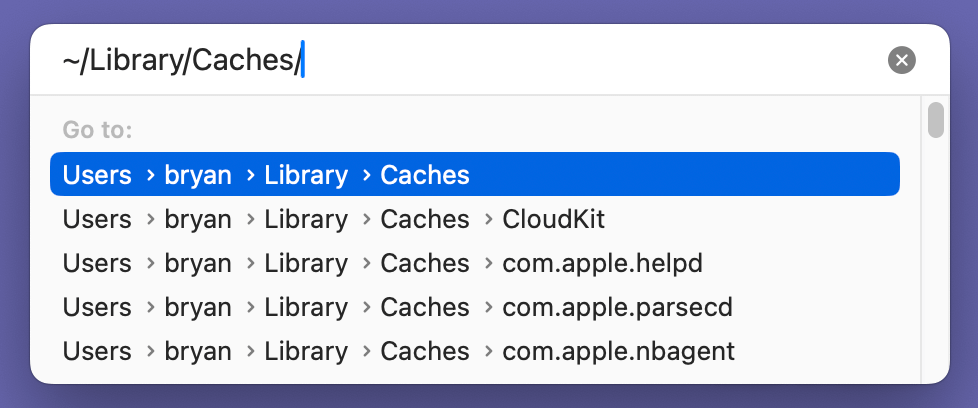
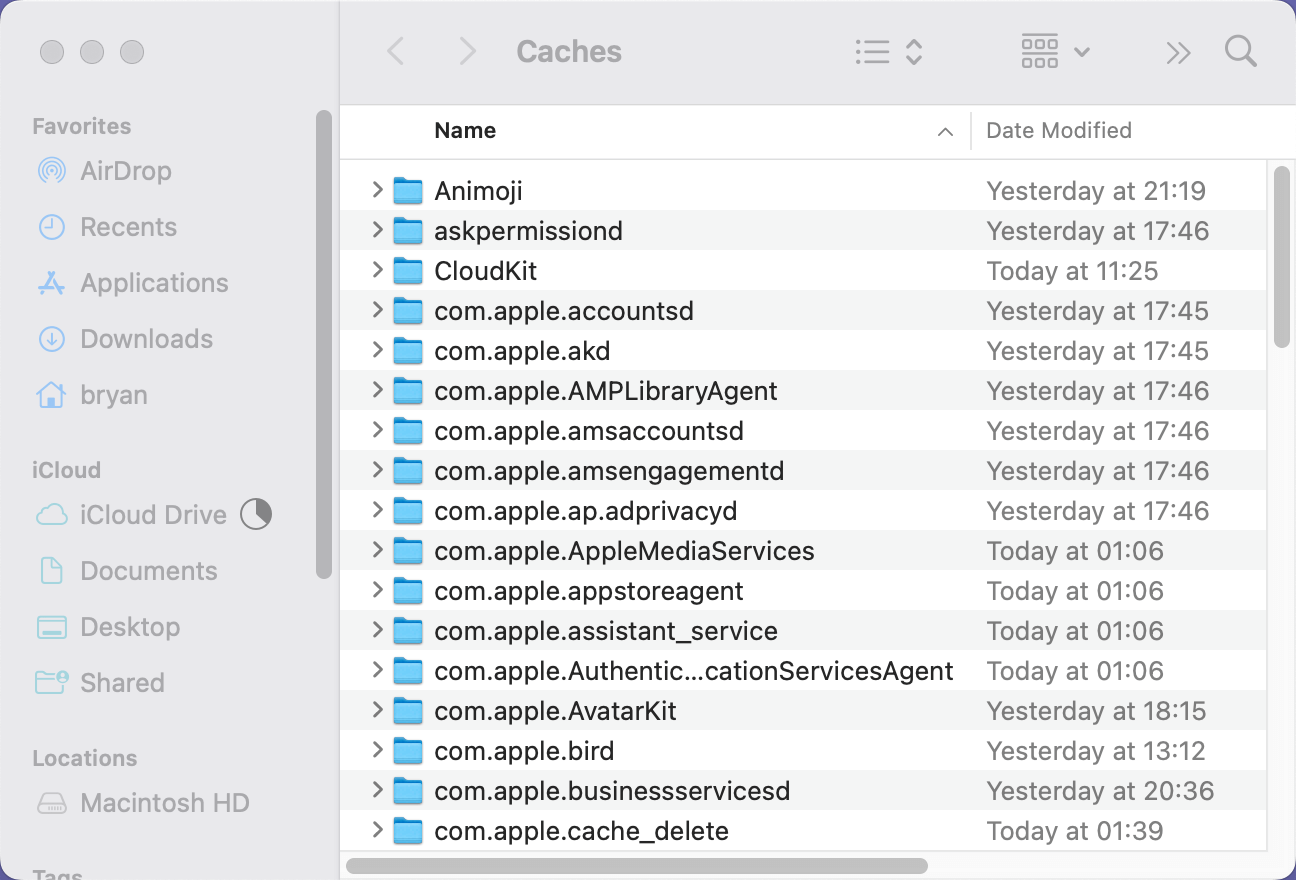
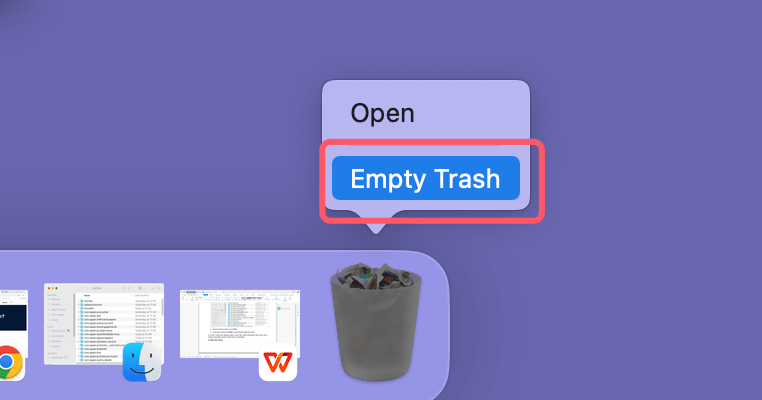
Vale notar que excluir arquivos de cache do sistema pode diminuir temporariamente alguns processos do sistema até que novos arquivos de cache sejam gerados.
Passo 2. Limpar o Cache do Usuário
O cache do usuário consiste em arquivos criados por aplicativos individuais. Esses arquivos podem ocupar uma quantidade significativa de espaço, especialmente se você usa certos aplicativos com frequência. Limpar o cache do usuário pode ser uma maneira eficaz de resolver problemas específicos de aplicativos.
Se você não tem certeza de quais arquivos de cache de aplicativos excluir, é melhor pecar pelo excesso de cautela e evitar excluir arquivos de aplicativos que você não conhece.
Passo 3. Limpar o Cache do Navegador
Resolver dificuldades do site, como páginas que não carregam corretamente ou material obsoleto sendo exibido, pode ser alcançado limpando o cache do seu navegador. As seguintes instruções se aplicam à maioria dos navegadores:
★ Limpar Cache no Safari:
★ Limpar Cache no Google Chrome:
★ Limpar Cache no Firefox:
Para usuários que se sentem confortáveis com a linha de comando, você também pode limpar o cache usando o aplicativo Terminal do macOS. Este é um método mais rápido para aqueles que preferem não usar o Finder.
sudo rm -rf ~/Library/Caches/*
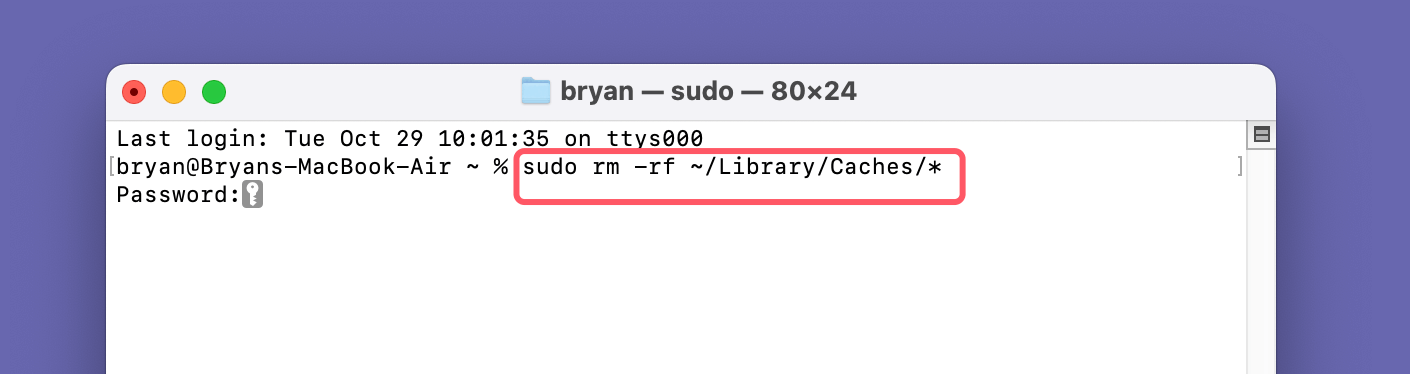
Este comando excluirá todos os arquivos de cache da sua biblioteca de usuário. Tenha cuidado ao usar o Terminal, pois comandos incorretos podem potencialmente excluir arquivos importantes do sistema.
Se você não se sente confortável em excluir manualmente os arquivos de cache ou usar o Terminal, pode usar aplicativos de terceiros projetados para limpar seu Mac. Algumas opções populares incluem:
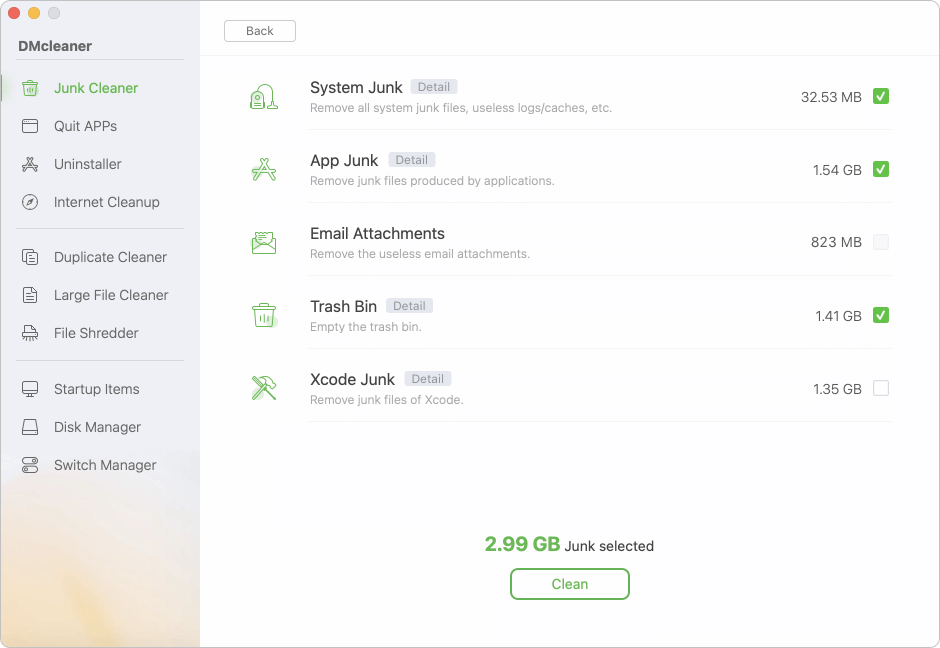
Aqui está um guia rápido sobre como limpar o cache e outros dados de lixo com software:
Primeiro, baixe o software de limpeza e instale-o no seu Mac.
Execute o software e escolha a opção Limpador de Lixo. Digitalize e remova rapidamente os arquivos de lixo do sistema ou outros. Com o software, você também pode limpar arquivos duplicados, desinstalar aplicativos indesejados e muito mais.
| Método | Dificuldade | Melhor Para |
|---|---|---|
| Finder (Manual) | Médio | Solucionar problemas de aplicativos específicos |
| Terminal | Alto | Usuários avançados / Limpeza em massa |
| Aplicativos de Terceiros | Fácil | Iniciantes / Otimização completa do sistema |
Na maioria dos casos, limpar o cache é seguro e pode até ser benéfico. No entanto, existem algumas ressalvas a serem lembradas:
Se você excluir arquivos errados e quiser recuperá-los, basta tentar o software de recuperação de dados para Mac. Ele pode ajudá-lo a recuperar caches e arquivos excluídos.
Limpar o cache não é algo que você precise fazer com frequência. Na verdade, em muitos casos, é melhor deixar seu Mac gerenciar os arquivos de cache por conta própria. No entanto, existem alguns sinais de que pode ser hora de limpar seu cache:
Se algum desses problemas soa familiar, limpar seu cache pode ajudar a resolvê-los.
Os arquivos de cache servem a um propósito útil ao acelerar processos e melhorar o desempenho do seu Mac. No entanto, com o tempo, eles podem se acumular e ocupar um espaço de armazenamento valioso, levando a possíveis lentidão e outros problemas. Ao limpar regularmente seu cache do sistema, do usuário e do navegador, você pode liberar espaço, resolver erros de aplicativos e melhorar o desempenho geral do seu Mac.
Embora limpar o cache seja geralmente seguro, é essencial proceder com cautela, especialmente ao excluir arquivos do sistema. Se você preferir uma solução mais fácil, aplicativos de terceiros como AweCleaner para Mac ou OnyX podem automatizar o processo para você. Em última análise, limpar o cache é uma maneira simples, mas eficaz, de manter seu Mac funcionando sem problemas por muitos anos.
Donemax DMcleaner para Mac
Donemax DMcleaner para Mac é uma ferramenta premiada de limpeza e manutenção do Mac. Ele oferece mais de 10 ferramentas para ajudar usuários de Mac a limpar dados de lixo. Ajuda a acelerar um Mac lento. Além disso, inclui um gerenciador inteligente de switches e gerenciador de disco para Mac.
Christina
Christina é a editora sênior do software Donemax e trabalha na empresa há mais de 4 anos. Ela escreve principalmente guias e soluções sobre apagamento de dados, transferência de dados, recuperação de dados e clonagem de disco para ajudar os usuários a aproveitar ao máximo seus Windows e Mac. Ela gosta de viajar, curtir música country e jogar em seu tempo livre.
Gerhard Chou
Para resolver efetivamente os problemas de nossos clientes, todos os artigos e soluções de solução de problemas publicados em nosso site foram rigorosamente testados e praticados. Nossos editores adoram pesquisar e usar computadores e testar softwares, e estão dispostos a ajudar os usuários de computador com seus problemas.

