
Escrito porChristinaAtualizado em 1 de abr. de 2026

Antes de começar: A redefinição de fábrica do macOS Catalina removerá tudo do Mac. Se a máquina Mac for vendida ou doada, é essencial eliminar os dados permanentemente após a redefinição de fábrica. O Donemax Data Eraser para Mac é recomendado para destruir dados do Mac.
CONTEÚDO DA PÁGINA:
Com o tempo, os computadores acumulam arquivos, aplicações e dados desnecessários, o que pode diminuir o seu desempenho. Quer esteja a experienciar estes problemas, a vender o seu Mac ou simplesmente a começar de novo, uma redefinição de fábrica pode fornecer uma base limpa. A redefinição de fábrica do macOS Catalina pode parecer intimidante, mas com os passos certos, é um processo simples.

Neste guia, vamos orientá-lo através dos passos necessários para redefinir de fábrica o seu Mac a executar o macOS Catalina. Abordaremos as razões pelas quais pode querer redefinir o seu Mac, como se preparar para a redefinição e um guia detalhado passo a passo para realizar a redefinição.
Lista de Verificação para Redefinição do macOS Catalina:
Existem várias razões pelas quais pode querer redefinir o seu Mac de fábrica, e compreendê-las pode ajudá-lo a decidir se este é o passo certo para si.
Antes de prosseguir com a redefinição de fábrica, é essencial preparar-se adequadamente para evitar perder dados importantes ou encontrar complicações desnecessárias. Abaixo estão os passos críticos a seguir.
1. Faça uma Cópia de Segurança dos Seus Dados
O passo mais importante antes de redefinir o seu Mac é fazer uma cópia de segurança dos seus dados. Uma redefinição de fábrica irá apagar todos os seus arquivos, configurações e aplicações instaladas, por isso é crucial guardar tudo o que é importante.
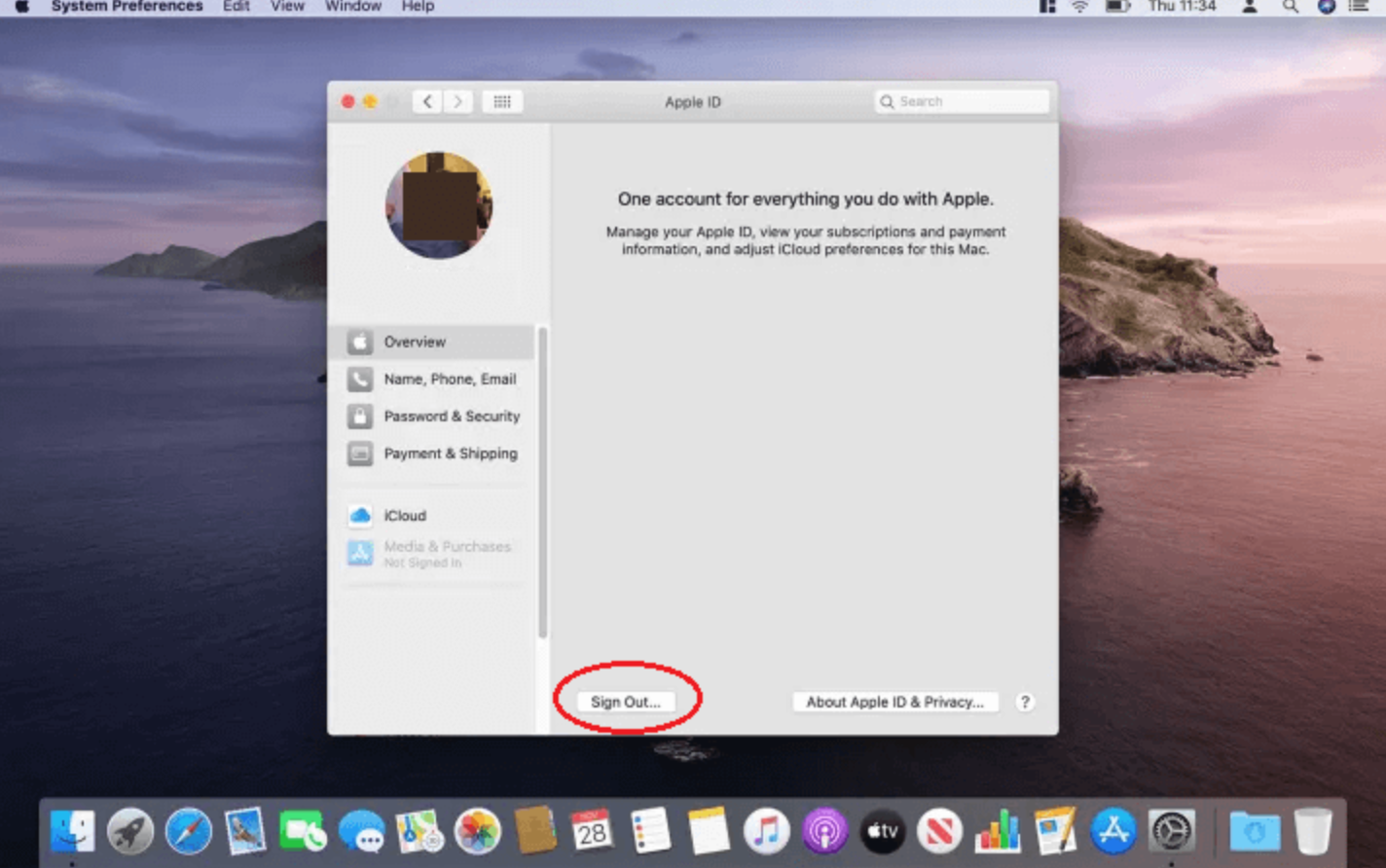
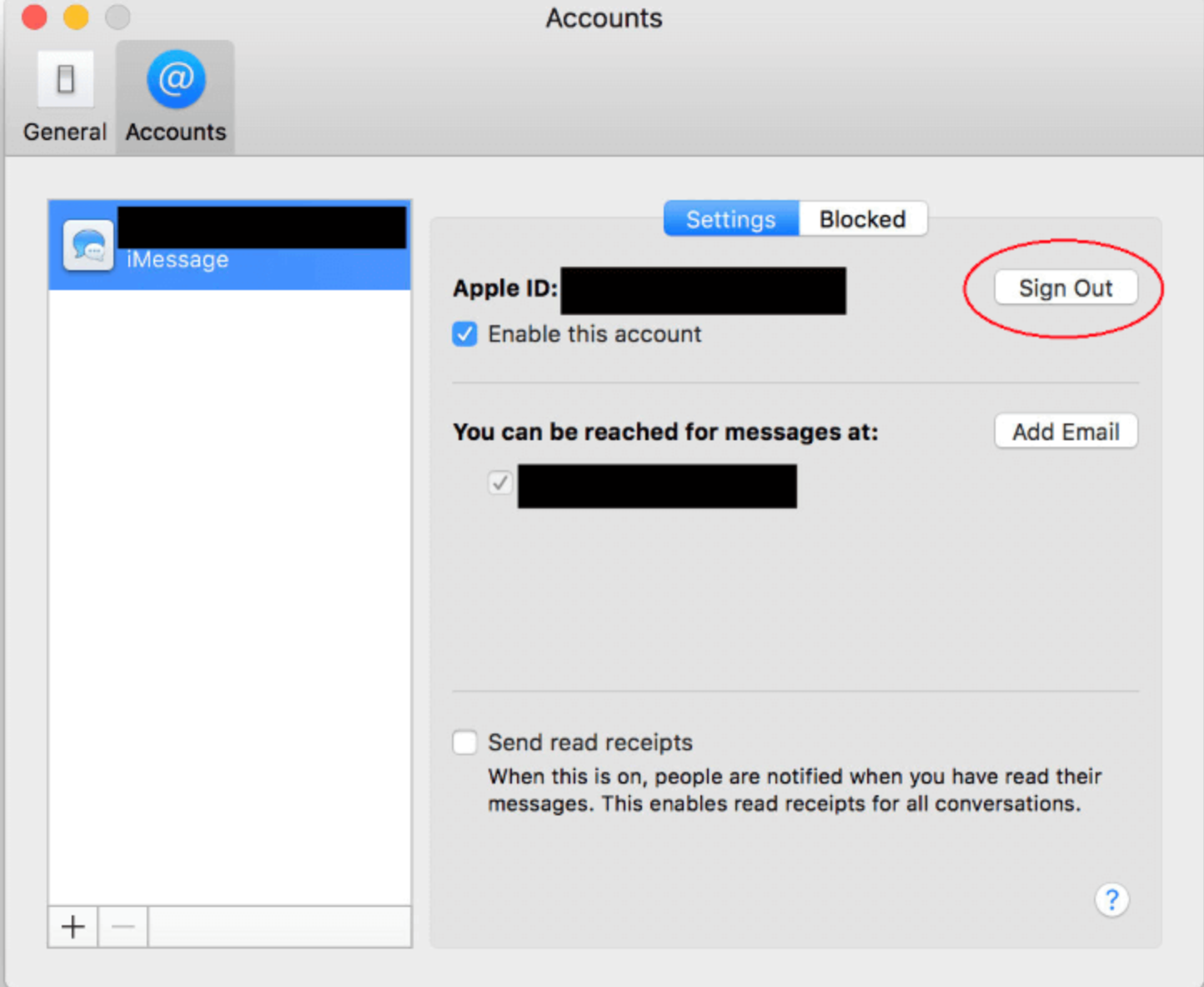
2. Saia do iCloud, iMessage e Outras Contas
Para garantir uma redefinição limpa e prevenir problemas com a sincronização de contas mais tarde, deve sair de todas as suas contas no Mac. Siga estes passos:
3. Desemparelhe Dispositivos Bluetooth
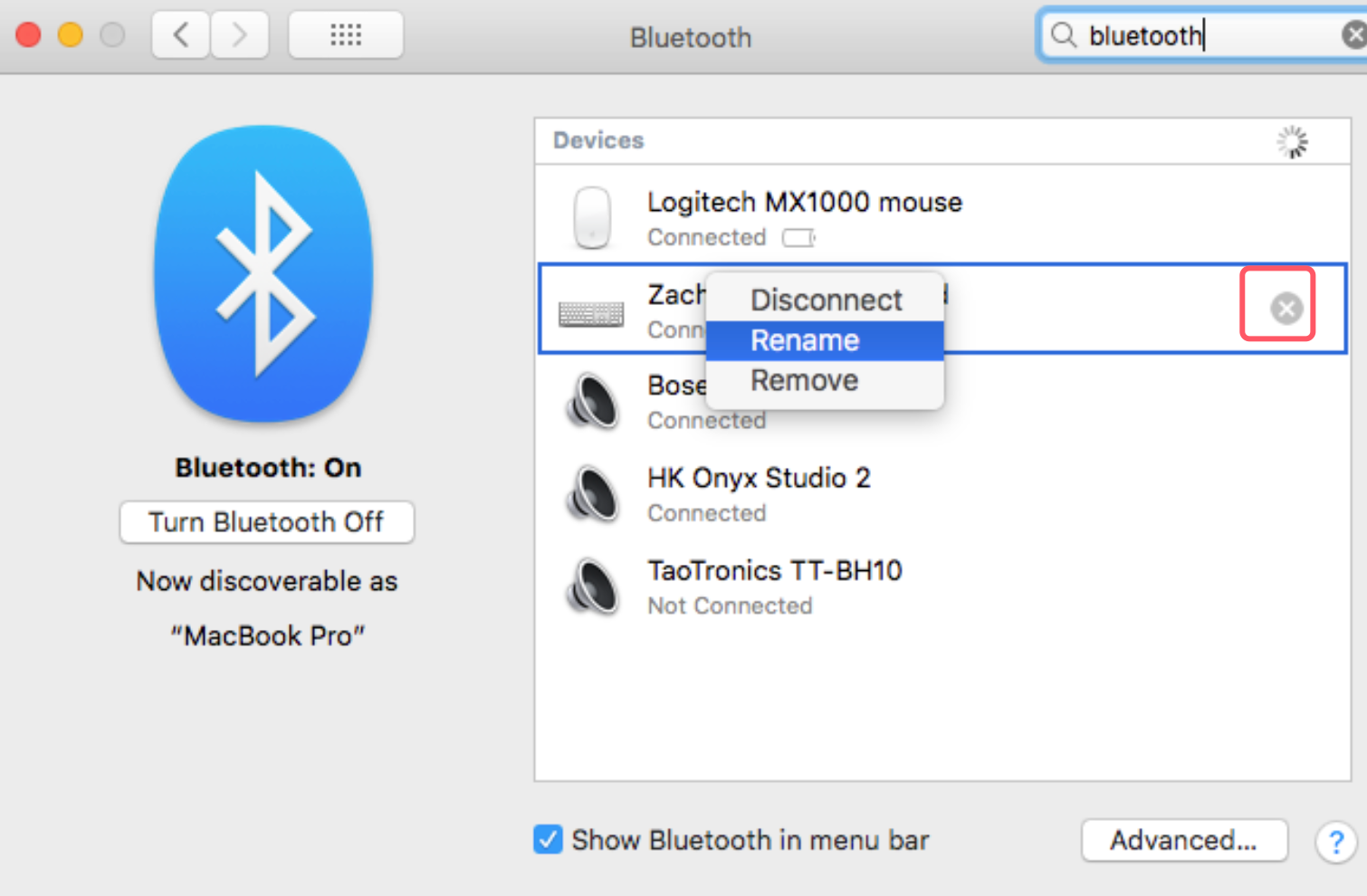
Se estiver a transferir o seu Mac para um novo proprietário, desemparelhe quaisquer dispositivos Bluetooth que possa ter ligado, como um teclado ou rato. Isto evita problemas para o novo proprietário se ele tentar ligar novos dispositivos.
Uma vez concluídas as preparações, pode agora prosseguir com a redefinição de fábrica. Abaixo está um guia detalhado para o ajudar no processo.
Para iniciar o processo de redefinição de fábrica, terá de iniciar o seu Mac no Modo de Recuperação. Siga estes passos:
Para apagar todos os dados no seu Mac, siga estas instruções:
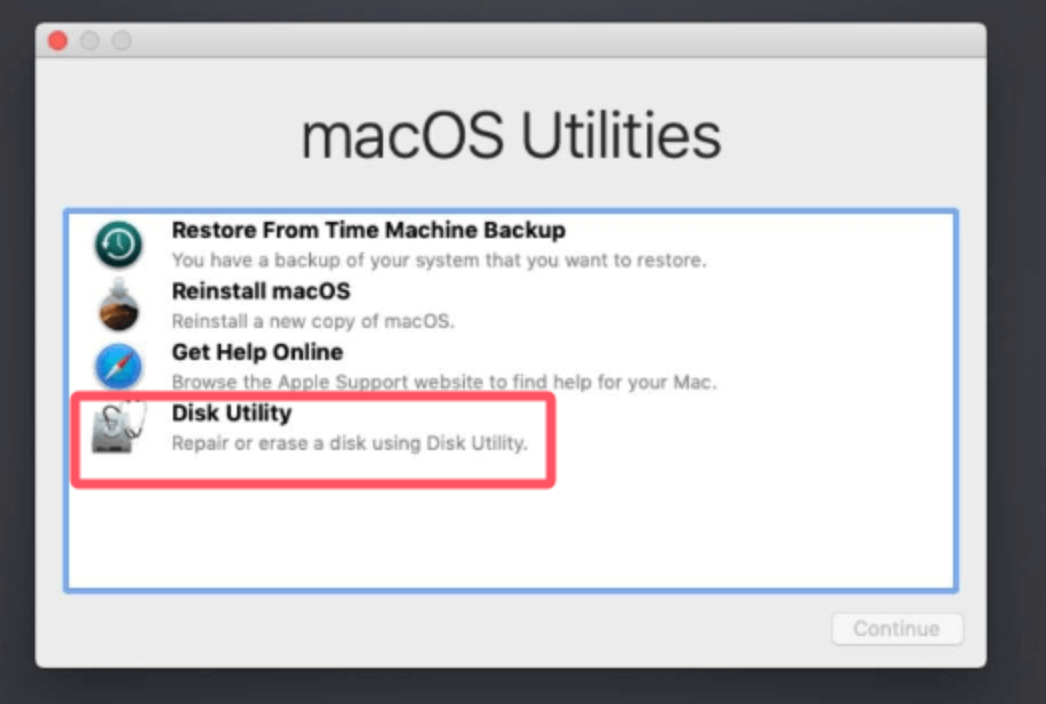
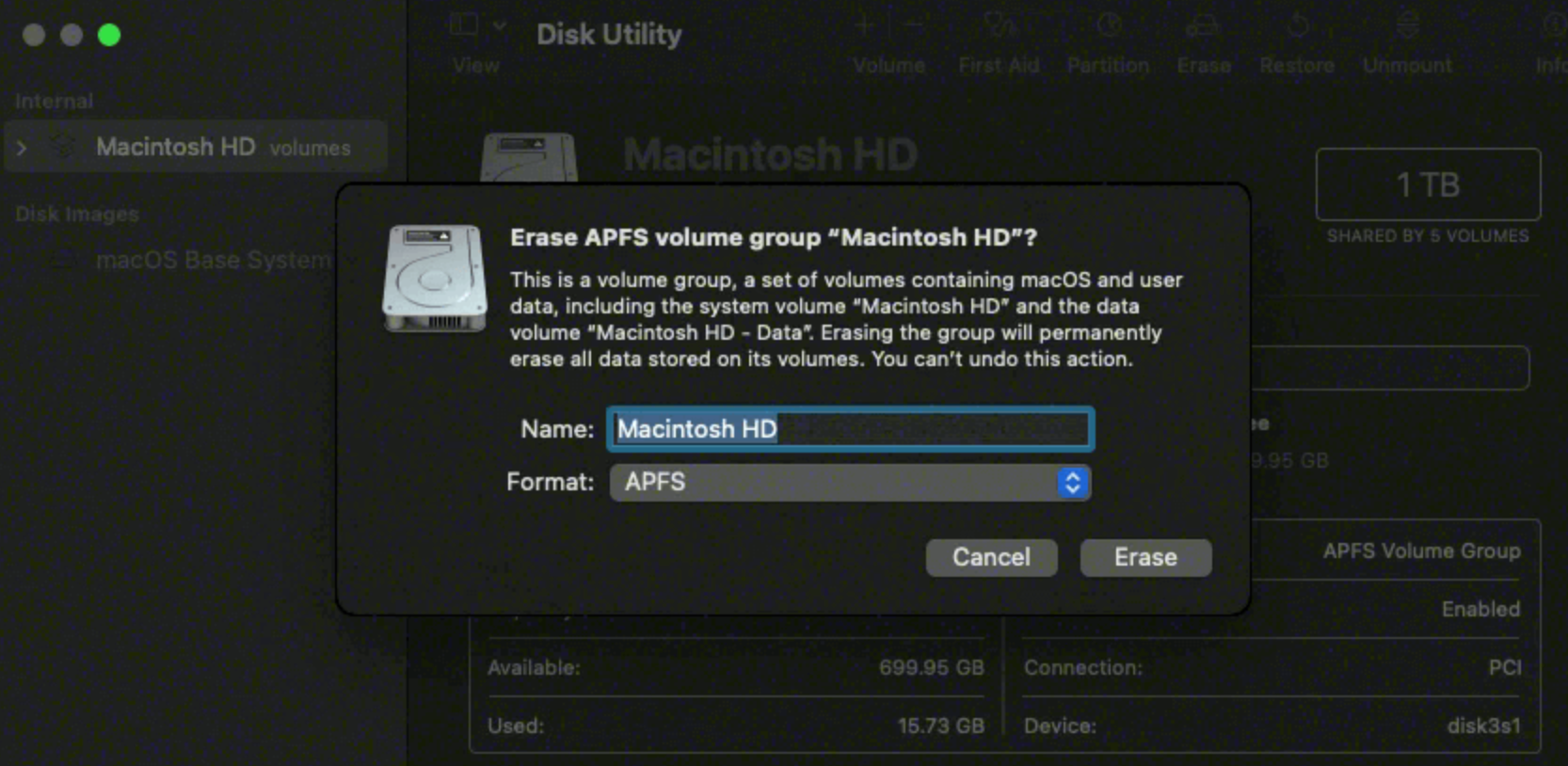
Com o disco rígido apagado, o próximo passo é reinstalar o macOS Catalina. Escolha Reinstalar o macOS na janela Utilitários macOS e, em seguida, execute as seguintes ações:
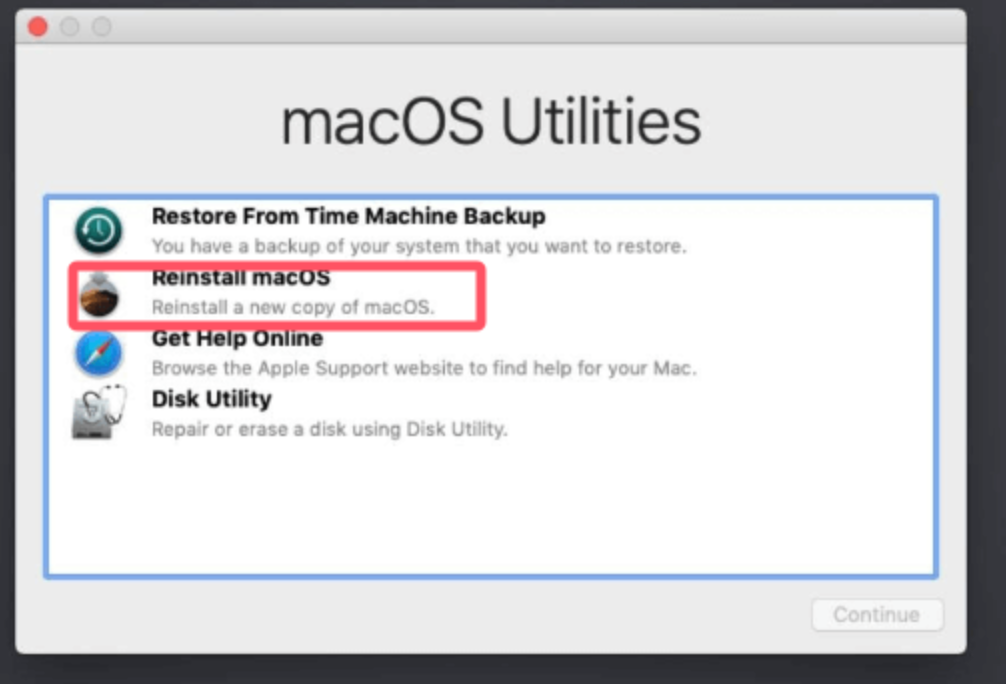
Após a conclusão da instalação, o seu Mac irá iniciar no assistente de configuração do macOS. Se estiver a configurar o Mac para um novo utilizador, pode agora deixar o sistema como está. Se o estiver a configurar para si, siga estes passos:
Depois de redefinir e configurar o seu Mac, há algumas coisas que pode querer considerar fazer para personalizar ou proteger o seu sistema.
1. Restaurar os Seus Dados
Se criou uma cópia de segurança antes de redefinir, pode agora restaurar os seus arquivos. Use o Time Machine para recuperar todos os seus dados ou copie manualmente os seus arquivos importantes da sua unidade externa.
2. Instalar Aplicações
Depois de redefinir o seu Mac, terá de reinstalar quaisquer aplicações que utiliza. Pode descarregá-las da App Store ou instalá-las manualmente a partir dos seus respectivos websites.
3. Verificar Atualizações do macOS
Quando a redefinição estiver concluída, é uma boa ideia verificar se existem atualizações de sistema disponíveis. A Apple lança periodicamente atualizações que contêm patches de segurança, novas funcionalidades e correções de erros. Para verificar atualizações:
4. Configurar Definições de Segurança
Para proteger o seu Mac, considere configurar as seguintes definições:
Embora o processo de redefinição de fábrica seja geralmente tranquilo, pode encontrar alguns problemas ao longo do caminho. Aqui estão alguns problemas comuns e as suas soluções.
1. Wi-Fi Não Ligar no Modo de Recuperação
Se não conseguir ligar-se ao Wi-Fi no Modo de Recuperação, tente o seguinte:
2. A Instalação do macOS Catalina Falha
Se a instalação do macOS Catalina falhar, aqui estão algumas soluções possíveis:
3. Dados Não Restaurados a partir da Cópia de Segurança
Se não conseguir restaurar os seus dados a partir de uma cópia de segurança do Time Machine, tente o seguinte:
A redefinição de fábrica do macOS Catalina irá apagar tudo do disco interno do Mac, mas os dados apagados não são perdidos para sempre e podem ser recuperados por software de recuperação de dados. Se for vender, doar ou deitar fora o seu Mac antigo, é melhor eliminar permanentemente todos os dados sensíveis, garantindo que nenhum dado é recuperável.
Donemax Data Eraser para Mac é um poderoso programa de eliminação de dados. Pode ajudá-lo a eliminar de forma segura e permanente dados do disco interno do Mac e de dispositivos de armazenamento externos. Uma vez que os dados são eliminados por este programa de eliminação de dados, os dados perdem-se para sempre, não podendo ser recuperados por qualquer método.
Como eliminar permanentemente dados no macOS Catalina após uma redefinição de fábrica? Como os dados foram removidos durante a redefinição de fábrica do macOS Catalina, pode simplesmente eliminar o espaço livre da unidade. Isso garantirá que os dados removidos não sejam mais recuperáveis de forma alguma. Aqui está como eliminar o espaço livre da unidade Mac usando o Donemax Data Eraser para Mac:
Passo 1. Execute a ferramenta de eliminação de dados a partir do launchpad e mude para o modo Apagar Espaço Livre. Selecione a unidade Mac e clique no botão Apagar Agora.

Passo 2. Para eliminar dados permanentemente do espaço livre, precisa de selecionar um algoritmo de eliminação de dados na lista suspensa e clicar no botão Continuar.
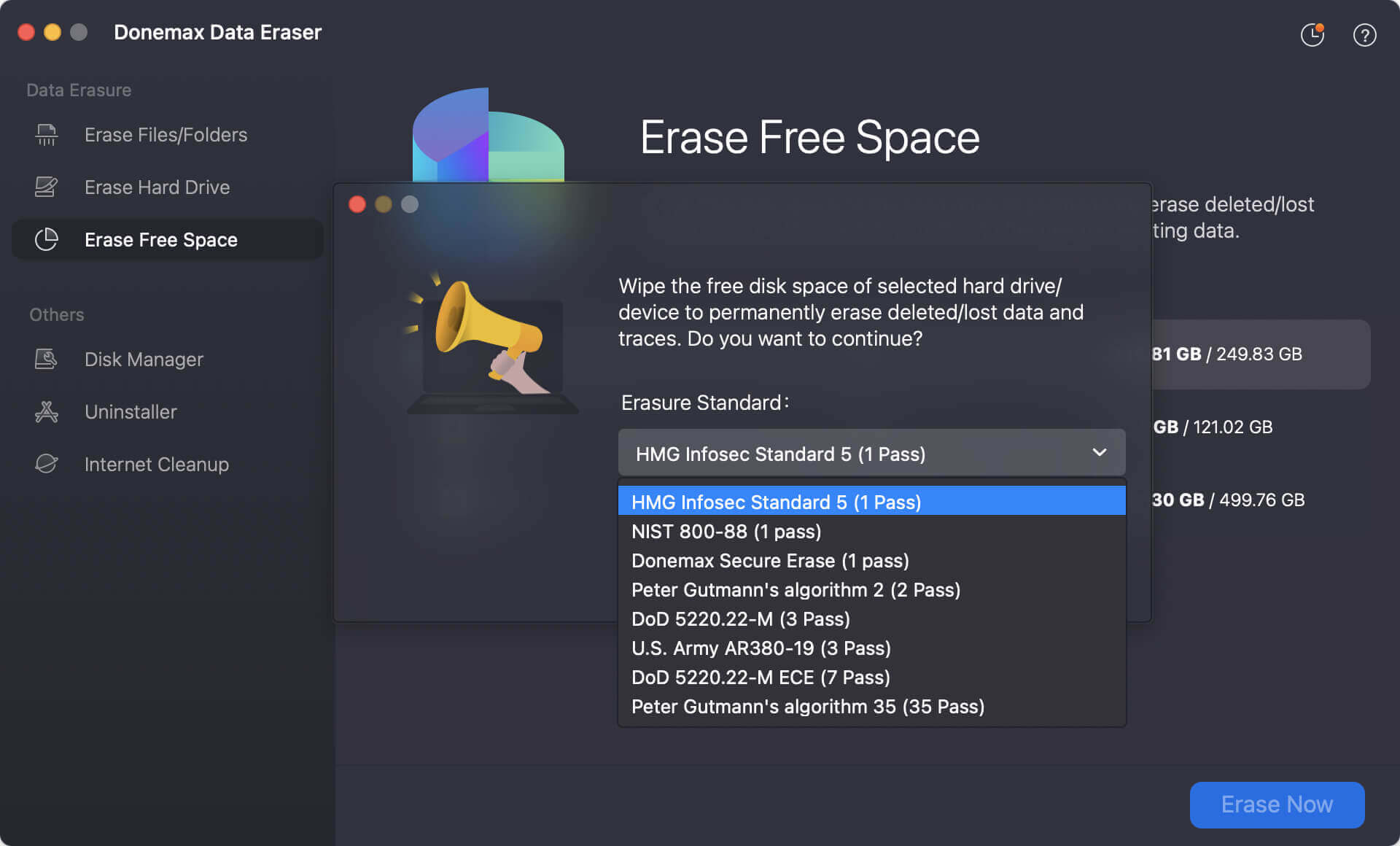
Passo 3. O Donemax Data Eraser para Mac começará a eliminar todos os dados removidos/perdidos do espaço livre da unidade.

Após o processo de eliminação de dados estar concluído, todos os dados removidos são completamente destruídos. Não haverá chance de recuperar os dados eliminados com qualquer método de recuperação. Pode vender ou dar o Mac sem se preocupar com fugas de dados.
Realizar uma redefinição de fábrica no macOS Catalina é uma excelente maneira de melhorar o desempenho do seu Mac, resolver problemas de software ou prepará-lo para um novo proprietário. Embora o processo possa parecer assustador no início, seguir este guia abrangente garante que tem tudo coberto, desde a cópia de segurança dos seus dados até à reinstalação do sistema operativo.
Ao tomar as precauções necessárias e seguir os passos cuidadosamente, pode redefinir o macOS Catalina e eliminar dados sem quaisquer problemas graves, garantindo um novo começo e uma máquina mais responsiva. Quer esteja a planear vender o seu Mac ou simplesmente queira desfrutar de um sistema mais limpo e rápido, este processo irá guiá-lo através da jornada de redefinir o seu macOS Catalina de forma segura e eficiente.
O Donemax Data Eraser para Mac é um programa de eliminação de dados fácil de usar. Oferece padrões de eliminação de dados certificados para o ajudar a eliminar de forma segura e permanente dados no macOS Catalina, garantindo que os dados sensíveis desaparecem para sempre e se tornam irrecuperáveis.
Donemax Data Eraser para Mac
Programa de eliminação de dados para Mac 100% seguro e poderoso. Oferece padrões de eliminação de dados certificados, incluindo U.S. Army AR380-19, DoD 5220.22-M ECE para ajudar a eliminar de forma segura e permanente dados do HDD/SSD do Mac e de dispositivos de armazenamento externos, tornando a recuperação de dados impossível.
Christina
Christina é a editora sênior do software Donemax, onde trabalha há mais de 4 anos. Ela escreve principalmente guias e soluções sobre eliminação de dados, transferência de dados, recuperação de dados e clonagem de disco para ajudar os utilizadores a aproveitar ao máximo o seu Windows e Mac. No seu tempo livre, gosta de viajar, ouvir música country e jogar.
Gerhard Chou
Para resolver efetivamente os problemas dos nossos clientes, todos os artigos e soluções de resolução de problemas publicados no nosso website foram rigorosamente testados e praticados. Os nossos editores adoram pesquisar e usar computadores e testar software, e estão dispostos a ajudar os utilizadores de computadores com os seus problemas.

