


Escrito porMariaAtualizado em 01 de julho de 2026

CONTEÚDO DA PÁGINA:
Encontrar códigos de erro no seu Mac pode ser frustrante, especialmente quando eles interrompem seu fluxo de trabalho. Um desses erros que os usuários podem encontrar é o Erro 8058. Este erro normalmente surge durante operações de arquivo, como copiar, mover ou excluir arquivos. Entender o que significa o Erro 8058, suas causas e como resolvê-lo efetivamente pode ajudar a restaurar a funcionalidade do seu Mac e melhorar sua experiência geral.
Neste artigo, vamos nos aprofundar nos detalhes do Erro 8058, explorar várias etapas de solução de problemas e fornecer medidas preventivas para evitar ocorrências futuras.
A Correção Rápida:
O Erro 8058 no Mac geralmente ocorre ao copiar arquivos ou mover itens para a Lixeira devido a arquivos de preferência do Finder corrompidos. A solução mais rápida é excluir o arquivo com.apple.finder.plist da sua pasta Library/Preferences e reiniciar o Finder.
Método 1: Atualizar o Plist do Finder (Mais Eficaz)
Como 8058 é frequentemente uma falha em nível de interface do usuário, redefinir a "memória" do Finder é a correção principal.
Método 2: Reparo de Permissões
Se o erro ocorrer porque sua conta de usuário perdeu a "permissão" para modificar uma pasta, use isto:
O Erro 8058 indica que um arquivo ou diretório não pode ser encontrado ou acessado no seu Mac. Isso geralmente ocorre durante operações de arquivo no Finder ou quando aplicativos tentam acessar arquivos específicos. Pode ser particularmente problemático quando você precisa acessar documentos importantes, pois pode impedir que você realize tarefas básicas.
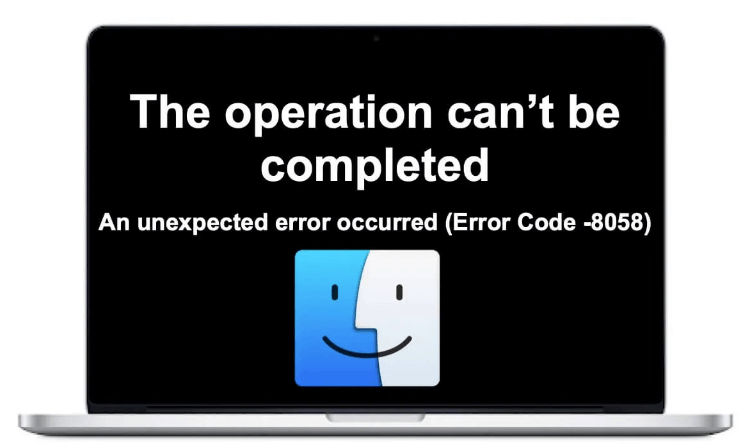
Ignorar o Erro 8058 pode levar a interrupções significativas em seu fluxo de trabalho. Pode afetar sua capacidade de acessar arquivos essenciais, diminuir o desempenho do sistema e até fazer com que aplicativos travem. Ao resolver este erro prontamente, você pode melhorar a estabilidade e produtividade do seu Mac.
O Erro 8058 pode surgir devido a uma combinação dos seguintes motivos:
Vamos agora explorar várias soluções para corrigir o Erro 8058 e restaurar o funcionamento normal do Finder.
Uma simples reinicialização do Finder pode corrigir falhas temporárias e resolver o Erro 8058. Para reiniciar o Finder:
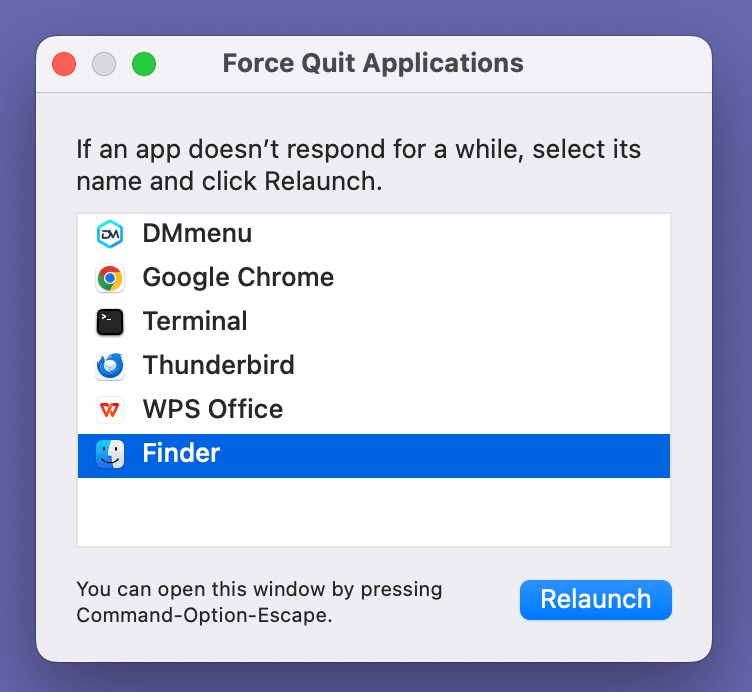
Esta ação atualiza o estado do Finder e elimina quaisquer falhas temporárias que possam estar causando o erro.
Permissões incorretas podem frequentemente levar ao Erro 8058, especialmente se o Finder não conseguir modificar ou acessar certos arquivos ou pastas. Reparar permissões de disco no macOS é uma maneira de garantir que as permissões necessárias estejam definidas corretamente.
Aqui está como reparar permissões de disco:
O macOS verificará quaisquer problemas de permissão e os corrigirá. Após a conclusão do processo, tente sua operação de arquivo novamente para ver se o erro foi resolvido.
Quando o Finder falha ao concluir operações de arquivo, você pode contornar o problema usando o Terminal para realizar a tarefa manualmente. O Terminal fornece mais controle e frequentemente contorna quaisquer problemas que o Finder possa encontrar.
Para mover ou copiar arquivos usando o Terminal:
mv /caminho/para/arquivo/origem /caminho/para/destino/
Ou use o comando cp para copiar arquivos:
cp /caminho/para/arquivo/origem /caminho/para/destino/
Substitua /caminho/para/arquivo/origem e /caminho/para/destino/ pelos caminhos reais dos arquivos. Este método geralmente funciona se o Finder estiver travado.
Se o cache do Finder estiver corrompido, pode causar problemas como o Erro 8058. Limpar o cache do Finder pode atualizar seu desempenho e eliminar erros.
Aqui está como você pode limpar o cache do Finder:
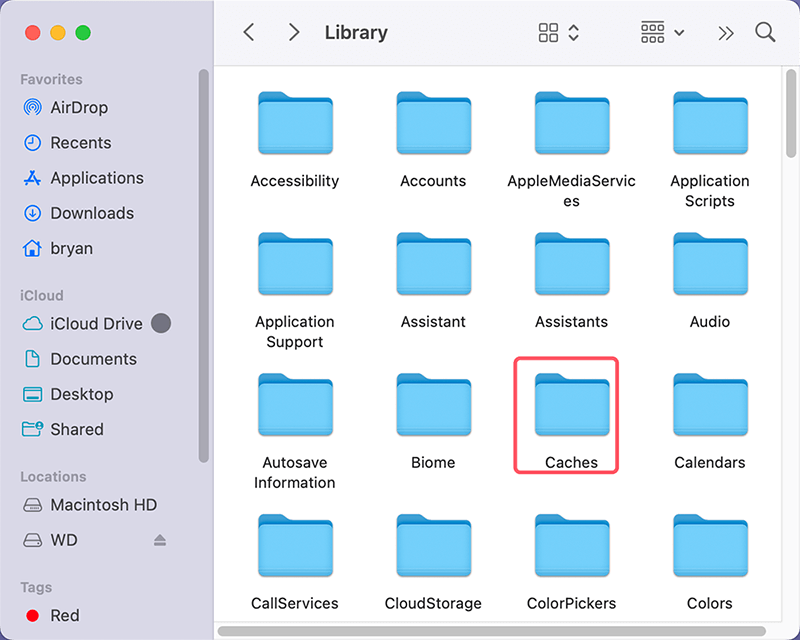
Limpar o cache do Finder não afetará seus arquivos, mas redefinirá as configurações do Finder para o padrão, potencialmente resolvendo o erro.
Se seu Mac estiver com pouco armazenamento, isso pode interromper as operações de arquivo e desencadear o Erro 8058. Você deve verificar quanto espaço livre tem e limpar arquivos desnecessários se o armazenamento estiver quase cheio.
Para verificar seu espaço em disco disponível:
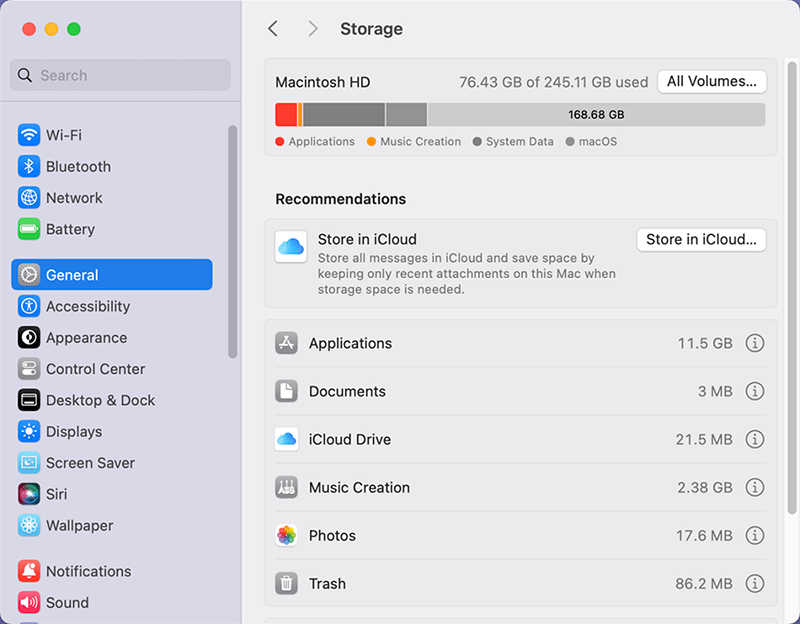
Se você descobrir que seu disco está cheio ou quase cheio, pode remover arquivos grandes, excluir aplicativos não utilizados ou mover dados para uma unidade externa para liberar espaço.
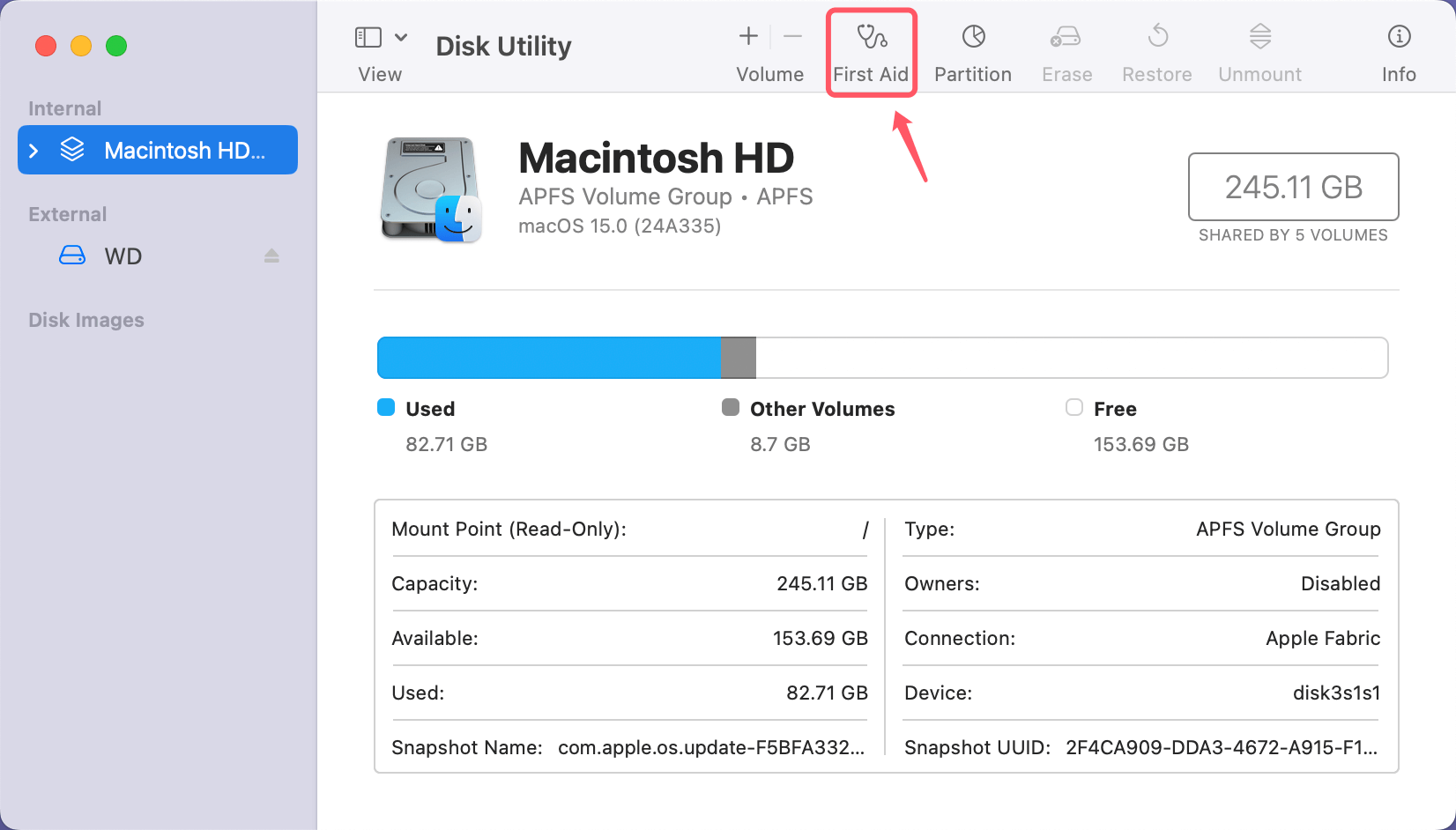
Às vezes, erros de disco podem levar à corrupção do sistema de arquivos, causando o Erro 8058. Para resolver isso, você pode usar o recurso Primeiros Socorros do Utilitário de Disco para reparar seu disco.
Aqui está como reparar seu disco:
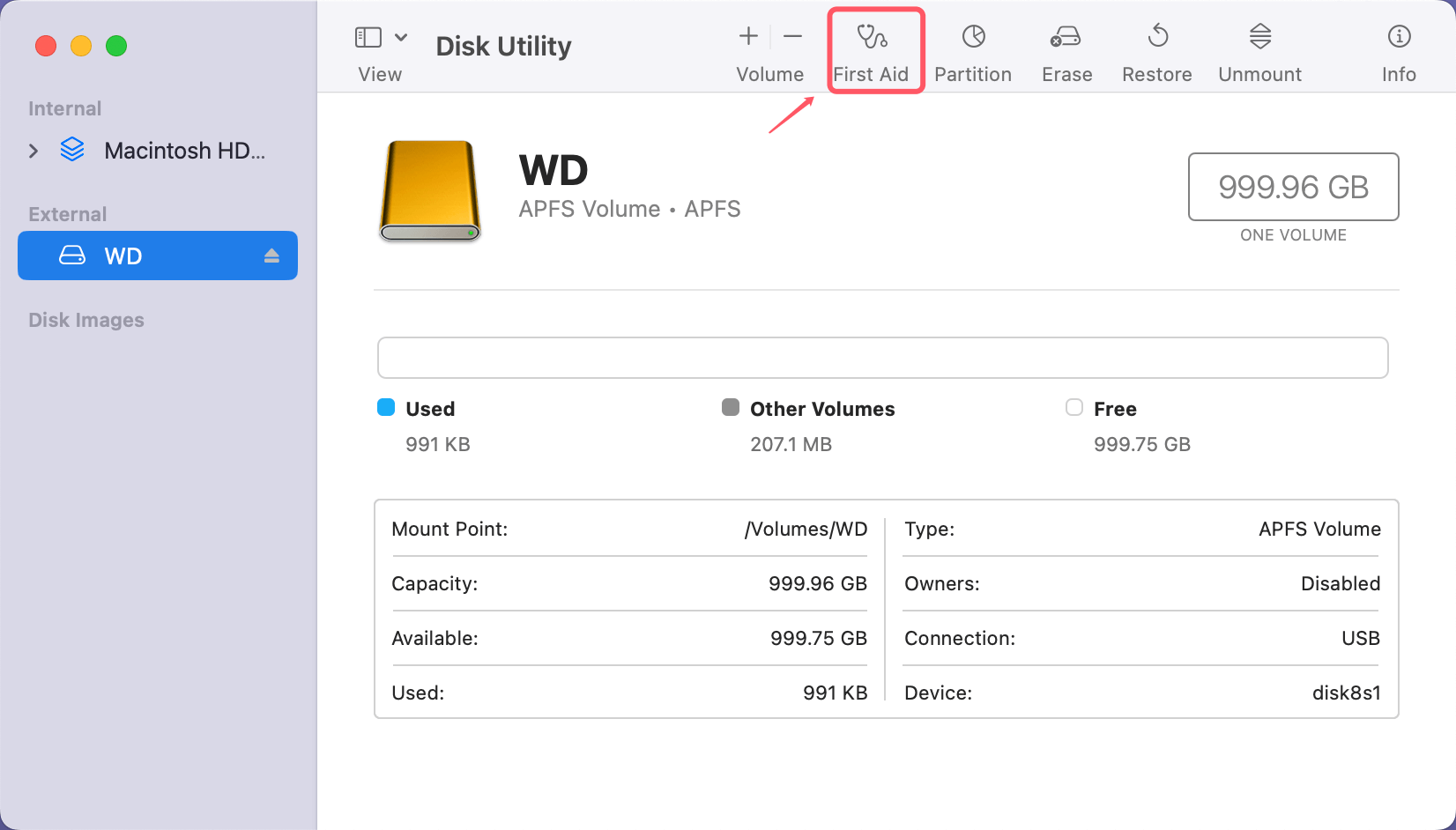
Isso irá escanear e tentar corrigir quaisquer erros do sistema de arquivos. Quando o processo for concluído, tente a operação de arquivo novamente para ver se o erro foi resolvido.
Se o Erro 8058 ocorrer durante o gerenciamento de arquivos em uma unidade externa, a própria unidade pode estar causando o problema. Problemas como conexões soltas, formatação incorreta ou corrupção da unidade podem levar a erros.
Para solucionar:
Se o problema persistir, tente conectar a unidade a outro Mac para ver se o erro se repete. Se a unidade parecer ser o problema, considere usar uma ferramenta de reparo de disco ou reformatá-la para restaurar a funcionalidade.
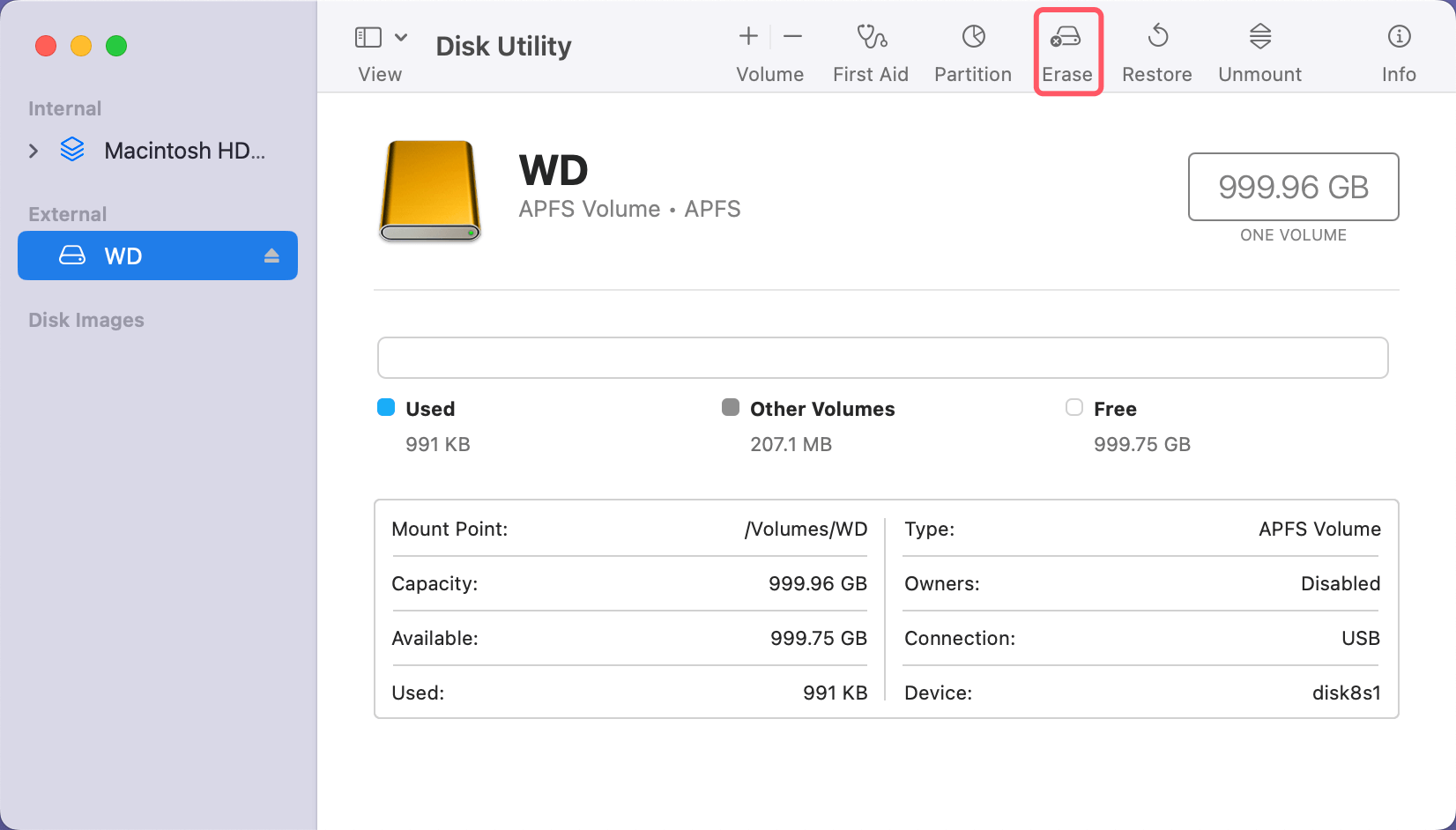
Redefinir a NVRAM ou PRAM do seu Mac pode corrigir vários problemas do sistema, incluindo erros do Finder como o 8058. Esses tipos de memória armazenam configurações do sistema e podem precisar ser redefinidos se forem corrompidos.
Para redefinir a NVRAM ou PRAM do seu Mac:
Após a redefinição, seu Mac inicializará com as configurações padrão do sistema, o que pode ajudar a resolver problemas relacionados ao Finder.
Se o problema for causado por um bug de software ou incompatibilidade, atualizar o macOS para a versão mais recente pode resolver o problema. A Apple frequentemente lança correções de bugs e melhorias no sistema em atualizações.
Para atualizar seu macOS:

Após a conclusão da atualização, verifique se o problema com o Erro 8058 foi corrigido.
Se nenhuma das soluções acima funcionar, usar software de reparo de disco de terceiros pode ajudar. Ferramentas como Donemax NTFS for Mac, Drive Genius ou TechTool Pro podem diagnosticar e reparar problemas mais profundos com sua unidade que o Utilitário de Disco do macOS pode não detectar.
Essas ferramentas são projetadas para reparar arquivos corrompidos, corrigir setores defeituosos e recuperar dados, o que pode resolver o Erro 8058.
Se você perdeu dados no seu Mac, pode usar software de recuperação de dados para Mac para recuperar os dados perdidos.
Passo 1. Baixe e instale o melhor software de recuperação de dados para Mac - Donemax Data Recovery for Mac no seu Mac e abra-o a partir do Launchpad.
Passo 2. Abra o Donemax Data Recovery for Mac, selecione o disco do Mac, como Macintosh HD, para iniciar a recuperação de dados.

Passo 3. Clique no botão Escanear para escanear profundamente o disco e encontrar todos os arquivos recuperáveis.

Passo 4. Quando a verificação for concluída, você pode visualizar todos os arquivos recuperáveis. Em seguida, selecione os arquivos desejados e clique no botão Recuperar para salvá-los.

O Erro 8058 no Mac pode ser um problema frustrante, mas com a abordagem certa, muitas vezes é corrigível. Seja uma simples reinicialização do Finder, reparo de permissões ou etapas mais avançadas como usar o Terminal ou software de terceiros, as soluções discutidas neste artigo devem ajudá-lo a resolver o erro. Lembre-se sempre de fazer backup regularmente dos seus dados, especialmente antes de realizar grandes correções envolvendo utilitários de disco ou ferramentas de terceiros.
Seguindo estas etapas, você pode restaurar a funcionalidade do Finder e evitar mais interrupções ao gerenciar seus arquivos no macOS.
Donemax Data Recovery for Mac
Donemax Data Recovery for Mac é um dos melhores softwares de recuperação de dados para Mac. É fácil de usar e pode ajudar na recuperação de dados excluídos, formatados, inacessíveis ou perdidos de HDD/SSD do Mac, disco externo, unidade USB, cartão SD, câmera ou outros dispositivos de armazenamento.
Maria
Maria é uma das escritoras e editoras seniores da Donemax, que vive e trabalha em Sydney, Austrália. Ela adora PC, Mac e Tecnologia da Internet. Tem 6 anos de experiência escrevendo artigos sobre recuperação de dados em PC/Mac, solução de clonagem de disco, eliminação de dados e otimização de SO de computador, etc. Ela também está interessada em testar vários softwares e produtos digitais.
Gerhard Chou
Para resolver efetivamente os problemas dos nossos clientes, todos os artigos e soluções de solução de problemas publicados em nosso site foram rigorosamente testados e praticados. Nossos editores adoram pesquisar e usar computadores e testar software, e estão dispostos a ajudar os usuários de computador com seus problemas.

